Visual Studio 2022 安装失败?可能是路径长度惹的祸!
前段时间,我决定将开发环境从 Visual Studio 2019 升级到 2022。本以为简单的卸载重装,却意外陷入了一个持续的报错循环。安装程序总是莫名失败,提示各种组件安装问题,但没有任何明确原因指向路径问题。
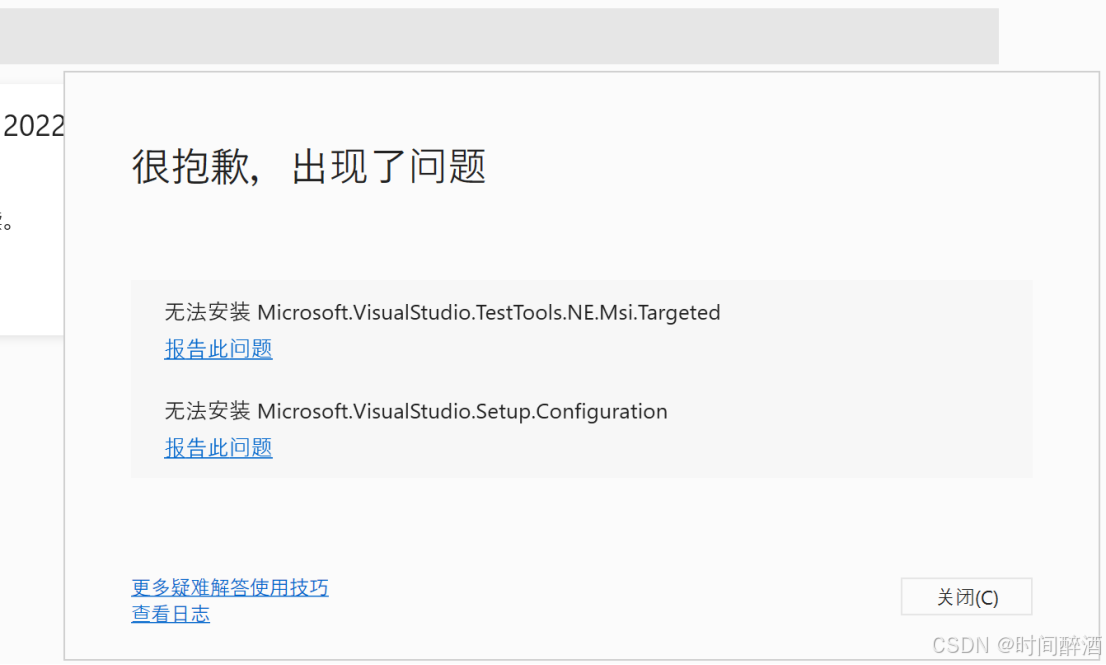
我最初的判断是旧版 VS 2019 的缓存没有清理干净。于是,我尝试了各种方法:
-
使用 Visual Studio Installer 的修复和卸载功能。
-
动用了官方的
VisualStudioUninstaller清理工具。 -
甚至手动清理了
ProgramData、AppData和注册表中的相关项。(不建议)
但是到最后安装的时候还是会在某个节点卡住并报错。后来看到我朋友的电脑在安装路径过长时,安装程序会明确提示,而我的却只是 silent fail。
然后我想着是会不会是自定义的安装路径过长,总字符数超过了 50 个,后面重新改了安装路径才装好VS 2022
为什么这会是个问题?
Visual Studio 的安装过程极其复杂,需要嵌套安装大量组件和 SDK。这些组件的路径会基于您选择的根路径进行衍生。如果根路径本身过长,再加上深层的子目录,就很容易超出 Windows 系统内部某些工具或脚本的路径长度处理极限,导致文件无法提取、重命名或配置,从而引发各种看似毫无关联的谜之错误。
最坑的是: 并非所有环境的安装程序都会友好地提示你路径过长。在某些系统上,它只会直接报错,让你像无头苍蝇一样去排查其他原因。
还有一个重要的注意事项:安装后无法修改路径!
这是我用教训换来的另一个关键信息:千万不要想着“先装上好用,以后再移动位置”。(重装了好多次,因为一开始就没有仔细看光放文档)
根据微软官方文档,Visual Studio 的安装路径只有在首次安装时才能设置。一旦安装完成,就没有官方支持的、安全的方法来直接更改其安装目录。任何尝试移动安装文件夹的操作都几乎必然会导致 IDE 无法正常运行。
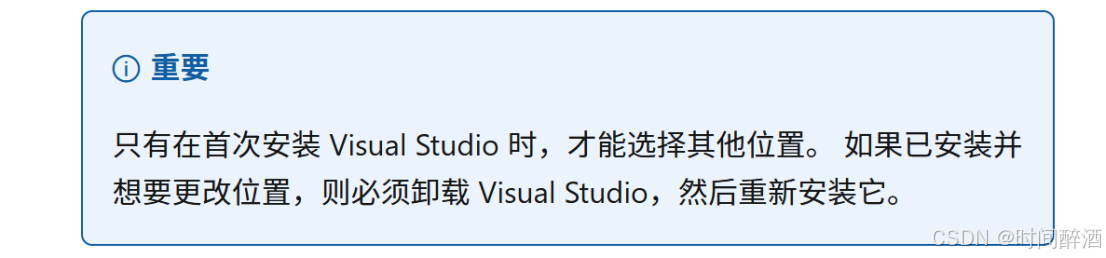
所以,在第一次安装时,就为其选择一个“宽敞”且“简短”的家。
总结:
-
路径优先:安装前的第一要务:在点击安装按钮之前,首先规划一个简短且靠近磁盘根目录的路径。
-
推荐示例:
C:\VS2022\或D:\Dev\VS2022\ -
避免示例:
D:\MyDevelopmentTools\Microsoft\VisualStudio\2022\CommunityEdition\
-
-
遇到谜之报错,先检查路径长度:如果你在安装过程中遇到各种难以捉摸的错误,第一个怀疑对象就应该是安装路径。尝试将其改为一个极短的路径(如
C:\VS2022\)来验证是否为路径问题。 -
彻底卸载的正确姿势:如果是因为路径问题导致安装失败,想要重试,请使用官方的 Visual Studio 卸载工具 来确保完全清理之前的失败安装 attempt,避免残留配置干扰下一次安装。(非对注册表很熟悉的千万别随便动)
-
一次性做对:牢记安装路径的不可变性,第一次就做出正确选择,避免后续带来重装的麻烦。
希望我的这段踩坑经历能帮你节省那几个小时的折腾时间。祝您安装顺利!
var code = "a969ba0b-95b5-40d6-9360-25eafe8cf5a7"var code = "4614b778-9a4d-4c4f-86ae-7cc890a15da3"

 浙公网安备 33010602011771号