Git 命令行教程:配置 SSH 密钥高效克隆与管理项目
摘要
本文详细介绍了如何使用 Git 命令行工具配置 SSH 密钥并高效克隆远程仓库。内容包括 Git 安装、SSH 密钥生成与配置、项目克隆步骤以及常见问题处理,旨在帮助开发者提升代码管理效率并避免常见连接问题。
Step1:安装Git
在开始之前,请确保已安装 Git 工具。若尚未安装或需要更新版本,请访问 Git 官方下载页面 获取最新版本。
Step2:配置 SSH 密钥
使用 SSH 协议克隆项目比 HTTPS 更加稳定高效,尤其适用于大型仓库或复杂网络环境。以下是具体配置流程:
在本地电脑生成SSH密匙对
1.打开终端或Git Bash
2.运行下面的命令
ssh-keygen -t rsa -b 4096 -C "your_email@example.com"
-t rsa: 指定密钥的类型为 RSA。-b 4096: 指定密钥的位数,4096 位是目前推荐的安全强度。-C "your_email@example.com": 添加你的邮箱地址,以便识别这个密钥。
3.根据提示操作,会问你储存路径和设置密码。结果如下:
username@DESKTOP-SOGAP83 MINGW64
$ ssh-keygen -t rsa -b 4096 -C "your_account0@qq.com"

Generating public/private rsa key pair.
Enter file in which to save the key (/c/Users/username/.ssh/id_rsa):  #这里输入要保存密钥的文件路径,/c/Users/username/.ssh/id_rsa是默认保存路径,不需要更改的话直接按Enter
Created directory '/c/Users/username/.ssh'. #我没有更改路径所以显示保存到了默认路径
Enter passphrase for "/c/Users/username/.ssh/id_rsa" (empty for no passphrase):  #设置一个密码来加密你的私钥然后按Enter
Enter same passphrase again:  #再次输入密码进行确认
4.确认完会显示你的公匙和私匙的保存路径
Your identification has been saved in /c/Users/username/.ssh/id_rsa
Your public key has been saved in /c/Users/username/.ssh/id_rsa.pub
私钥被保存为:/c/Users/username/.ssh/id_rsa
公钥被保存为:/c/Users/username/.ssh/id_rsa.pub
- 私钥 (
id_rsa): 不要与任何人分享。它用于向服务器证明你的身份。 - 公钥 (
id_rsa.pub): 这是公开的,将它添加到你希望连接的服务器的authorized_keys文件中。
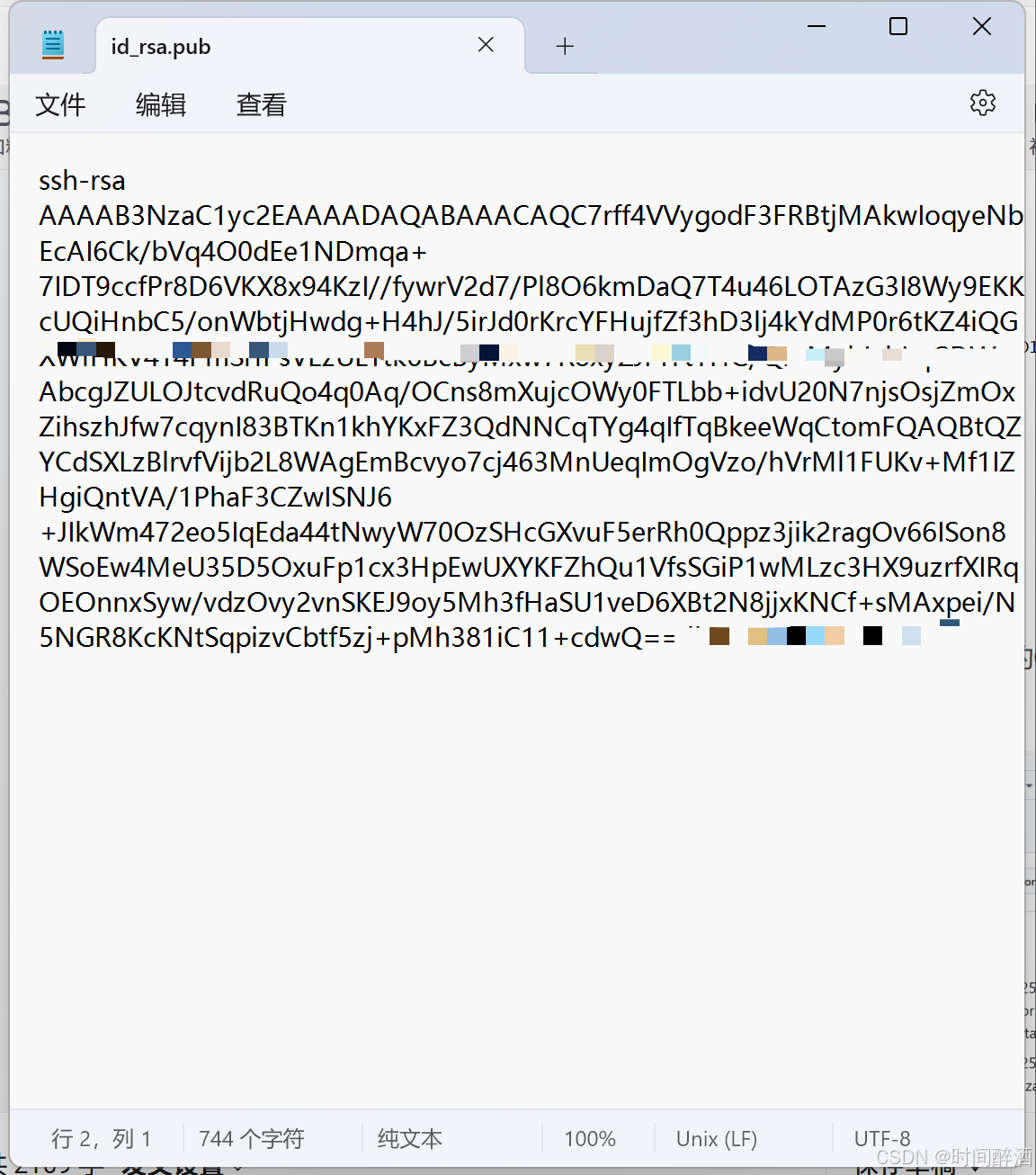
5.打开储存公钥的文件打开,并将内容复制下来(可以用记事本打开)
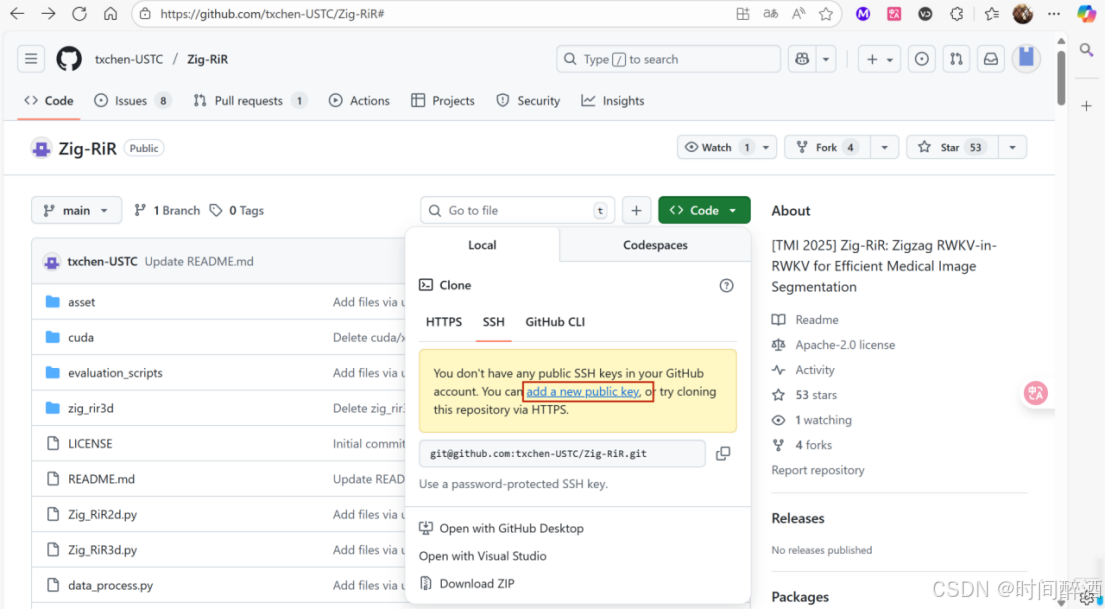
6.打开添加密匙的地方
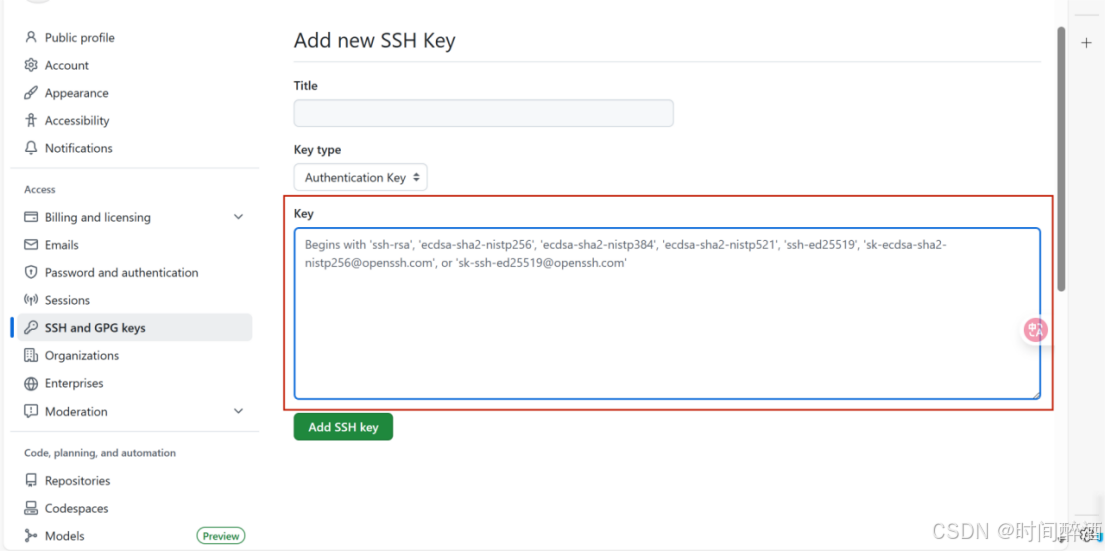
7.将复制好的密匙添加到这个框里面
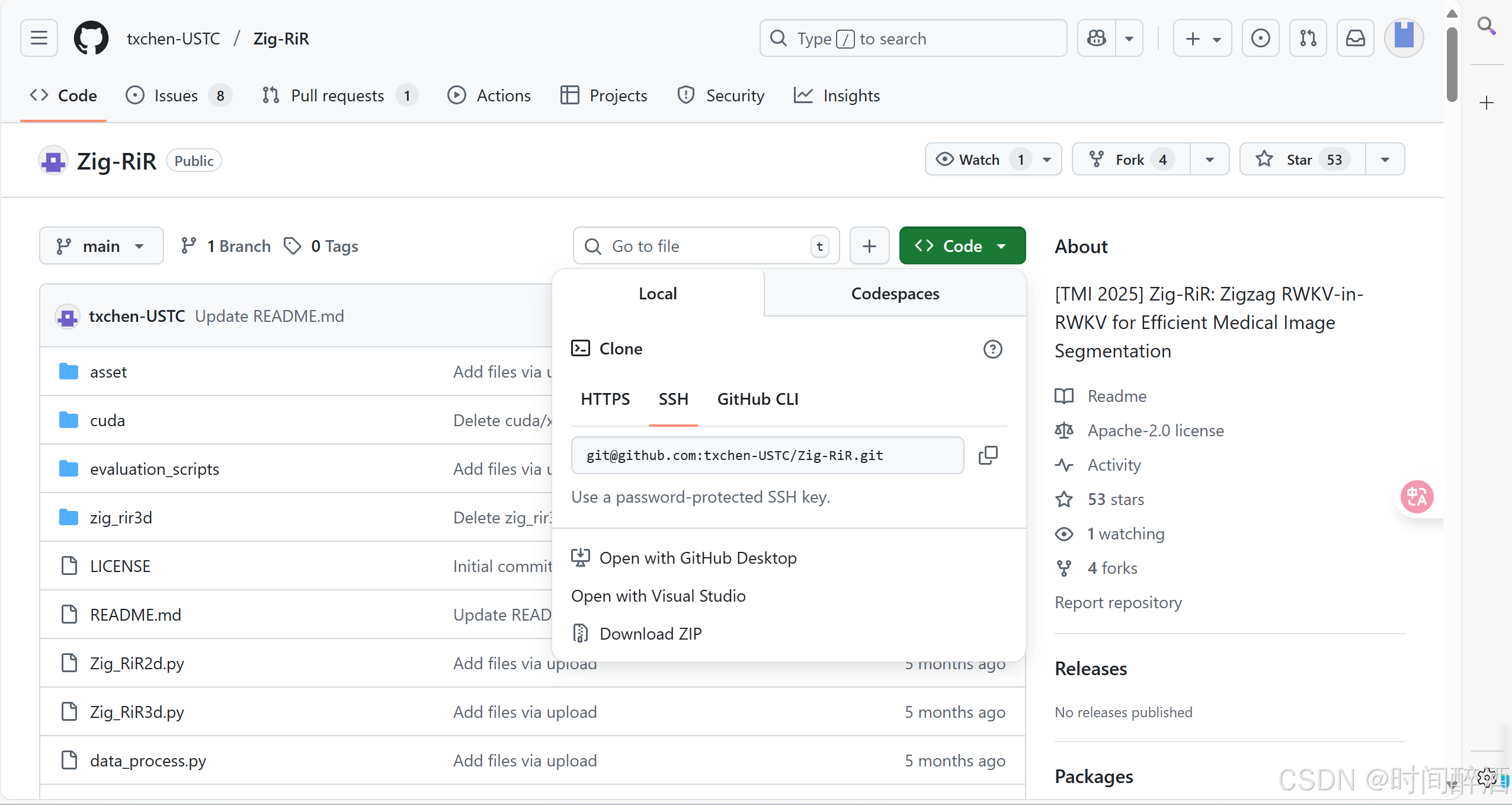
8.像这样就是成功了

9.我们现在再打开来看会发现没有add a new public key的提示了
Step3: 找到项目的 HTTPS 或 SSH 的URL
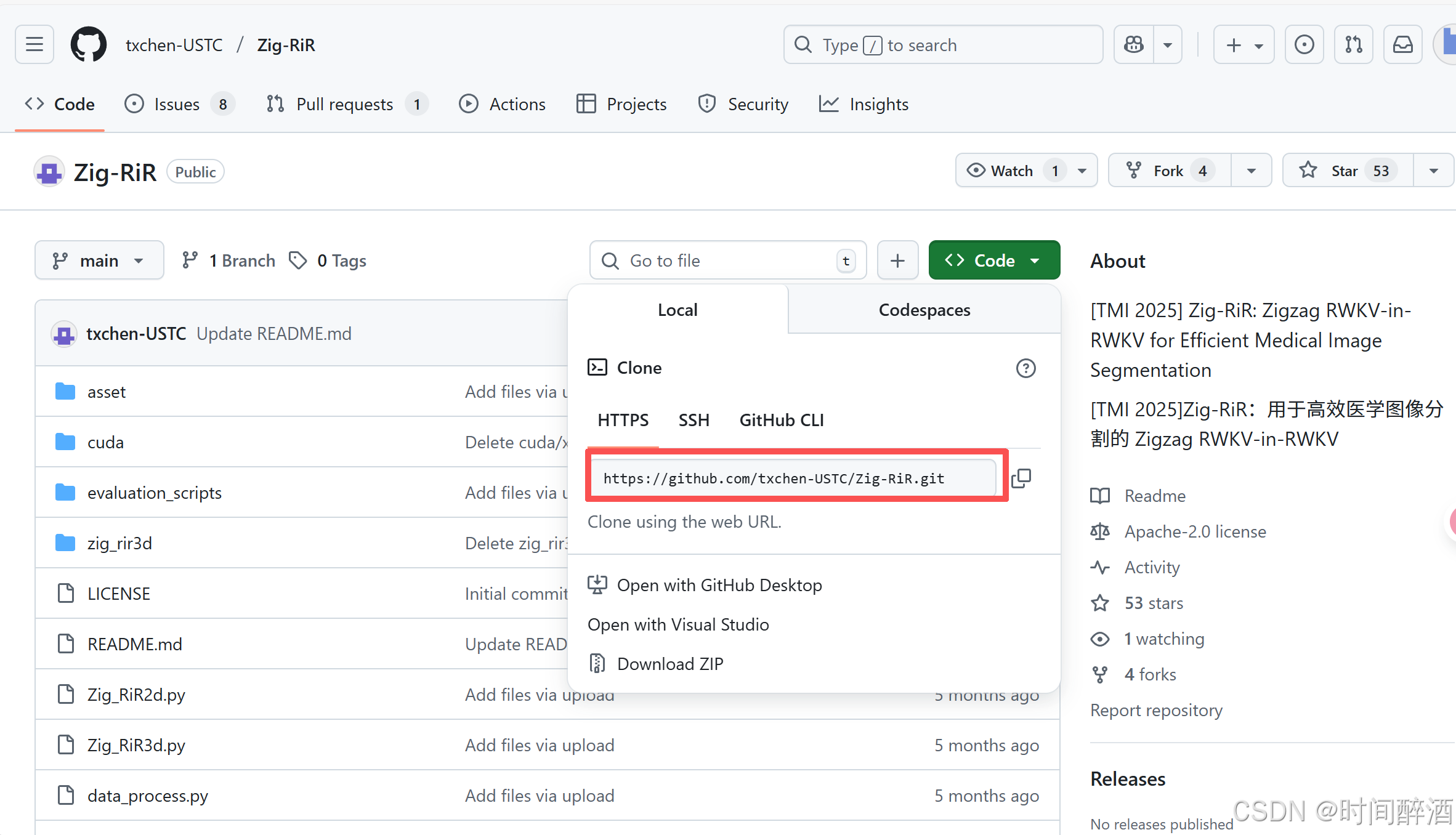
打开你想要克隆的 GitHub 项目页面。在项目页面的右侧,你会看到一个绿色的Code代码按钮。 点击它,会出现一个下拉菜单。
![]()
选择 HTTPS 或 SSH 选项。
HTTPS:这是最简单的方式,适用于所有人。当你第一次使用 HTTPS 克隆某个私有项目时,GitHub 会提示你输入用户名和密码(或 Personal Access Token)。
SSH: 如果你配置了 SSH 密钥,SSH 会更方便,因为它不需要每次都输入密码。复制显示在 URL 输入框中的链接
Step4:克隆项目
打开Git Bash(安装Git时候会自带)
运行(如果你不熟悉 SSH 或没有配置 SSH 密钥,就用这个)
git clone https://github.com/txchen-USTC/Zig-RiR.git #替换成你想要克隆的项目的HTTPS URL
或者运行(如果你已经配置了 SSH 密钥,推荐用这个)
git clone git@github.com:txchen-USTC/Zig-RiR.git #替换成你想要克隆的项目的SSH的URL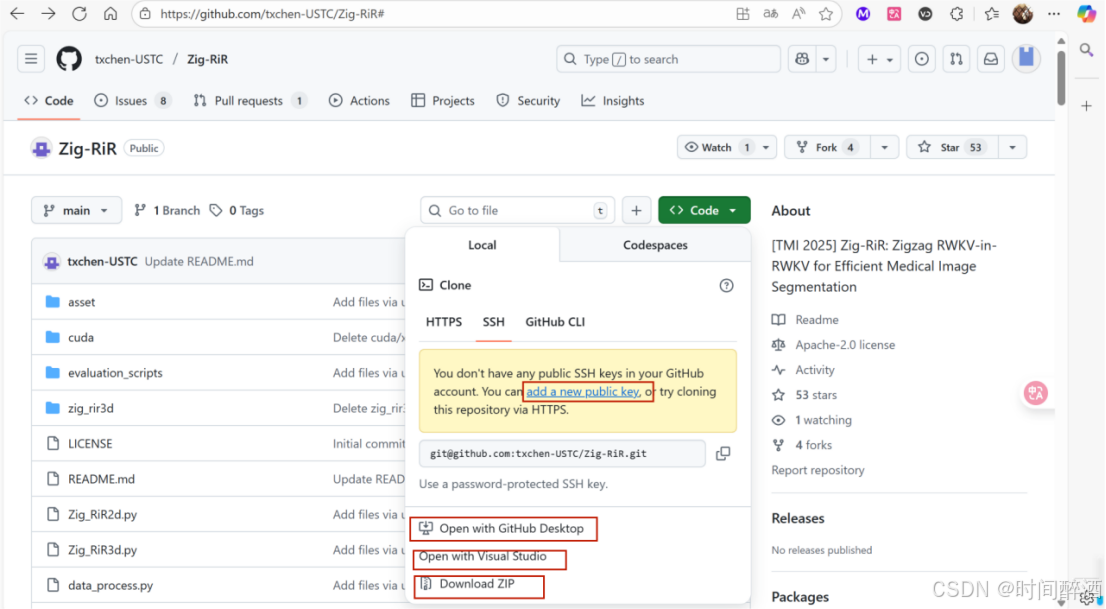
注释:
GitHub Desktop
-
适合喜欢图形化界面操作的用户,点击后会自动用 GitHub Desktop 应用打开并克隆。
Visual Studio
-
如果你用 VS Code 开发,点击后会提示在 VS Code 中打开并克隆。
Download ZIP
-
如果你只是想要代码(不需要 git 历史记录和版本控制),可以直接下载 ZIP 包。
结果如下:
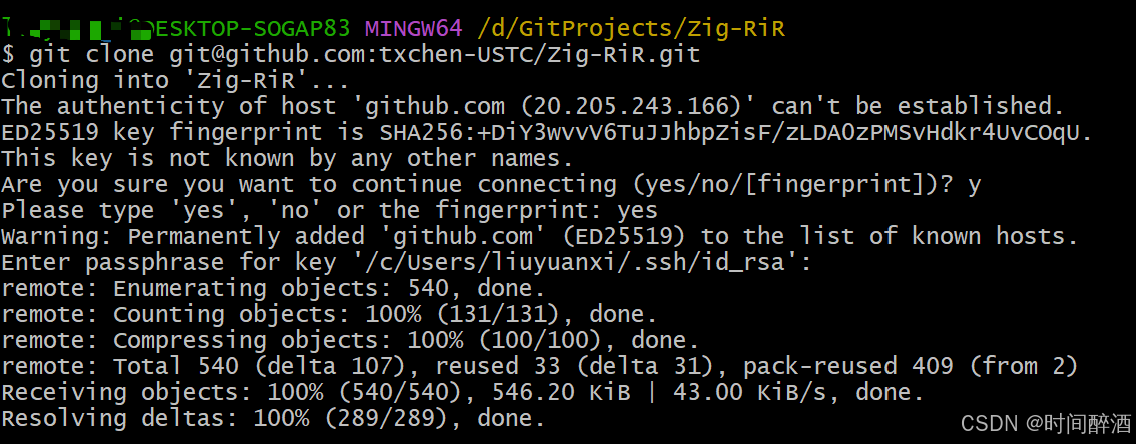
(注释:因为这是第一次通过 SSH 连接 GitHub,所以会提示验证主机指纹(The authenticity of host ... can't be established),输入了 yes 后,GitHub 的指纹已被记录在 ~/.ssh/known_hosts 中,下次不会再提示。)
注意事项
-
权限问题:确保私钥文件权限为 600(命令:
chmod 600 ~/.ssh/id_rsa) -
密码修改:如需更改密钥密码,可使用
ssh-keygen -p -f ~/.ssh/id_rsa -
多密钥管理:如需使用多个密钥,可通过
~/.ssh/config文件配置
总结
通过 SSH 密钥方式连接 Git 仓库可显著提升操作效率与安全性。本文涵盖从环境准备到实操的完整流程,重点包括:
-
SSH 密钥的生成与配置机制
-
公钥在 GitHub 的添加流程
-
两种项目克隆方式的对比与实践
-
首次连接时的安全验证处理
掌握这些技能后,开发者可摆脱重复输入密码的繁琐过程,更加高效地管理代码项目。

 浙公网安备 33010602011771号