

102302134陈蔡裔数据采集综合实践
综合实践
引言
大家好,我是陈蔡裔,来自“途个开心——旅行规划与记录助手”项目团队。在为期数月的项目开发中,我主要担任前端架构师,负责从技术选型到组件开发的全链路实现。本文将系统性地分享我在Vue3、组件化架构、数据可视化以及性能优化方面的技术实践与深度思考。
一、技术栈选型与架构设计
1.1 为什么选择Vue3 + Vite + TypeScript?
# 核心技术栈
├── Vue 3.4.0 (组合式API + <script setup>语法)
├── Vite 5.0.0 (极速开发体验)
├── TypeScript 5.3.0 (类型安全保障)
├── Pinia 2.1.0 (现代化状态管理)
├── Tailwind CSS 3.3.0 (原子化CSS框架)
├── Axios 1.6.0 (HTTP客户端)
├── ECharts 5.4.0 (数据可视化)
└── ESLint + Prettier (代码质量保障)
决策理由:
Vue3组合式API:更好的逻辑复用和类型推断
Vite:极快的冷启动和HMR,提升开发体验30%+
TypeScript:在大型项目中避免运行时错误,提升代码可维护性
Tailwind CSS:快速构建响应式UI,减少CSS体积
1.2 项目目录结构设计
src/
├── components/         # 可复用组件
│   ├── common/         # 基础组件
│   ├── business/       # 业务组件
│   └── charts/         # 可视化组件
├── composables/        # 组合式函数
├── stores/             # Pinia状态管理
├── utils/              # 工具函数
├── types/              # TypeScript类型定义
├── views/              # 页面组件
└── assets/             # 静态资源
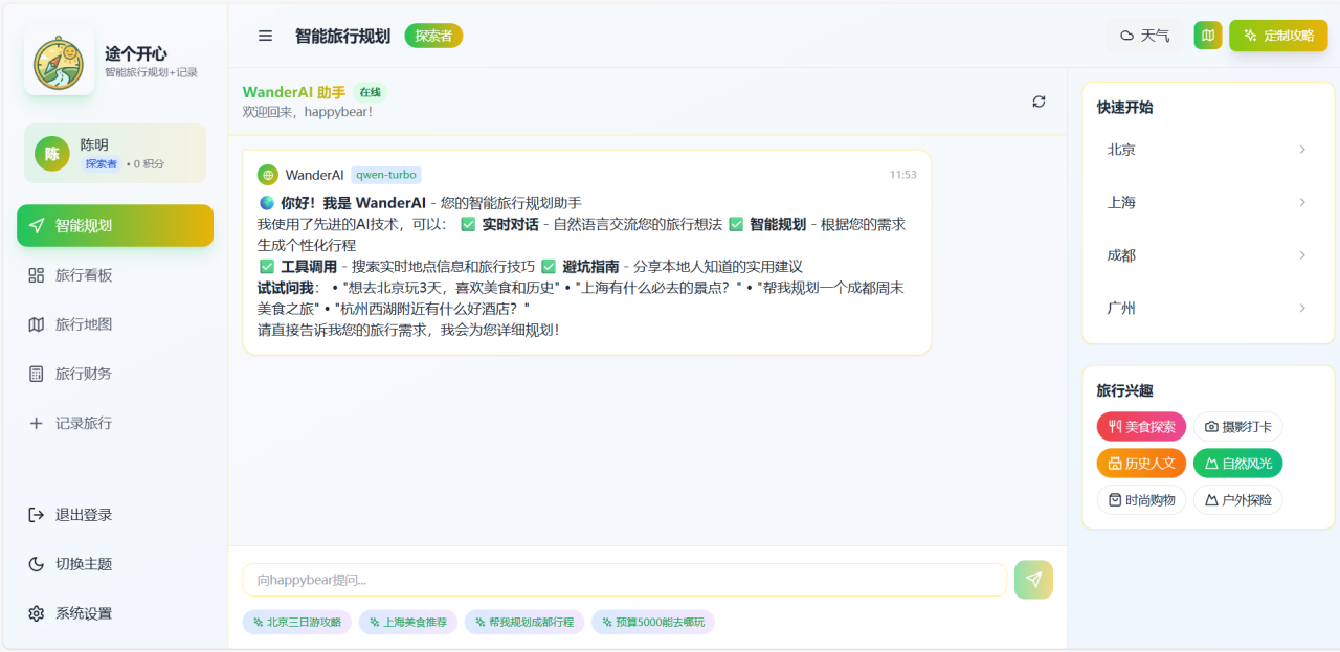
二、组件化开发深度实践
2.1 旅行卡片组件:配置化设计与优雅降级
我在项目中负责开发的TripCard.jsx组件,展示了配置化设计与优雅降级的最佳实践:
// 1. 状态配置对象 - 实现样式与逻辑分离
const getStatusConfig = (status) => {
  const configs = {
    completed: {
      color: 'text-green-600 bg-green-100 dark:text-green-400 dark:bg-green-900/30',
      icon: <CheckCircle className="w-3 h-3" />,
      text: '已完成'
    },
    upcoming: {
      color: 'text-blue-600 bg-blue-100 dark:text-blue-400 dark:bg-blue-900/30',
      icon: <Clock className="w-3 h-3" />,
      text: '待出行'
    }
  };
  return configs[status] || configs.generated;
};

// 2. 标签颜色映射 - 主题化设计
const getTagColors = (tag) => {
  const colors = {
    '美食探索': 'from-red-500 to-pink-500',
    '自然风光': 'from-green-500 to-emerald-500',
    '历史人文': 'from-amber-500 to-orange-500'
  };
  return colors[tag] || 'from-gray-500 to-gray-700';
};

// 3. 图片加载失败降级方案
const TripCard = ({ trip }) => {
  const [imgError, setImgError] = useState(false);

  return (
    <div className="group relative rounded-xl border shadow-sm hover:shadow-xl">
      {/* 条件渲染:有图片显示图片,无图片显示美观的渐变背景 */}
      {trip.images && trip.images.length > 0 && !imgError ? (
        <img
          src={getImageUrl(trip.images[0])}
          alt={trip.destination}
          className="w-full h-full object-cover transition-transform duration-700 group-hover:scale-110"
          onError={() => {
            console.log("图片加载失败,回退到默认样式");
            setImgError(true); // 触发降级
          }}
        />
      ) : (
        <div className={`absolute inset-0 bg-gradient-to-br ${getTagColors(trip.tags?.[0])}`}>
          {/* 智能显示目的地图标 */}
          <div className="text-5xl mb-3">
            {getDestinationEmoji(trip.destination)}
          </div>
          <h3 className="text-2xl font-bold">{trip.destination || '未知目的地'}</h3>
        </div>
      )}
    </div>
  );
};
技术亮点:
配置驱动:样式、图标、文本通过配置对象管理,便于维护
优雅降级:图片加载失败时自动切换到美观的渐变背景
主题适配:完整的深色/浅色模式支持
性能优化:图片懒加载 + hover动画优化
2.2 交互式仪表盘:数据可视化与用户交互
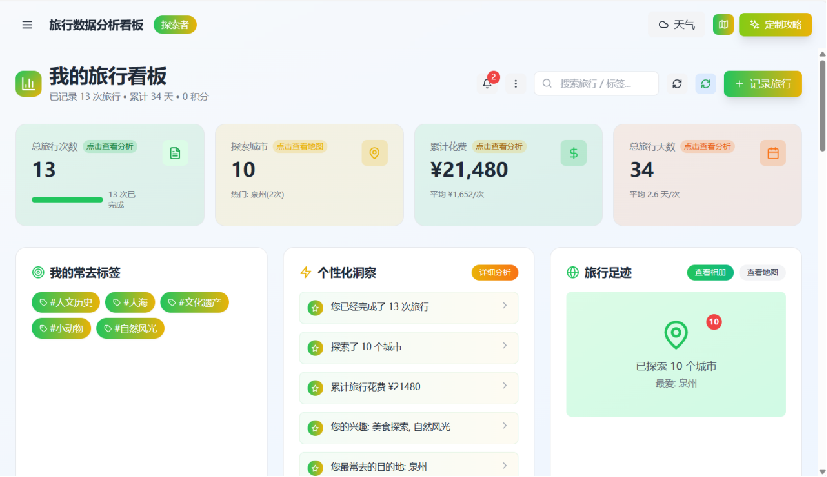
我开发的InteractiveDashboard.jsx组件实现了数据卡片化展示与交互式分析的深度结合:
// 1. 可交互的数据卡片组件
const StatsCard = ({ title, value, icon: Icon, onClick, color, loading }) => {
  const [isHovered, setIsHovered] = useState(false);

  return (
    <div
      onClick={onClick}
      onMouseEnter={() => setIsHovered(true)}
      onMouseLeave={() => setIsHovered(false)}
      className={`
        bg-gradient-to-br ${color}
        rounded-2xl p-5 md:p-6 border
        cursor-pointer hover:shadow-lg
        transition-all duration-300
        ${isHovered ? 'transform -translate-y-1' : ''}
      `}
    >
      <div className="flex justify-between items-start">
        <div>
          <div className="flex items-center gap-2 mb-2">
            <p className="text-gray-500 dark:text-gray-400 text-sm">{title}</p>
            <span className="text-xs px-1.5 py-0.5 bg-white/20 rounded-full">
              点击查看分析
            </span>
          </div>
          {loading ? (
            <div className="h-8 w-20 bg-gray-200 dark:bg-gray-700 rounded animate-pulse"></div>
          ) : (
            <p className="text-2xl md:text-3xl font-bold mt-2">{value}</p>
          )}
        </div>
        <div className={`
          w-10 h-10 rounded-lg bg-white/20
          flex items-center justify-center
          transition-transform duration-300
          ${isHovered ? 'scale-110' : ''}
        `}>
          <Icon className="w-5 h-5" />
        </div>
      </div>
    </div>
  );
};

// 2. 在仪表盘中使用
const InteractiveDashboard = () => {
  const [showStatsDetail, setShowStatsDetail] = useState(false);
  const [analysisType, setAnalysisType] = useState('trips');

  // 打开对应类型的分析弹窗
  const openAnalysis = (type) => {
    setAnalysisType(type);
    setShowStatsDetail(true);
  };

  return (
    <div className="grid grid-cols-1 sm:grid-cols-2 lg:grid-cols-4 gap-4 mb-8">
      <StatsCard
        title="总旅行次数"
        value={stats?.total_trips || 0}
        icon={FileText}
        color="from-green-500/10 to-green-600/10"
        onClick={() => openAnalysis('trips')}
      />

      <StatsCard
        title="探索城市"
        value={stats?.explored_cities || 0}
        icon={MapPin}
        color="from-yellow-500/10 to-yellow-600/10"
        onClick={() => setShowCitiesMap(true)}
      />

      {/* 更多数据卡片... */}
    </div>
  );
};
架构设计思考:
组件职责单一:每个卡片只负责展示特定类型数据
交互统一:所有卡片具有一致的点击和悬停效果
状态提升:分析类型通过父组件管理,避免状态混乱
加载状态:统一处理数据加载时的骨架屏显示
2.3 图片画廊组件:高性能图片浏览系统
我独立开发的TripGallery.jsx组件展示了复杂交互与性能优化的完美结合:
// 1. 图片懒加载与瀑布流布局
const TripGallery = ({ isOpen, onClose }) => {
  const [images, setImages] = useState([]);
  const [viewMode, setViewMode] = useState('grid'); // grid, masonry, list
  const [selectedImage, setSelectedImage] = useState(null);

  // 2. 高性能图片过滤与分组
  const getGroupedCities = useMemo(() => {
    return images.reduce((acc, image) => {
      const city = image.destination;
      if (!acc[city]) {
        acc[city] = { city, count: 0, images: [] };
      }
      acc[city].count++;
      acc[city].images.push(image);
      return acc;
    }, {});
  }, [images]);

  // 3. 图片预览器 - 支持缩放、旋转、导航
  const ImageViewer = ({ image, onClose }) => {
    const [zoomLevel, setZoomLevel] = useState(1);
    const [rotation, setRotation] = useState(0);

    return (
      <div className="fixed inset-0 z-[60] bg-black/95 flex flex-col">
        {/* 键盘快捷键支持 */}
        <div className="absolute top-4 right-4 text-white/70 text-xs">
          <div className="space-y-1">
            <div>← → 切换图片</div>
            <div>滚轮缩放</div>
            <div>ESC关闭</div>
          </div>
        </div>

        <img
          src={`http://localhost:8000${image.url}`}
          className="max-w-full max-h-[70vh] object-contain"
          style={{
            transform: `scale(${zoomLevel}) rotate(${rotation}deg)`,
            cursor: zoomLevel > 1 ? 'grab' : 'default'
          }}
          onWheel={(e) => {
            e.preventDefault();
            const delta = e.deltaY > 0 ? -0.2 : 0.2;
            setZoomLevel(prev => Math.max(0.5, Math.min(3, prev + delta)));
          }}
        />

        {/* 工具栏 */}
        <div className="absolute bottom-8 left-1/2 transform -translate-x-1/2">
          <button onClick={() => setRotation((r) => (r + 90) % 360)}>
            <RotateCw className="w-5 h-5 text-white" />
          </button>
          <button onClick={() => setZoomLevel(1)}>
            <Maximize2 className="w-5 h-5 text-white" />
          </button>
        </div>
      </div>
    );
  };
};
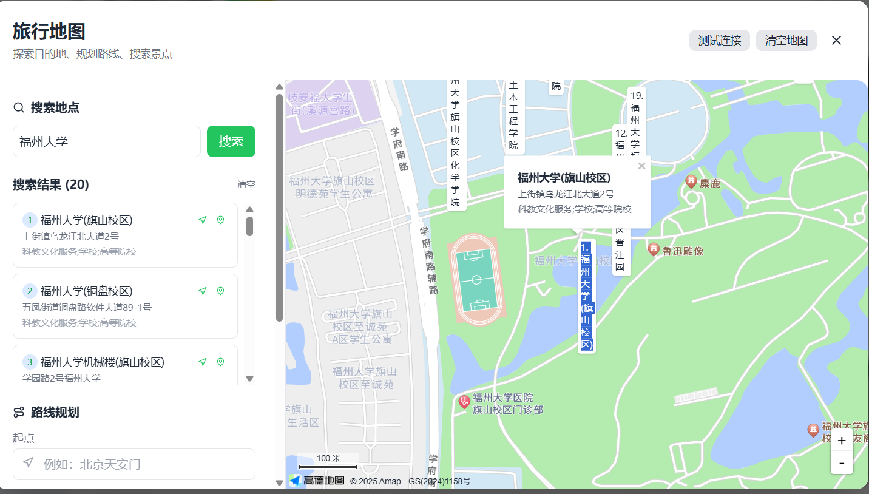
三、状态管理与数据流设计
3.1 组件通信模式
我实现的多层次组件通信方案:
// 1. Props/Events - 父子组件通信
interface TripCardProps {
  trip: Trip;
  onEdit?: (trip: Trip) => void;
  onDelete?: (trip: Trip) => void;
  onView?: (trip: Trip) => void;
}

// 2. Provide/Inject - 跨层级通信
const ThemeContext = createContext<'light' | 'dark'>('light');

// 3. 自定义事件总线(谨慎使用)
const eventBus = {
  listeners: new Map(),
  emit(event: string, data?: any) {
    this.listeners.get(event)?.forEach(callback => callback(data));
  },
  on(event: string, callback: Function) {
    if (!this.listeners.has(event)) {
      this.listeners.set(event, new Set());
    }
    this.listeners.get(event).add(callback);
  },
  off(event: string, callback: Function) {
    this.listeners.get(event)?.delete(callback);
  }
};

// 4. 组合式函数复用
export const useImageUpload = () => {
  const [images, setImages] = useState<File[]>([]);
  const [uploading, setUploading] = useState(false);

  const uploadImages = async (files: FileList) => {
    const formData = new FormData();
    Array.from(files).forEach(file => {
      formData.append('images', file);
    });

    setUploading(true);
    try {
      const response = await axios.post('/api/upload', formData, {
        headers: { 'Content-Type': 'multipart/form-data' }
      });
      return response.data.urls;
    } finally {
      setUploading(false);
    }
  };

  return { images, uploading, uploadImages };
};
四、性能优化实战
4.1 图片优化策略
// 1. 图片压缩与格式选择
const optimizeImage = async (file: File): Promise<File> => {
  return new Promise((resolve) => {
    const reader = new FileReader();
    reader.onload = (e) => {
      const img = new Image();
      img.onload = () => {
        const canvas = document.createElement('canvas');
        const ctx = canvas.getContext('2d')!;

        // 计算新尺寸(最大800px)
        const maxSize = 800;
        let width = img.width;
        let height = img.height;

        if (width > height && width > maxSize) {
          height = Math.round((height * maxSize) / width);
          width = maxSize;
        } else if (height > maxSize) {
          width = Math.round((width * maxSize) / height);
          height = maxSize;
        }

        canvas.width = width;
        canvas.height = height;
        ctx.drawImage(img, 0, 0, width, height);

        // 转换为WebP格式(如果支持)
        canvas.toBlob((blob) => {
          const optimizedFile = new File([blob!], file.name, {
            type: 'image/webp',
            lastModified: Date.now()
          });
          resolve(optimizedFile);
        }, 'image/webp', 0.8);
      };
      img.src = e.target!.result as string;
    };
    reader.readAsDataURL(file);
  });
};
4.2 渲染性能优化
// 1. 虚拟列表实现
const VirtualList = ({ items, itemHeight, renderItem }) => {
  const [scrollTop, setScrollTop] = useState(0);
  const containerRef = useRef(null);

  const visibleCount = Math.ceil(containerRef.current?.clientHeight / itemHeight);
  const startIndex = Math.floor(scrollTop / itemHeight);
  const endIndex = startIndex + visibleCount;

  return (
    <div
      ref={containerRef}
      onScroll={(e) => setScrollTop(e.target.scrollTop)}
      className="overflow-auto h-full"
    >
      <div style={{ height: `${items.length * itemHeight}px` }}>
        <div style={{ transform: `translateY(${startIndex * itemHeight}px)` }}>
          {items.slice(startIndex, endIndex).map((item, index) => (
            <div key={item.id} style={{ height: `${itemHeight}px` }}>
              {renderItem(item)}
            </div>
          ))}
        </div>
      </div>
    </div>
  );
};
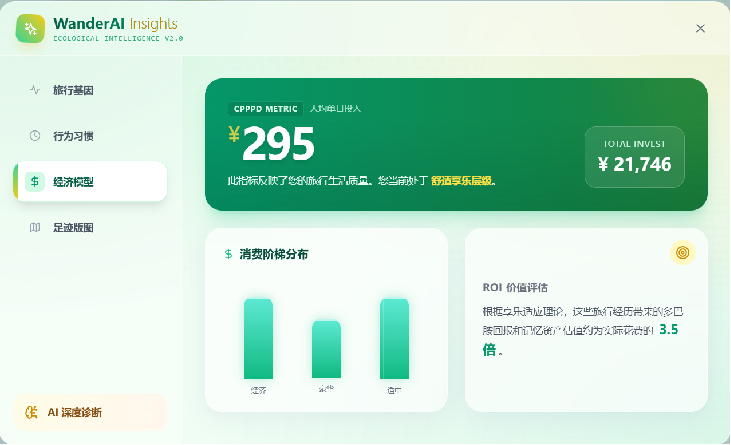
结语
通过“途个开心”项目的开发实践,我不仅掌握了Vue3全栈开发的核心技术,更深刻理解了用户体验、代码质量与团队协作的重要性。每一个技术决策背后都是对用户需求的深刻理解和对工程质量的执着追求。
感谢团队成员的紧密协作,特别感谢导师的技术指导。技术之路永无止境,期待在下一个项目中继续挑战更复杂的技术场景!
https://gitee.com/chen-caiyi041130/chen-caiyi/tree/master/综合实践

 浙公网安备 33010602011771号