
微信小程序学习总结(2)
微信小程序学习总结(2)
一、微信小程序的程序生命周期

讲解:
onLaunch方法:小程序启动之后,在 app.js 定义的 App 实例的 onLaunch 回调会被执行:
onShow方法:
二、页面的生命周期

讲解:onload方法: 是在该页的程序代码加载并且渲染完页面之后就调用了
onShow方法:是在页面加载完显示在屏幕上的时候开始调用
onReady方法:是在onShow方法之后调用,
onHide方法:是在本页面中打开一个子页面的时候(打开新窗口),调用该方法
onUnload方法:是在关闭页面的时候调用的
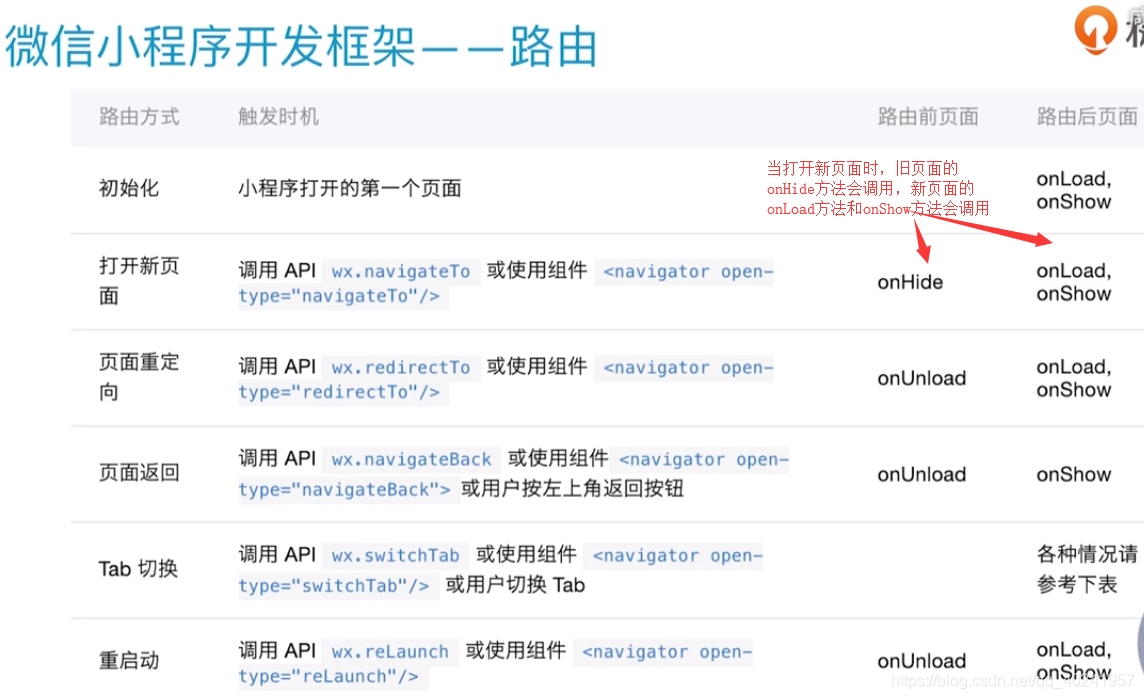
三、微信小程序的页面路由
四、事件类型和事件对象
常见的事件类型
| 类型 | 触发条件 |
|---|---|
| touchstart | 手指触摸动作开始 |
| touchmove | 手指触摸后移动 |
| touchcancel | 手指触摸动作被打断,如来电提醒,弹窗 |
| touchend | 手指触摸动作结束 |
| tap | 手指触摸后马上离开 |
| longpress | 手指触摸后,超过350ms再离开,如果指定了事件回调函数并触发了这个事件,tap事件将不被触发 |
| longtap | 手指触摸后,超过350ms再离开(推荐使用longpress事件代替) |
| transitionend | 会在 WXSS transition 或 wx.createAnimation 动画结束后触发 |
| animationstart | 会在一个 WXSS animation 动画开始时触发 |
| animationiteration | 会在一个 WXSS animation 一次迭代结束时触发 |
| animationend | 会在一个 WXSS animation 动画完成时触发 |
当事件回调触发的时候,会收到一个事件对象,对象的详细属性如下表所示。
事件对象属性 type是类型的意思,填类型值,所以肯定是String
| 属性 | 类型 | 说明 |
|---|---|---|
| type | String | 事件类型 |
| timeStamp | Integer | 页面打开到触发事件所经过的毫秒数 |
| target | Object | 触发事件的组件的一些属性值集合 |
| currentTarget | Object | 当前组件的一些属性值集合 |
| detail | Object | 额外的信息 |
| touches | Array | 触摸事件,当前停留在屏幕中的触摸点信息的数组 |
| changedTouches | Array | 触摸事件,当前变化的触摸点信息的数组 |
这里需要注意的是target和currentTarget的区别,currentTarget为当前事件所绑定的组件,而target则是触发该事件的源头组件。
事件捕捉和事件处理
案例1:
index.wxss
.container-A {
  border: solid;
  border-width: 5rpx;
  width: 50%;
  border-color:red
}
.container-B {
  margin: 10rpx;
  border: solid;
   border-width: 5rpx;
  border-color:yellow
}
.container-C {
  margin: 10rpx;
  border: solid;
   border-width: 5rpx;
  border-color:blue
}
index.js
Page({
  clickA(){
    console.log('click container-A')
  },
  clickB() {
    console.log('click container-B')
  },
  clickC() {
    console.log('click container-C')
  },
})
index.wxml
<view class='container-A' bindtap='clickA'>
   container-A
   <view class='container-B' bindtap='clickB'>
     container-B
     <view class='container-C' bindtap='clickC'>
     container-C
     </view>
   </view>
</view>
运行效果: 从下图可以看出事件处理是从里到外的方向执行

五、常用组件
1.view组件
index.wxml:
前置解释:
①hover-class是当我们手指按下去的时候的样式(手指按下去就相当于是手指从该组件上经过嘛!)
②hover-stop-propagation="true"代表“当我们点击该子组件时,只触发该子组件的点击事件,不会触发父组件的点击事件”
③hover-start-time="500"的意思是“当我们手指按下去500ms之后触发hover-class样式”
④hover-stay-time="300"的意思是“当我们的手指离开时,hover-class样式持续的时间为300ms”
<view class="section">
    <view>view组件</view>
    <view class="view-parent-container" hover-class="hover-parent-container">
        <view class="view-container"
            hover-class="hover-container" //hover-class是当我们手指按下去的时候的样式
            hover-stop-propagation="true"
            hover-start-time="500"
            hover-stay-time="300">
        </view>
    </view>
</view>
index.wxss
.view-parent-container {
    width: 300rpx;
    height: 300rpx;
    background: yellowgreen;
}
.hover-parent-container {
    background: blue;
}
.view-container {
    width: 200rpx;
    height: 200rpx;
    background: chocolate;
    /* transition: all .5s; */
}
.hover-container {
    background: rgba(0,0,0,0.7)
}
我们来看index.wxml的页面运行效果吧
先看手指未点击之前的效果:

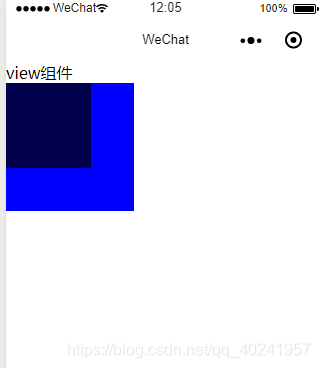
再看手指点击里层那个棕色方框之后的效果: 很明显里层的方框颜色变了,但是由于在子组件里面定义了hover-stop-propagation=“true”,所以外层方框的颜色不会受到影响

问题:如果我们去掉hover-stop-propagation="true"会怎么样呢?
答:去掉hover-stop-propagation="true"之后,我们再次点击里层棕色方框,发现外层方框的hover-class也能呗触发,如下图所示
2.scroll view
scrollview.wxml:
前置讲解: scroll-top: 滚动条滚动的过程中旁边有一个滑轮,代表我们滚动到哪里了,scroll-top的值就代表目前滚动到的位置
<!--scorllview.wxml-->
<view>scroll-view组件</view>
<view class="section">
    <view class="section__title">竖向滚动</view>
    <scroll-view style="height: 200px;"
        scroll-y              //scroll-y是指纵向滚动
        bindscrolltoupper="upper"    //bindscrolltoupper是指滚动到顶部时,触发我们自定义                                           //的“upper”方法
        bindscrolltolower="lower" //滚动到底部时,触发我们自定义的“lower”方法
        bindscroll="scroll"   //只要产生滚动,滚动时就触发我们自定义的“scroll”方法
        scroll-into-view="{{toView}}"//值应为某子元素id(id不能以数字开头)。设置哪个方向可滚动,则                                      //在哪个方向滚动到该元素,比如本例设置的是scroll-y是指纵向滚                                       //动
        scroll-top="{{scrollTop}}"  //滚动条的滑轮滑到哪里了,scroll-top的值就代表目前滚动到的位置

        enable-back-to-top="true" //iOS点击顶部状态栏、安卓双击标题栏时,滚动条返回顶部,只支持竖向

        scroll-with-animation="true">  //在设置滚动条位置时使用动画过渡

        <view id="green" class="scroll-view-item bc_green"></view>
        <view id="red" class="scroll-view-item bc_red"></view>
        <view id="yellow" class="scroll-view-item bc_yellow"></view>
        <view id="blue" class="scroll-view-item bc_blue"></view>
    </scroll-view>

    <view class="btn-area">
        <button size="mini" bindtap="tap">click me to scroll into view </button>
        <button size="mini" bindtap="tapMove">click me to scroll</button>
    </view>
</view>

//下面的代码是关于横向滚动的
<view class="section">
    <view class="section__title">横向滚动</view>
    <scroll-view class="scroll-view_H"
    scroll-x >
        <view id="green" class="scroll-view-item_H bc_green"></view>
        <view id="red" class="scroll-view-item_H bc_red"></view>
        <view id="yellow" class="scroll-view-item_H bc_yellow"></view>
        <view id="blue" class="scroll-view-item_H bc_blue"></view>
    </scroll-view>
</view>
scrollview.js
var order = ['red', 'yellow', 'blue', 'green', 'red'];
Page({
    data: {
        toView: 'red',     //下面的tap:function里面的this.data.toView的来源就是这里
        scrollTop: 0   //下面的TapMove:function里面的this.data.scrollTop的来源就是这里
    },
    /**
     * scroll-view api
     */
    upper: function (e) {
        console.log(e)
    },
    lower: function (e) {
        console.log(e)
    },
    scroll: function (e) {
        console.log(e)
    },
    tap: function (e) {
        for (var i = 0; i < order.length; ++i) {
            if (order[i] === this.data.toView) { //this.data.toView见上面
                this.setData({
                    toView: order[i + 1]  //重新给this.data.toView赋值了
                })
                break
            }
        }
    },
    tapMove: function (e) {
        this.setData({
            scrollTop: this.data.scrollTop + 20 //this.data.scrollTop见上面
        })
    }

})

 浙公网安备 33010602011771号