
摸鱼导论
第一章 摸鱼入门
1.1 摸鱼
学校机房,众多都是有以下的类型:
-
控制屏幕
-
实时监控
-
禁止学生操作
-
断网断USB
那么,我们想要摸鱼,就必须得掌握摸鱼术。
摸鱼需要:
-
良好的机房环境
-
一些同样喜欢摸鱼/不会举报你的同学
-
良好的网络系统
你也需要时刻谨记着提防周围的同学。
摸鱼有风险,使用需谨慎。
1.2 快速切屏
快速切屏可以说是最简单的摸鱼方法了。
快速切屏,即在摸鱼页面快速切换到学习页面。
1.2.1 半屏
半屏,即缩小应用窗口使得操作更简便的一种方式。具体如下图:
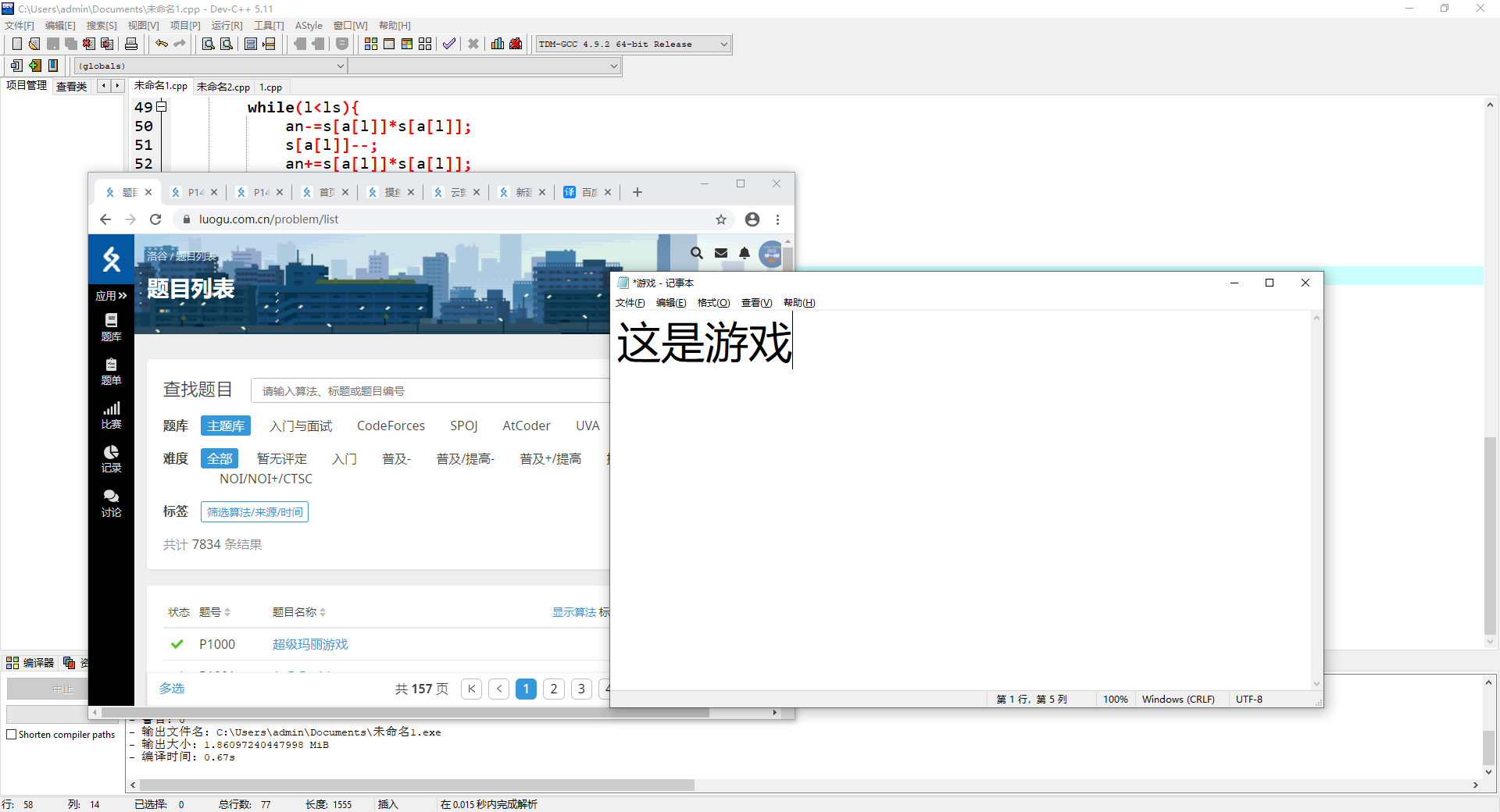
托动应用右下角可以实现
1.2.2 分屏
如果想要显示多个页面,会出现重叠难操作的情况:
那么,就需要我们使用分屏快切。
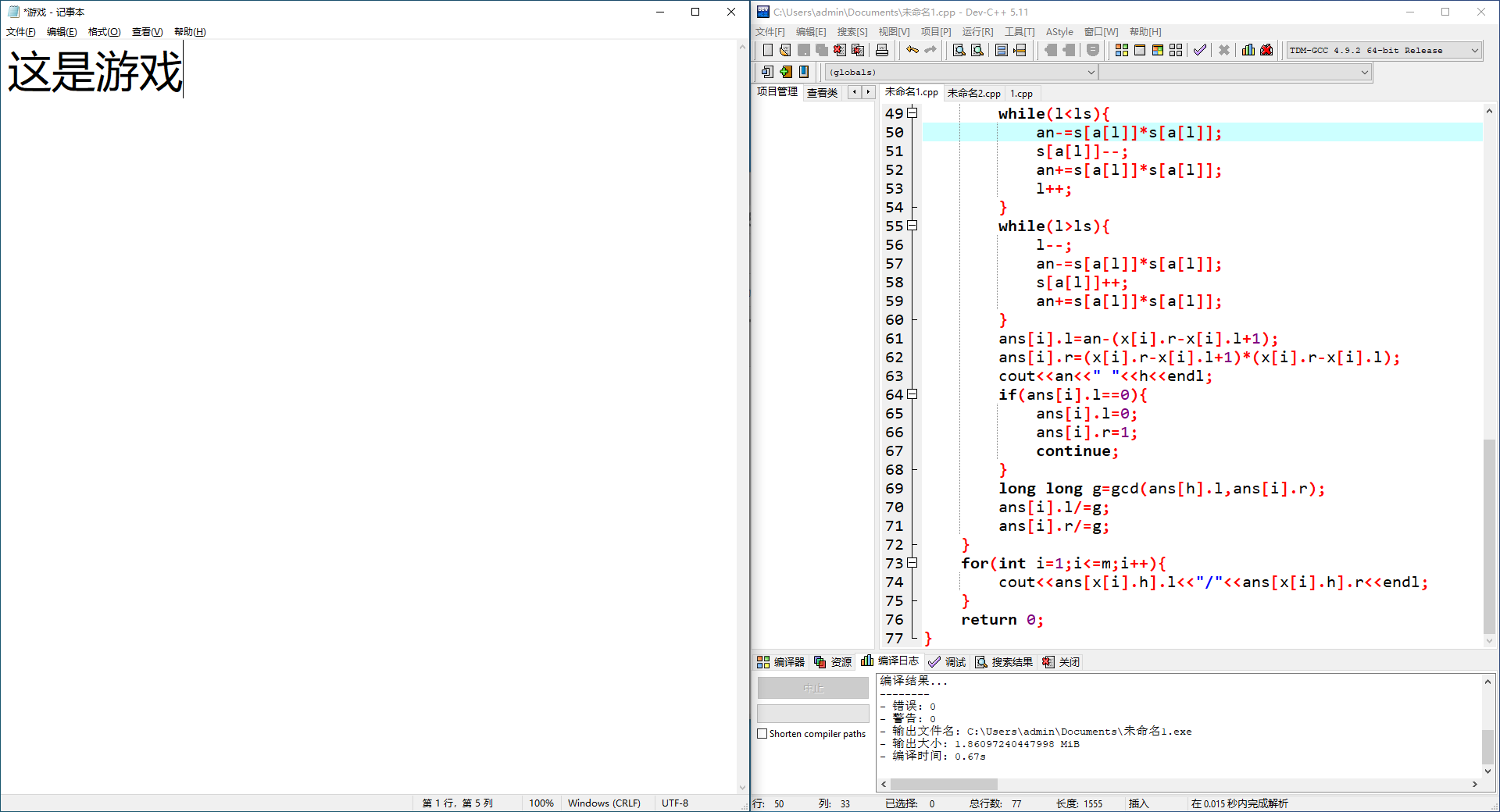
具体地,分屏的方法有以下两种:
(1)鼠标拖拽。将要分屏的窗口拖拽到左边/右边。
(2)快捷键。Windows10有如此操作:win键+左方向键,就可以将要分屏的窗口显示在左边了。然后按alt+shift+tab,选择要显示的桌面,同理,win+右可以将窗口显示在右边。
效果:
拓展:三分屏
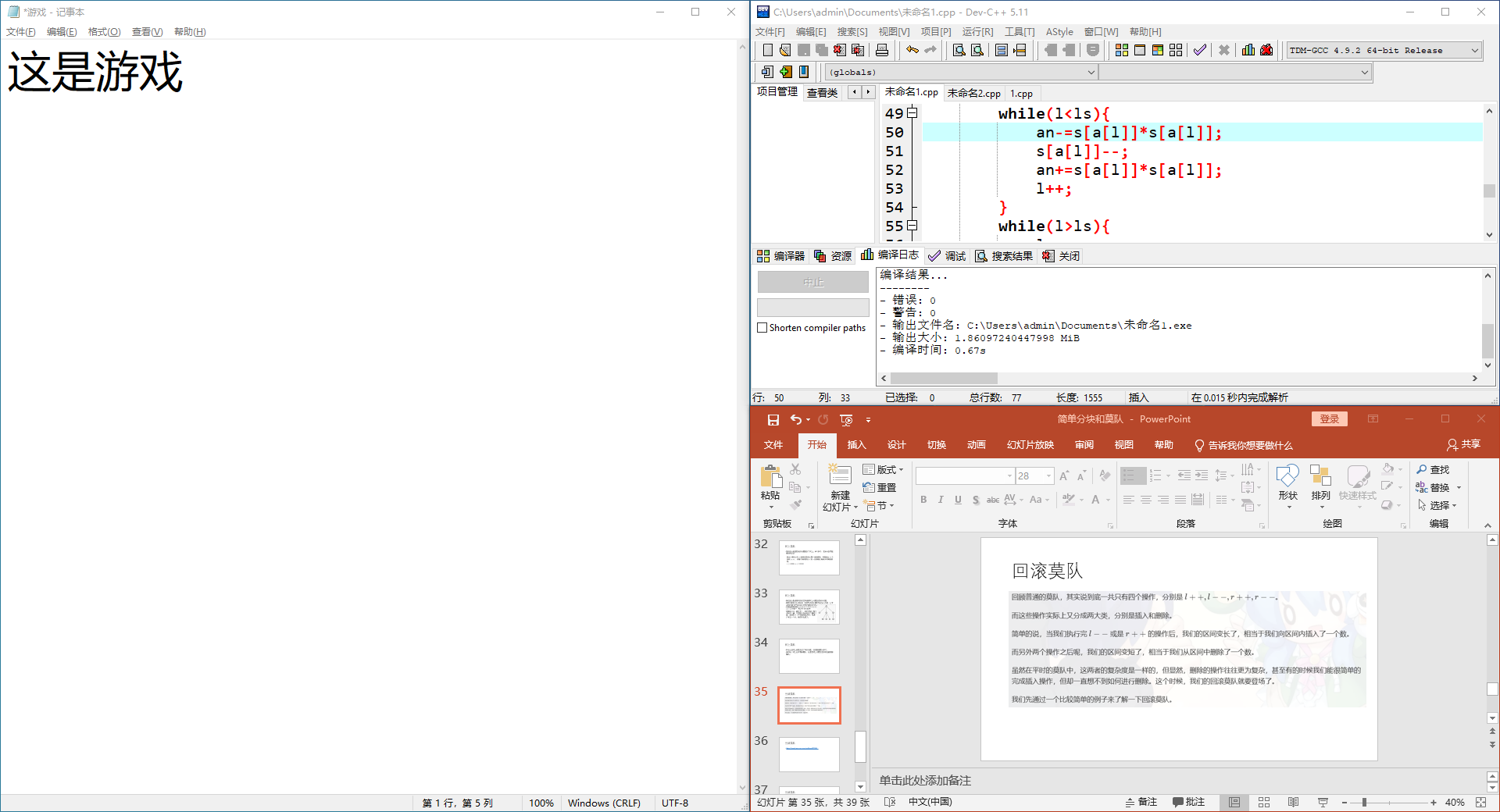
三分屏也是可以用快捷键操控的,具体如下:
选择一个窗口,按下win键 + 左方向键,让这个窗口2分屏显示。
然后按下alt + shift + tab快捷键,选择下一个窗口。
再按下win键 + 右方向键,这时实现2分屏。
我们需要实现3分屏,所以再按下win键 + 上方向键,这时,这个窗口就显示在右上角。这样子三分屏就完成了。
下面是右边二分屏的示意图:
1.2.3 快速切屏
首先,保证你要操作的两个软件都在任务栏里。
当你在一个页面中,想要跳到另一个页面,提供两种方法:
(1)手动直接切换。在任务栏中点击要切换的内容的图标即可。
(2)按住win+tab,即可选择任意一个页面。具体如下:
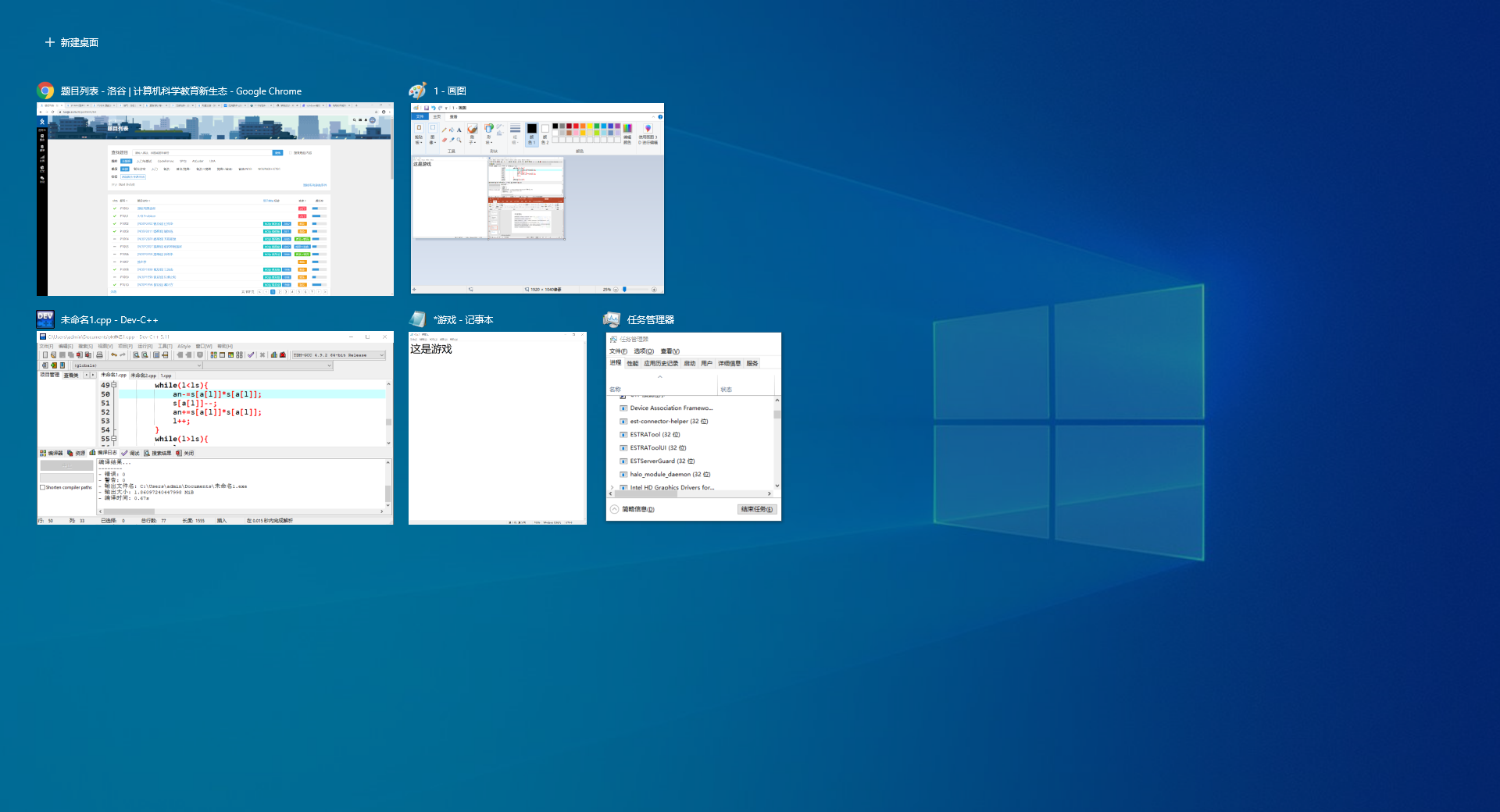
此外,还有“新建桌面”功能,在后面的章节中会详细讲解。
1.2.4 移动切屏
保证:页面打开,且页面在任务栏上。
将鼠标移动到任务栏图标上,再向上移至小窗口,就可以显示小窗口。
当鼠标离开小窗口页面时,不再显示窗口。
1.3 半屏与分屏技巧进阶
1.3.1 分屏移动
1.点击“最小化”按键可以隐藏一个屏幕的页面。
2.将鼠标拖动至两页面中间,出现“左右移动”按键即可调整左右屏幕大小。
3.可以通过鼠标移动控制分屏的窗口长宽,即可以不占满屏幕,如下:
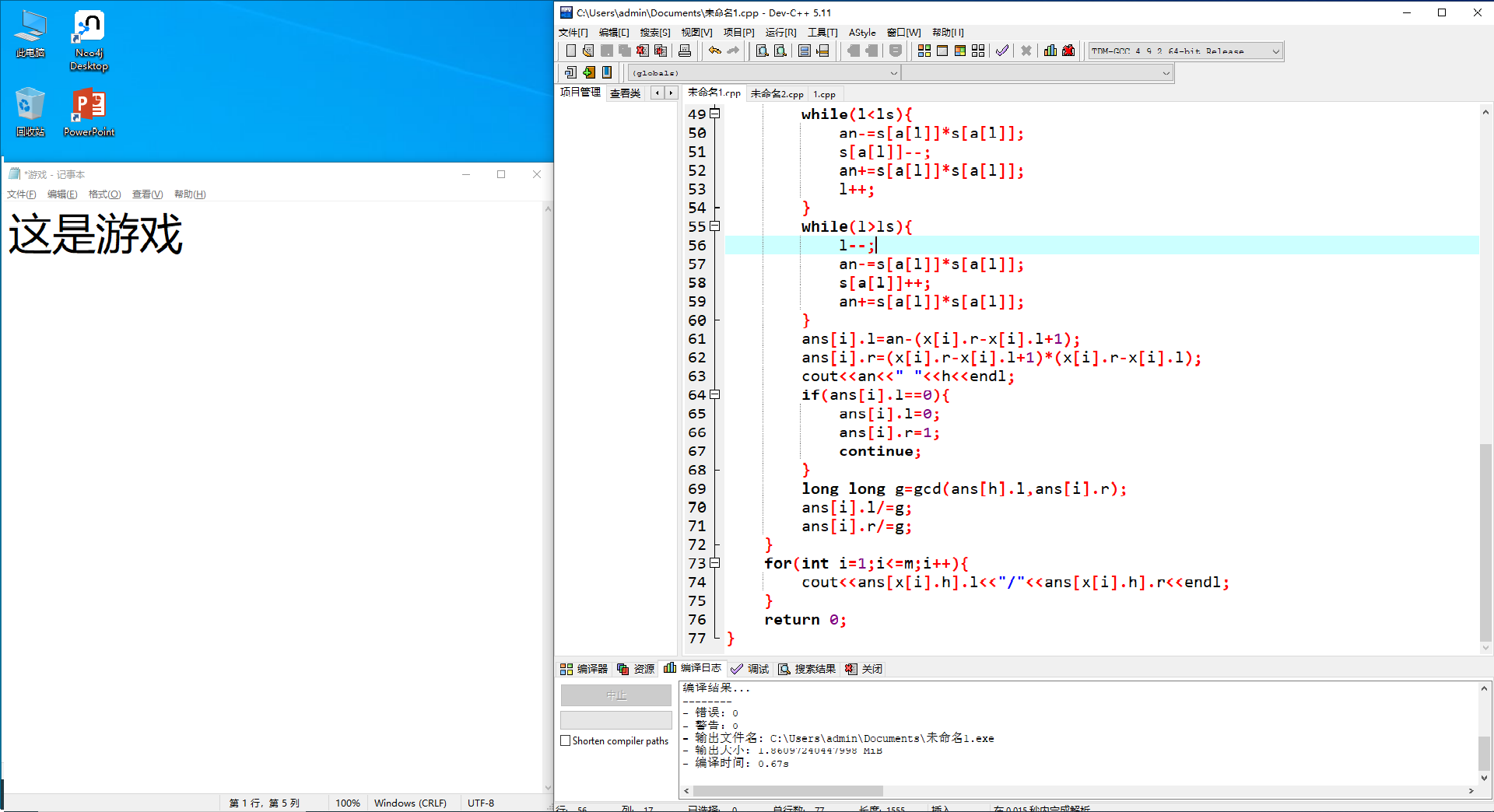
也可以小窗设置,通过鼠标的移动来达成缩小窗口的目的,从而更不引人注目。
1.3.2 半屏技巧
半屏后,只需要单击背景页面就可以隐藏游戏页面了。
屏幕页面的显示与点击顺序相关。以课时1.2.1中的图片为例,此时最小化c++页面,再点开c++页面,会发现游戏页面被遮盖住了。同理,对于一大一小的页面,若先点击大的,再点击小的,会发现大的作为背景,小的依然能显示。
而先点击小的,就会出现大的把小的遮盖住的情况。
合理利用此规律,是摸鱼成功的关键。
第二章 电子教室
2.1 脱控技巧1 - “休眠”
有些电脑上会出现“月亮”的按钮,这就是休眠键。
当你按下休眠键,电脑就会自动休眠。
屏幕变黑后移动鼠标/再按几次就可以跳转到登录页面,登录后会发现退出了老师的控制!
2.2 脱控技巧2 - 任务管理器
正常情况下,按 Ctrl+Alt+Delete 就可以跳转到安全选项,点击里面的任务管理器就可以。如下图:
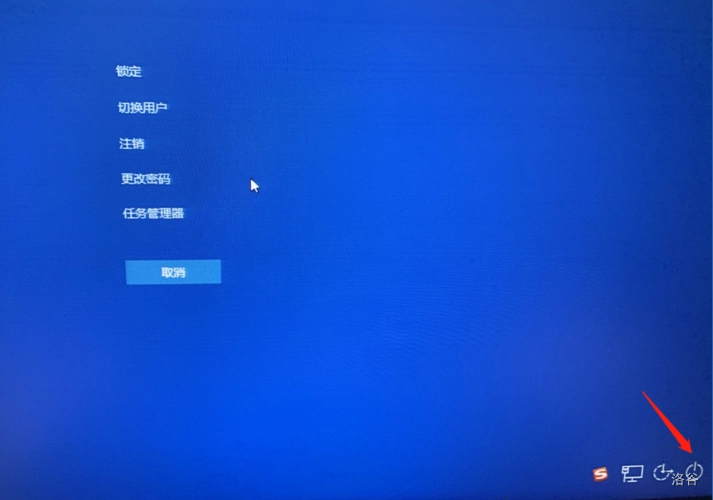
对准任务管理器,按 Ctrl+Alt+Shift+O 多次后会跳出 置于顶层,点一下即可置顶
选择里面的电子教室,
再点击右下角的“结束任务”就可以结束此进程,成功脱控了。
你可以在2.1的方法不成立的情况下使用2.2,这样就能成功脱控。你也可以在老师来之前就按2.2操作,这样老师全员控制的时候你就不会被控制。
我们就可以达成脱控的效果了。
2.3 脱控技巧3 - cmd输入
打开“运行”对话框,输入cmd,然后输入iexplore -k(注意e和-k之间有个空格!)然后老师的控制画面就会变成一个浏览器小窗。
2.3 脱控技巧3 - 提前终结
1.c++程序
打开c++,输入以下程序,运行即可
点击查看代码
#include <iostream>
#include <windows.h>
#include <string>
using namespace std;
void movexy(short x, short y){
 	COORD position= {x, y};
	HANDLE hOut=GetStdHandle(STD_OUTPUT_HANDLE);
	SetConsoleCursorPosition(hOut, position);
}
int main(){
 	movexy(50, 10);
	cout<<"反电子教室系统"<<endl;
	cout<<" <v1.3>"<<endl;
	cout<<" 目前可以反击:"<<endl;
	SetConsoleTextAttribute(GetStdHandle(STD_OUTPUT_HANDLE),FOREGROUND_RED);
	cout<<" 红蜘蛛多媒体网络教室 - 输入 a即可反击"<<endl;
	SetConsoleTextAttribute(GetStdHandle(STD_OUTPUT_HANDLE), 11);
	cout<<" 极域电子教室 - 输入 b即可反击"<<endl;
	SetConsoleTextAttribute(GetStdHandle(STD_OUTPUT_HANDLE), 12);
	cout<<" 伽卡他卡电子教室 - 输入 c即可反击"<<endl;
	SetConsoleTextAttribute(GetStdHandle(STD_OUTPUT_HANDLE), 2);
	cout<<" 传奇电子教室 - 输入 d即可反击"<<endl;
	SetConsoleTextAttribute(GetStdHandle(STD_OUTPUT_HANDLE), 7);
	cout<<" 更多反击工具即将更新......"<<endl;
	cout<<" 如果在开启本程序后关闭本程序,"<<endl;
	cout<<" 本次反击将无效!"<<endl;
	cout<<" input >>> ";
	string s;
	cin>>s;
	if(s=="a"){
		system("cls");
		SetConsoleTextAttribute(GetStdHandle(STD_OUTPUT_HANDLE),FOREGROUND_RED);
		cout<<" 红蜘蛛反击系统启动成功"<<endl;
		Sleep(1000);
		SetConsoleTextAttribute(GetStdHandle(STD_OUTPUT_HANDLE), 7);
		while(1){
			system("taskkill /f /t /im REDAgent.exe");
			system("cls");
		}
	}
	if(s=="b"){
		system("cls");
		SetConsoleTextAttribute(GetStdHandle(STD_OUTPUT_HANDLE), 11);
		cout<<" 极域反击系统启动成功"<<endl;
		Sleep(1000);
		SetConsoleTextAttribute(GetStdHandle(STD_OUTPUT_HANDLE), 7);
		while(1){
			system("taskkill /f /t /im StudentMain.exe");
			system("cls");
		}
	}
	if(s=="c"){
		system("cls");
		SetConsoleTextAttribute(GetStdHandle(STD_OUTPUT_HANDLE), 12);
		cout<<" 伽卡他卡反击系统启动成功"<<endl;
		Sleep(1000);
		SetConsoleTextAttribute(GetStdHandle(STD_OUTPUT_HANDLE), 7);
		while(1){
			system("taskkill /f /t /im Student.exe");
			system("cls");
		}
	}
	if(s=="d"){
		system("cls");
		SetConsoleTextAttribute(GetStdHandle(STD_OUTPUT_HANDLE), 2);
		cout<<" 传奇电子教室反击系统启动成功"<<endl;
		Sleep(1000);
		SetConsoleTextAttribute(GetStdHandle(STD_OUTPUT_HANDLE), 7);
		while(1){
			system("taskkill /f /t /im studentmain.exe");
			system("cls");
		}
	}
	return 0;
}
2.任务管理器
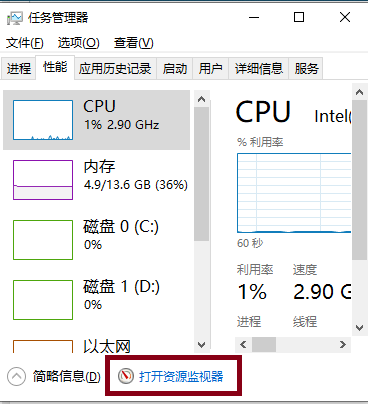
点击任务管理器中的“性能”,再点击右下角的“打开资源监视器”
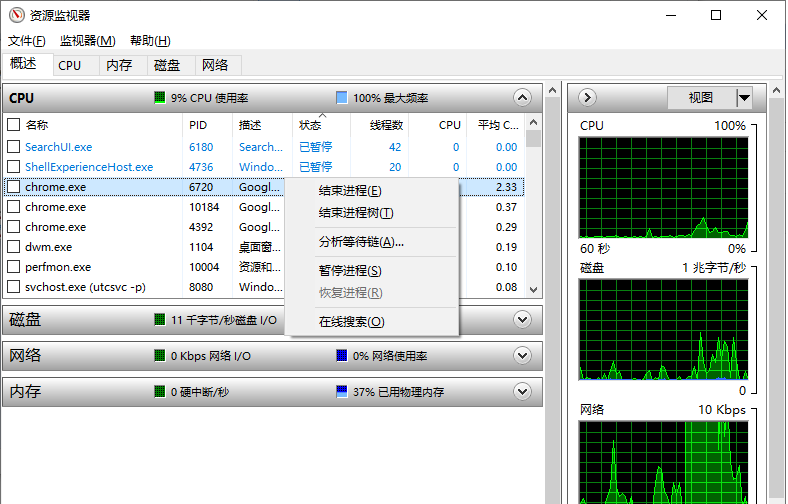
点击展开“CPU”,,找到电子教室右键断,点击“结束进程(E)”即可
2.4 脱控技巧4 - 断开网络
右键单击桌面上的网上邻居图标,然后单击属性以禁用本地连接。
禁用连接之后,学生机将提示网络连接不可用,此时学生机栏目小图标上会有一个红叉, 此时学生终端已经脱离了教师电脑的控制。然后通过任务管理器结束学生机的进程,回复本地的连接, 学生终端仍然可以正常上网,但不再受到教师电脑的监控。 这次和上一个情况一样,除了重启或注销。 否则,即使老师手动重启学生端,学生也可以在任务管理器中轻松结束学生端的进程。
2.5 脱控技巧5 - 防火墙
打开控制面板–>Windows防火墙–>例外–>找到“电子教室.exe”删除
返回常规–>选择“启动防火墙–>勾选”不允许例外”
同理,我们还经验禁用网卡、删网络进程,原理都是一样的。
第三章 电子教室进阶篇
3.1 再见极域
极域电子教室为上课提供了方便,但是在上课的时候软件默认是全屏的,部分操作需要在你的电脑桌面完成,不方便切换到窗口模式。
利用这款极域电子教室解锁工具,可以轻松解除全屏模式,使软件不是在全屏模式下工作,方便你在电脑桌面加载文件,你也可以选择软件界面提供的最小化直接关闭全屏,提供几个简单的功能,对键盘也可以恢复。
一旦极域电子教室将你的键盘锁定,无法输入,可以通过本软件解锁,也支持打开Windows系统的任务管理器,方便你结束本机的进程。
3.2 具体使用
详见这里。
3.3 红蜘蛛教室脱控
首先按照课时2.2的方法启动任务管理器。
打开后点击进程选项卡,找到REDAgent...这个进程,点击选中然后右键,点击属性。
在框里面选择“安全选项卡”一栏,点开最右边的REDAgent.exe的权限选项卡,点击用户组 Everyone,将对号都勾选上,也就是拒绝所有用户访问和控制红蜘蛛,点击确定。
3.4 红蜘蛛教室与防火墙
详见这里。
3.5 乐课堂电子教室的脱控
当页面未锁时,按 Alt+Tab 切换页面。
当页面被锁住时,要想出去,按课时2.2的方法任务管理器,选择乐课堂点击右键,选择最小化。
3.6 伽卡他卡电子教室的脱控
点击开始 \(\to\) 控制面板,管理工具 \(\to\) 系统配置 \(\to\) 启动 \(\to\) 去掉“student.exe伽卡他卡学生端”前面的“√” \(\to\) 肯定 \(\to\) 重新启动电脑便可。
3.7 管鲍电子教室的脱控
利用智能 ABC 脱控。右击学生机任务栏上的学生端小图标,然后点作业提交,在文件名里单击,然后调出智能ABC输入法,输入V,然后按方向键“上”,然后按 Delete 键,再按空格键,这时候学生端就会自动因为程序出错而退出,学生机自然也就脱离了教师机的控制。学生端程序是当前的焦点程序,这种方法就有效。这时候除非重启或注销。否则你即使手动重新启动学生端,在任务管理器中学生也可以轻易的结束学生端的进程。
3.8 电子教室脱控 综合
这边给大家扩展一下遇到控屏的应对策略:
-
检查开始菜单有没有可以控制电脑的软件或任务管理器中是否有次任务进程。
-
右击快捷方式,快捷方式选项卡,查看文件位置,得到文件名。
-
强制停止该文件进程。
-
若设置了防杀进程设置。需要右击电子教室软件,进入设置,输入管理员密码找到防杀进程的设置,关闭。
-
强制停止或拔掉网线。
第四章 透明屏幕
4.1 Vitrite 初步
就是将摸鱼窗口透明化处理,在远处不易被识破。
下面推荐几款实用工具。
https://download.cnet.com/Vitrite/3000-2072_4-10079850.html
按照这里下载,在 Downlowd 页面选择“打开文件”按步骤操作即可。我们下载后解压文件,双击打开 "exe文件"。启动成功之后,桌面右下角就会有一个软件图标。在电脑任务栏的 ^ 按键打开,或是关闭。
选定两个屏幕,一个是工作屏幕,一个是摸鱼屏幕,然后按动 Ctrl+Shift+数字键,数字键大小表示透明度,9 的可见性最高,1 的可见性最低。
4.2 Vitrite 进阶
它的第二个功能,“Ctrl+Shift+加号键(+)”可以让窗口置顶,无论你打开多少窗口它都是显示在最上层,再按一下Ctrl+Shift+“+”键就会恢复。
这个功能在多窗口同时工作时能起到很大的作用,比如需要看着别的文档编辑文字时,就可以起到效果。
4.3 Vitrite 与虚拟桌面
透明屏幕可以配合虚拟桌面(此处请回顾第二章 2.3 课时),给切换摸鱼桌面预留出缓冲时间,不至于手忙脚乱。另外还可以设置是否将窗口置顶,以及弹出透明度设置窗口的快捷键是什么,还可以对任务栏进行透明化处理。
注意 Win 10 可以按下面方式操作虚拟桌面:
-
Win+Ctrl:快速创建一个新的虚拟桌面,这个虚拟桌面和原来的桌面是完全独立、互不干扰的。
-
Win+Ctrl+⬅/➡:快速切换到上一个或者下一个虚拟桌面。
-
Win + Ctrl + F4:快速关闭当前虚拟桌面(谨慎操作,注意保存当前桌面数据;如果有Fn键的,快捷键是Win + Ctrl + Fn+F4)
-
Win+Tab:启动任务视图,可以看到创建过的全部虚拟桌面。
4.4 其余透明屏幕操作
Glass2k、virgo 等,请在网上自行下载。
第五章 营造氛围与心理战术
5.1 关闭页面
要想关闭所有非学习页面,可以一个个退出,但是使用下面的方法更方便。
如下图,将学习页面放在摸鱼页面的上方并缩小窗口。
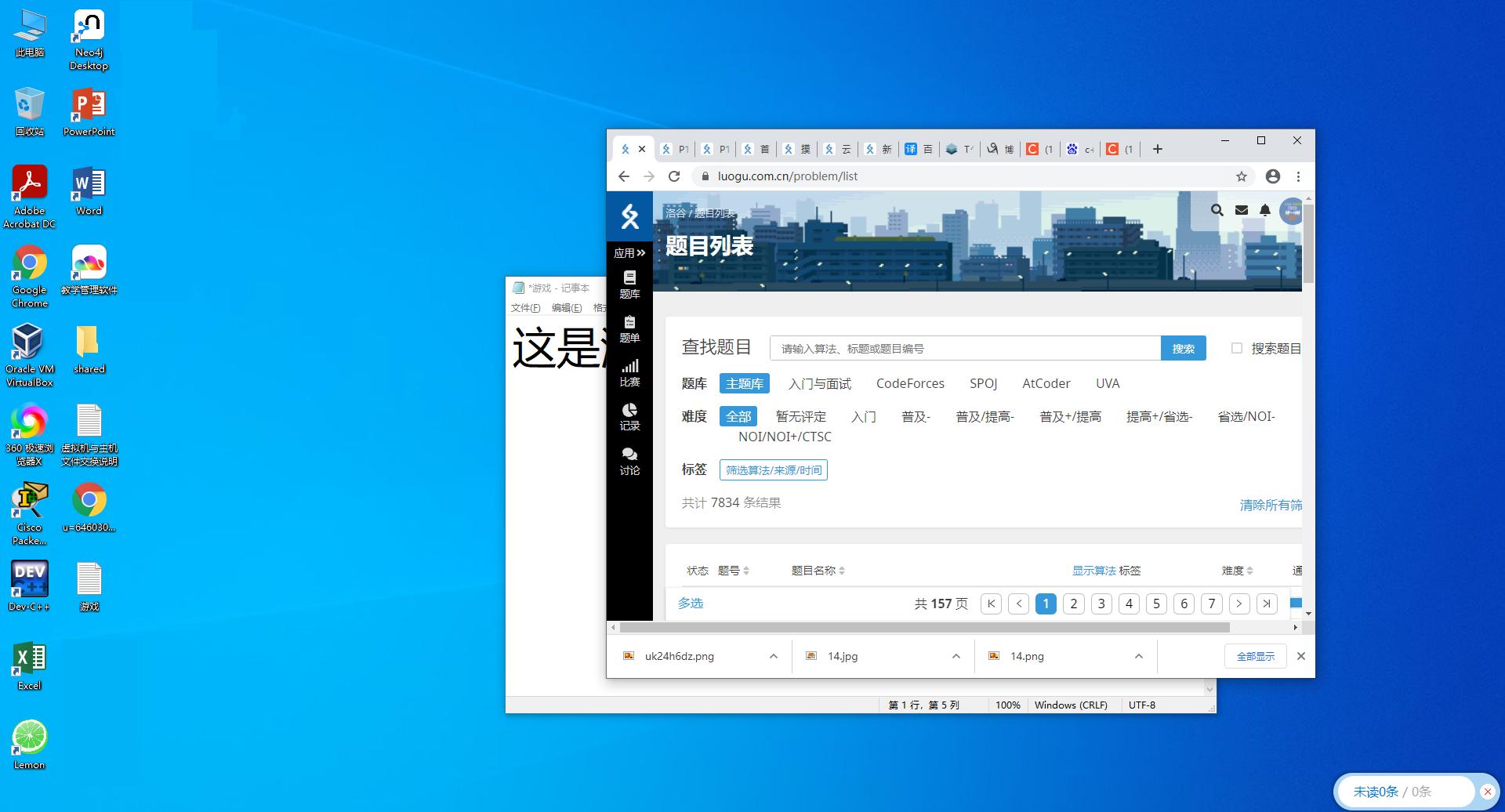
然后将鼠标放在学习页面上,左右摇晃多次,即可将所有摸鱼页面关闭。
请动手操作。
5.2 营造氛围
为了避免老师发现你在摸鱼:
-
可按下【Win+V】键,打开 Windows 剪切板,将事先剪切/复制到“剪切板”中的代码,直接粘贴到文档/Dev c++上对应位置。
-
在桌面新建 .in/.out 文件以伪装成你在调试代码,查看输入输出。
5.3 心理战术
当老师走在门口时,用你的第六感发觉,可以将页面调成与学习页面相同的颜色/色调,或是运用第四章的透明屏幕摸鱼。
接下来,预判老师的行动方向,若不是朝你的座位这里来的,可以缓慢切换到另外一个学习页面。若是朝你来的,那么你可以朝老师的另一侧适当扭转电脑方向。千万不要紧张,装作在书包翻找东西或是打开 Dev-c++,紧张就会被识破。
如果你正好在门边,那么请使用透明屏幕,调到1~2的清晰度,保证自己看得见即可。进来时,以迅雷不及掩耳之势关掉即可。
5.4 Win+shift+M
Win+shift+M可以重新将恢复上一项操作前窗口的大小和位置,所以我们可以先把窗口缩得很小,再放大,老师老师走在门口时以迅雷不及掩耳之势按下Win+shift+M把窗口缩小。
第六章 快捷键综合
6.1 关闭恢复与速回桌面
-
Ctrl + W
功能:关闭浏览器中当前浏览页面。 -
Alt + F4
功能:快速关闭整个浏览器页面 -
Ctrl + Shift + T
功能:恢复浏览器中之前关闭的窗口 -
Win + D/M
功能:返回桌面
6.2 锁屏与切换
-
Win+L
功能:锁屏。 -
Win+Tab
功能:切换页面
6.3 控制
-
Win+R
功能:打开文件管理器 -
Ctrl+shift+esc/Ctrl+Alt+delete
功能:打开任务管理器 -
Win+shift+M
功能:重新将恢复上一项操作前窗口的大小和位置(摸鱼时有用)
6.4 其他
-
Alt+空格+C
功能:关闭窗口 -
Alt+空格+N
功能:最小化当前窗口 -
Alt+空格+R
功能:恢复最小化窗口 -
Alt+空格+X
功能:最大化当前窗口 -
Alt+空格+M
功能:移动窗口 -
Alt+空格+S
功能:改变窗口大小 -
Alt+F
功能:打开文件菜单 -
Alt+V
功能:打开视图菜单 -
Alt +E
功能:打开编辑菜单 -
Alt+l
功能:打开插入菜单 -
Alt+O
功能:打开格式菜单

 浙公网安备 33010602011771号