

MQTT安装测试
1. 下载安装包和安装
- 访问
Mosquitto官网,选择Windows版本:
- 32位系统:下载
mosquitto-x.x.x-install-win32.exe - 64位系统:下载
mosquitto-x.x.x-install-windows-x64.exe
- 32位系统:下载
- 双击安装包,按提示完成安装(建议保持默认路径:
C:\Program Files\mosquitto)。
2. 配置Mosquitto
- 编辑配置文件:
- 进入安装目录(如
C:\Program Files\mosquitto),找到mosquitto.conf。 - 修改关键配置:
# 禁止匿名登录
allow_anonymous false
# 设置密码文件路径(示例)
password_file C:\Program Files\mosquitto\pwfile.example
# 监听端口(默认1883)
listener 1883
# 日志配置(可选)
log_dest file C:\Program Files\mosquitto\mosquitto.log
- 创建用户密码:
- 打开命令提示符(管理员),进入Mosquitto目录:
cd C:\Program Files\mosquitto
# 创建密码文件并添加用户(替换username/password)
mosquitto_passwd -c pwfile.example username
# 输入密码(输入时无回显,直接回车确认)
- 打开命令提示符(管理员),进入Mosquitto目录:
- 进入安装目录(如
3. 启动Mosquitto服务
- 手动启动:
mosquitto -c mosquitto.conf
-
设置为系统服务(开机自启):
mosquitto -c mosquitto.conf -d
4. 防火墙放行端口
- 允许TCP端口
1883(或自定义端口)通过防火墙:- 控制面板 → Windows Defender 防火墙 → 高级设置 → 入站规则 → 新建规则 → 端口 → 输入
1883→ 允许连接。
- 控制面板 → Windows Defender 防火墙 → 高级设置 → 入站规则 → 新建规则 → 端口 → 输入
5、验证Mosquitto服务
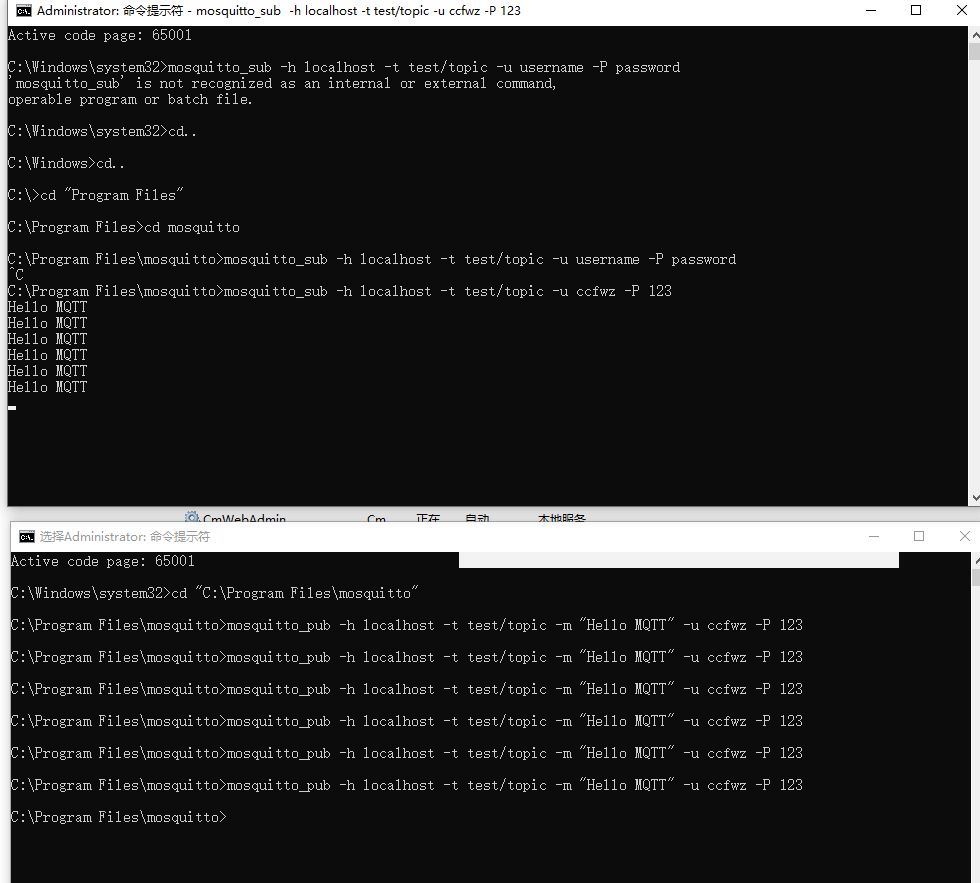
- 测试订阅与发布:
- 打开两个命令提示符窗口,分别执行:
# 订阅主题(示例:test/topic)
mosquitto_sub -h localhost -t test/topic -u username -P password
# 发布消息
mosquitto_pub -h localhost -t test/topic -m "Hello MQTT" -u username -P password
- 打开两个命令提示符窗口,分别执行:
6、下面是订阅和发布的测试

 浙公网安备 33010602011771号