Oracle11g数据库安装
Oracle安装步骤
1下载
软件管理系统
2安装
2.1两个压缩包一起解压到同一路径
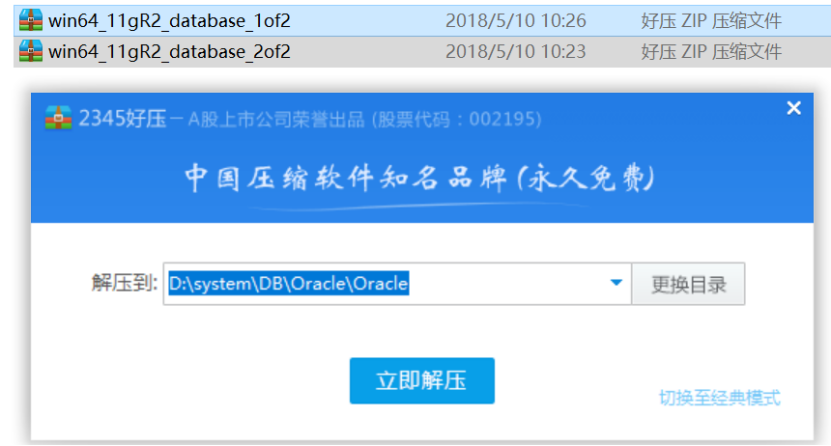
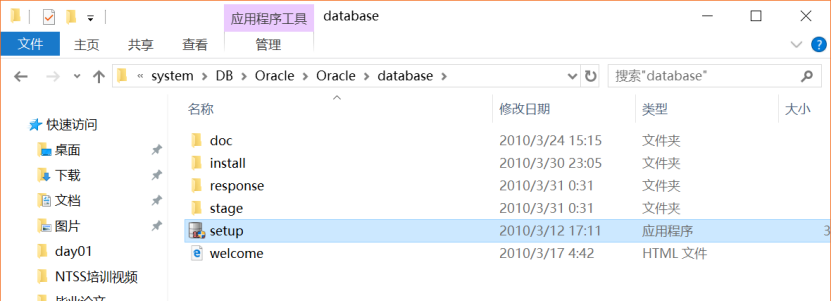
2.2到相应的解压路径上面,找到可执行安装文件【setup.exe】双击安装
出现问题如下图:
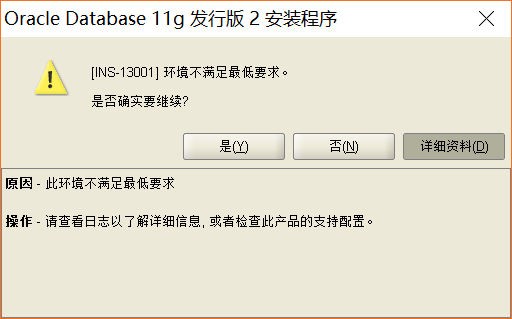
解决办法:在解压后的文件中进入database文件夹,找到stage进入,然后进入cvu文件夹,,找到cvu_prereq.xml文件,用记事本打开,增添以下内容:
<OPERATING_SYSTEM RELEASE="6.2">
<VERSION VALUE="3"/>
<ARCHITECTURE VALUE="32-bit"/>
<NAME VALUE="Windows 10"/>
<ENV_VAR_LIST>
<ENV_VAR NAME="PATH" MAX_LENGTH="1023" />
</ENV_VAR_LIST>
</OPERATING_SYSTEM>
2.2.1配置安全更新:可填写电子邮件地址(也可不填写,只是收到一些没什么用的邮件而已)。取消下面的“我希望通过My Oracle Support接受安全更新(W)”。
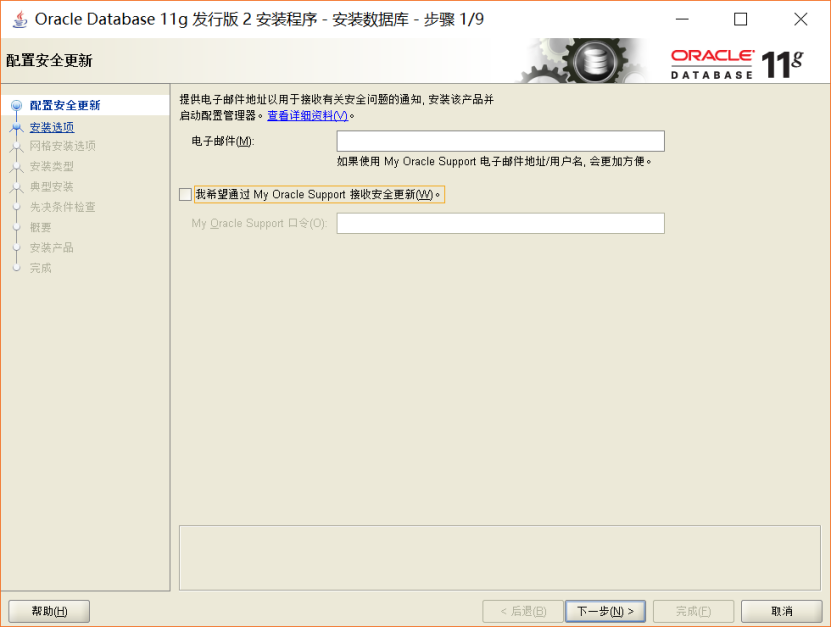
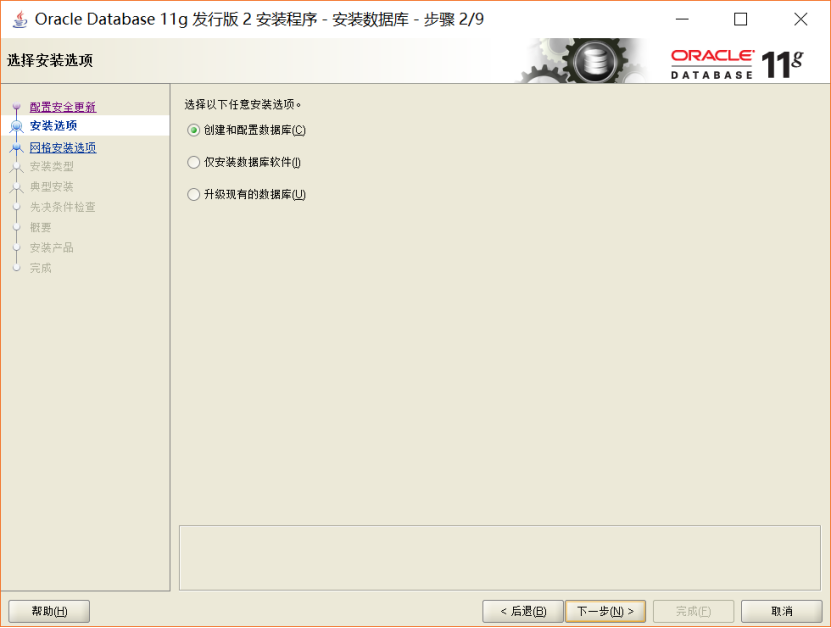
2.2.2安全选项:直接选择默认创建和配置一个数据库(安装完数据库管理软件后,系统会自动创建一个数据库实例)。
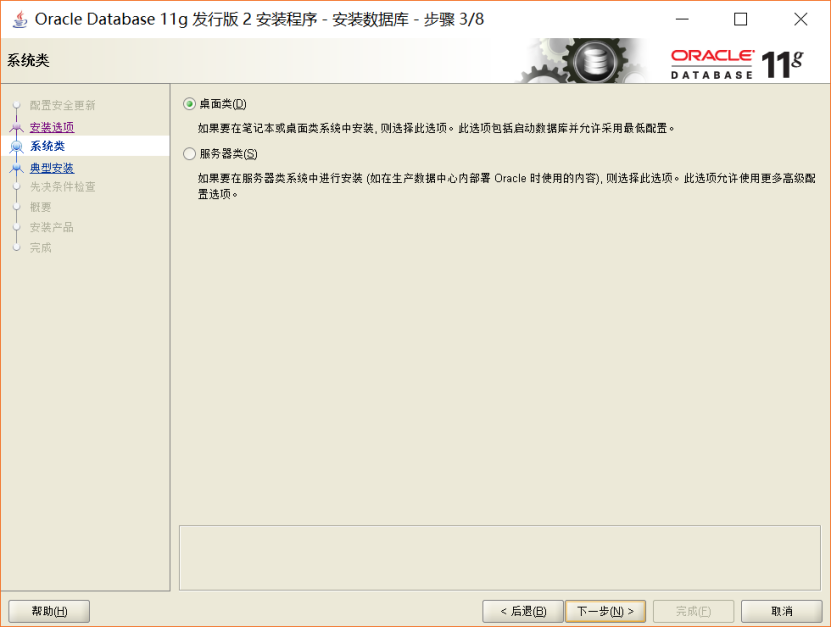
2.2.3系统类:选择默认的桌面类 (若是安装到个人笔记本或个人使用的电脑使用此选项)
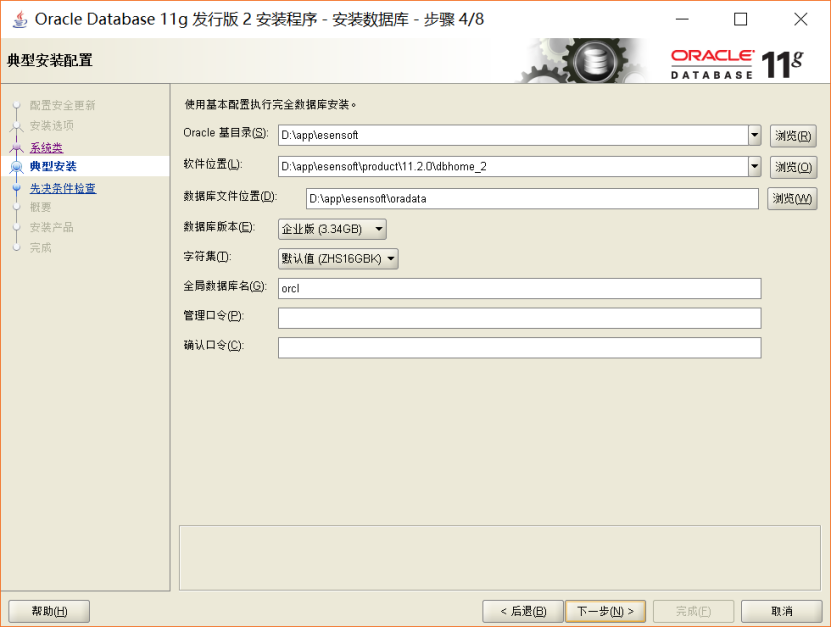
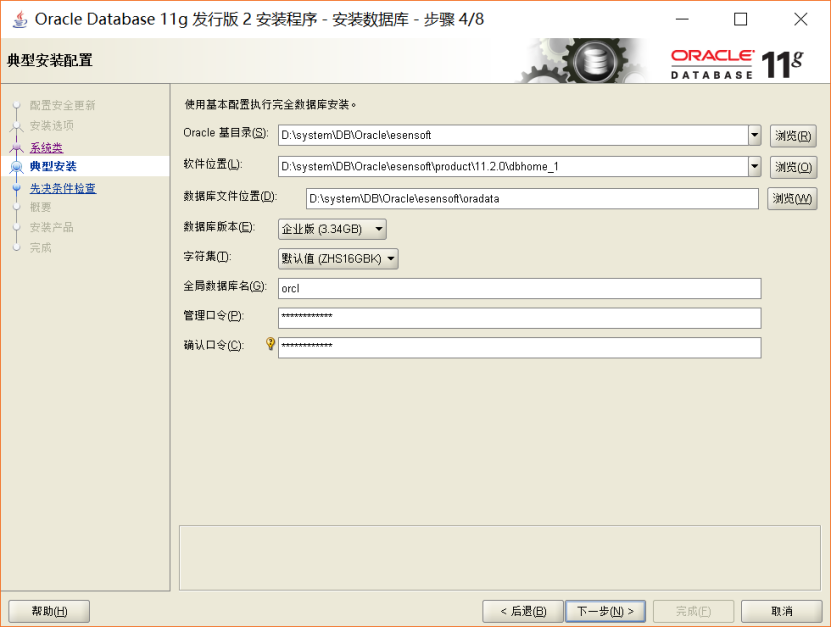
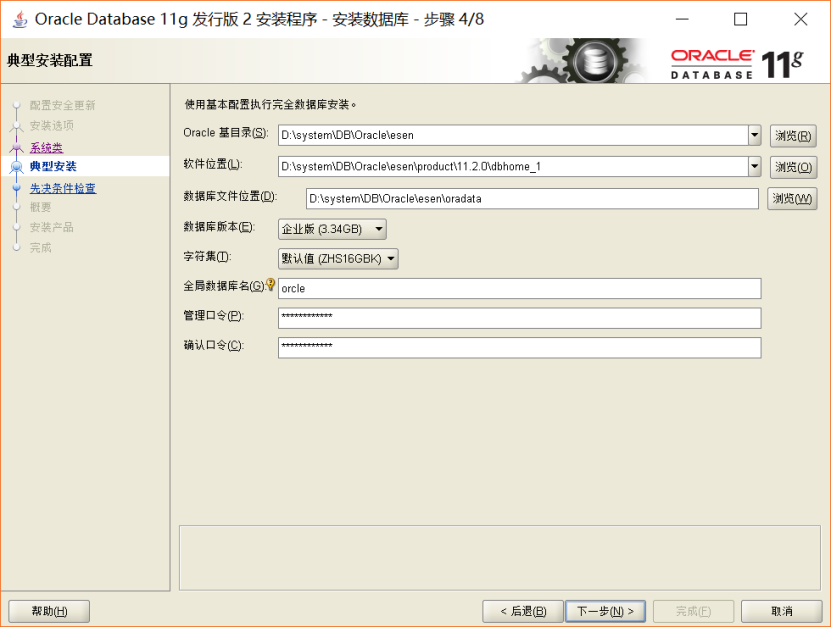
2.2.4典型安装:建议只需要将Oracle基目录更新下,目录路径不要含有中文或其它的特殊字符。全局数据库名可以默认,且口令密码,必须要牢记。密码输入时,有提示警告,不符合Oracle建议时不用管。 (因Oracle建议的密码规则比较麻烦, 必须是大写字母加小写字母加数字,而且必须是8位以上。麻烦,可以输入平常自己习惯的短小密码即可)
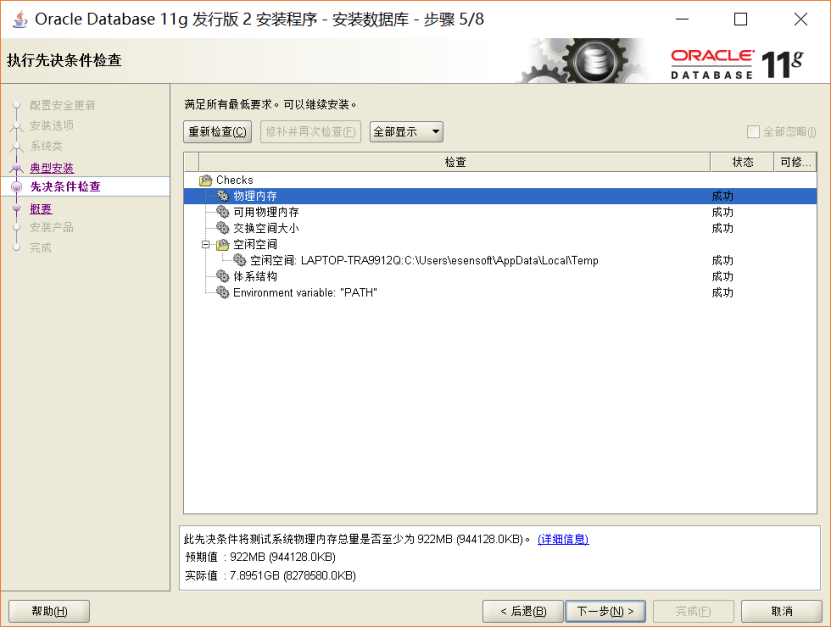
2.2.5先决条件检查:安装程序会检查软硬件系统是否满足,安装此Oracle版本的最低要求。直接下一步。
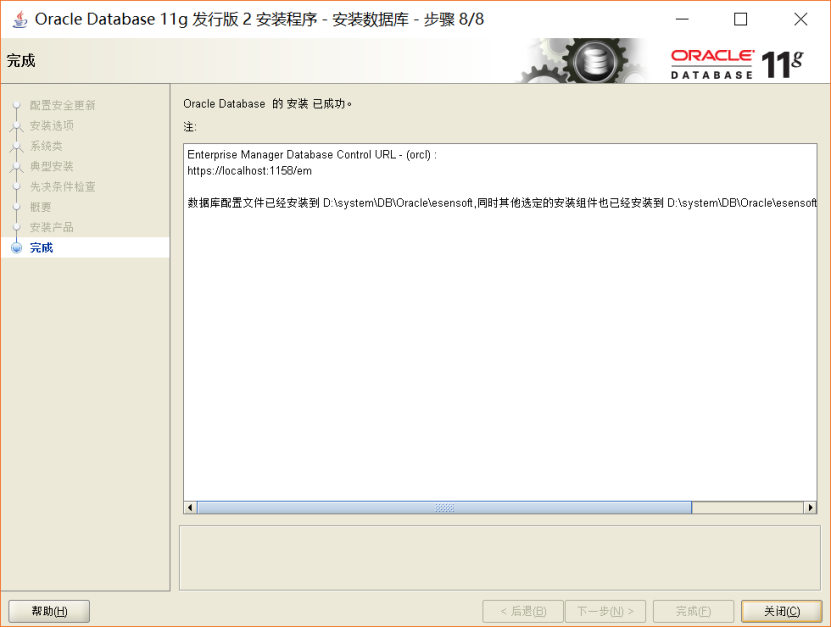
2.2.6概要:安装前相关选择配置信息。可以保存文件或不保存文件直接点完成即可
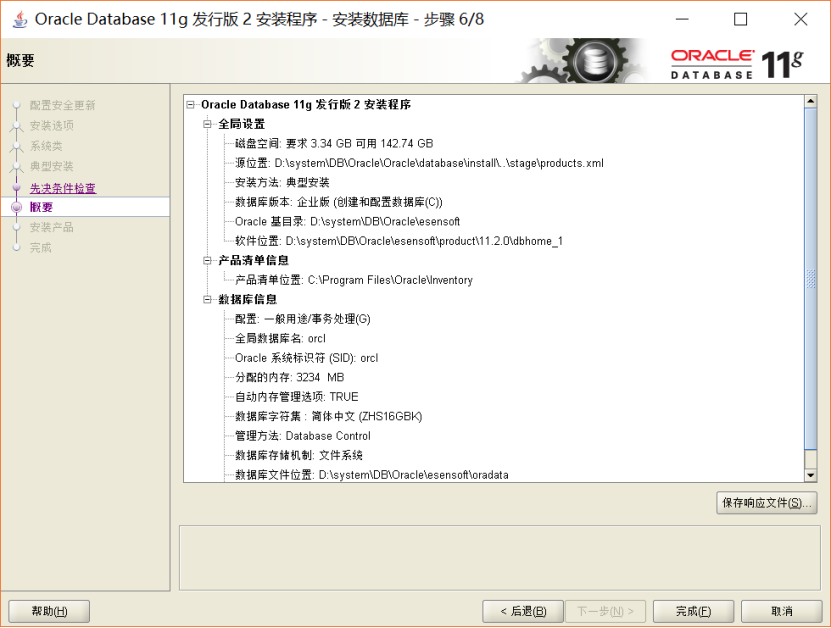
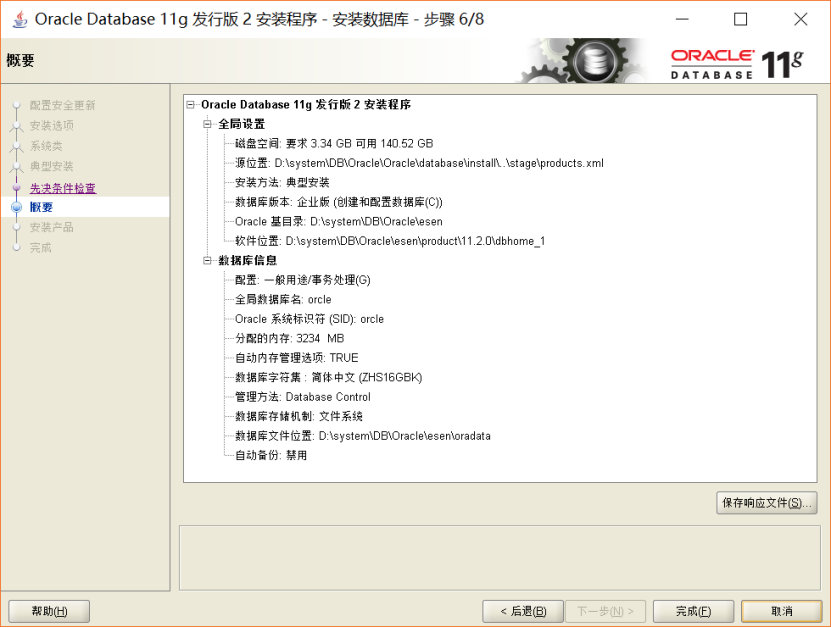
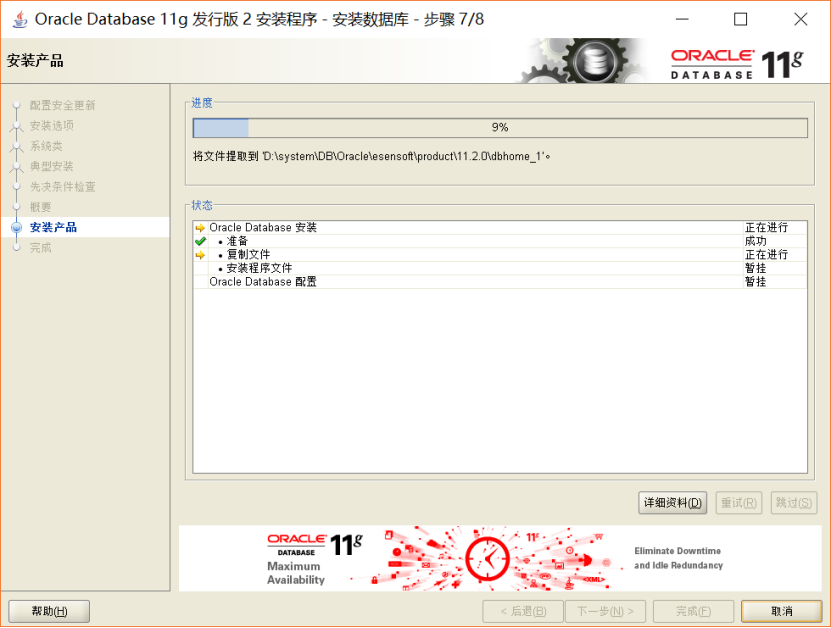
数据库管理软件文件及dbms文件安装完后,会自动创建安装一个实例数据库(默认前面的orcl名称的数据库)
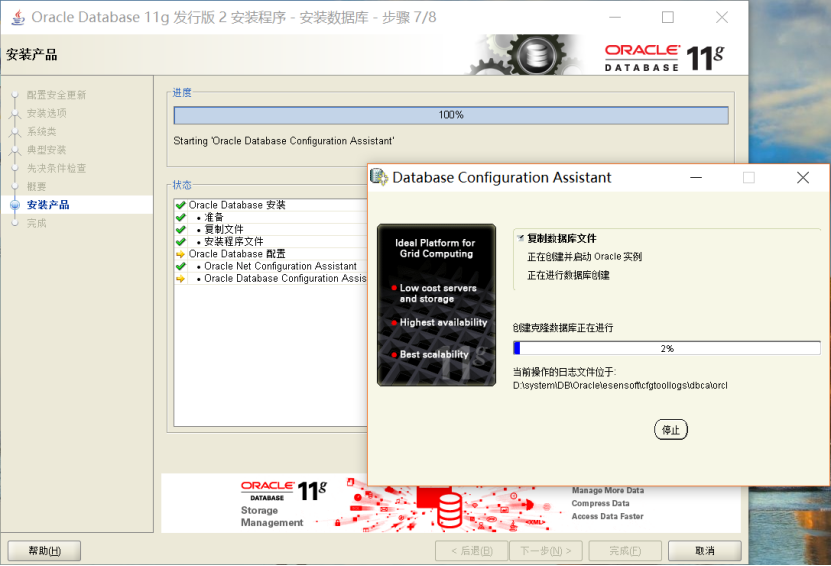
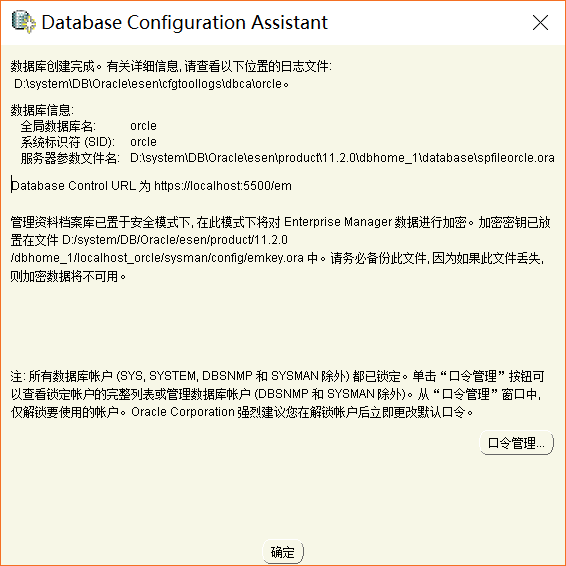
2.2.7实例数据库创建完成了,系统默认是把所有账户都锁定不可用了(除sys和system账户可用外),建议点右边的口令管理,将常用的scott账户解锁并输入密码。
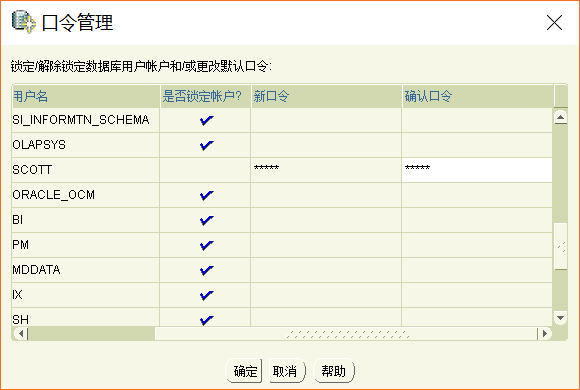
2.2.8解锁scott账户:去掉前面的绿色小勾,输入密码。同样可以输入平常用的短小的密码,不必非得按oracle建议的8位以上大小写加数字


 浙公网安备 33010602011771号