kvm虚拟化
虚拟化介绍
虚拟化是云计算的基础。简单的说,虚拟化使得在一台物理的服务器上可以跑多台虚拟机,虚拟机共享物理机的 CPU、内存、IO 硬件资源,但逻辑上虚拟机之间是相互隔离的。
物理机我们一般称为宿主机(Host),宿主机上面的虚拟机称为客户机(Guest)。
那么 Host 是如何将自己的硬件资源虚拟化,并提供给 Guest 使用的呢?
这个主要是通过一个叫做 Hypervisor 的程序实现的。
根据 Hypervisor 的实现方式和所处的位置,虚拟化又分为两种:
- 全虚拟化
- 半虚拟化
全虚拟化:
Hypervisor 直接安装在物理机上,多个虚拟机在 Hypervisor 上运行。Hypervisor 实现方式一般是一个特殊定制的 Linux 系统。Xen 和 VMWare 的 ESXi 都属于这个类型
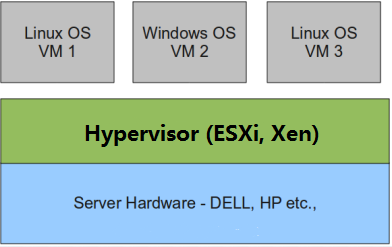

半虚拟化:
物理机上首先安装常规的操作系统,比如 Redhat、Ubuntu 和 Windows。Hypervisor 作为 OS 上的一个程序模块运行,并对管理虚拟机进行管理。KVM、VirtualBox 和 VMWare Workstation 都属于这个类型
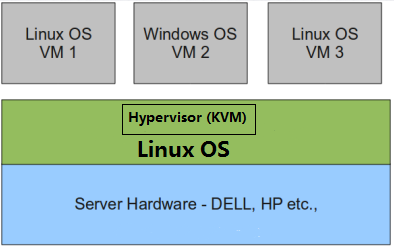

理论上讲:
全虚拟化一般对硬件虚拟化功能进行了特别优化,性能上比半虚拟化要高;
半虚拟化因为基于普通的操作系统,会比较灵活,比如支持虚拟机嵌套。嵌套意味着可以在KVM虚拟机中再运行KVM。
kvm介绍
kVM 全称是 Kernel-Based Virtual Machine。也就是说 KVM 是基于 Linux 内核实现的。
KVM有一个内核模块叫 kvm.ko,只用于管理虚拟 CPU 和内存。
那 IO 的虚拟化,比如存储和网络设备则是由 Linux 内核与Qemu来实现。
作为一个 Hypervisor,KVM 本身只关注虚拟机调度和内存管理这两个方面。IO 外设的任务交给 Linux 内核和 Qemu。
大家在网上看 KVM 相关文章的时候肯定经常会看到 Libvirt 这个东西。
Libvirt 就是 KVM 的管理工具。
其实,Libvirt 除了能管理 KVM 这种 Hypervisor,还能管理 Xen,VirtualBox 等。
Libvirt 包含 3 个东西:后台 daemon 程序 libvirtd、API 库和命令行工具 virsh
- libvirtd是服务程序,接收和处理 API 请求;
- API 库使得其他人可以开发基于 Libvirt 的高级工具,比如 virt-manager,这是个图形化的 KVM 管理工具;
- virsh 是我们经常要用的 KVM 命令行工具
常用的虚拟化产品及特点
常用的有VMware(VMware workstation(适合单台计算机使用)、VMware vsphere(VMware esxi )、VMware Fusion(Mac)) , Oracle VM VirtualBox,Xenserver;还有Microsoft Hyper-V、KVM、华为Fusion Sphere等。
特点:
目前的虚拟化应用种类繁多,如VMvare,XenServer已经较为成熟;同时,目前的虚拟化应用支持多种操作系统,有些软件专注于服务器虚拟化,如VMware ESXi,有些则侧重桌面虚拟化,如XenServer ,VMvare WorkStation,但目前大多数厂商都开始推进开发桌面虚拟化市场;虚拟化应用与虚拟化技术正与当今时代下的云计算紧密结合,提供更加灵活、自助服务式的IT基础架构。
软件特点:
VMware ESXi:侧重于服务器虚拟化,技术较成熟,功能也多,支持虚机系统多;
Xenserver重点在于桌面虚拟化,性价比高,网络性能好,适用于快速与大规模部署,支持系统也相对较多;
Hype-V 微软开发,起步相对较晚,对于MS的系统较为支持。
Oracle VM VirtualBox 开源,支持的系统种类繁多。
kvm部署
部署前请确保你的CPU虚拟化功能已开启。分为两种情况:
- 虚拟机要关机设置CPU虚拟化
- 物理机要在BIOS里开启CPU虚拟化
//关闭防火墙与SELINUX
[root@kvm ~]# systemctl stop firewalld
[root@kvm ~]# systemctl disable firewalld
Removed symlink /etc/systemd/system/multi-user.target.wants/firewalld.service.
Removed symlink /etc/systemd/system/dbus-org.fedoraproject.FirewallD1.service.
[root@kvm ~]# setenforce 0
[root@kvm ~]# sed -ri 's/^(SELINUX=).*/\1disabled/g' /etc/selinux/config
[root@localhost ~]# reboot

//配置网络源
[root@kvm yum.repos.d]# curl -o /etc/yum.repos.d/CentOS7-Base-163.repo http://mirrors.163.com/.help/CentOS7-Base-163.repo
[root@kvm ~]# sed -i 's/\$releasever/7/g' /etc/yum.repos.d/CentOS7-Base-163.repo
[root@kvm ~]# sed -i 's/^enabled=.*/enabled=1/g' /etc/yum.repos.d/CentOS7-Base-163.repo
[root@kvm ~]# yum -y install epel-release vim wget net-tools unzip zip gcc gcc-c++

//验证CPU是否支持KVM;如果结果中有vmx(Intel)或svm(AMD)字样,就说明CPU的支持的
[root@kvm ~]# egrep -o 'vmx|svm' /proc/cpuinfo
vmx
[root@kvm ~]# egrep -o 'vmx|svm' /proc/cpuinfo
vmx

//kvm安装
[root@kvm ~]# yum -y install qemu-kvm qemu-kvm-common qemu-img virt-manager libvirt python3-libvirt libvirt-client virt-install virt-viewer bridge-utils libguestfs-tools

//因为虚拟机中网络,我们一般都是和公司的其他服务器是同一个网段,所以我们需要把 \
KVM服务器的网卡配置成桥接模式。这样的话KVM的虚拟机就可以通过该桥接网卡和公司内部 \
其他服务器处于同一网段
//此处我的网卡是ens33,所以用br0来桥接ens33网卡
[root@kvm ~]# cd /etc/sysconfig/network-scripts/
[root@kvm network-scripts]# ls
ifcfg-ens160
[root@kvm network-scripts]# cp ifcfg-ens160 ifcfg-br0
[root@kvm network-scripts]# vim ifcfg-br0
TYPE=Bridge
DEVICE=br0
BOOTPROTO=static
NAME=br0
ONBOOT=yes
IPADDR=192.168.30.131
PREFIX=24
GATEWAY=192.168.30.254
DNS1=114.114.114.114
[root@vmx network-scripts]# vim ifcfg-ens160
TYPE=Ethernet
BOOTPROTO=static
ONBOOT=yes
NAME=ens160
DEVICE=ens160
BRIDGE=br0

//重启网络
[root@kvm ~]# systemctl restart NetworkManager
1: lo: <LOOPBACK,UP,LOWER_UP> mtu 65536 qdisc noqueue state UNKNOWN group default qlen 1000
    link/loopback 00:00:00:00:00:00 brd 00:00:00:00:00:00
    inet 127.0.0.1/8 scope host lo
       valid_lft forever preferred_lft forever
    inet6 ::1/128 scope host
       valid_lft forever preferred_lft forever
2: ens160: <BROADCAST,MULTICAST,UP,LOWER_UP> mtu 1500 qdisc fq_codel master br0 state UP group default qlen 1000
    link/ether 00:0c:29:f9:ec:35 brd ff:ff:ff:ff:ff:ff
3: virbr0: <NO-CARRIER,BROADCAST,MULTICAST,UP> mtu 1500 qdisc noqueue state DOWN group default qlen 1000
    link/ether 52:54:00:04:c5:dd brd ff:ff:ff:ff:ff:ff
    inet 192.168.122.1/24 brd 192.168.122.255 scope global virbr0
       valid_lft forever preferred_lft forever
4: virbr0-nic: <BROADCAST,MULTICAST> mtu 1500 qdisc fq_codel master virbr0 state DOWN group default qlen 1000
    link/ether 52:54:00:04:c5:dd brd ff:ff:ff:ff:ff:ff
5: br0: <BROADCAST,MULTICAST,UP,LOWER_UP> mtu 1500 qdisc noqueue state UP group default qlen 1000
    link/ether 00:0c:29:f9:ec:35 brd ff:ff:ff:ff:ff:ff
    inet 192.168.30.131/24 brd 192.168.30.255 scope global noprefixroute br0
       valid_lft forever preferred_lft forever
    inet6 fe80::20c:29ff:fef9:ec35/64 scope link
       valid_lft forever preferred_lft forever

//启动服务
[root@kvm ~]# systemctl start libvirtd

//验证安装结果
[root@kvm ~]# lsmod|grep kvm
kvm_intel             294912  0
kvm                   786432  1 kvm_intel
irqbypass              16384  1 kvm

//测试并验证安装结果
[root@kvm ~]# virsh -c qemu:///system list
 Id   Name   State
--------------------
[root@kvm ~]# virsh --version
6.0.0
[root@kvm ~]# virt-install --version
2.2.1
[root@kvm ~]# ln -s /usr/libexec/qemu-kvm /usr/bin/qemu-kvm
[root@kvm ~]# ll /usr/bin/qemu-kvm
lrwxrwxrwx. 1 root root 21 May 19 16:49 /usr/bin/qemu-kvm -> /usr/libexec/qemu-kvm

//查看网桥信息
[root@kvm ~]# brctl show
bridge name    bridge id        STP enabled    interfaces
br0        8000.000c29f9ec35    no        ens160
virbr0        8000.52540004c5dd    yes        virbr0-nic
kvm web管理界面安装
kvm 的 web 管理界面是由 webvirtmgr 程序提供的。
//安装依赖包
[root@kvm ~]# yum -y install python2-pip python3-libvirt python3-libxml2 nginx python3-websocket-client python36-devel supervisor

//升级pip
[root@kvm ~]# pip3 install --upgrade pip

//拉取webvirtmgr
[root@kvm src]# git clone git://github.com/retspen/webvirtmgr.git
[root@kvm src]# cd webvirtmgr

//安装webvirmgr
[root@kvm webvirtmgr]# pip install -r requirements.txt

//查看sqlite3是否安装
[root@kvm webvirtmgr]# python2
Python 2.7.17 (default, Aug 31 2020, 21:02:14)
[GCC 8.3.1 20191121 (Red Hat 8.3.1-5)] on linux2
Type "help", "copyright", "credits" or "license" for more information.
>>> import sqlite3
>>> exit()

//初始化账号信息
[root@kvm webvirtmgr]# python2 manage.py syncdb
WARNING:root:No local_settings file found.
Creating tables ...
Creating table auth_permission
Creating table auth_group_permissions
Creating table auth_group
Creating table auth_user_groups
Creating table auth_user_user_permissions
Creating table auth_user
Creating table django_content_type
Creating table django_session
Creating table django_site
Creating table servers_compute
Creating table instance_instance
Creating table create_flavor

You just installed Django's auth system, which means you don't have any superusers defined.
Would you like to create one now? (yes/no): yes #创建超级用户
Username (leave blank to use 'root'): #默认root
Email address: 1@2.com    #管理员邮箱
Password:     #密码123456
Password (again): #再次输入
Superuser created successfully.
Installing custom SQL ...
Installing indexes ...
Installed 6 object(s) from 1 fixture(s)

[root@kvm webvirtmgr]# mkdir -p /var/www
[root@kvm webvirtmgr]# cp -r /usr/local/src/webvirtmgr/ /var/www/
[root@kvm webvirtmgr]# chown -R nginx:nginx /var/www/webvirtmgr/

//生成公钥
[root@kvm webvirtmgr]# ssh-keygen -t rsa
[root@kvm webvirtmgr]# ssh-copy-id 192.168.30.131

//配置端口转发
[root@kvm webvirtmgr]# ssh 192.168.30.131 -L localhost:8000:localhost:8000 -L localhost:6080:localhost:60

//nginx配置
[root@kvm ~]# vim /etc/nginx/nginx.conf
...
  include /etc/nginx/conf.d/*.conf;

    server {
        listen       80;
        server_name  localhost;

        # Load configuration files for the default server block.
        include /etc/nginx/default.d/*.conf;

        location / {
            root html;
            index index.html index.htm;
        }

        error_page 404 /404.html;
            location = /40x.html {
        }

        error_page 500 502 503 504 /50x.html;
            location = /50x.html {
        }
    }
...

//配置webvirmgr
[root@kvm ~]# vim /etc/nginx/conf.d/webvirtmgr.conf

server {
    listen 80 default_server;

    server_name $hostname;
    #access_log /var/log/nginx/webvirtmgr_access_log;

    location /static/ {
        root /var/www/webvirtmgr/webvirtmgr;
        expires max;
    }

    location / {
        proxy_pass http://127.0.0.1:8000;
        proxy_set_header X-Real-IP $remote_addr;
        proxy_set_header X-Forwarded-for $proxy_add_x_forwarded_for;
        proxy_set_header Host $host:$server_port;
        proxy_set_header X-Forwarded-Proto $remote_addr;
        proxy_connect_timeout 600;
        proxy_read_timeout 600;
        proxy_send_timeout 600;
        client_max_body_size 1024M;
    }
}

//确保绑定8000端口
[root@kvm ~]# vim /var/www/webvirtmgr/conf/gunicorn.conf.py
...
bind = '0.0.0.0:8000'
backlog = 2048
...

//重启nginx
[root@kvm ~]# systemctl restart nginx
[root@kvm ~]# ss -antl
State   Recv-Q  Send-Q   Local Address:Port    Peer Address:Port
LISTEN  0       32       192.168.122.1:53           0.0.0.0:*
LISTEN  0       128            0.0.0.0:22           0.0.0.0:*
LISTEN  0       128          127.0.0.1:6080         0.0.0.0:*
LISTEN  0       128          127.0.0.1:8000         0.0.0.0:*
LISTEN  0       128            0.0.0.0:111          0.0.0.0:*
LISTEN  0       128            0.0.0.0:80           0.0.0.0:*
LISTEN  0       128               [::]:22              [::]:*
LISTEN  0       128              [::1]:6080            [::]:*
LISTEN  0       128              [::1]:8000            [::]:*
LISTEN  0       128               [::]:111             [::]:*

//设置supervisor
[root@kvm ~]# vim /etc/supervisord.conf
...#最后追加
[program:webvirtmgr]
command=/usr/bin/python2 /var/www/webvirtmgr/manage.py run_gunicorn -c /var/www/webvirtmgr/conf/gunicorn.conf.py
directory=/var/www/webvirtmgr
autostart=true
autorestart=true
logfile=/var/log/supervisor/webvirtmgr.log
log_stderr=true
user=nginx

[program:webvirtmgr-console]
command=/usr/bin/python2 /var/www/webvirtmgr/console/webvirtmgr-console
directory=/var/www/webvirtmgr
autostart=true
autorestart=true
stdout_logfile=/var/log/supervisor/webvirtmgr-console.log
redirect_stderr=true
user=nginx
[root@kvm ~]# systemctl enable --now  supervisord.service
Created symlink /etc/systemd/system/multi-user.target.wants/supervisord.service → /usr/lib/systemd/system/supervisord.service.


//nginx用户配置
[nginx@kvm ~]$ ssh-keygen -t rsa
Generating public/private rsa key pair.
Enter file in which to save the key (/var/lib/nginx/.ssh/id_rsa):
Created directory '/var/lib/nginx/.ssh'.
Enter passphrase (empty for no passphrase):
Enter same passphrase again:
Your identification has been saved in /var/lib/nginx/.ssh/id_rsa.
Your public key has been saved in /var/lib/nginx/.ssh/id_rsa.pub.
The key fingerprint is:
SHA256:fSvmF+whZ3g8CWFYidPNaGPkrzt2aPOENc+VTzQYo7s nginx@kvm
The key's randomart image is:
+---[RSA 3072]----+
|         *o= o   |
|        +.X + +  |
|         =.+ . ..|
|         ....  .o|
|        S .*=. .o|
|          o=%= o.|
|          =Eo+o .|
|         o*++    |
|         oo*.    |
+----[SHA256]-----+

[nginx@kvm ~]$ vim  ~/.ssh/config

StrictHostKeyChecking=no
UserKnownHostsFile=/dev/null
[nginx@kvm ~]$ chmod 0600 ~/.ssh/config
[nginx@kvm ~]$ ssh-copy-id root@192.168.30.131
/usr/bin/ssh-copy-id: INFO: Source of key(s) to be installed: "/var/lib/nginx/.ssh/id_rsa.pub"
/usr/bin/ssh-copy-id: INFO: attempting to log in with the new key(s), to filter out any that are already installed
/usr/bin/ssh-copy-id: INFO: 1 key(s) remain to be installed -- if you are prompted now it is to install the new keys
Warning: Permanently added '192.168.94.132' (ECDSA) to the list of known hosts.
root@192.168.30.131's password:

Number of key(s) added: 1

Now try logging into the machine, with:   "ssh 'root@192.168.30.131'"
and check to make sure that only the key(s) you wanted were added.
[nginx@kvm ~]$ exit
注销

[root@kvm ~]# vim /etc/polkit-1/localauthority/50-local.d/50-libvirt-remote-access.pkla
[Remote libvirt SSH access]
Identity=unix-user:root
Action=org.libvirt.unix.manage
ResultAny=yes
ResultInactive=yes
ResultActive=yes

[root@kvm ~]# chown -R root.root /etc/polkit-1/localauthority/50-local.d/50-libvirt-remote-access.pkla
[root@kvm ~]# systemctl restart nginx
[root@kvm ~]# systemctl restart libvirtd
KVM Web界面管理
通过ip地址在浏览器上访问kvm,例如我这里就是:http://192.168.100.5
此处的超级管理员用户、密码是初始化帐号信息的时候设置的
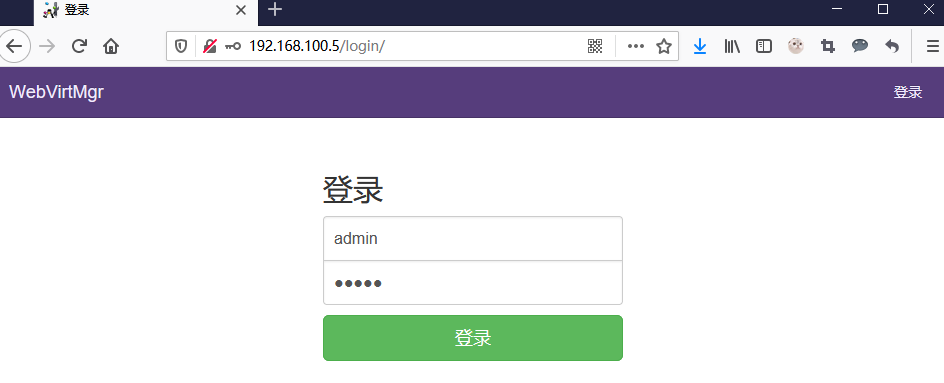
KVM连接管理
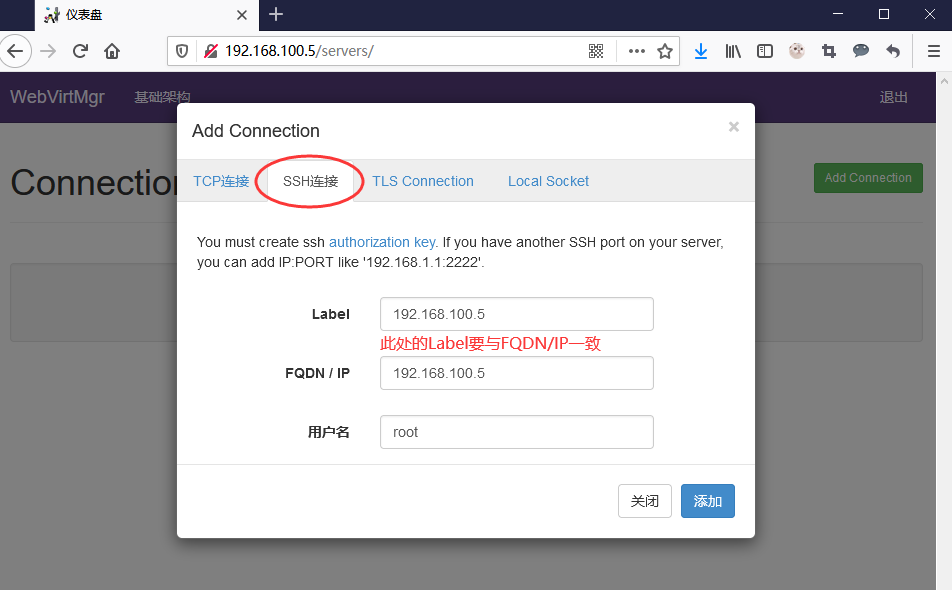
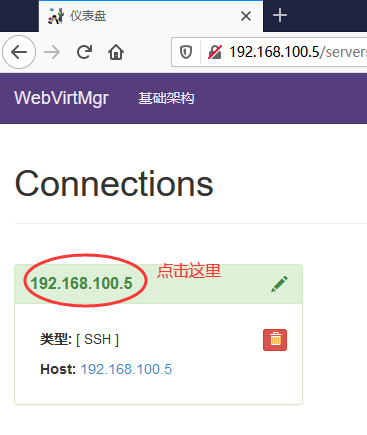
创建SSH连接:
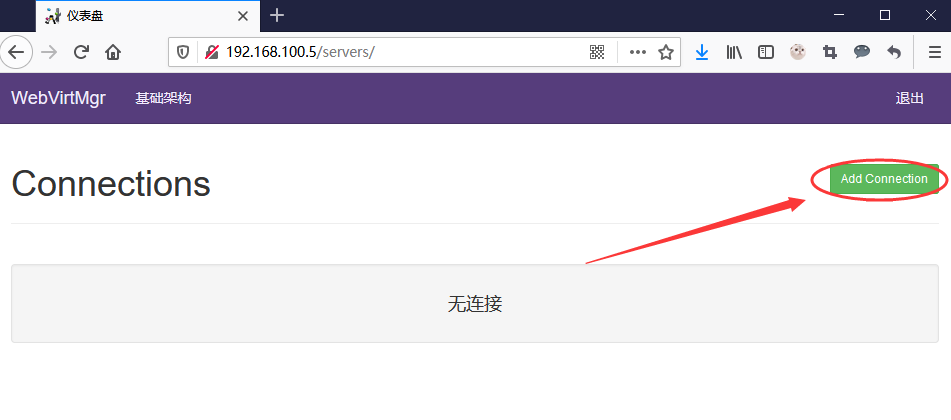
kvm存储管理
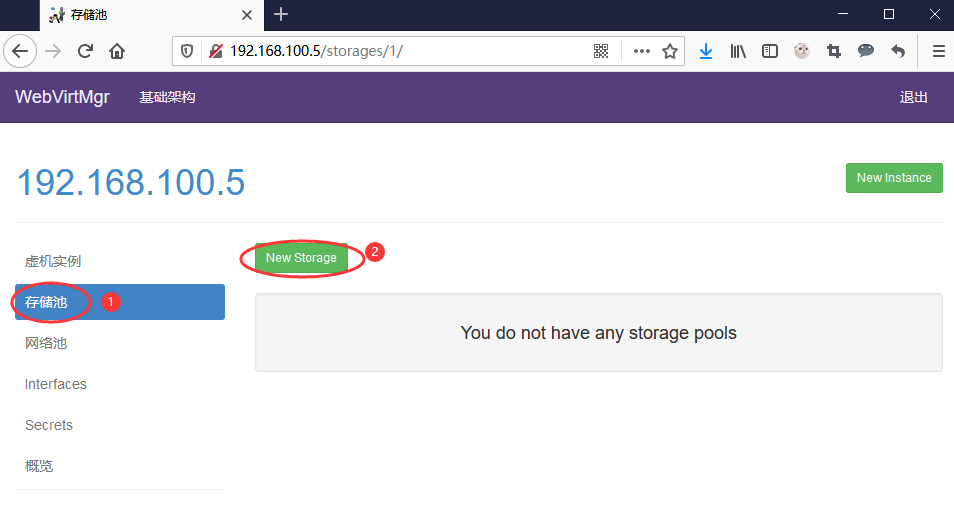
创建存储:
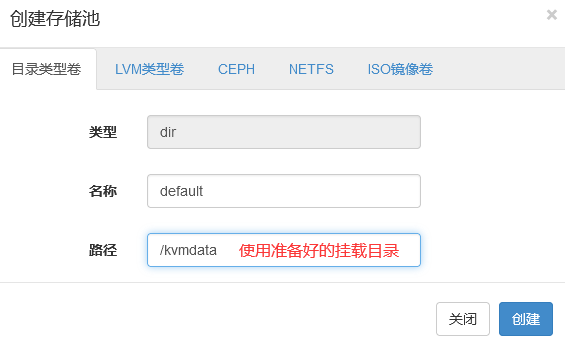
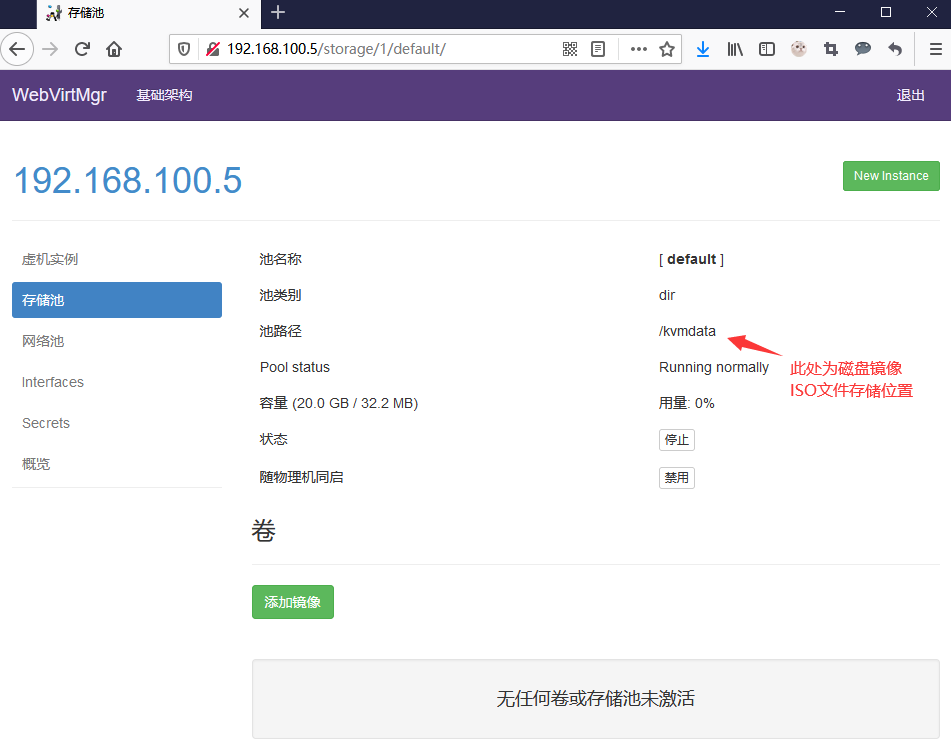
通过远程连接软件上传ISO镜像文件至存储目录/kvmdata
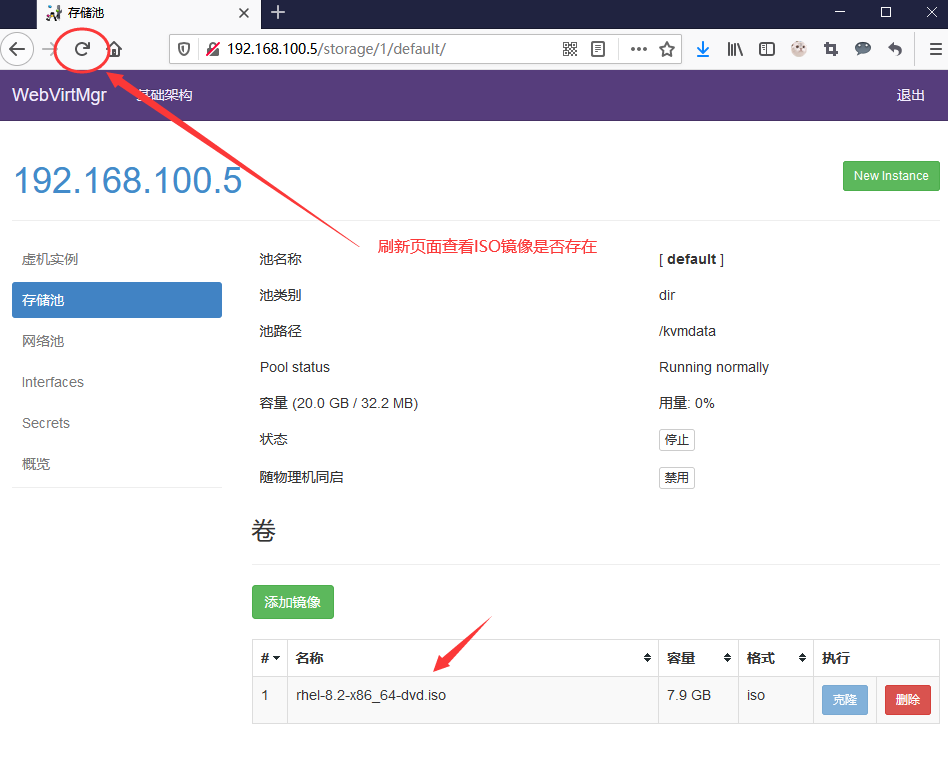
在 web 界面查看ISO镜像是否存在
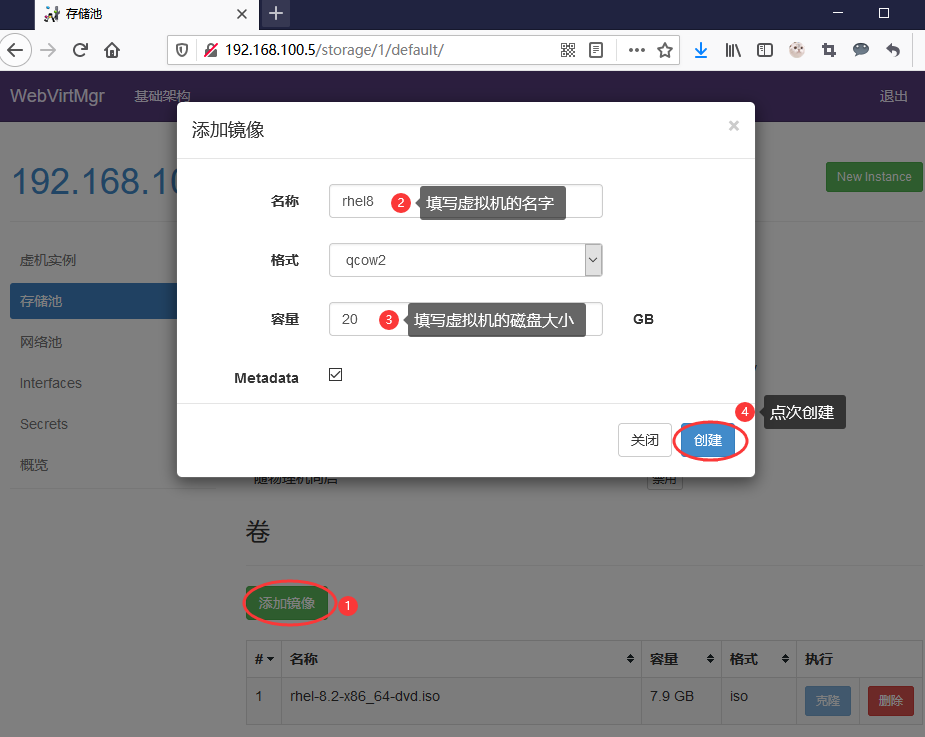
创建系统安装镜像
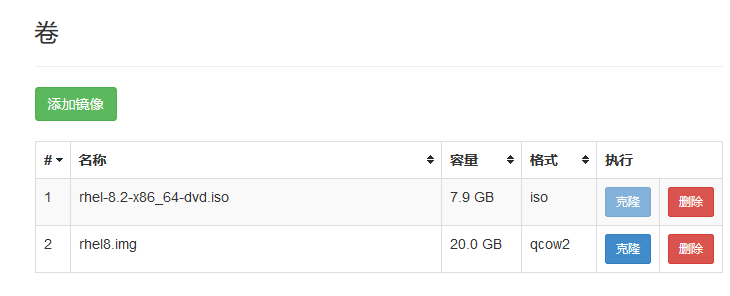
添加成功如下图所示
kvm网络管理
添加桥接网络
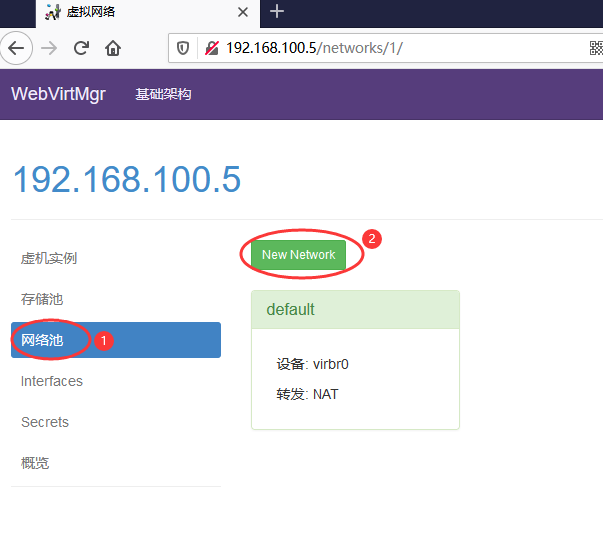
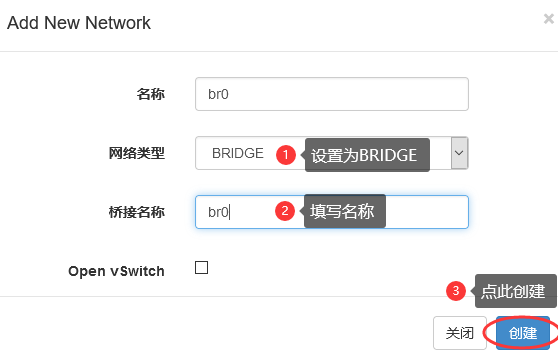
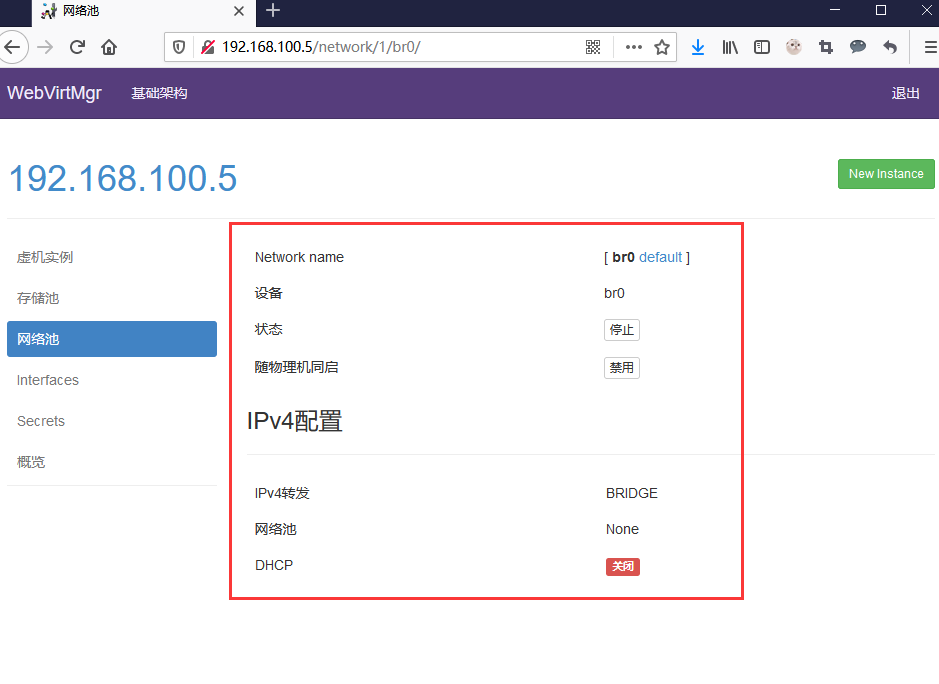
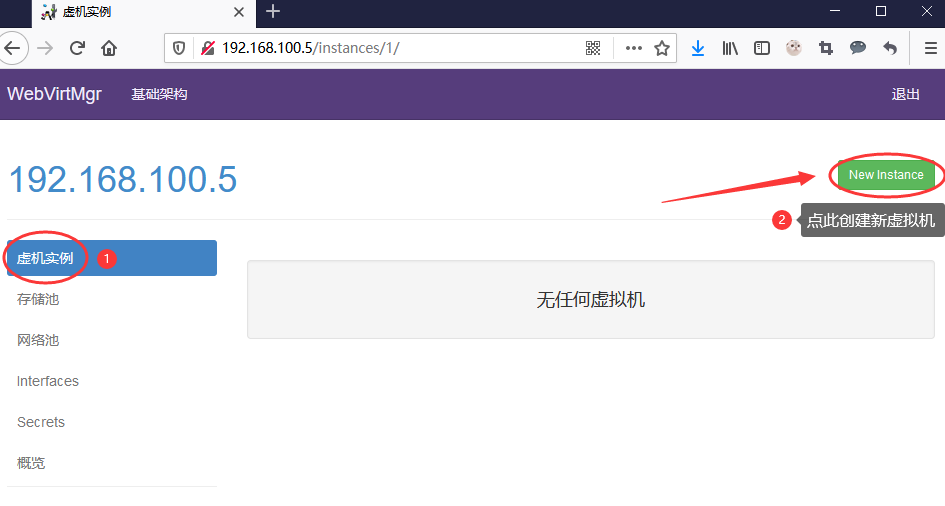
实例管理
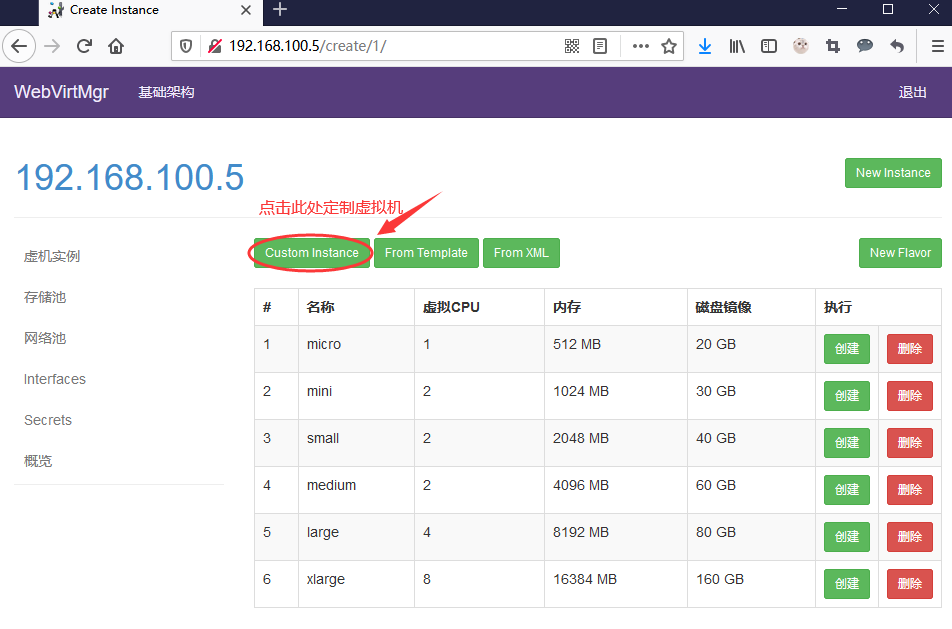
实例(虚拟机)创建

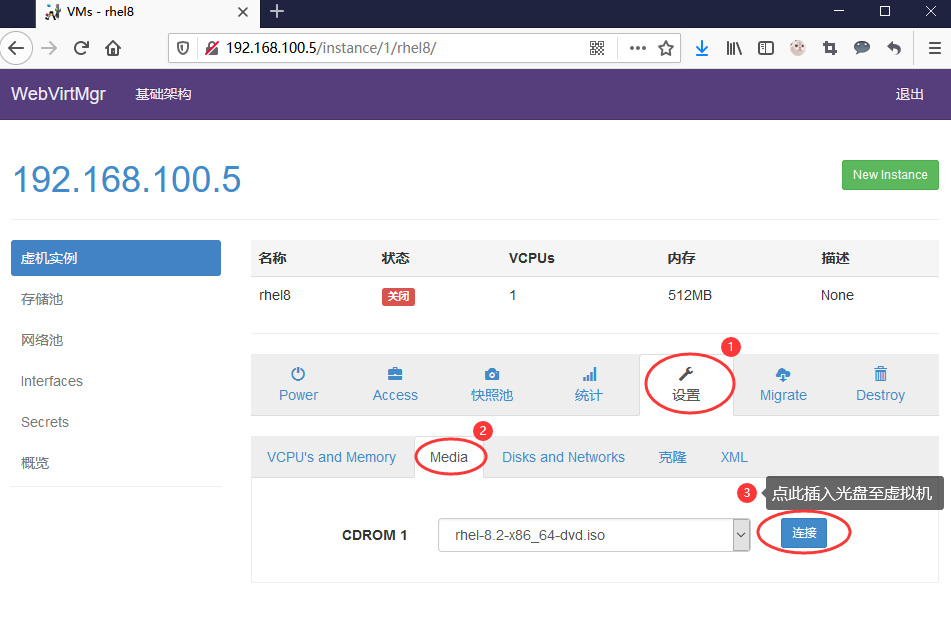
虚拟机插入光盘
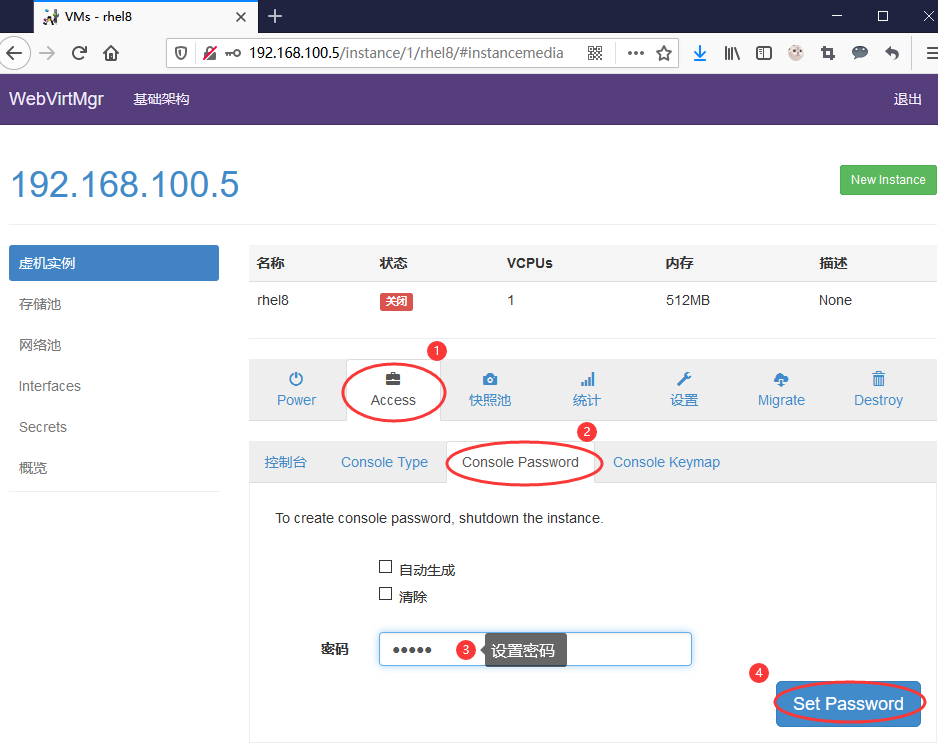
设置在 web 上访问虚拟机的密码
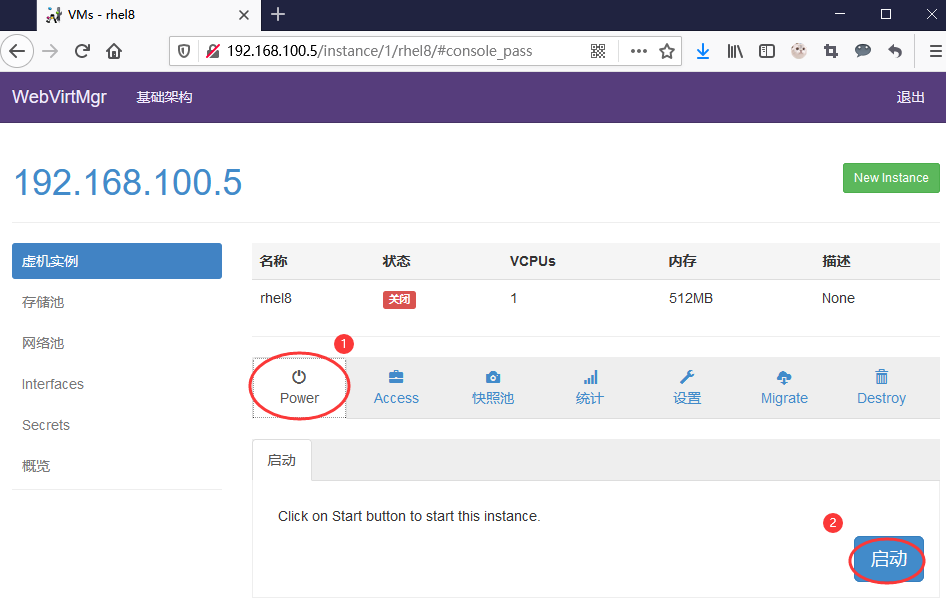
启动虚拟机
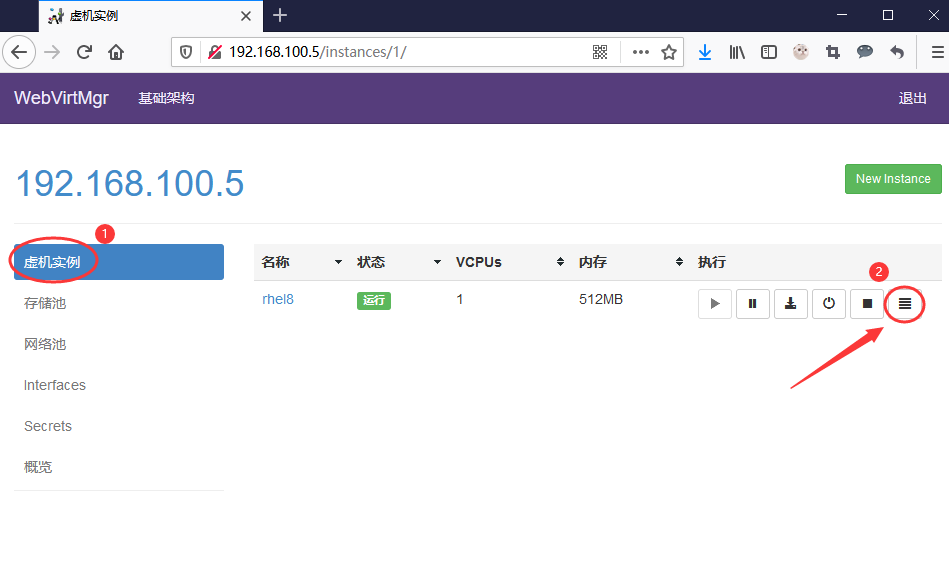
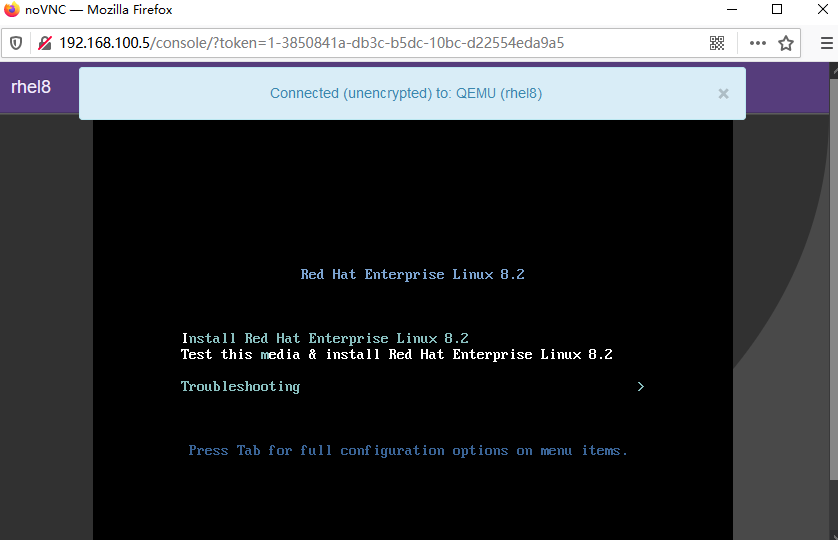
虚拟机安装

 浙公网安备 33010602011771号