docker容器网络配置
Linux内核实现名称空间的创建
ip netns命令
可以借助ip netns命令来完成对 Network Namespace 的各种操作。ip netns命令来自于iproute安装包,一般系统会默认安装,如果没有的话,请自行安装。
注意:ip netns命令修改网络配置时需要 sudo 权限。
可以通过ip netns命令完成对Network Namespace 的相关操作,可以通过ip netns help查看命令帮助信息:
[root@localhost ~]# ip netns help
Usage: ip netns list
       ip netns add NAME
       ip netns set NAME NETNSID
       ip [-all] netns delete [NAME]
       ip netns identify [PID]
       ip netns pids NAME
       ip [-all] netns exec [NAME] cmd ...
       ip netns monitor
       ip netns list-id
默认情况下,Linux系统中是没有任何 Network Namespace的,所以ip netns list命令不会返回任何信息。
创建Network Namespace
通过命令创建一个名为ns0的命名空间:
[root@localhost ~]# ip netns list
[root@localhost ~]# ip netns add ns0
[root@localhost ~]# ip netns list
ns0
[root@localhost ~]#
新创建的 Network Namespace 会出现在/var/run/netns/目录下。如果相同名字的 namespace 已经存在,命令会报Cannot create namespace file "/var/run/netns/ns0": File exists的错误。
[root@localhost ~]# ip netns list
ns0
[root@localhost ~]# ip netns add ns0
Cannot create namespace file "/var/run/netns/ns0": File exists
对于每个 Network Namespace 来说,它会有自己独立的网卡、路由表、ARP 表、iptables 等和网络相关的资源。
操作Network Namespace
ip命令提供了ip netns exec子命令可以在对应的 Network Namespace 中执行命令。
查看新创建 Network Namespace 的网卡信息
[root@localhost ~]# ip netns exec ns0 ip addr
1: lo: <LOOPBACK> mtu 65536 qdisc noop state DOWN group default qlen 1000
    link/loopback 00:00:00:00:00:00 brd 00:00:00:00:00:00
可以看到,新创建的Network Namespace中会默认创建一个lo回环网卡,此时网卡处于关闭状态。此时,尝试去 ping 该lo回环网卡,会提示Network is unreachable
[root@localhost ~]# ip netns exec ns0 ping 127.0.0.1
connect: 网络不可达
通过下面的命令启用lo回环网卡:
[root@localhost ~]# ip netns exec ns0 ip a
1: lo: <LOOPBACK,UP,LOWER_UP> mtu 65536 qdisc noqueue state UNKNOWN group default qlen 1000
    link/loopback 00:00:00:00:00:00 brd 00:00:00:00:00:00
    inet 127.0.0.1/8 scope host lo
       valid_lft forever preferred_lft forever
    inet6 ::1/128 scope host
       valid_lft forever preferred_lft forever
[root@localhost ~]# ip netns exec ns0 ping 127.0.0.1
PING 127.0.0.1 (127.0.0.1) 56(84) bytes of data.
64 bytes from 127.0.0.1: icmp_seq=1 ttl=64 time=0.020 ms
64 bytes from 127.0.0.1: icmp_seq=2 ttl=64 time=0.023 ms
转移设备
我们可以在不同的 Network Namespace 之间转移设备(如veth)。由于一个设备只能属于一个 Network Namespace ,所以转移后在这个 Network Namespace 内就看不到这个设备了。
其中,veth设备属于可转移设备,而很多其它设备(如lo、vxlan、ppp、bridge等)是不可以转移的。
veth pair
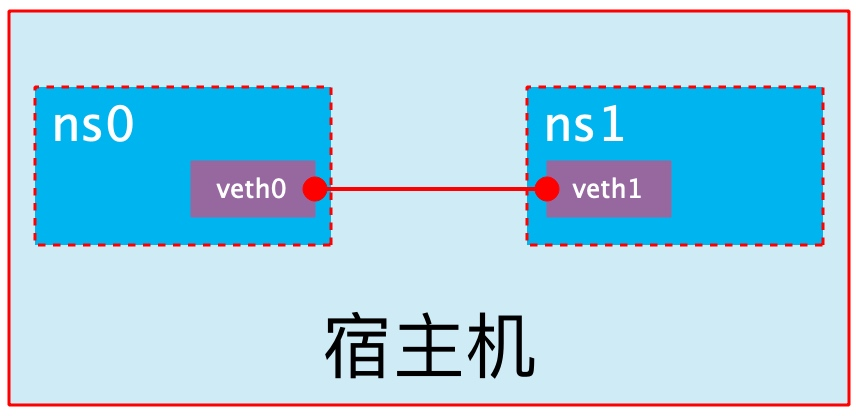
veth pair 全称是 Virtual Ethernet Pair,是一个成对的端口,所有从这对端口一 端进入的数据包都将从另一端出来,反之也是一样。
引入veth pair是为了在不同的 Network Namespace 直接进行通信,利用它可以直接将两个 Network Namespace 连接起来。
创建veth pair
[root@localhost ~]# ip link show
1: lo: <LOOPBACK,UP,LOWER_UP> mtu 65536 qdisc noqueue state UNKNOWN mode DEFAULT group default qlen 1000
    link/loopback 00:00:00:00:00:00 brd 00:00:00:00:00:00
2: eth0: <BROADCAST,MULTICAST,UP,LOWER_UP> mtu 1500 qdisc fq_codel state UP mode DEFAULT group default qlen 1000
    link/ether 00:0c:29:17:6c:29 brd ff:ff:ff:ff:ff:ff
[root@localhost ~]# ip link add type veth
[root@localhost ~]# ip link show
1: lo: <LOOPBACK,UP,LOWER_UP> mtu 65536 qdisc noqueue state UNKNOWN mode DEFAULT group default qlen 1000
    link/loopback 00:00:00:00:00:00 brd 00:00:00:00:00:00
2: eth0: <BROADCAST,MULTICAST,UP,LOWER_UP> mtu 1500 qdisc fq_codel state UP mode DEFAULT group default qlen 1000
    link/ether 00:0c:29:17:6c:29 brd ff:ff:ff:ff:ff:ff5: veth0@veth1: <BROADCAST,MULTICAST,M-DOWN> mtu 1500 qdisc noop state DOWN mode DEFAULT group default qlen 1000
    link/ether 62:8b:91:61:28:03 brd ff:ff:ff:ff:ff:ff
6: veth1@veth0: <BROADCAST,MULTICAST,M-DOWN> mtu 1500 qdisc noop state DOWN mode DEFAULT group default qlen 1000
    link/ether ce:ef:15:0a:cc:10 brd ff:ff:ff:ff:ff:ff
可以看到,此时系统中新增了一对veth pair,将veth0和veth1两个虚拟网卡连接了起来,此时这对 veth pair 处于”未启用“状态。
实现Network Namespace间通信
下面我们利用veth pair实现两个不同的 Network Namespace 之间的通信。刚才我们已经创建了一个名为ns0的 Network Namespace,下面再创建一个信息Network Namespace,命名为ns1
[root@localhost ~]# ip netns add ns1
[root@localhost ~]# ip netns list
ns1
ns0
然后我们将veth0加入到ns0,将veth1加入到ns1
[root@localhost ~]# ip nlink set veth0 netns ns0
Object "nlink" is unknown, try "ip help".
[root@localhost ~]# ip link set veth0 netns ns0
[root@localhost ~]# ip link set veth1 netns ns1
[root@localhost ~]# ip netns exec ns0 ip a
1: lo: <LOOPBACK,UP,LOWER_UP> mtu 65536 qdisc noqueue state UNKNOWN group default qlen 1000
    link/loopback 00:00:00:00:00:00 brd 00:00:00:00:00:00
    inet 127.0.0.1/8 scope host lo
       valid_lft forever preferred_lft forever
    inet6 ::1/128 scope host
       valid_lft forever preferred_lft forever
5: veth0@if6: <BROADCAST,MULTICAST> mtu 1500 qdisc noop state DOWN group default qlen 1000
    link/ether 62:8b:91:61:28:03 brd ff:ff:ff:ff:ff:ff link-netns ns1
[root@localhost ~]# ip netns exec ns1 ip a
1: lo: <LOOPBACK> mtu 65536 qdisc noop state DOWN group default qlen 1000
    link/loopback 00:00:00:00:00:00 brd 00:00:00:00:00:00
6: veth1@if5: <BROADCAST,MULTICAST> mtu 1500 qdisc noop state DOWN group default qlen 1000
    link/ether ce:ef:15:0a:cc:10 brd ff:ff:ff:ff:ff:ff link-netns ns0
然后我们分别为这对veth pair配置上ip地址,并启用它们
[root@localhost ~]# ip netns exec ns0 ip link set veth0 up
[root@localhost ~]# ip netns exec ns0 ip addr add 1.1.1.1/8 dev veth0
[root@localhost ~]# ip netns exec ns0 ip a
1: lo: <LOOPBACK,UP,LOWER_UP> mtu 65536 qdisc noqueue state UNKNOWN group default qlen 1000
    link/loopback 00:00:00:00:00:00 brd 00:00:00:00:00:00
    inet 127.0.0.1/8 scope host lo
       valid_lft forever preferred_lft forever
    inet6 ::1/128 scope host
       valid_lft forever preferred_lft forever
5: veth0@if6: <BROADCAST,MULTICAST,UP,LOWER_UP> mtu 1500 qdisc noqueue state UP group default qlen 1000
    link/ether 62:8b:91:61:28:03 brd ff:ff:ff:ff:ff:ff link-netns ns1
    inet 1.1.1.1/8 scope global veth0
       valid_lft forever preferred_lft forever
    inet6 fe80::608b:91ff:fe61:2803/64 scope link
       valid_lft forever preferred_lft forever
[root@localhost ~]# ip netns exec ns1 ip link set veth1 up
[root@localhost ~]# ip netns exec ns1 ip addr add 1.1.1.2/8 dev veth1
[root@localhost ~]# ip netns exec ns1 ip a
1: lo: <LOOPBACK> mtu 65536 qdisc noop state DOWN group default qlen 1000
    link/loopback 00:00:00:00:00:00 brd 00:00:00:00:00:00
6: veth1@if5: <BROADCAST,MULTICAST,UP,LOWER_UP> mtu 1500 qdisc noqueue state UP group default qlen 1000
    link/ether ce:ef:15:0a:cc:10 brd ff:ff:ff:ff:ff:ff link-netns ns0
    inet 1.1.1.1/8 scope global veth1
       valid_lft forever preferred_lft forever
    inet 1.1.1.2/8 scope global secondary veth1
       valid_lft forever preferred_lft forever
    inet6 fe80::ccef:15ff:fe0a:cc10/64 scope link
       valid_lft forever preferred_lft forever
[root@localhost ~]# ip netns exec ns1 ip link set lo up
[root@localhost ~]# ip netns exec ns1 ping 1.1.1.1   //尝试在ns1中访问ns0中的ip地址
PING 1.1.1.1 (1.1.1.1) 56(84) bytes of data.
64 bytes from 1.1.1.1: icmp_seq=1 ttl=64 time=0.013 ms
64 bytes from 1.1.1.1: icmp_seq=2 ttl=64 time=0.024 ms
可以看到,veth pair成功实现了两个不同Network Namespace之间的网络交互。
veth设备重命名
[root@localhost ~]# ip netns exec ns0 ip link set veth0 down
[root@localhost ~]# ip netns exec ns0 ip link set veth0 name eth0
[root@localhost ~]# ip netns exec ns0 ip link set eth0 up
[root@localhost ~]# ip netns exec ns0 ip a
1: lo: <LOOPBACK,UP,LOWER_UP> mtu 65536 qdisc noqueue state UNKNOWN group default qlen 1000
    link/loopback 00:00:00:00:00:00 brd 00:00:00:00:00:00
    inet 127.0.0.1/8 scope host lo
       valid_lft forever preferred_lft forever
    inet6 ::1/128 scope host
       valid_lft forever preferred_lft forever
5: eth0@if6: <BROADCAST,MULTICAST,UP,LOWER_UP> mtu 1500 qdisc noqueue state UP group default qlen 1000
    link/ether 62:8b:91:61:28:03 brd ff:ff:ff:ff:ff:ff link-netns ns1
    inet 1.1.1.1/8 scope global eth0
       valid_lft forever preferred_lft forever
    inet6 fe80::608b:91ff:fe61:2803/64 scope link
       valid_lft forever preferred_lft forever
四种网络模式配置
bridge模式配置
[root@localhost ~]# docker run -it --name t1 --rm busybox
/ # ifconfig
eth0      Link encap:Ethernet  HWaddr 02:42:AC:11:00:02
          inet addr:172.17.0.2  Bcast:172.17.255.255  Mask:255.255.0.0
          UP BROADCAST RUNNING MULTICAST  MTU:1500  Metric:1
          RX packets:12 errors:0 dropped:0 overruns:0 frame:0
          TX packets:0 errors:0 dropped:0 overruns:0 carrier:0
          collisions:0 txqueuelen:0
          RX bytes:1032 (1.0 KiB)  TX bytes:0 (0.0 B)

lo        Link encap:Local Loopback
          inet addr:127.0.0.1  Mask:255.0.0.0
          UP LOOPBACK RUNNING  MTU:65536  Metric:1
          RX packets:0 errors:0 dropped:0 overruns:0 frame:0
          TX packets:0 errors:0 dropped:0 overruns:0 carrier:0
          collisions:0 txqueuelen:1000
          RX bytes:0 (0.0 B)  TX bytes:0 (0.0 B)

/ # exit
[root@localhost ~]# docker container ls -a
CONTAINER ID   IMAGE     COMMAND   CREATED   STATUS    PORTS     NAMES
# 在创建容器时添加--network bridge与不加--network选项效果是一致的none模式配置
[root@localhost ~]# docker run -it --name t1 --netmowk none --rm busybox
unknown flag: --netmowk
See 'docker run --help'.
[root@localhost ~]# docker run -it --name t1 --network none --rm busybox
/ # ifconfig -a
lo        Link encap:Local Loopback
          inet addr:127.0.0.1  Mask:255.0.0.0
          UP LOOPBACK RUNNING  MTU:65536  Metric:1
          RX packets:0 errors:0 dropped:0 overruns:0 frame:0
          TX packets:0 errors:0 dropped:0 overruns:0 carrier:0
          collisions:0 txqueuelen:1000
          RX bytes:0 (0.0 B)  TX bytes:0 (0.0 B)

/ # exit
container模式配置
启动第一个容器
[root@localhost ~]# docker run -it --name a1 --rm busybox
/ # ifconfig
eth0      Link encap:Ethernet  HWaddr 02:42:AC:11:00:02
          inet addr:172.17.0.2  Bcast:172.17.255.255  Mask:255.255.0.0
          UP BROADCAST RUNNING MULTICAST  MTU:1500  Metric:1
          RX packets:11 errors:0 dropped:0 overruns:0 frame:0
          TX packets:0 errors:0 dropped:0 overruns:0 carrier:0
          collisions:0 txqueuelen:0
          RX bytes:906 (906.0 B)  TX bytes:0 (0.0 B)

lo        Link encap:Local Loopback
          inet addr:127.0.0.1  Mask:255.0.0.0
          UP LOOPBACK RUNNING  MTU:65536  Metric:1
          RX packets:0 errors:0 dropped:0 overruns:0 frame:0
          TX packets:0 errors:0 dropped:0 overruns:0 carrier:0
          collisions:0 txqueuelen:1000
          RX bytes:0 (0.0 B)  TX bytes:0 (0.0 B)

/ #
启动第二个容器
[root@localhost ~]# docker run -it --name a2 --rm busybox
/ # ifconfig
eth0      Link encap:Ethernet  HWaddr 02:42:AC:11:00:03
          inet addr:172.17.0.3  Bcast:172.17.255.255  Mask:255.255.0.0
          UP BROADCAST RUNNING MULTICAST  MTU:1500  Metric:1
          RX packets:6 errors:0 dropped:0 overruns:0 frame:0
          TX packets:0 errors:0 dropped:0 overruns:0 carrier:0
          collisions:0 txqueuelen:0
          RX bytes:516 (516.0 B)  TX bytes:0 (0.0 B)

lo        Link encap:Local Loopback
          inet addr:127.0.0.1  Mask:255.0.0.0
          UP LOOPBACK RUNNING  MTU:65536  Metric:1
          RX packets:0 errors:0 dropped:0 overruns:0 frame:0
          TX packets:0 errors:0 dropped:0 overruns:0 carrier:0
          collisions:0 txqueuelen:1000
          RX bytes:0 (0.0 B)  TX bytes:0 (0.0 B)

/ #
可以看到名为a2的容器IP地址是127.17.0.3,与第一个容器的IP地址不是一样的,也就是说并没有共享网络,此时如果我们将第二个容器的启动方式改变一下,就可以使名为a2的容器IP与a1容器IP一致,也即共享IP,但不共享文件系统。
host模式配置
启动容器时直接指明模式为host
[root@localhost ~]# docker run -it --name b2 --rm --network host busybox
/ # ifconfig
docker0   Link encap:Ethernet  HWaddr 02:42:BD:E0:4B:80
          inet addr:172.17.0.1  Bcast:172.17.255.255  Mask:255.255.0.0
          inet6 addr: fe80::42:bdff:fee0:4b80/64 Scope:Link
          UP BROADCAST MULTICAST  MTU:1500  Metric:1
          RX packets:0 errors:0 dropped:0 overruns:0 frame:0
          TX packets:9 errors:0 dropped:0 overruns:0 carrier:0
          collisions:0 txqueuelen:0
          RX bytes:0 (0.0 B)  TX bytes:806 (806.0 B)

eth0      Link encap:Ethernet  HWaddr 00:0C:29:17:6C:29
          inet addr:192.168.122.142  Bcast:192.168.122.255  Mask:255.255.255.0
          inet6 addr: fe80::20c:29ff:fe17:6c29/64 Scope:Link
          UP BROADCAST RUNNING MULTICAST  MTU:1500  Metric:1
          RX packets:39026 errors:0 dropped:0 overruns:0 frame:0
          TX packets:12836 errors:0 dropped:0 overruns:0 carrier:0
          collisions:0 txqueuelen:1000
          RX bytes:39915981 (38.0 MiB)  TX bytes:921934 (900.3 KiB)

lo        Link encap:Local Loopback
          inet addr:127.0.0.1  Mask:255.0.0.0
          inet6 addr: ::1/128 Scope:Host
          UP LOOPBACK RUNNING  MTU:65536  Metric:1
          RX packets:0 errors:0 dropped:0 overruns:0 frame:0
          TX packets:0 errors:0 dropped:0 overruns:0 carrier:0
          collisions:0 txqueuelen:1000
          RX bytes:0 (0.0 B)  TX bytes:0 (0.0 B)

/ #
此时如果我们在这个容器中启动一个http站点,我们就可以直接用宿主机的IP直接在浏览器中访问这个容器中的站点了。
容器的常用操作
查看容器的主机名
[root@localhost ~]# docker run -it --name t1 --network bridge --rm busybox/ # hostname
516cd030de09
/ #
在容器启动时注入主机名
[root@localhost ~]# docker run -it --name t1 --network bridge --hostname cbcbage --rm busybox
/ # hostname
cbcbage
/ # cat /etc/hosts
127.0.0.1    localhost
::1    localhost ip6-localhost ip6-loopback
fe00::0    ip6-localnet
ff00::0    ip6-mcastprefix
ff02::1    ip6-allnodes
ff02::2    ip6-allrouters
172.17.0.2    cbcbage    # 注入主机名时会自动创建主机名到IP的映射关系
/ # cat /etc/resolv.conf
# Generated by NetworkManager
search localdomain
nameserver 192.168.122.2   # DNS也会自动配置为宿主机的DNS
/ # ping www.baidu.com
PING www.baidu.com (182.61.200.6): 56 data bytes
64 bytes from 182.61.200.6: seq=0 ttl=127 time=23.974 ms
64 bytes from 182.61.200.6: seq=1 ttl=127 time=23.286 ms
手动指定容器要使用的DNS
[root@localhost ~]# docker run -it --rm --hostname cbcbage --dns 114.114.114.114 busybox
/ # cat /etc/resolv.conf
search localdomain
nameserver 114.114.114.114
/ # ping cbcbage
PING cbcbage (172.17.0.2): 56 data bytes
64 bytes from 172.17.0.2: seq=0 ttl=64 time=0.025 ms
64 bytes from 172.17.0.2: seq=1 ttl=64 time=0.037 ms
^Z[1]+  Stopped                    ping cbcbage
/ # ping www.baidu.com
PING www.baidu.com (182.61.200.6): 56 data bytes
64 bytes from 182.61.200.6: seq=0 ttl=127 time=22.837 ms
64 bytes from 182.61.200.6: seq=1 ttl=127 time=23.010 ms
^Z[2]+  Stopped                    ping www.baidu.com
/ # ping 114.114.114.114
PING 114.114.114.114 (114.114.114.114): 56 data bytes
64 bytes from 114.114.114.114: seq=0 ttl=127 time=30.691 ms
64 bytes from 114.114.114.114: seq=1 ttl=127 time=28.888 ms
^Z[3]+  Stopped                    ping 114.114.114.114
/ # ping 8.8.8.8
PING 8.8.8.8 (8.8.8.8): 56 data bytes
64 bytes from 8.8.8.8: seq=0 ttl=127 time=202.769 ms
64 bytes from 8.8.8.8: seq=1 ttl=127 time=194.435 ms
^Z[4]+  Stopped                    ping 8.8.8.8
/ #
手动往/etc/hosts文件中注入主机名到IP地址的映射
[root@localhost ~]# docker run -it --rm --hostname cbcbage --dns 114.114.114.114 --add-host cbcbage2:172.17.0.2 busybox
/ # cat /etc/hosts
127.0.0.1    localhost
::1    localhost ip6-localhost ip6-loopback
fe00::0    ip6-localnet
ff00::0    ip6-mcastprefix
ff02::1    ip6-allnodes
ff02::2    ip6-allrouters
172.17.0.2    cbcbage2
172.17.0.3    cbcbage
/ # ip a
1: lo: <LOOPBACK,UP,LOWER_UP> mtu 65536 qdisc noqueue qlen 1000
    link/loopback 00:00:00:00:00:00 brd 00:00:00:00:00:00
    inet 127.0.0.1/8 scope host lo
       valid_lft forever preferred_lft forever
28: eth0@if29: <BROADCAST,MULTICAST,UP,LOWER_UP,M-DOWN> mtu 1500 qdisc noqueue
    link/ether 02:42:ac:11:00:03 brd ff:ff:ff:ff:ff:ff
    inet 172.17.0.3/16 brd 172.17.255.255 scope global eth0
       valid_lft forever preferred_lft forever
/ #
开放容器端口
执行docker run的时候有个-p选项,可以将容器中的应用端口映射到宿主机中,从而实现让外部主机可以通过访问宿主机的某端口来访问容器内应用的目的。
-p选项能够使用多次,其所能够暴露的端口必须是容器确实在监听的端口。
-p选项的使用格式:
- -p <containerPort>
- 将指定的容器端口映射至主机所有地址的一个动态端口
- -p <hostPort>:<containerPort>
- 将容器端口<containerPort>映射至指定的主机端口<hostPort>
- -p <ip>::<containerPort>
- 将指定的容器端口<containerPort>映射至主机指定<ip>的动态端口
- -p <ip>:<hostPort>:<containerPort>
- 将指定的容器端口<containerPort>映射至主机指定<ip>的端口<hostPort>
动态端口指的是随机端口,具体的映射结果可使用docker port命令查看。
[root@localhost ~]# docker run --name web --rm -p 80 nginx
以上命令执行后会一直占用着前端,我们新开一个终端连接来看一下容器的80端口被映射到了宿主机的什么端口上
[root@localhost ~]# docker port web
80/tcp -> 0.0.0.0:49153
由此可见,容器的80端口被暴露到了宿主机的49153端口上,此时我们在宿主机上访问一下这个端口看是否能访问到容器内的站点
[root@localhost ~]# curl http://127.0.0.1:49153
<!DOCTYPE html>
<html>
<head>
<title>Welcome to nginx!</title>
<style>
    body {
        width: 35em;
        margin: 0 auto;
        font-family: Tahoma, Verdana, Arial, sans-serif;
    }
</style>
</head>
<body>
<h1>Welcome to nginx!</h1>
<p>If you see this page, the nginx web server is successfully installed and
working. Further configuration is required.</p>

<p>For online documentation and support please refer to
<a href="http://nginx.org/">nginx.org</a>.<br/>
Commercial support is available at
<a href="http://nginx.com/">nginx.com</a>.</p>

<p><em>Thank you for using nginx.</em></p>
</body>
</html>
iptables防火墙规则将随容器的创建自动生成,随容器的删除自动删除规则。
将容器端口映射到指定IP的随机端口
[root@localhost ~]# docker run --name httpd --rm -p 127.0.0.1::80 httpd
AH00558: httpd: Could not reliably determine the server's fully qualified domain name, using 172.17.0.3. Set the 'ServerName' directive globally to suppress this message
AH00558: httpd: Could not reliably determine the server's fully qualified domain name, using 172.17.0.3. Set the 'ServerName' directive globally to suppress this message
[Tue Mar 02 17:16:30.042813 2021] [mpm_event:notice] [pid 1:tid 140622714328192] AH00489: Apache/2.4.46 (Unix) configured -- resuming normal operations
[Tue Mar 02 17:16:30.042951 2021] [core:notice] [pid 1:tid 140622714328192] AH00094: Command line: 'httpd -D FOREGROUND'
[root@localhost ~]# docker port httpd
80/tcp -> 127.0.0.1:49155
自定义docker0桥的网络属性信息
自定义docker0桥的网络属性信息需要修改/etc/docker/daemon.json配置文件
[root@localhost ~]# vim /etc/docker/daemon.json   //修改配置文件
{
        "bip": "192.168.30.1/24",
              "registry-mirrors": ["https://b4utoikx.mirror.aliyuncs.com"]
}
[root@localhost ~]# systemctl daemon-reload   //重新加载一下
[root@localhost ~]# systemctl restart docke  //重启
[root@localhost ~]# ip a   //查看是否修改
1: lo: <LOOPBACK,UP,LOWER_UP> mtu 65536 qdisc noqueue state UNKNOWN group default qlen 1000
    link/loopback 00:00:00:00:00:00 brd 00:00:00:00:00:00
    inet 127.0.0.1/8 scope host lo
       valid_lft forever preferred_lft forever
    inet6 ::1/128 scope host
       valid_lft forever preferred_lft forever
2: eth0: <BROADCAST,MULTICAST,UP,LOWER_UP> mtu 1500 qdisc fq_codel state UP group default qlen 1000
    link/ether 00:0c:29:17:6c:29 brd ff:ff:ff:ff:ff:ff
    inet 192.168.122.142/24 brd 192.168.122.255 scope global dynamic noprefixroute eth0
       valid_lft 1714sec preferred_lft 1714sec
    inet6 fe80::20c:29ff:fe17:6c29/64 scope link
       valid_lft forever preferred_lft forever
7: docker0: <NO-CARRIER,BROADCAST,MULTICAST,UP> mtu 1500 qdisc noqueue state DOWN group default
    link/ether 02:42:bd:e0:4b:80 brd ff:ff:ff:ff:ff:ff
    inet 192.168.30.1/24 brd 192.168.30.255 scope global docker0
       valid_lft forever preferred_lft forever
    inet6 fe80::42:bdff:fee0:4b80/64 scope link
       valid_lft forever preferred_lft forever
[root@localhost ~]# docker run -it --rm busybox
/ # ip a
1: lo: <LOOPBACK,UP,LOWER_UP> mtu 65536 qdisc noqueue qlen 1000
    link/loopback 00:00:00:00:00:00 brd 00:00:00:00:00:00
    inet 127.0.0.1/8 scope host lo
       valid_lft forever preferred_lft forever
38: eth0@if39: <BROADCAST,MULTICAST,UP,LOWER_UP,M-DOWN> mtu 1500 qdisc noqueue
    link/ether 02:42:c0:a8:1e:02 brd ff:ff:ff:ff:ff:ff
    inet 192.168.30.2/24 brd 192.168.30.255 scope global eth0
       valid_lft forever preferred_lft forever
核心选项为bip,即bridge ip之意,用于指定docker0桥自身的IP地址;其它选项可通过此地址计算得出。
docker远程连接
dockerd守护进程的C/S,其默认仅监听Unix Socket格式的地址(/var/run/docker.sock),如果要使用TCP套接字,则需要修改/etc/docker/daemon.json配置文件,添加如下内容,然后重启docker服务:
"hosts": ["tcp://0.0.0.0:2375", "unix:///var/run/docker.sock"]
在客户端上向dockerd直接传递“-H|--host”选项指定要控制哪台主机上的docker容器
docker -H 192.168.10.145:2375 ps
docker创建自定义桥
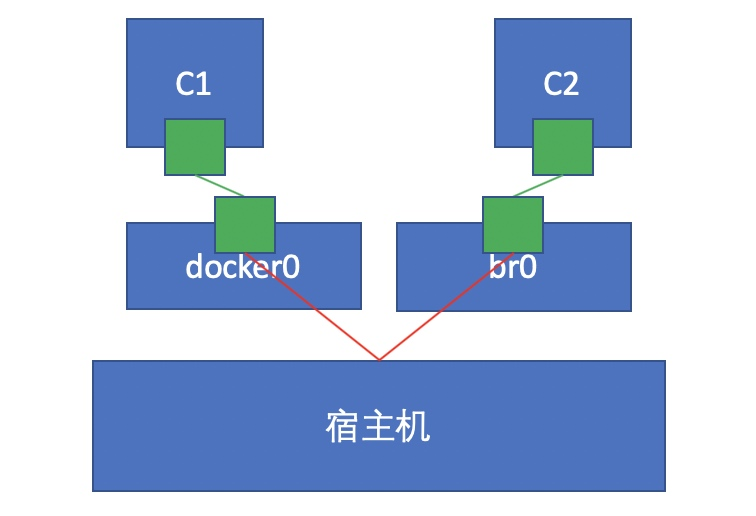
创建一个额外的自定义桥,区别于docker0
[root@localhost ~]# docker network ls
NETWORK ID     NAME      DRIVER    SCOPE
d73c2cb8a771   bridge    bridge    local
d6b61a6c1b21   host      host      local
41dc09074850   none      null      local
[root@localhost ~]# docker network create -d bridge --subnet "172.10.0.10/24" --gateway "172.10.0.1" a1
b9b31cba83bdb1bee5f7ef89cd84d3f7d434ef9269d92f54b37506d6cb53148d
[root@localhost ~]# docker network ls
NETWORK ID     NAME      DRIVER    SCOPE
b9b31cba83bd   a1        bridge    local
d73c2cb8a771   bridge    bridge    local
d6b61a6c1b21   host      host      local
41dc09074850   none      null      local
使用新创建的自定义桥来创建容器:
[root@localhost ~]# docker run -it --rm --name b1 --network a1 busybox
/ # ip a
1: lo: <LOOPBACK,UP,LOWER_UP> mtu 65536 qdisc noqueue qlen 1000
    link/loopback 00:00:00:00:00:00 brd 00:00:00:00:00:00
    inet 127.0.0.1/8 scope host lo
       valid_lft forever preferred_lft forever
55: eth0@if56: <BROADCAST,MULTICAST,UP,LOWER_UP,M-DOWN> mtu 1500 qdisc noqueue
    link/ether 02:42:ac:0a:00:02 brd ff:ff:ff:ff:ff:ff
    inet 172.10.0.2/24 brd 172.10.0.255 scope global eth0
       valid_lft forever preferred_lft forever
/ #
再创建一个容器,使用默认的bridge桥:
[root@localhost ~]# docker run --rm --name b2 -it busybox
/ # ip a
1: lo: <LOOPBACK,UP,LOWER_UP> mtu 65536 qdisc noqueue qlen 1000
    link/loopback 00:00:00:00:00:00 brd 00:00:00:00:00:00
    inet 127.0.0.1/8 scope host lo
       valid_lft forever preferred_lft forever
57: eth0@if58: <BROADCAST,MULTICAST,UP,LOWER_UP,M-DOWN> mtu 1500 qdisc noqueue
    link/ether 02:42:c0:a8:1e:02 brd ff:ff:ff:ff:ff:ff
    inet 192.168.30.2/24 brd 192.168.30.255 scope global eth0
       valid_lft forever preferred_lft forever
/ #
[root@localhost ~]# ping 192.168.30.2   //ping一下可以ping通
PING 192.168.30.2 (192.168.30.2) 56(84) bytes of data.
64 bytes from 192.168.30.2: icmp_seq=1 ttl=64 time=0.044 ms
64 bytes from 192.168.30.2: icmp_seq=2 ttl=64 time=0.041 ms
^Z
[1]+  已停止               ping 192.168.30.2
[root@localhost ~]# ping 172.10.0.2
PING 172.10.0.2 (172.10.0.2) 56(84) bytes of data.
64 bytes from 172.10.0.2: icmp_seq=1 ttl=64 time=0.088 ms
64 bytes from 172.10.0.2: icmp_seq=2 ttl=64 time=0.044 ms
^Z
[2]+  已停止               ping 172.10.0.2
试想一下,此时的b2与b1能否互相通信?如果不能该如何实现通信?
[root@localhost ~]# docker network connect a1 b2
[root@localhost ~]# docker network connect bridge b1
//测试
/ # ping 192.168.30.2
PING 192.168.30.2 (192.168.30.2): 56 data bytes
64 bytes from 192.168.30.2: seq=0 ttl=64 time=0.200 ms
64 bytes from 192.168.30.2: seq=1 ttl=64 time=0.076 ms
^Z[1]+  Stopped                    ping 192.168.30.2
/ # ping 172.10.0.2
PING 172.10.0.2 (172.10.0.2): 56 data bytes
64 bytes from 172.10.0.2: seq=0 ttl=64 time=0.039 ms
64 bytes from 172.10.0.2: seq=1 ttl=64 time=0.080 ms
^Z[2]+  Stopped                    ping 172.10.0.2
/ #

 浙公网安备 33010602011771号