
Python:Anaconda3 + PyCharm + Pytorch 安装测试
一、前言
Python 和 Anaconda 都是 Python 环境,只是 Anaconda 更全面。
Anaconda 是一个开源的 Python 发行版本,主要用于数据科学、机器学习和大数据处理等领域,包含 conda 包管理器、Python 等190多个科学包及其依赖项。
conda
conda 是一个包管理器,环境管理器。我们可以通过命令行(Anaconda prompt 或者终端)来使用它。在 Windows 中是 Anaconda prompt,在 Linux 和 macOS 中是终端。
conda 是一个 Python 项目,但是它支持的许多语言,例如: Python, R, Ruby, Lua, Scala, Java, JavaScript, C/ C++, FORTRAN。
conda 可以虚拟出不同的环境,去安装使用不同版本的包。而 pip 默认安装在同一个目录下,且高版本会覆盖低版本。
二、安装 Anaconda3
1、下载安装
下载 Anaconda3-2024.10-1-Windows-x86_64.exe
全版本镜像(可自行选择版本):清华大学开源软件镜像站
注意: Anaconda2 自带 Python2,Anaconda3 自带 Python3(推荐 Anaconda3)
安装步骤:
1、Next
2、I Agree
3、Just Me
- 如果安装时选择了"Just Me",路径通常在 C:\Users[你的用户名]\anaconda3\Scripts,虚拟环境默认在安装Anaconda文件夹下的evns文件夹下
- 如果选择了"All Users",路径通常在C:\ProgramData\anaconda3\Scripts,虚拟环境默认安装在C:\Users\DQD.conda\envs
4、修改安装路径(我选择不装 C 盘,装在其他盘,路径中尽量不带中文)
... 一路 Next 即可,不要多余勾选,安装等待时间较长
2、配置环境变量
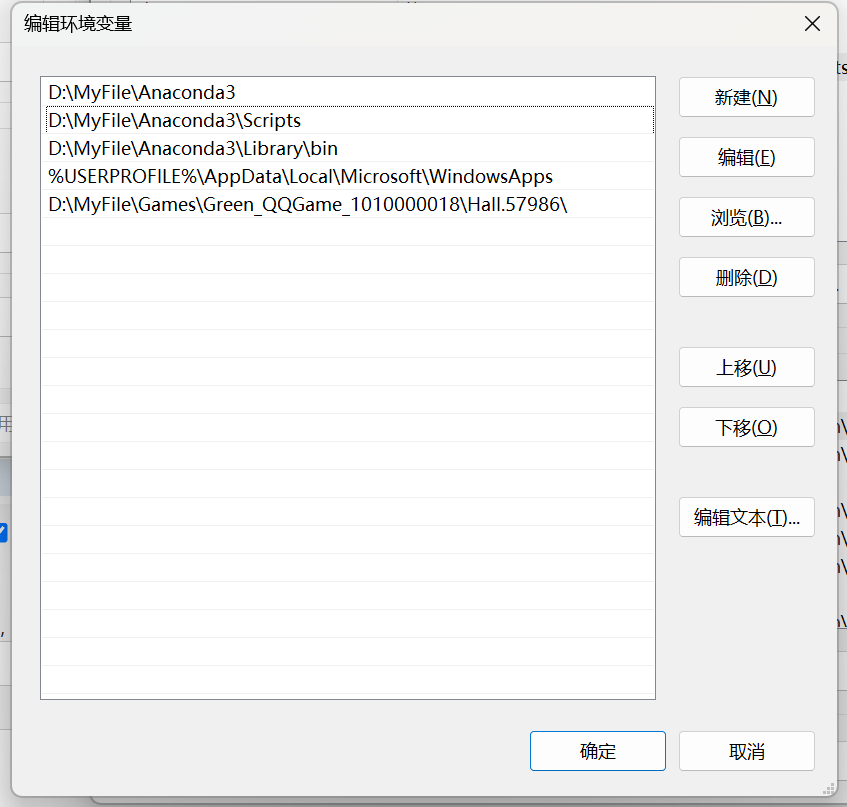
“高级系统设置” - “环境变量” - “XXX的用户变量” - 双击“Path”
进入“编辑环境变量”,选择“新建”,将 Anaconda3 的安装目录下的 根目录、Scripts、Library\bin 添加进去,并“上移”到最上方。
举例:我的安装路径是 D:\MyFile\Anaconda3 ,需要添加
D:\MyFile\Anaconda3(Python需要)
D:\MyFile\Anaconda3\Scripts(conda自带脚本)
D:\MyFile\Anaconda3\Library\bin(jupyter notebook动态库)
如图:
3、测试
进入 cmd 命令窗口(Win + r 在弹出的“运行”窗口中输入“cmd”)
输入python -V,返回 Python 3.12.7 版本号,代表 Python 环境安装配置成功。
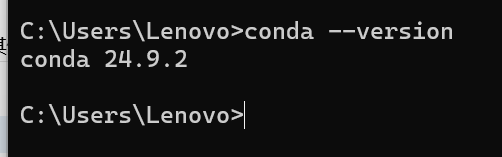
输入conda --version,返回 conda 24.9.2,代表 conda 环境安装成功。
3.1 不返回版本号,且不报错
可能存在默认的 python 命令,在 cmd 命令窗口输入where python,即可看到当前存在的 python 命令。
如果存在除 Anaconda 的其他 python 目录,可在第二步中,将 Anaconda 的几个变量“上移”到其他 python 目录上方。或者在 Path 中删除对应目录的环境变量。
4、添加镜像库
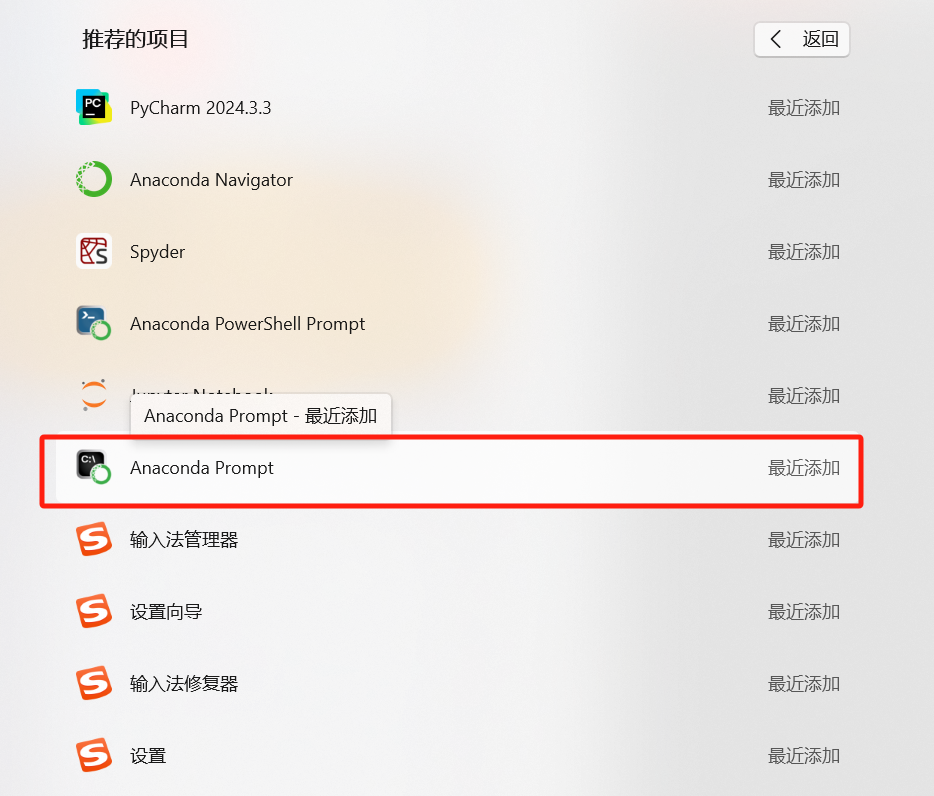
4.1 进入 Anaconda Prompt
可在“开始”菜单中寻找,如图:
4.2 添加清华镜像库(用于加速下载)
conda config --add channels https://mirrors.tuna.tsinghua.edu.cn/anaconda/pkgs/free/
conda config --add channels https://mirrors.tuna.tsinghua.edu.cn/anaconda/pkgs/main/
设置搜索时显示通道地址:
conda config --set show_channel_urls yes
添加 Pytorch 镜像通道:
conda config --add channels https://mirrors.tuna.tsinghua.edu.cn/anaconda/cloud/pytorch/

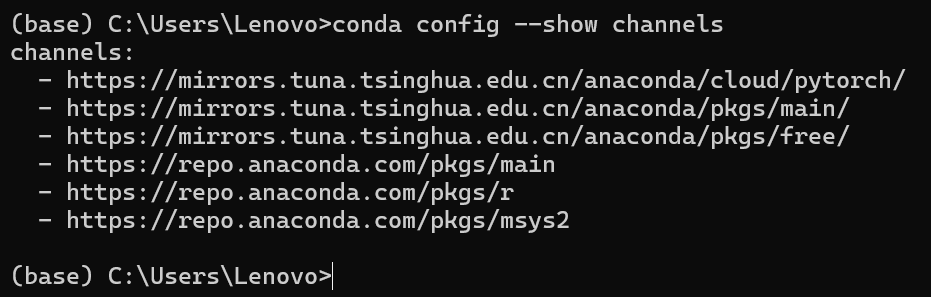
展示当前设置的通道:
conda config --show channels
三、使用 conda 安装 pytorch
1、创建 pytorch 虚拟环境
进入 Anaconda Prompt 控制台,创建 pytorch 虚拟环境,输入命令 conda create -n pytorch
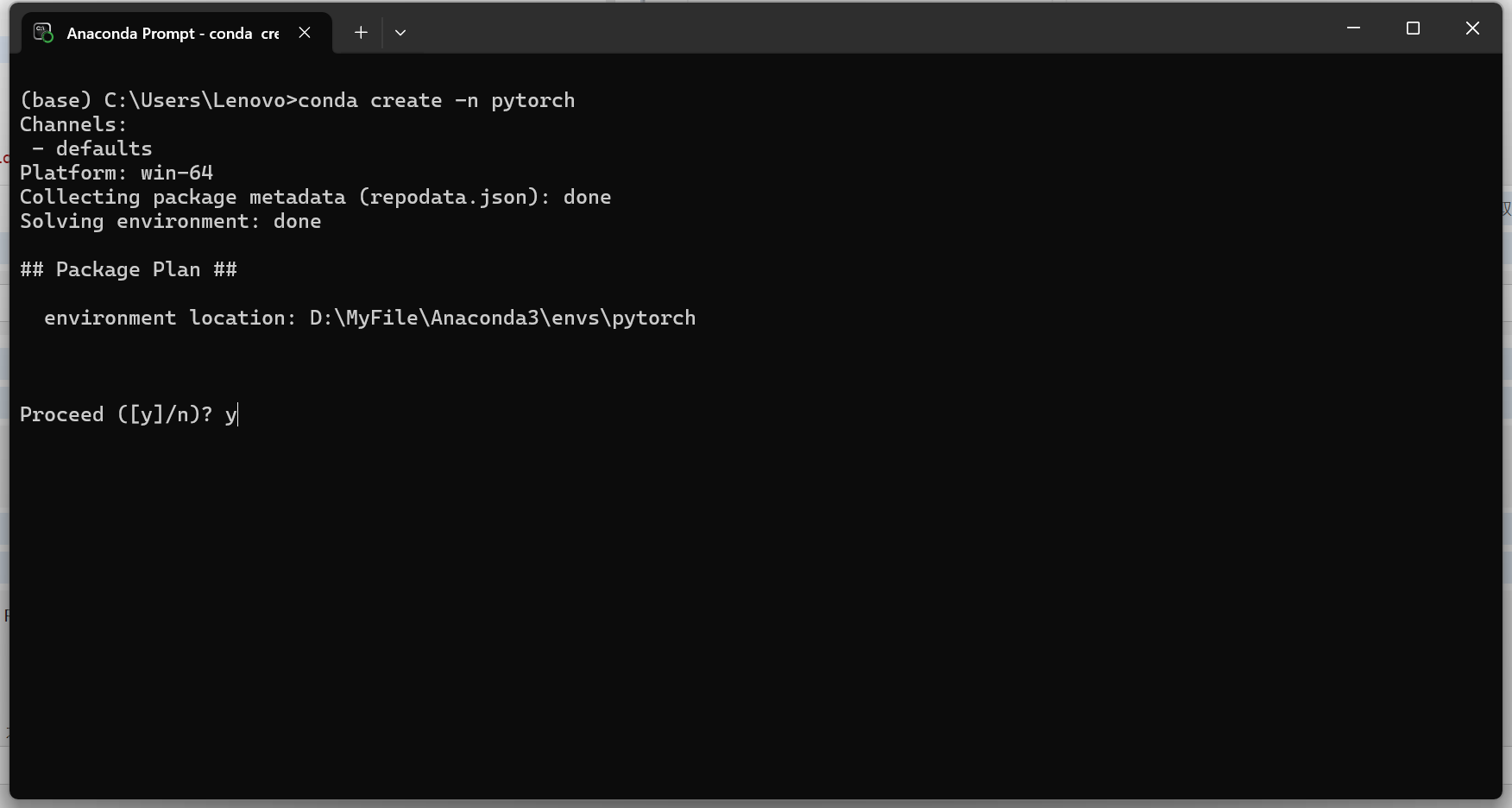
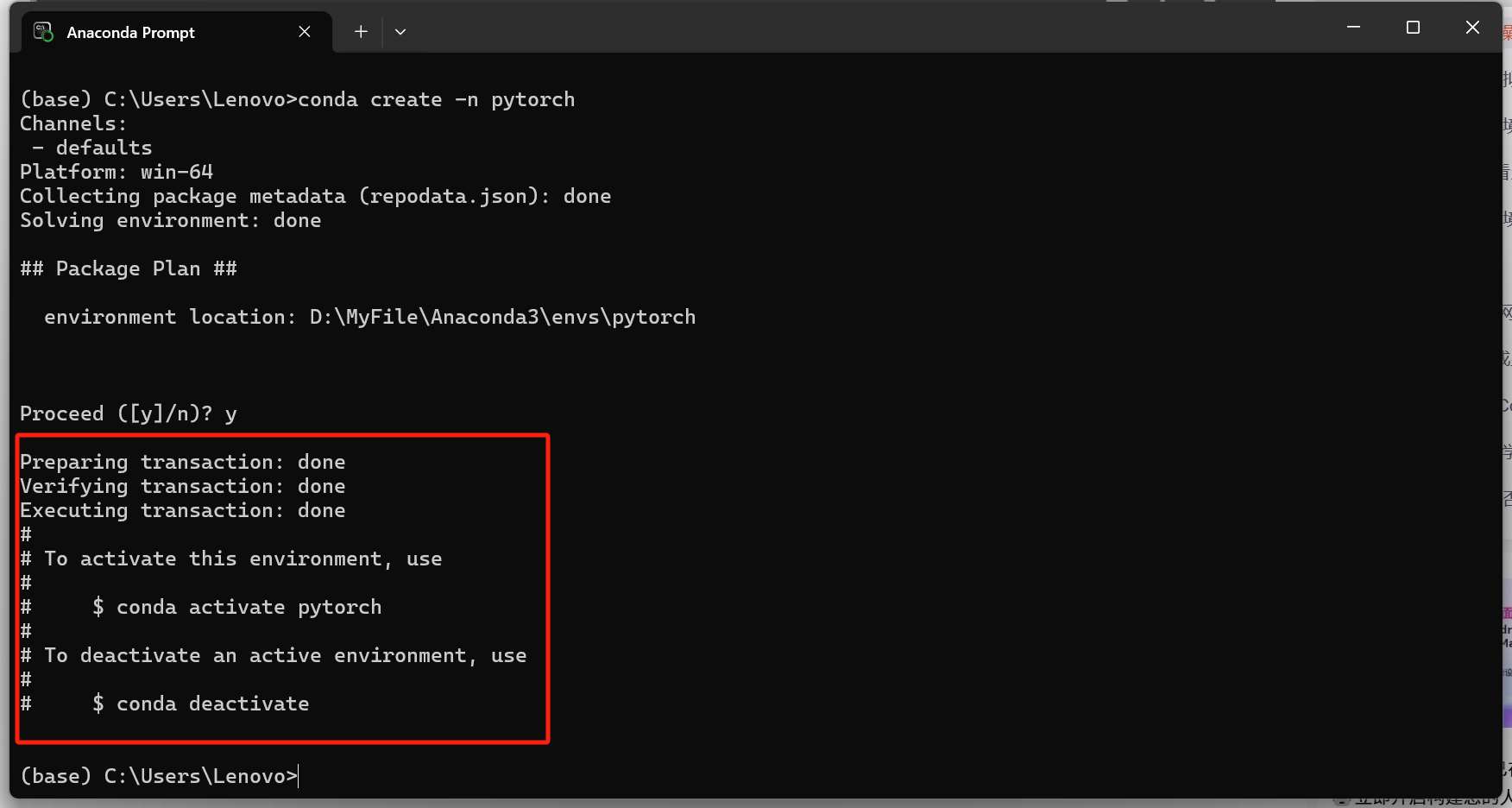
输入 y,出现以下结果表示 pytorch 虚拟环境创建成功。
2、查看并切换环境
2.1 查看当前存在哪些虚拟环境
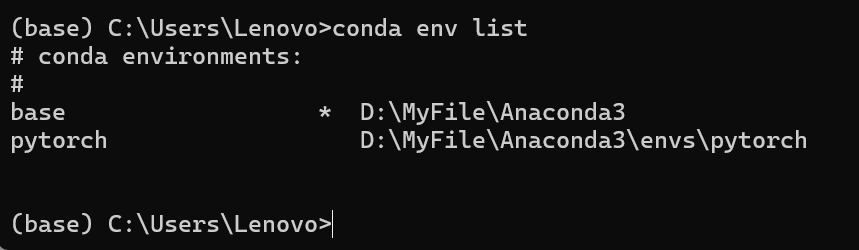
输入 conda env list
2.2 切换到 pytorch 虚拟环境中
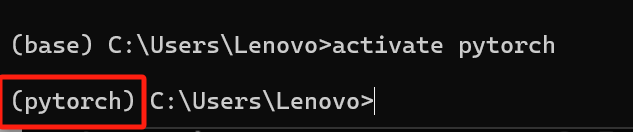
输入 activate pytorch
2.3 退出 pytorch 环境
输入 conda deactivate

3、在虚拟环境中安装 Pytorch
3.1 查看 Pytorch 安装命令
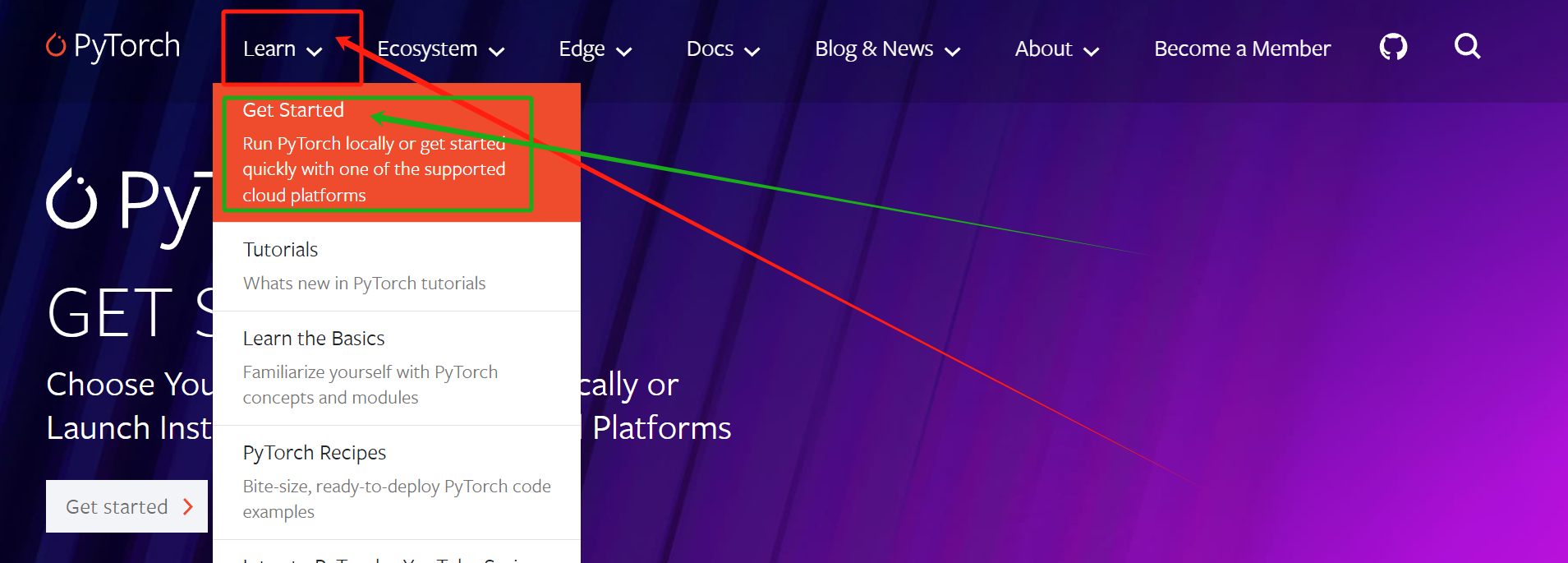
点击进入 pytorch 官网,指向“Learn”,点击“Get Started”.
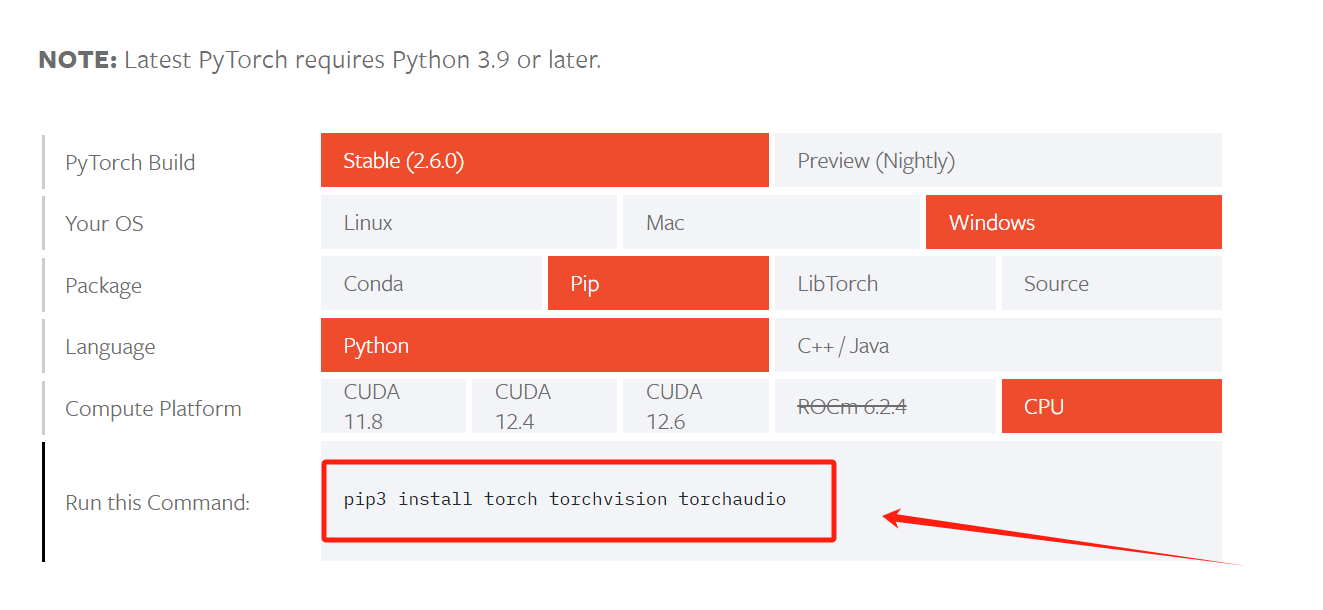
本人主机是 Windows 系统,包管理器是 Conda,语言是 Python,显卡是集成显卡(这里选择 CPU 版,独显需参考显卡型号和对应版本的适配)
但是官网不再提供 Conda 的包了,只能选择 Pip 的,命令如下图(只要在刚刚创建的 pytorch 虚拟环境中执行,包还是安装在虚拟环境中,和 conda 安装效果一致)
不过我是参考别的博主的流程,可以执行 conda install pytorch torchvision torchaudio cpuonly
3.2 在 pytorch 虚拟环境中安装 Pytorch
进入 Anaconda Prompt 控制台,并切换到 pytorch 环境中,
执行命令(方式一:官方 Pip 安装) pip3 install torch torchvision torchaudio
执行命令(方式二:conda 安装,我使用的命令) conda install pytorch torchvision torchaudio cpuonly
通过 conda 安装的 Pytorch,清华镜像库目前看着是比较新的,可以放心使用。
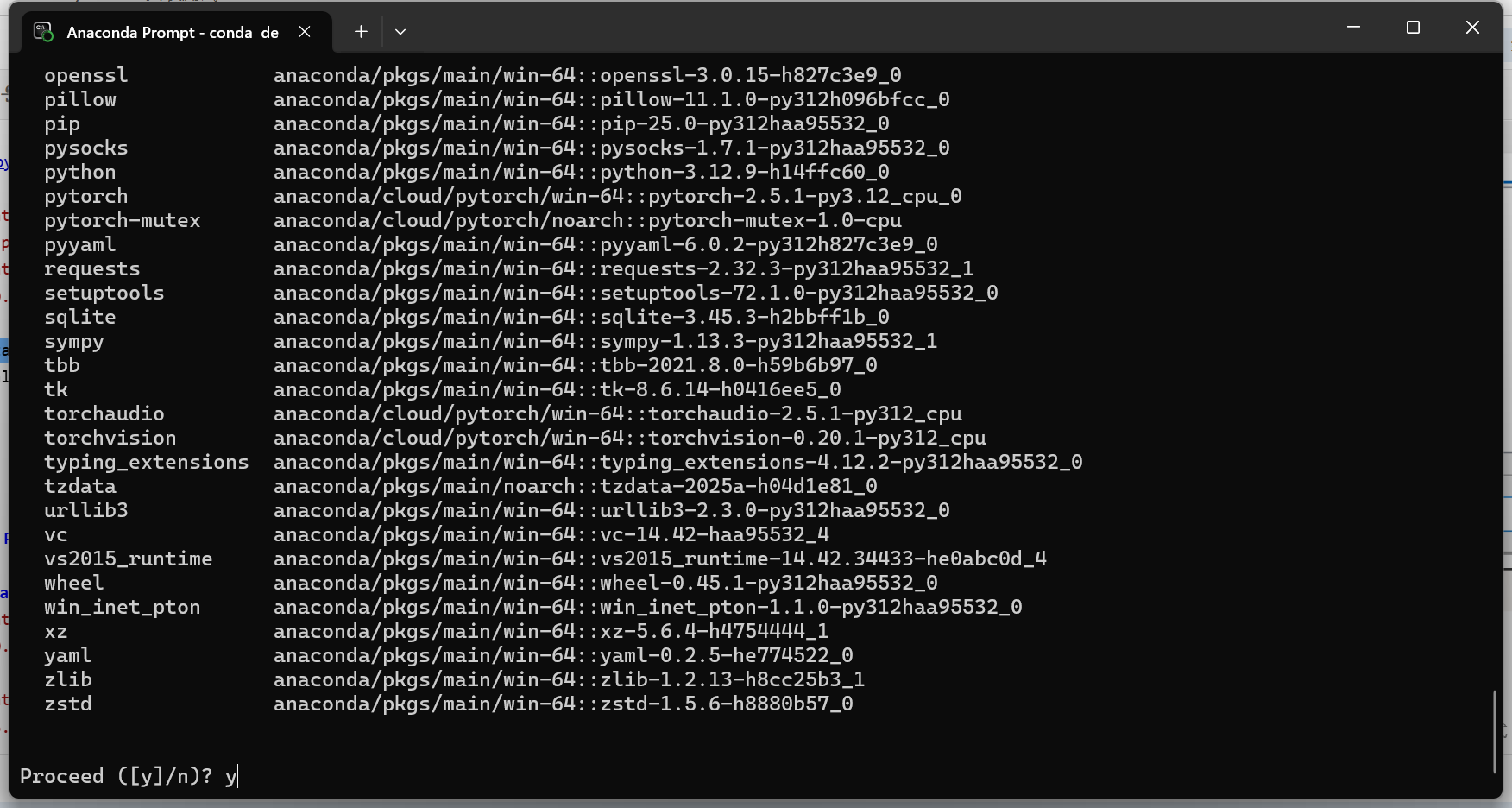
等待较长时间……
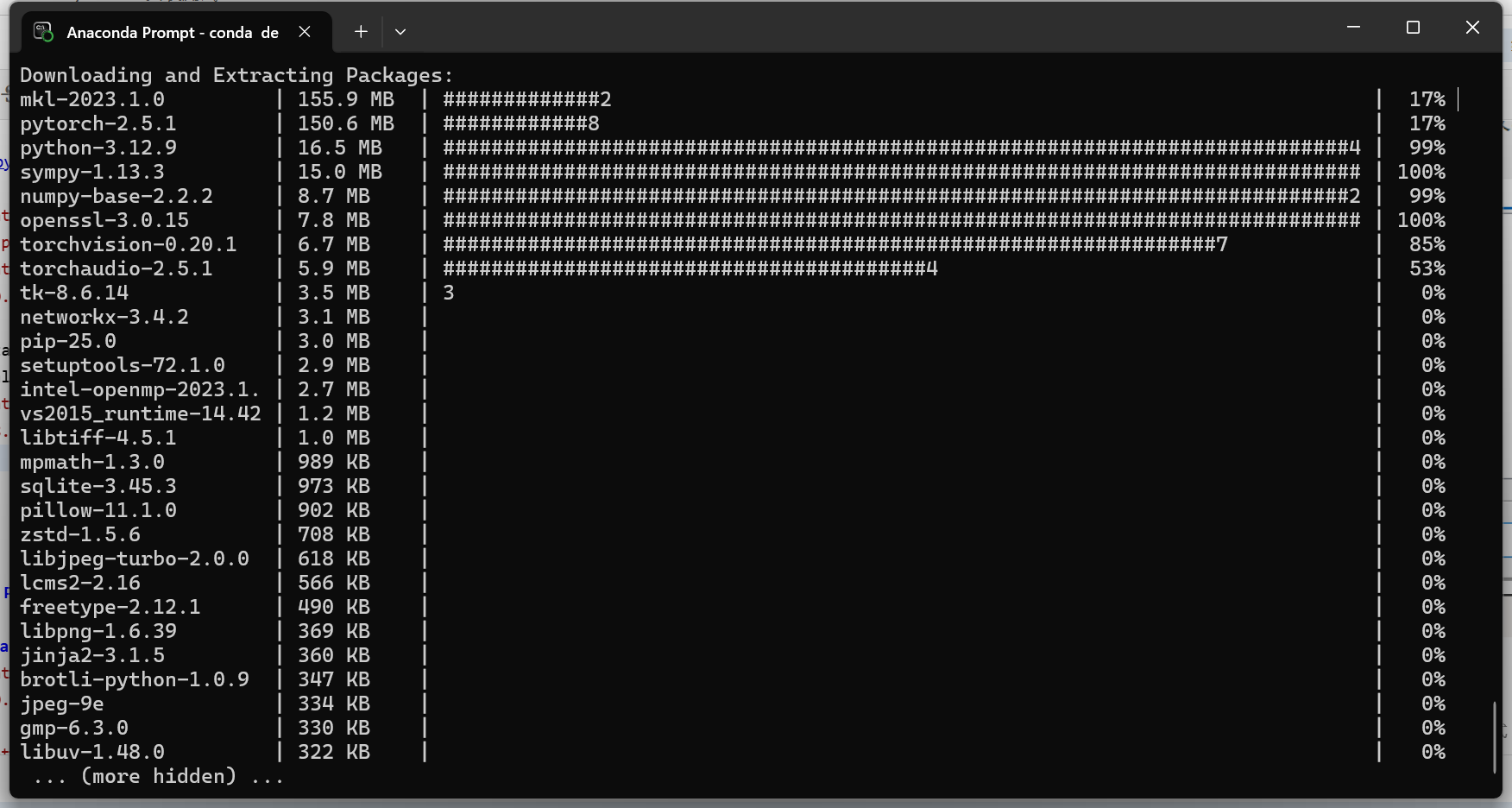
出现 “Done”,代表安装完成
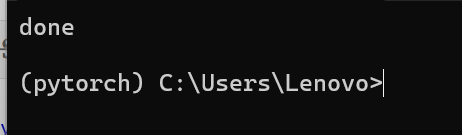
3.3 验证
在 pytorch 环境中,输入 python,进入 Python 控制台。
输入以下代码,查看 Pytorch 版本,出现版本号即为安装成功
import torch

torch.__version__

四、安装 PyCharm 2024.3.4 专业版(破解)
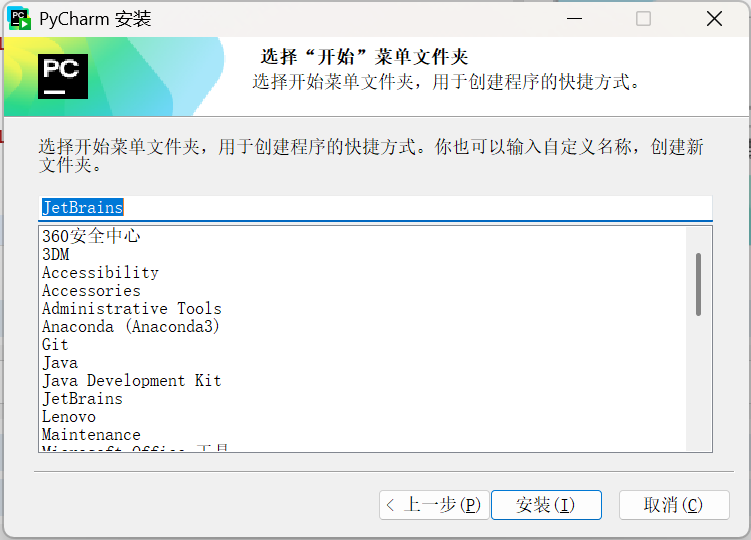
1、安装
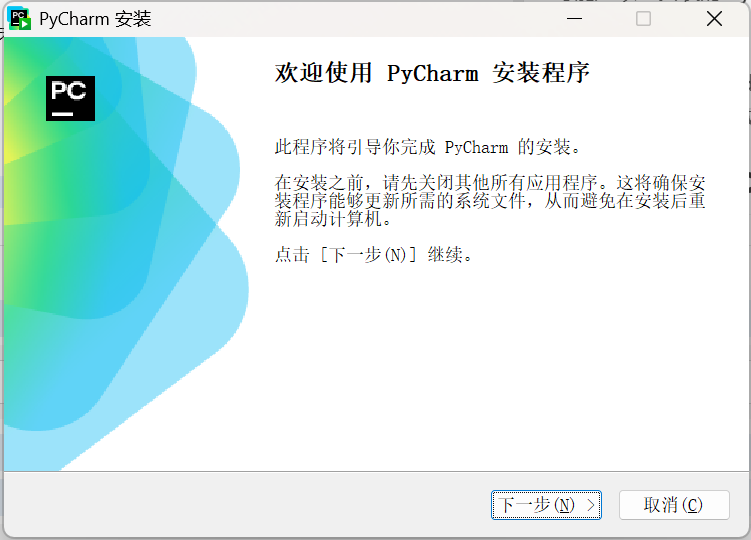
下一步
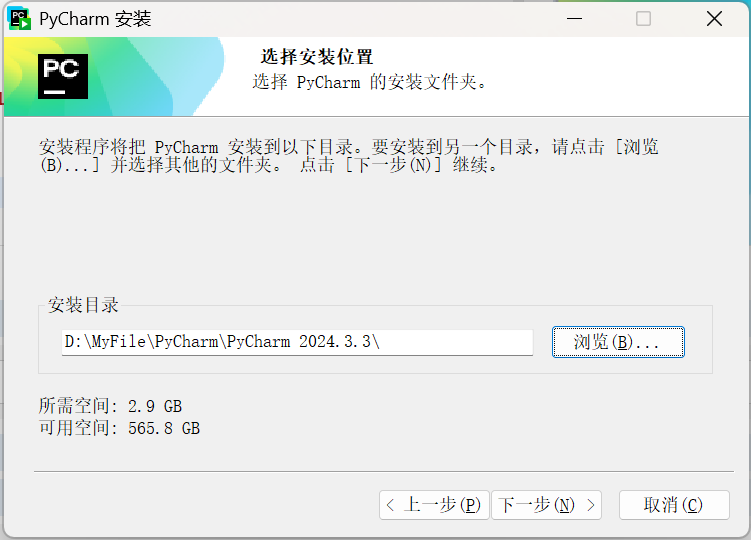
修改安装路径
默认,下一步
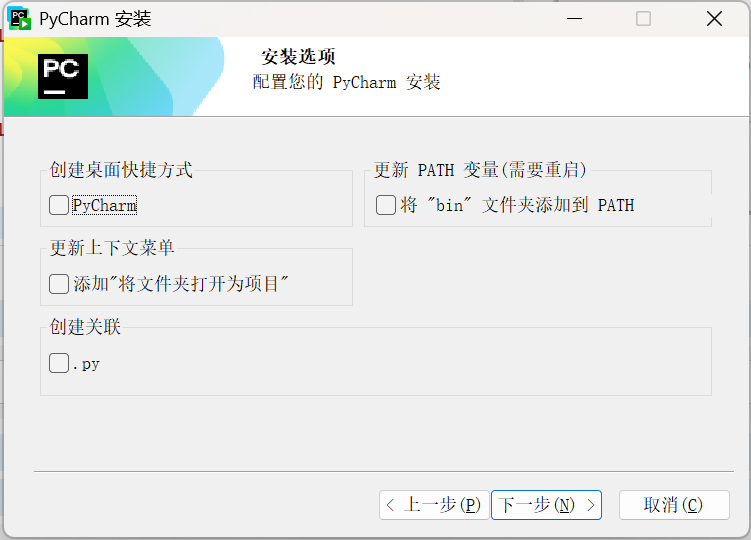
默认,下一步
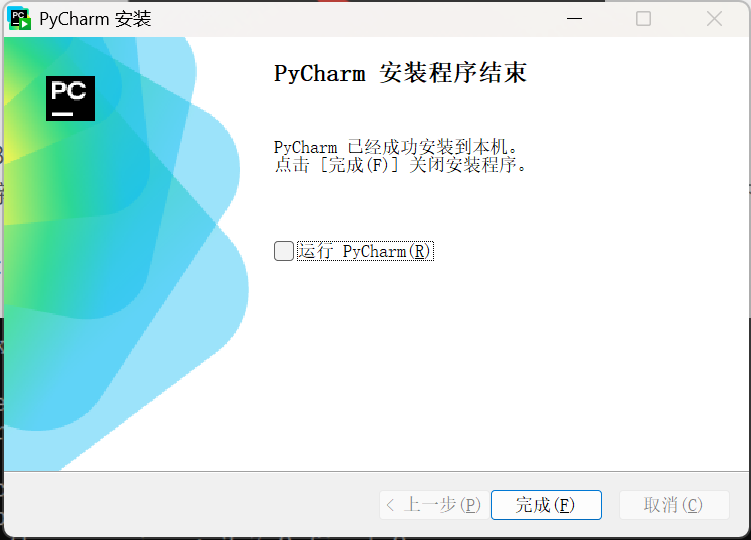
完成,可以不运行,这个没关系。
2、激活
2.1 解压压缩包,进入 scripts 目录
Windows 执行 install-current-user.vbs
Mac 或 Linux 执行 install.sh
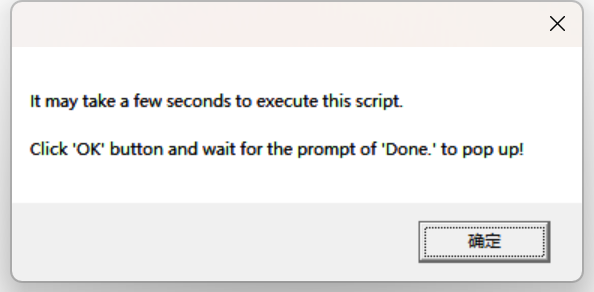
2.2 出现下图弹窗,点击确认
2.3 等待几分钟,弹窗 Done,点击确定
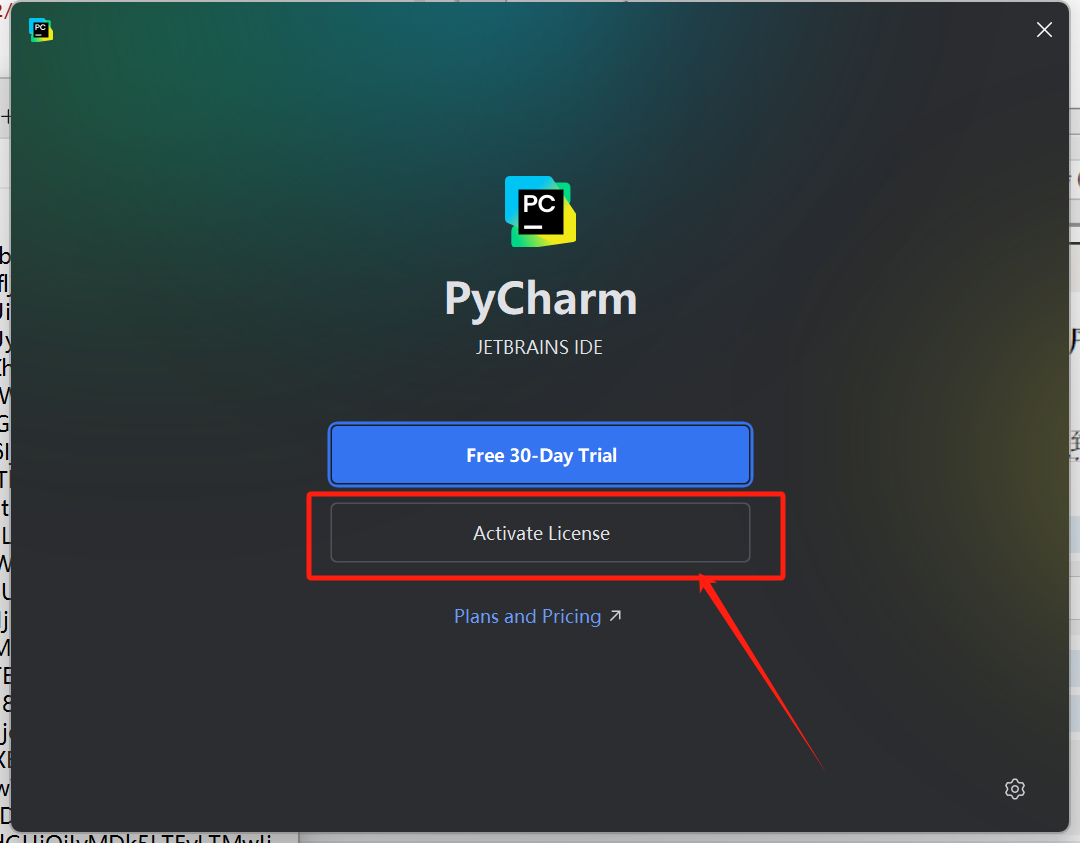
2.4 打开刚刚安装的 PyCharm,点击 “Active License”
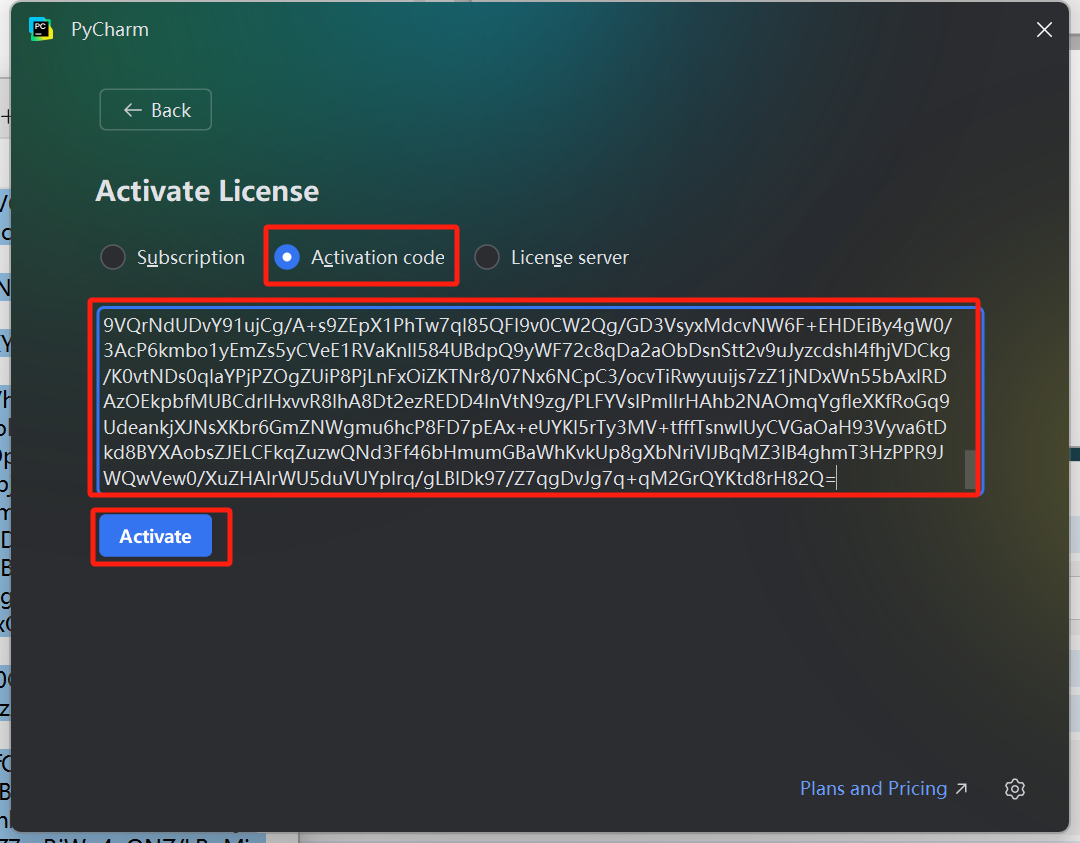
2.5 选择“Active Code”,输入压缩包中的激活码,点击激活
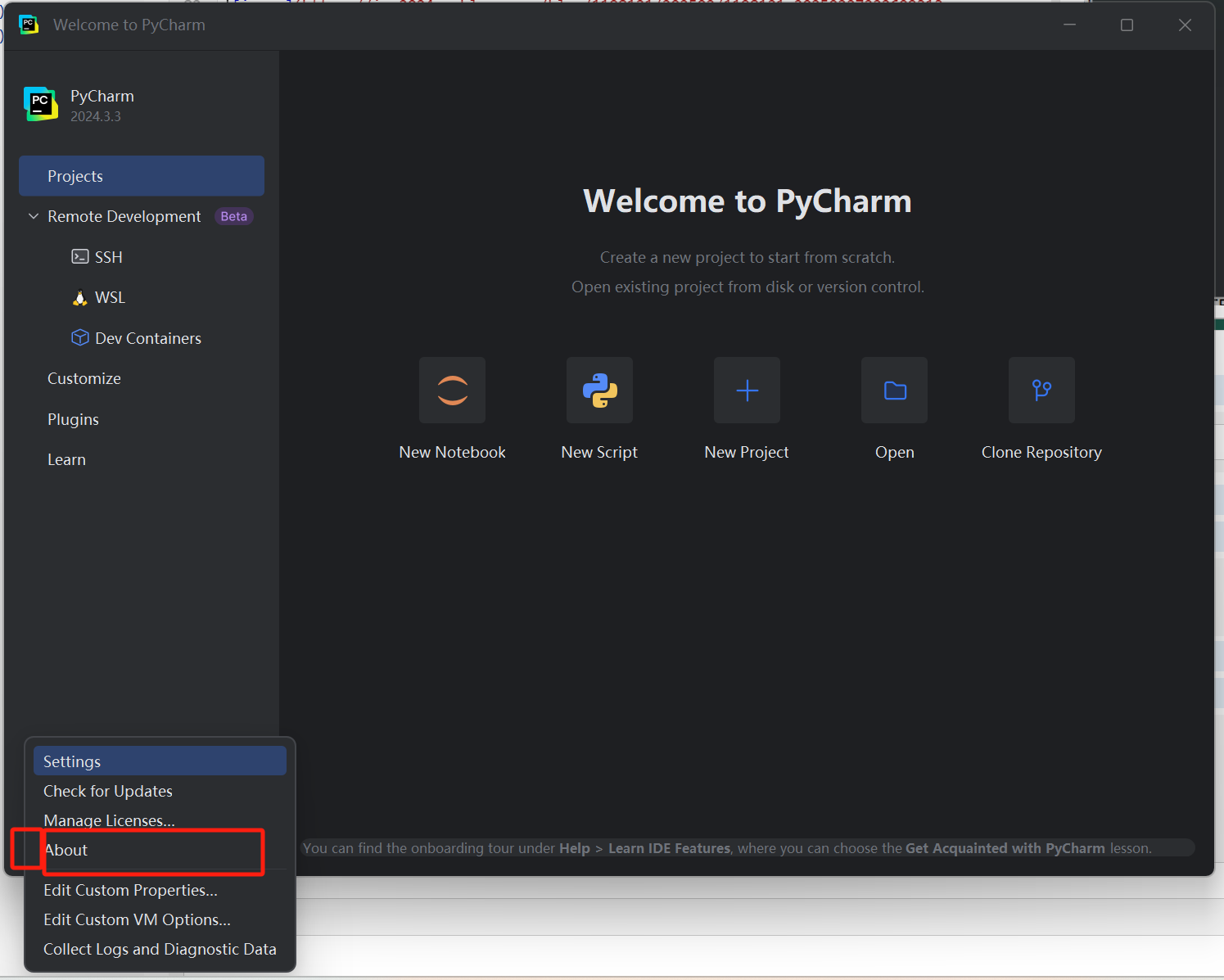
2.6 点击左下角齿轮,选择“About”
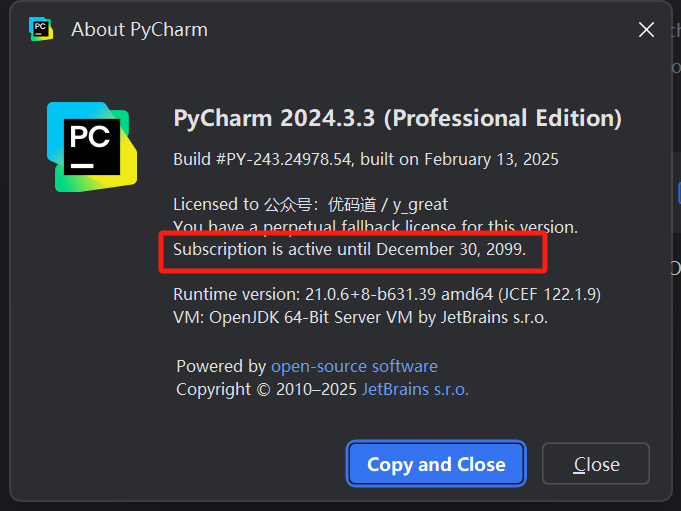
2.7 如图,显示激活到 2099 年,即永久激活
3、创建项目
3.1 创建一个新的“Pure Python”项目
Location 为项目存储路径,自定义路径位置
Path to conda 为 Anaconda3 安装目录下的 condabin/conda.bat 的位置
Environment 为环境,如无法选择,点击“Reload ...”,先选择默认环境
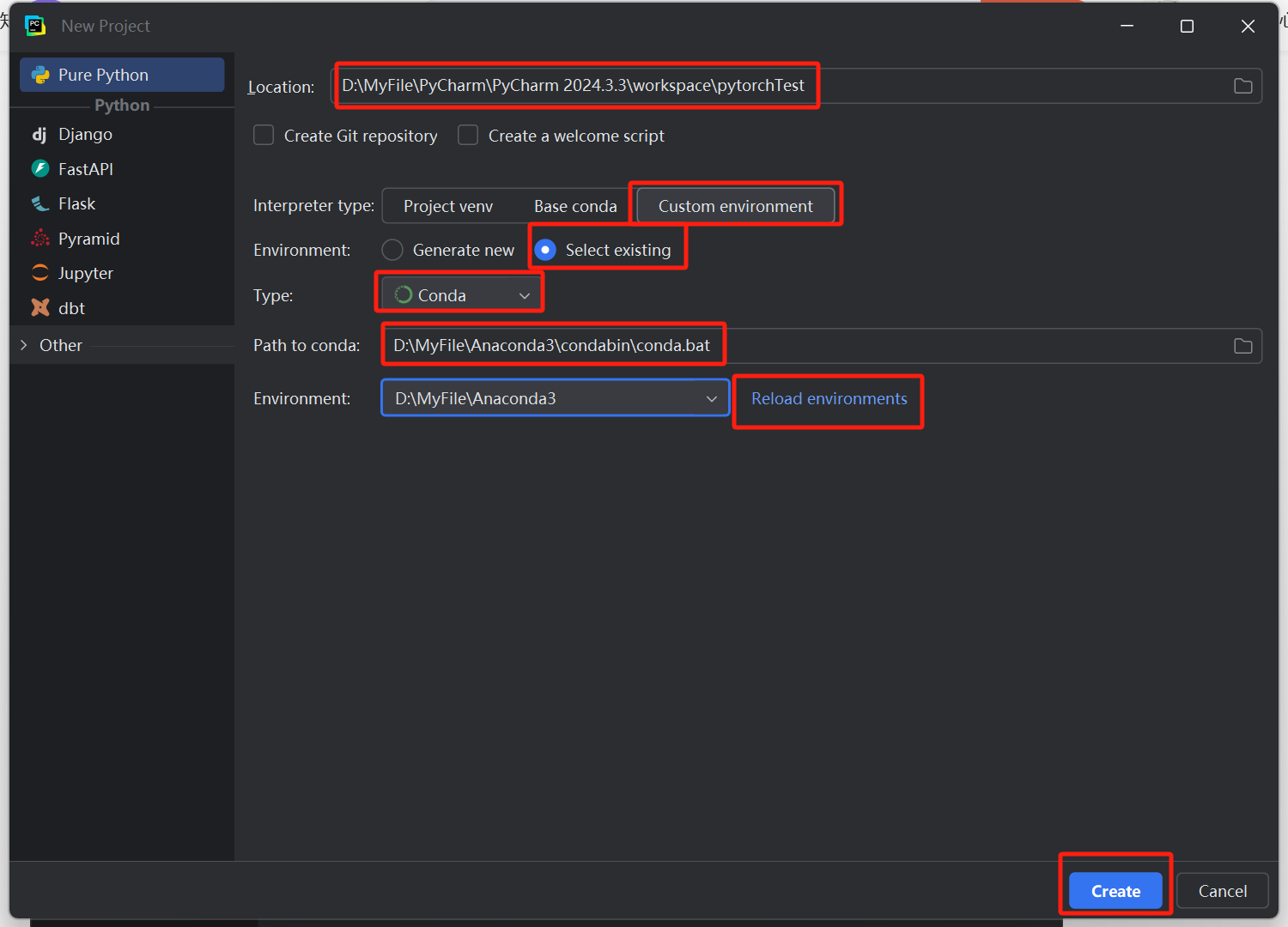
3.2 创建一个 Python 文件
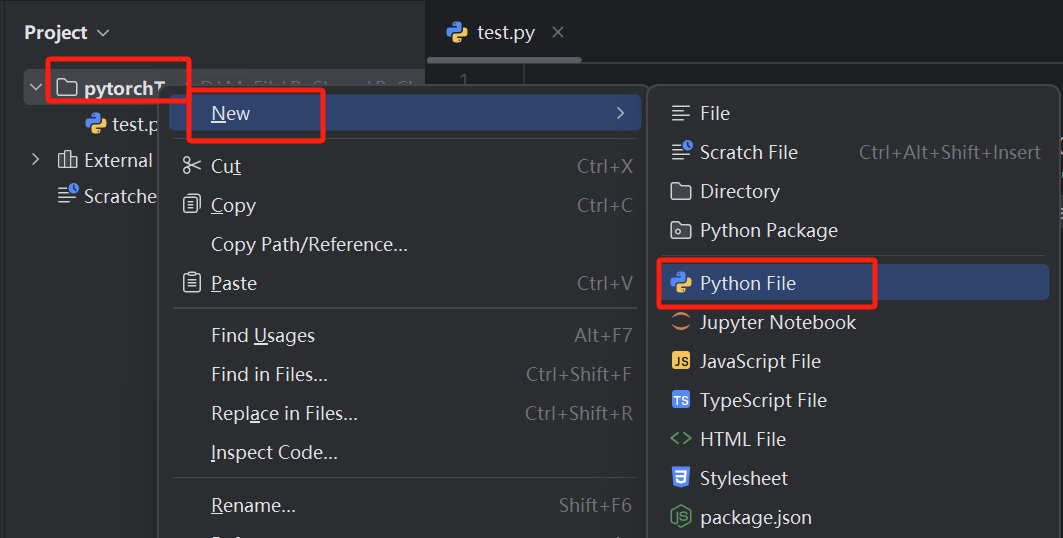
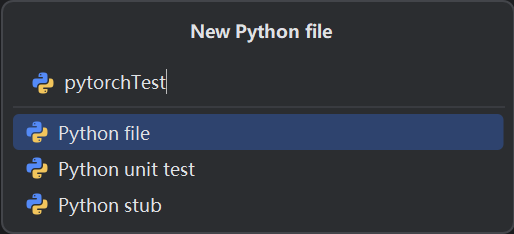
3.3 切换虚拟环境
等待加载结束后,点击右下角环境名称(我的切换过,所以为 pytorch,未切换前为 ...Anaconda)
选择“Add New ...”
选择“Add Local ...”
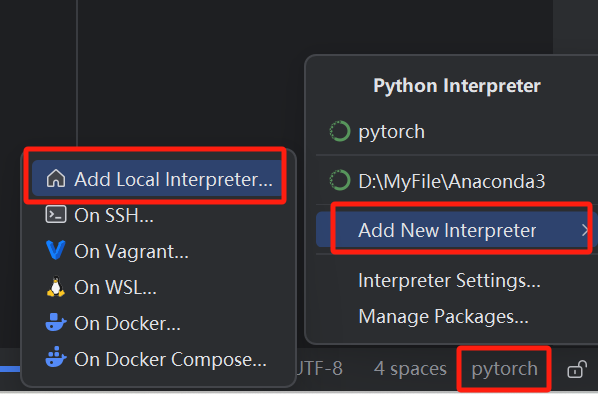
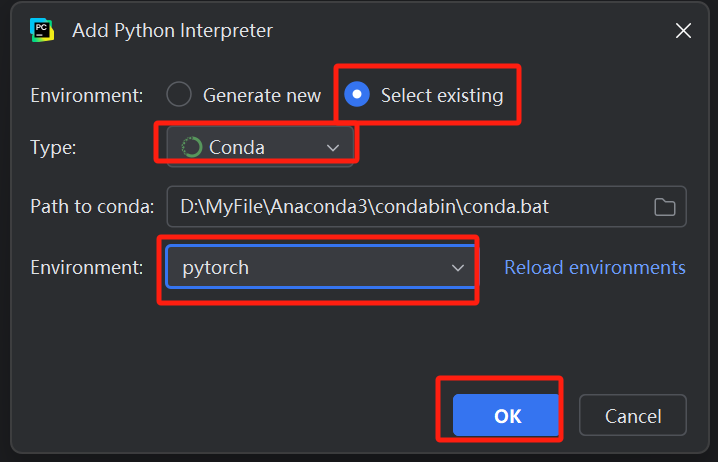
如图,选择已经存在的环境,Conda,选择之前创建的 pytorch 虚拟环境
3.4 运行
在刚刚创建的 Python 文件,输入以下代码
import torch

print("Hello World, Hello PyTorch {}".format(torch.__version__))
print("\nCUDA is available:{}, version is {}".format(torch.cuda.is_available(), torch.version.cuda))
右键,运行
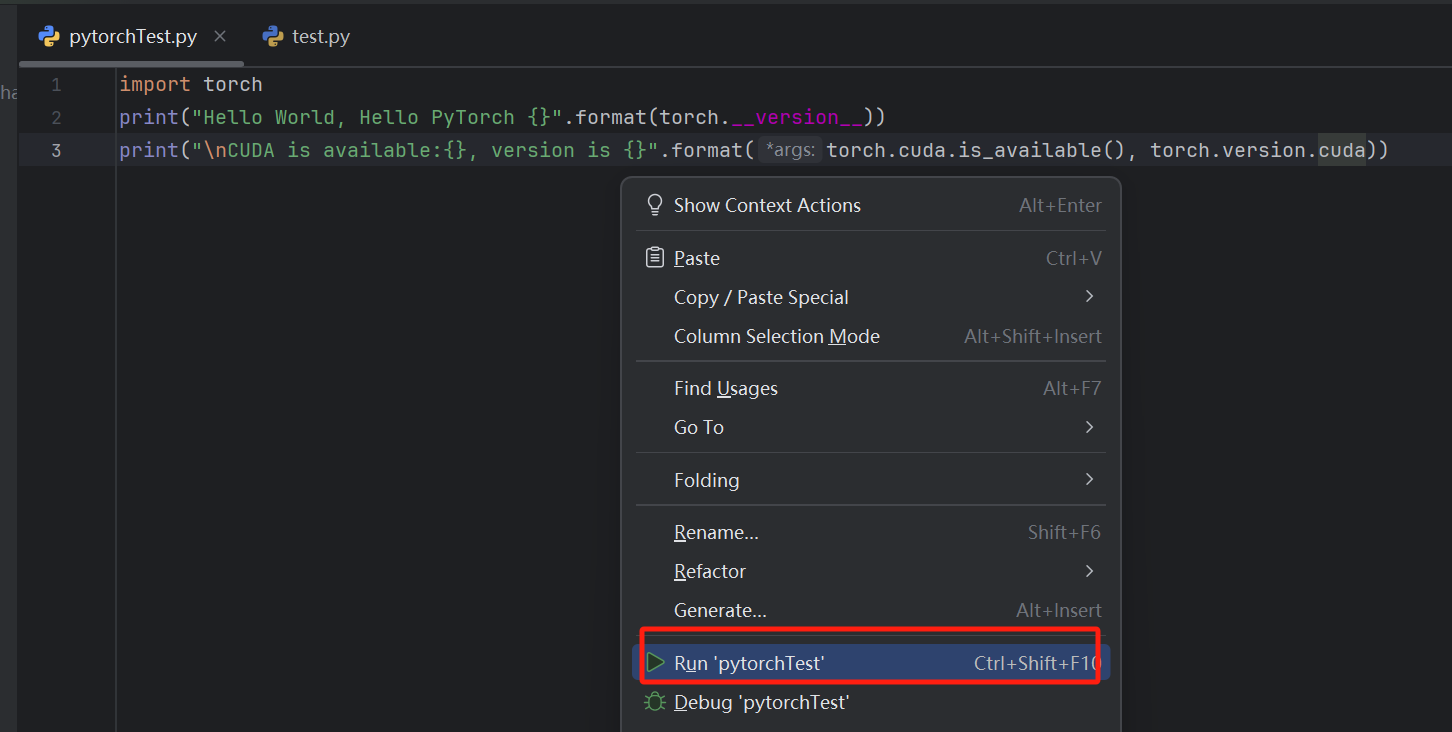
如下,输入版本与是否激活独显,即为成功


 浙公网安备 33010602011771号