
在 Windows 上下载和安装 PyMOL 可以通过以下几种方法:
安装方式如下:(分子对接软件)
方法一:直接从官网下载【免费30天,之后要收费】
1. 访问 PyMOL 官方网站:
-
- 打开浏览器,访问 PyMOL 官方网站
- 点击 "DOWNLOAD NOW" 按钮,选择适合你操作系统的安装包进行下载。
2. 安装 PyMOL:
-
- 下载完成后,运行安装包并按照安装向导的指示进行安装。
方法二:通过预编译的 wheel 文件安装【开源版】
1. 安装 Python:
-
- 访问 Python 官方网站:Python 官方网站
- 下载并安装适合你操作系统的 Python 版本。
2. 安装依赖库:
-
- 打开命令提示符(CMD),输入以下命令安装必要的依赖库:
python -m pip install numpy
python -m pip install pmw
python -m pip install pyqt5
- 打开命令提示符(CMD),输入以下命令安装必要的依赖库:
3. 下载 PyMOL 的 wheel 文件:
-
- 根据你的 Python 版本和操作系统位数,从以下链接下载对应的 PyMOL 安装包:
- PyMOL 安装包下载
- 例如,如果你使用的是 Python 3.12 和 Windows 64 位系统,可以下载
pymol_launcher-2.6-cp312-cp312-win_amd64.whl和pymol-2.6.0a0-cp312-cp312-win_amd64.whl。
4. 安装 PyMOL:
-
- 将下载的安装包放在一个目录中,例如
D:\YourName\test。 - 在命令提示符中切换到该目录:
进入 D:\YourName\test
- 将下载的安装包放在一个目录中,例如
-
- 安装 PyMOL 启动器:
python -m pip install --no-index --find-links="%CD%" pymol_launcher-2.6-cp312-cp312-win_amd64.whl
- 安装 PyMOL 启动器:
-
-
--no-index:告诉 pip 不要从 PyPI 下载包 -
--find-links="%CD%":告诉 pip 在当前目录中查找安装包 -
pymol_launcher-2.6-cp312-cp312-win_amd64.whl:指定要安装的本地.whl文件
-
-
- 安装 PyMOL 主程序:
python -m pip install --upgrade --no-deps pymol-2.6.0a0-cp312-cp312-win_amd64.whl
- 安装 PyMOL 主程序:
-
-
--no-deps:表示不安装依赖包。如果你已经安装了所有依赖包,可以使用这个选项 -
--upgrade:表示升级指定的包到最新版本
-
5. 运行 PyMOL:
-
- 在命令提示符中输入以下命令运行 PyMOL:
where.exe pymol
pymol
- 在命令提示符中输入以下命令运行 PyMOL:
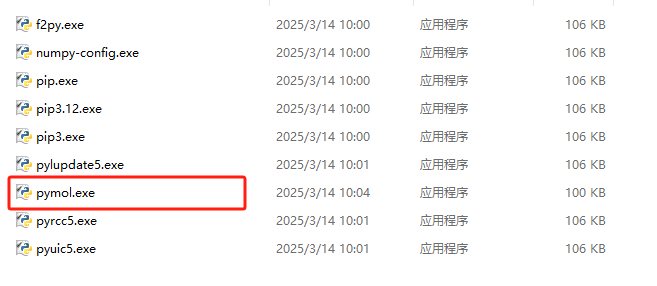
6. 找到pymol.exe所在的文件夹,将该执行文件添加到桌面快捷方式,一般在\python\Scripts文件夹中
方法三:使用 Anaconda 安装【开源版】
1. 安装 Anaconda:
-
- 访问 Anaconda 官方网站:Anaconda 官方网站
- 下载并安装适合你操作系统的 Anaconda 版本。
2. 安装 PyMOL:
-
- 打开 Anaconda Prompt。
- 输入以下命令创建一个新的 Conda 环境并安装 PyMOL:
conda create -n pymol python=3.8 -y
conda activate pymol
conda install -c conda-forge pymol-open-source
3. 运行 PyMOL:
-
- 在 Anaconda Prompt 中输入以下命令:
pymol
- 在 Anaconda Prompt 中输入以下命令:
本文来自博客园,作者:Carvers,转载请注明原文链接:https://www.cnblogs.com/carver/articles/18771596

 浙公网安备 33010602011771号