
GIMP的Path用法,快速选区
1/很多的快捷键,不多就Shift Ctrl Alt可以自由选择,这里自己多试几次可以熟练掌握吧。
2/快速选区作为Path,这里颜色要纯一点好:Selection to Path
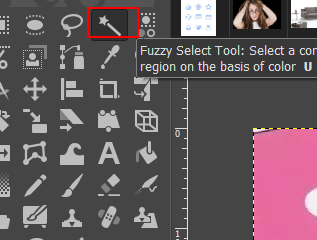
Step1:选择Fuzzy Select Tool,然后选择图片区域,比如我们这里选择的小埋的衣服:

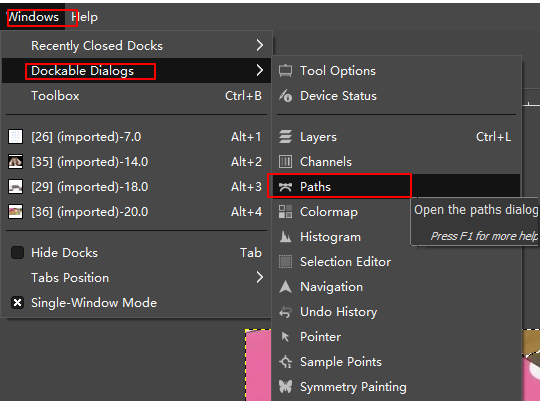
Step2:点击Windows下的Dockable Dialogs,选择Paths,打开Paths工具栏
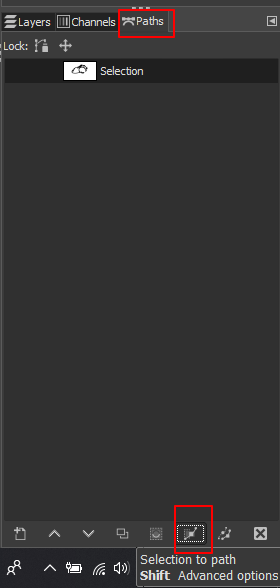
Step3:点击下方的Selection to Path
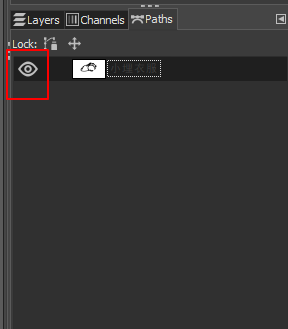
点击可视窗口,发现之前选择的区域边缘有红色的实线:

Step4:细看这些线,都显得十分的粗糙,给个大图看看:
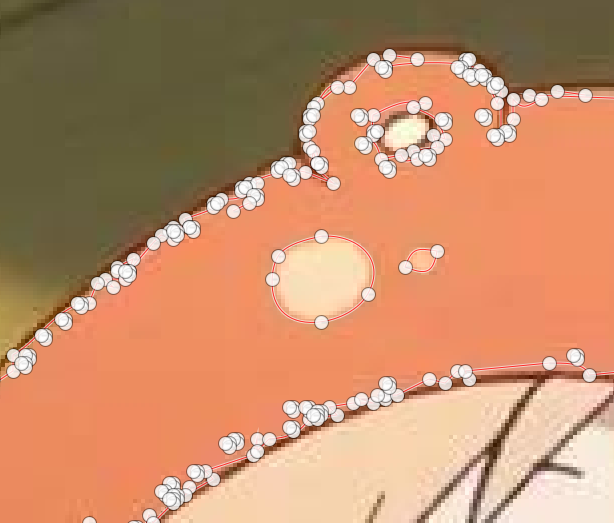

快捷键Shift + Ctrl + Path tool工具去除不必要的点:
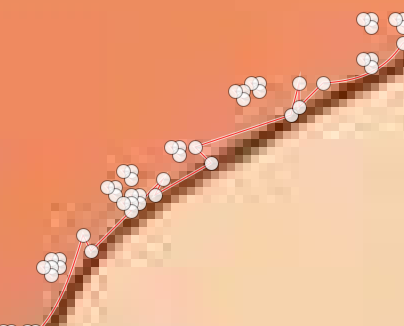
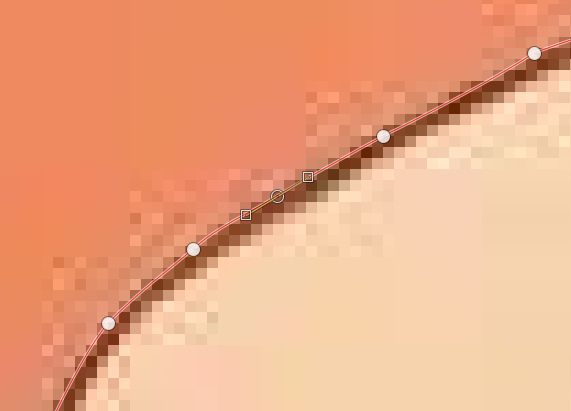
3/使用Path到快速选区,点击Path工具栏下的Path to Selection:
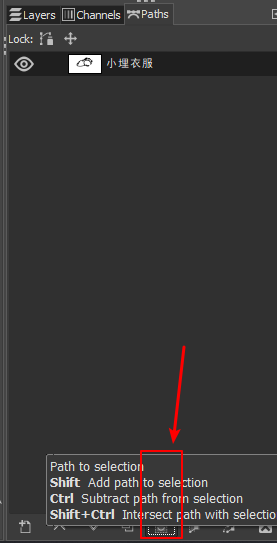
打开的Selection Editor可以看到选择效果:
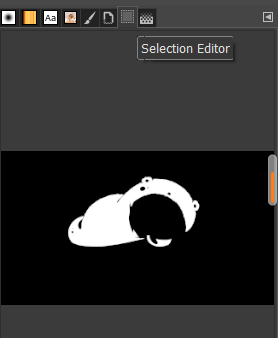
然后可以随便干点啥吧,比如换顶绿帽子:
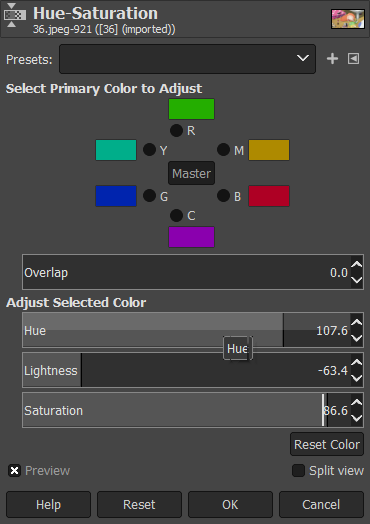

这个参数挺重要的,默认参数比较小,这样识别能力强,但是很多需要识别的地方会被遗漏,可以根据情况适当调大这个值:


 浙公网安备 33010602011771号