ASP.NET图表控件MSChart
前段时间,开发项目时,由于需要,需要将一些数据统计,并以图表形式显示。由于是asp.net,所以就找到了MsChart图表控件,还是挺方便实用的,分享一下。
MsChart控件的主要组成如图所示
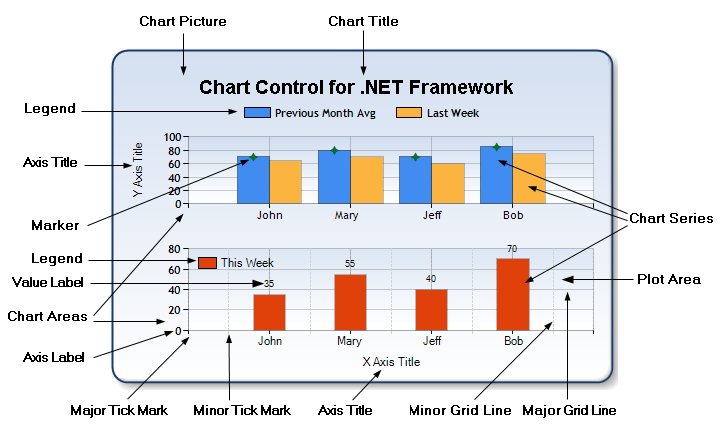
我们现在可以使用<asp:chart runat="server"/>了,相关文章及下载:
工具栏中找到“Chart”控件,将其拖进前台中
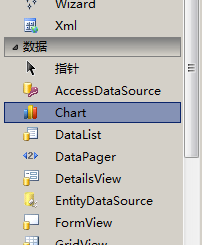
一旦将Chart控件拖放至前台,强大的IDE帮助你完成了一些事情
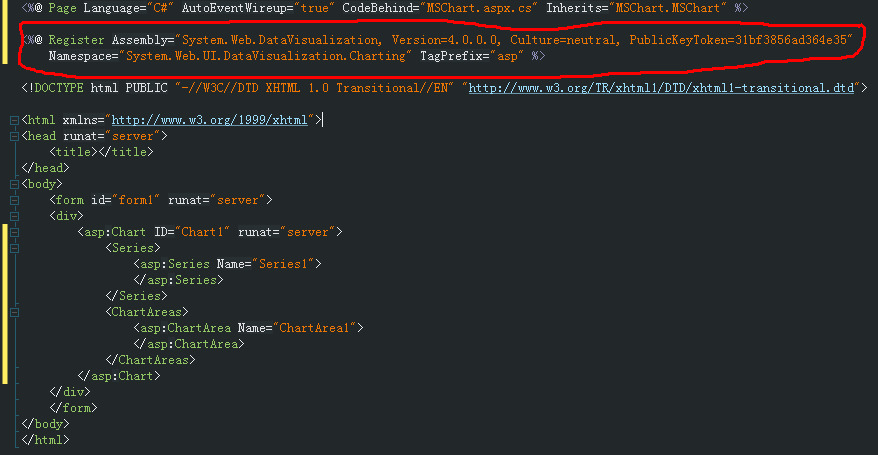
并引用了System.Web.DataVisualization动态库,而且还在网站配置文件Web.config中添加了
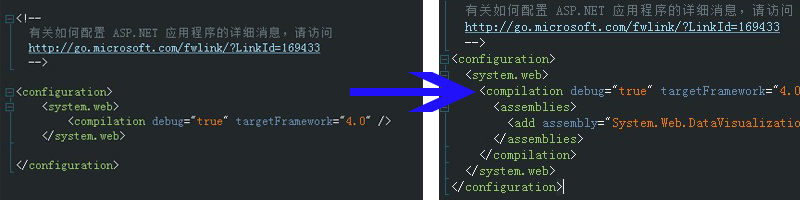
其中在配置文件中添加的代码,在正式发布网站时,要做些许修改,后面我们再详说。
详细的MSChart参数,可以查看MSDN文档。
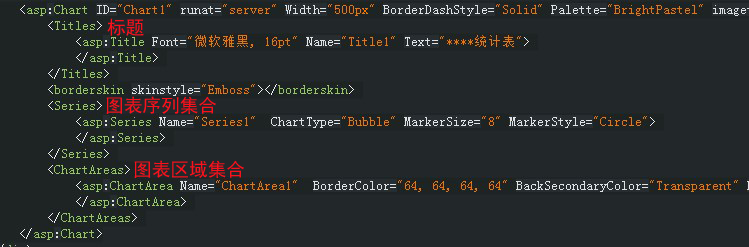
前台代码中,添加控件

<asp:Chart ID="Chart1" runat="server" Width="500px" BorderDashStyle="Solid" Palette="BrightPastel" imagetype="Png"  BackSecondaryColor="White" BackGradientStyle="TopBottom" BorderWidth="2" backcolor="#D3DFF0" BorderColor="26, 59, 105">
            <Titles>
                <asp:Title Font="微软雅黑, 16pt" Name="Title1" Text="****统计表">
                </asp:Title>
            </Titles>
            <borderskin skinstyle="Emboss"></borderskin>
            <Series>
                <asp:Series Name="Series1"  ChartType="Bubble" MarkerSize="8" MarkerStyle="Circle">
                </asp:Series>
            </Series>
            <ChartAreas>
                <asp:ChartArea Name="ChartArea1"  BorderColor="64, 64, 64, 64" BackSecondaryColor="Transparent" BackColor="64, 165, 191, 228" ShadowColor="Transparent" BackGradientStyle="TopBottom">
                </asp:ChartArea>
            </ChartAreas>
        </asp:Chart>
在后台代码中,首先创建一个函数,用于存储数据,用Datatable存储。
 创建一张二维数据表
 接下来,对Chart控件进行数据绑定、属性设置等操作。
哲学图

 1             DataTable dt = CreatData();
 2
 3             #region 折线图
 4             Chart1.DataSource = dt;//绑定数据
 5             Chart1.Series["Series1"].ChartType = System.Web.UI.DataVisualization.Charting.SeriesChartType.Line;//设置图表类型
 6             Chart1.Series[0].XValueMember = "Language";//X轴数据成员列
 7             Chart1.Series[0].YValueMembers = "Count";//Y轴数据成员列
 8             Chart1.ChartAreas["ChartArea1"].AxisX.Title = "语言";//X轴标题
 9             Chart1.ChartAreas["ChartArea1"].AxisX.TitleAlignment = StringAlignment.Far;//设置Y轴标题的名称所在位置位远
10             Chart1.ChartAreas["ChartArea1"].AxisY.Title = "统计";//X轴标题
11             Chart1.ChartAreas["ChartArea1"].AxisY.TitleAlignment = StringAlignment.Far;//设置Y轴标题的名称所在位置位远
12             Chart1.ChartAreas["ChartArea1"].AxisX.Interval = 1;//X轴数据的间距
13             Chart1.ChartAreas["ChartArea1"].AxisX.MajorGrid.Enabled = false;//不显示竖着的分割线
14             Chart1.Series[0].IsValueShownAsLabel = true;//显示坐标值
15             #endregion
效果图
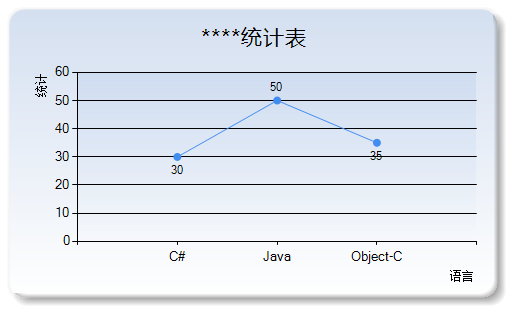
同样的方法实现其他几种图形
样条图(平滑曲线)
 1 #region 样条图(平滑曲线)
 2             Chart2.DataSource = dt;//绑定数据
 3             Chart2.Series["Series1"].ChartType = System.Web.UI.DataVisualization.Charting.SeriesChartType.Spline;//设置图表类型
 4             Chart2.Series["Series1"].MarkerStyle = System.Web.UI.DataVisualization.Charting.MarkerStyle.Cross;//设置点的样式,十字形
 5             Chart2.Series[0].XValueMember = "Language";//X轴数据成员列
 6             Chart2.Series[0].YValueMembers = "Count";//Y轴数据成员列
 7             Chart2.ChartAreas["ChartArea1"].AxisX.Title = "语言";//X轴标题
 8             Chart2.ChartAreas["ChartArea1"].AxisX.TitleAlignment = StringAlignment.Far;//设置Y轴标题的名称所在位置位远
 9             Chart2.ChartAreas["ChartArea1"].AxisY.Title = "统计";//X轴标题
10             Chart2.ChartAreas["ChartArea1"].AxisY.TitleAlignment = StringAlignment.Far;//设置Y轴标题的名称所在位置位远
11             Chart2.ChartAreas["ChartArea1"].AxisX.Interval = 1;//X轴数据的间距
12             Chart2.ChartAreas["ChartArea1"].AxisX.MajorGrid.Enabled = false;//不显示竖着的分割线
13             Chart2.Series[0].IsValueShownAsLabel = true;//显示坐标值
14             #endregion
效果图
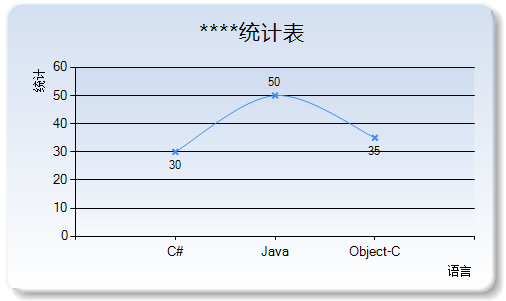
条形图
 1 #region 条形图
 2             Chart3.DataSource = dt;//绑定数据
 3             Chart3.Series["Series1"].ChartType = System.Web.UI.DataVisualization.Charting.SeriesChartType.Bar;//设置图表类型
 4             Chart3.Series[0].XValueMember = "Language";//X轴数据成员列
 5             Chart3.Series[0].YValueMembers = "Count";//Y轴数据成员列
 6             Chart3.ChartAreas["ChartArea1"].AxisX.Title = "语言";//X轴标题
 7             Chart3.ChartAreas["ChartArea1"].AxisX.TitleAlignment = StringAlignment.Far;//设置Y轴标题的名称所在位置位远
 8             Chart3.ChartAreas["ChartArea1"].AxisY.Title = "统计";//X轴标题
 9             Chart3.ChartAreas["ChartArea1"].AxisY.TitleAlignment = StringAlignment.Far;//设置Y轴标题的名称所在位置位远
10             Chart3.ChartAreas["ChartArea1"].AxisX.Interval = 1;//X轴数据的间距
11             Chart3.ChartAreas["ChartArea1"].AxisX.MajorGrid.Enabled = false;//不显示竖着的分割线
12             Chart3.Series[0].IsValueShownAsLabel = true;//显示坐标值
13             #endregion
效果图
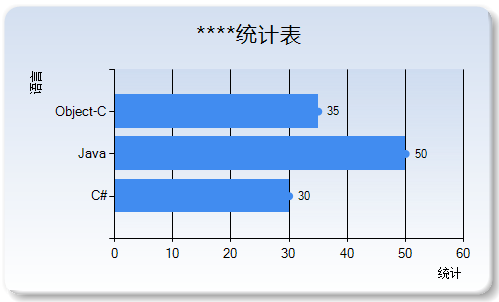
饼形图
1             #region 饼形图
2             Chart4.DataSource = dt;//绑定数据
3             Chart4.Series["Series1"].ChartType = System.Web.UI.DataVisualization.Charting.SeriesChartType.Pie;//设置图表类型
4             Chart4.Series[0].XValueMember = "Language";//X轴数据成员列
5             Chart4.Series[0].YValueMembers = "Count";//Y轴数据成员列
6             Chart4.Series[0].LegendText = "Language";
7             Chart4.Series[0].IsValueShownAsLabel = true;//显示坐标值
8             #endregion
效果图
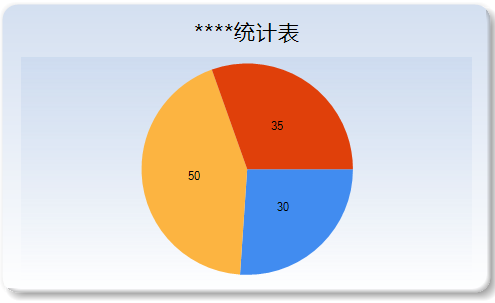
更多图表例子,可参考msdn的demo。
微软demohttp://code.msdn.microsoft.com/mschart
文章开头,我们谈到添加MSChart控件时,IDE会自动修改了我们Web.config中的代码。
我们在正式上传网站到服务器时,如果不修改一些地方,会出现MSChart错误。我要在Web.config中将如下代码修改

改成

目的是改成相对地址,避免在上传到服务器时,路径出现错误。
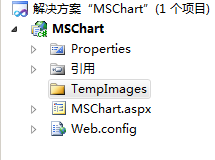
还需在解决方案下新增TempImages文件夹
OK,基本的MsChart控件使用就这样,更详细的使用可以参考MSDN或者微软提供的Demo。

 浙公网安备 33010602011771号