

拟物图标制作相机图标
1.首先建一个800*800px的画布,分辨率为72,新建一个图层为其添加图层样式,添加渐变叠加,0颜色为#303030,100颜色为#666666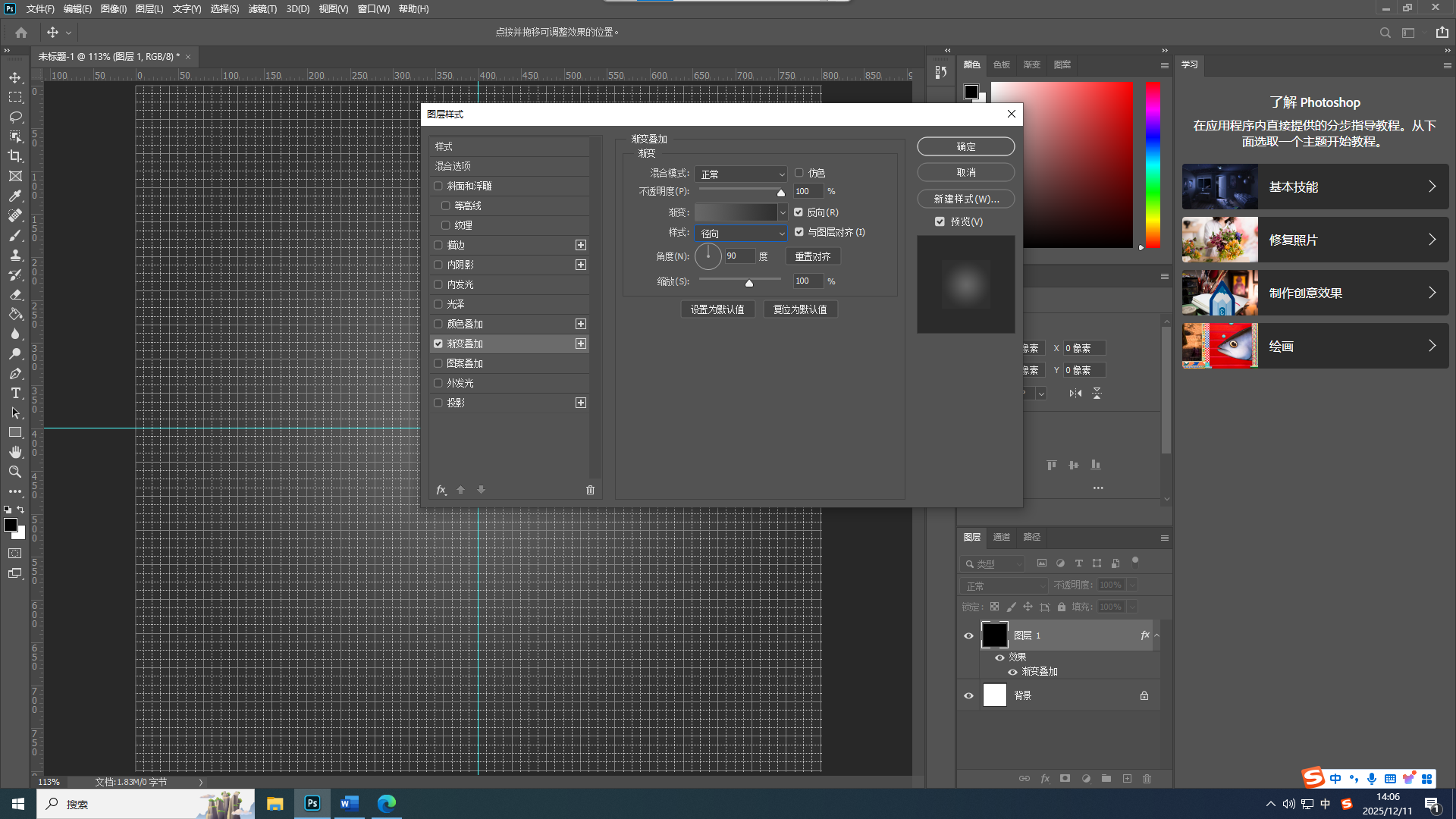 2. 开始绘制底座,使用圆角矩形工具,绘制一个520*520px圆角半径为90px的底座,并添加图层样式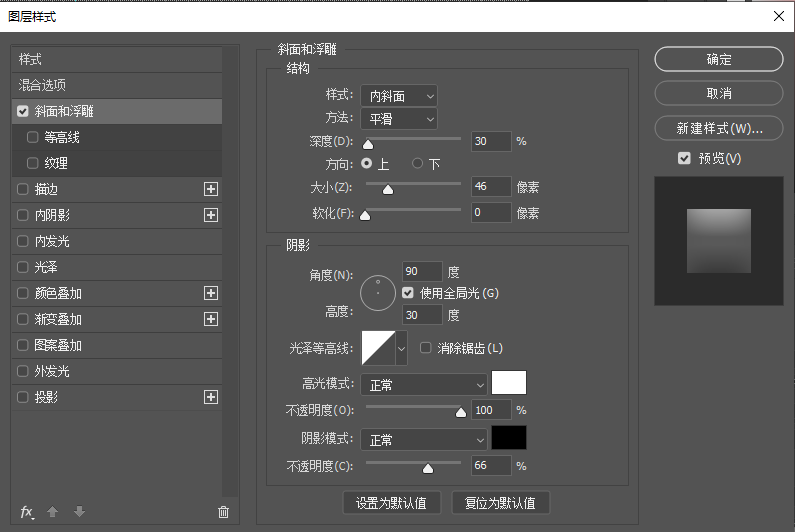
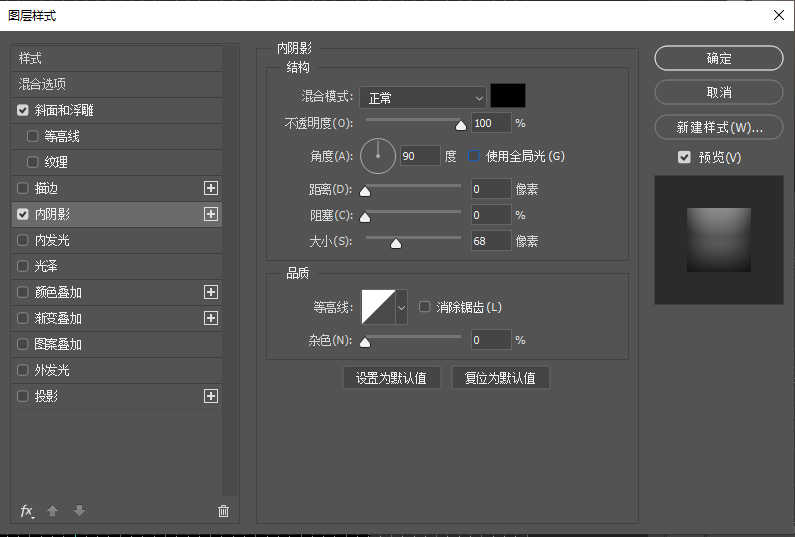
渐变叠加0颜色为#898989 ,100的颜色为#ffffff
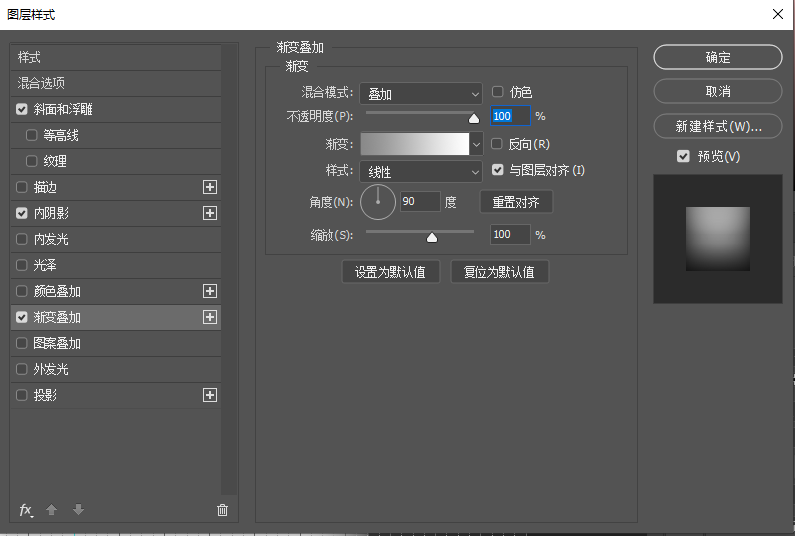
3. 绘制底座的矩形,选择矩形工具绘制一条宽为522px高为75px的矩形,颜色分别为#e9352b,#d69d03,#006da6并创建剪贴蒙版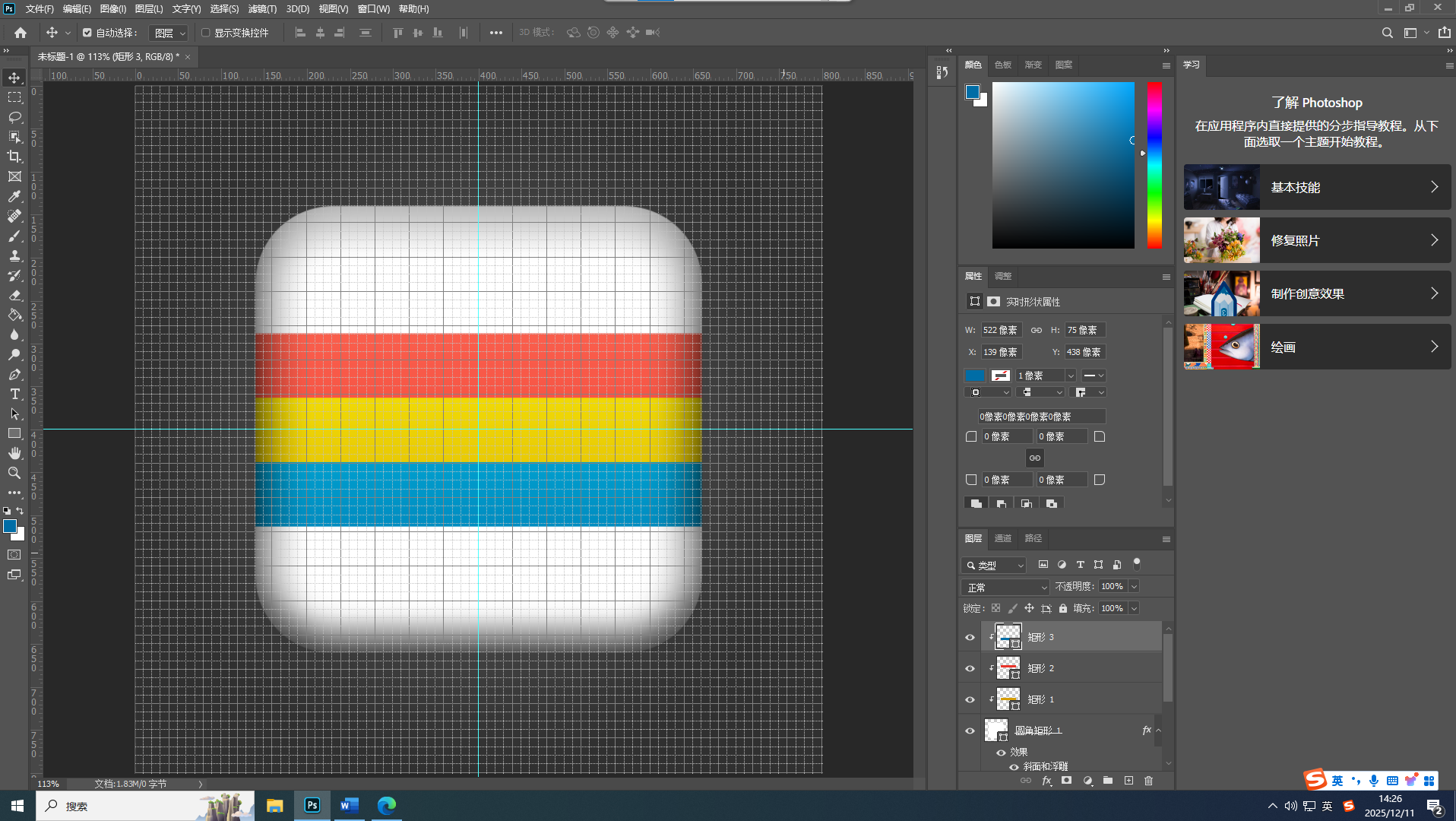
4. 绘制内部圆,选择椭圆工具绘制一个300px的圆,并为他添加图层样式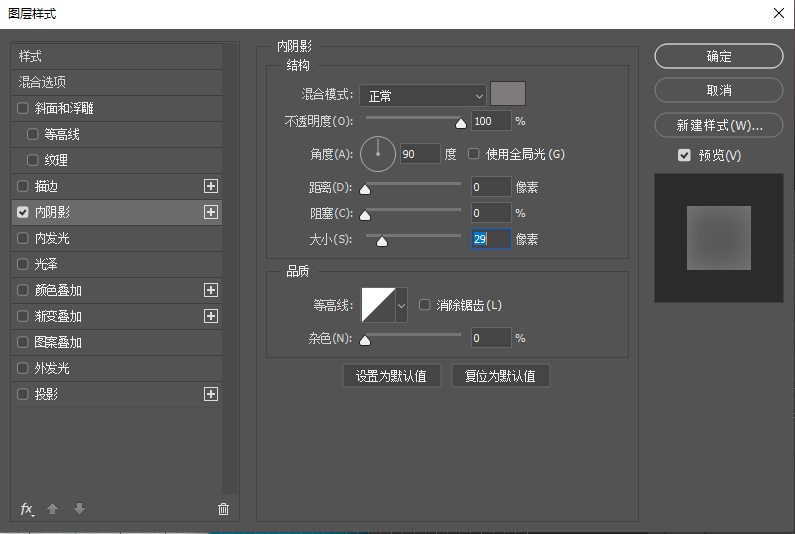
5. 继续绘制一下内部圆,选择椭圆工具绘制一个235px的圆,并为他添加图层样式,0的颜色为#b3bfb3,100颜色为#9b9b9b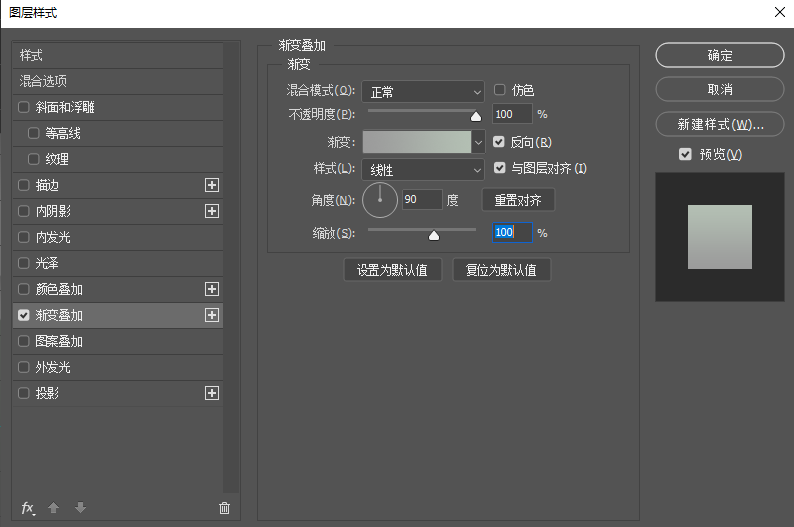
6. 绘制一个165px的圆,并为他添加图层样式;渐变叠加0颜色为#7a5f8c,100颜色为#553a6f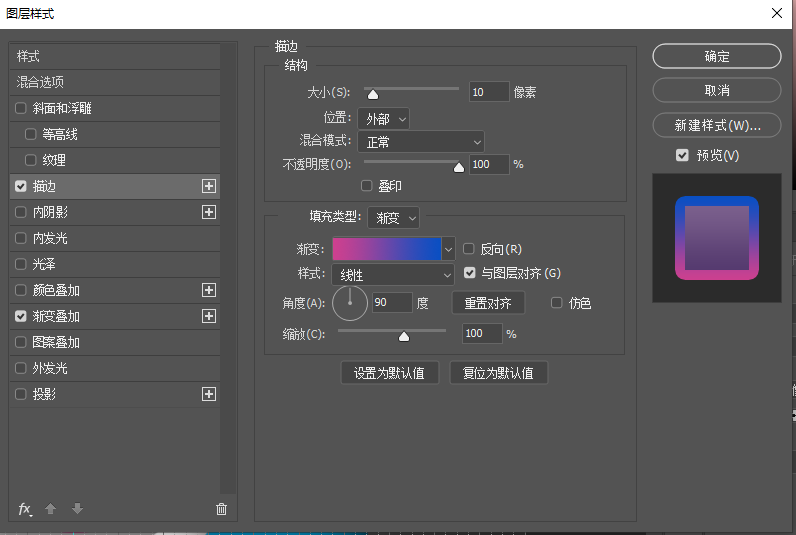
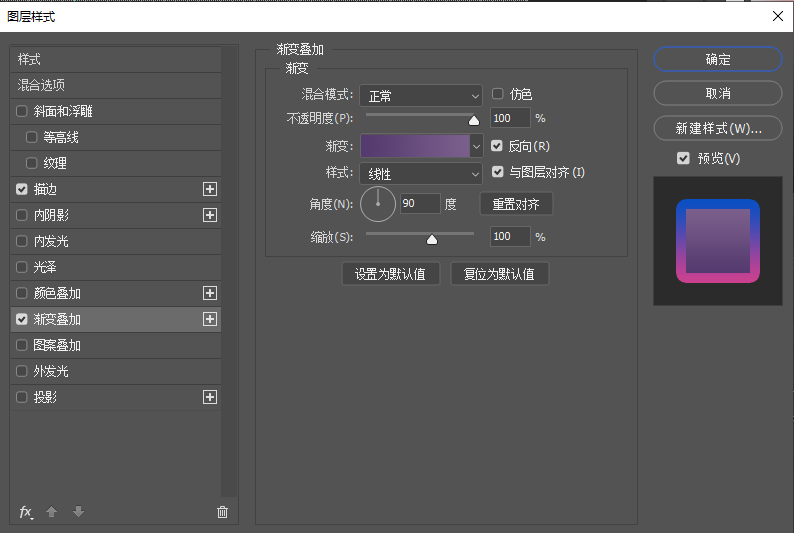
7. 继续使用椭圆工具,绘制一个150px的圆,并为他添加图层样式,0颜色为#96d1f1,`100颜色为#775286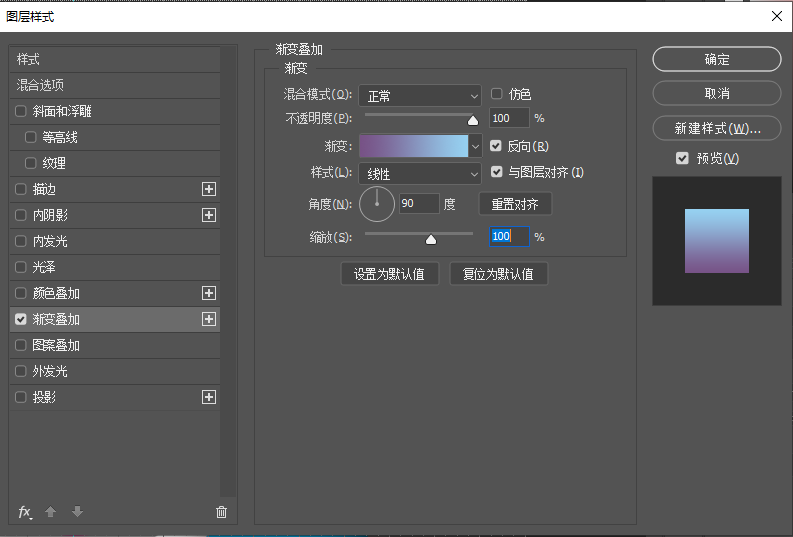
8. 继续使用椭圆工具,绘制一个115px的圆,并为他添加图层样式,渐变叠加的0颜色为#83a1df,100的颜色为#664b9c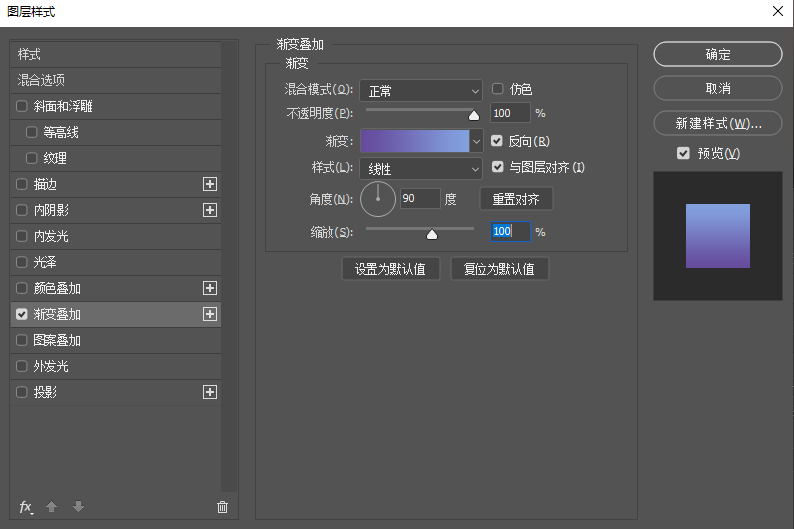
9. 重复上述操作使用椭圆工具,绘制一个77px的圆,并为他添加图层样式,渐变叠加0的颜色为#5e4f90,100的颜色为#322479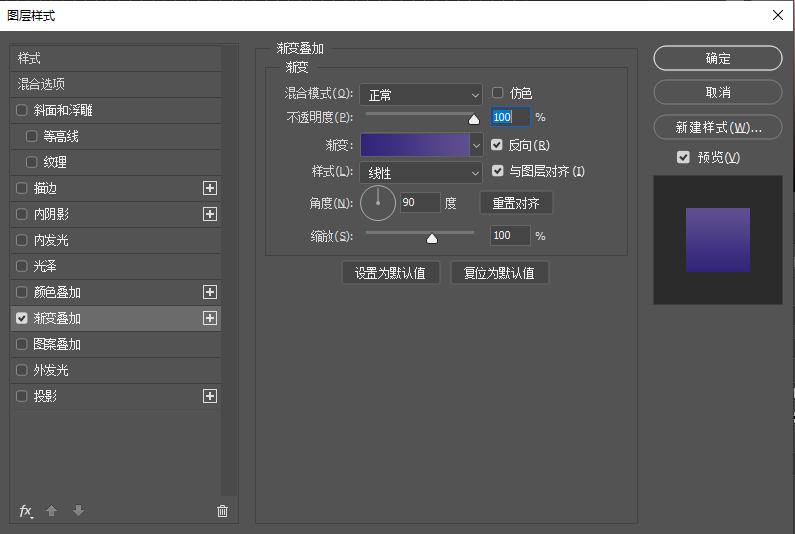
10. 绘制最后一个圆,使用椭圆工具绘制一个50px的圆,填充数值为0,并为他添加图层样式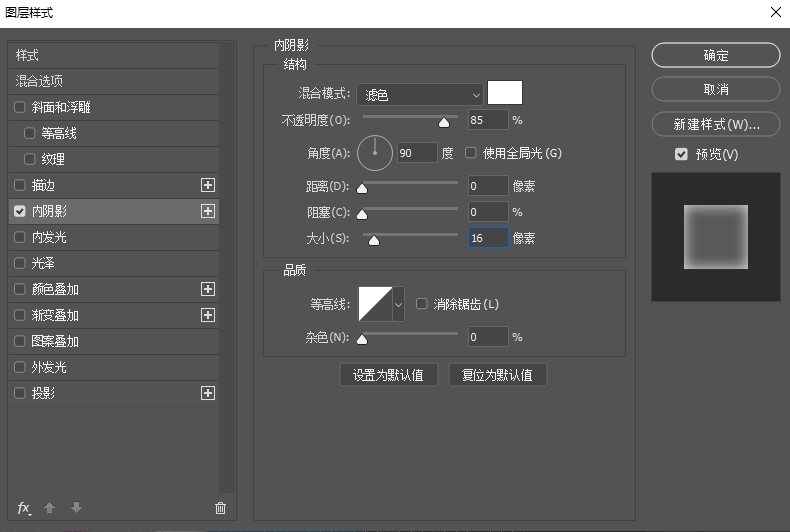
11. 高光部分绘制一个180px的圆,使用形状工具布尔运算相交命令保留需要的形状,将填充颜色设置为0,并添加图层样式;渐变叠加0的颜色为#ffffff,100的颜色为#ffffff,把100%上面的标不透明度改为0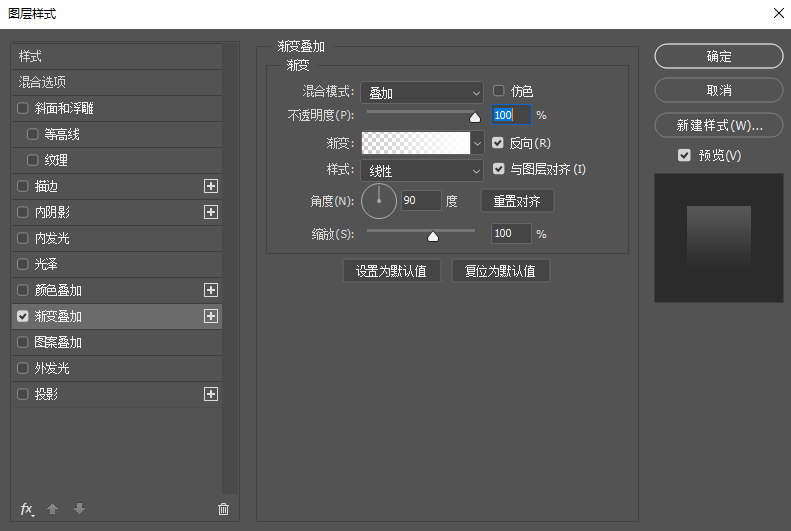
12.最终效果如图所示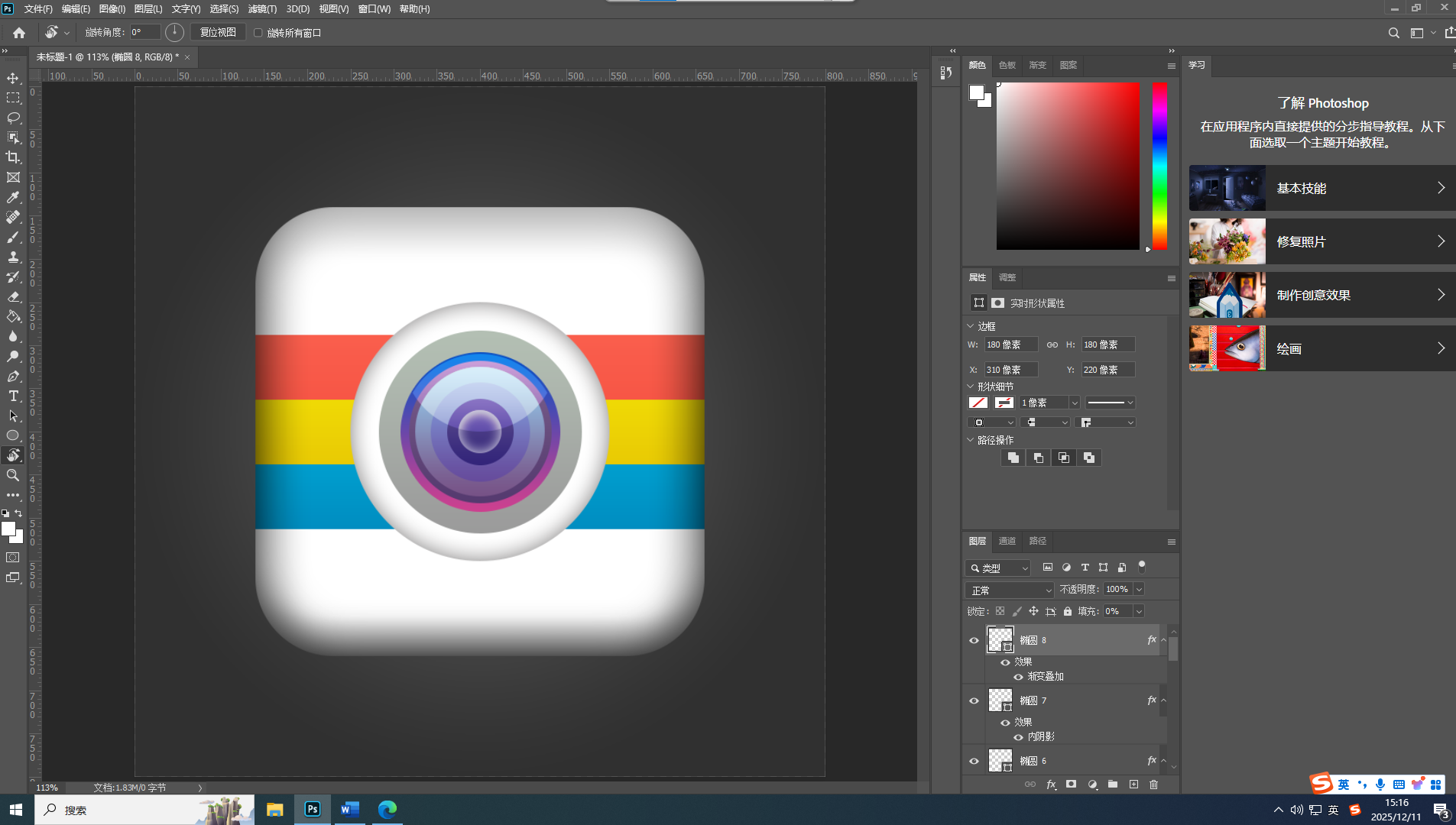

 浙公网安备 33010602011771号