

Vmware虚拟机添加U盘
Vmware虚拟机添加U盘
1、插入U盘启动盘,以管理员身份打开VMware,选中要设置的虚拟机,点击“编辑虚拟机设置”

2、点击”添加”,选择“硬盘”,点击【下一步】

3、磁盘类型选择【SCSI】,点击【下一步】

4、选择【使用物理磁盘】

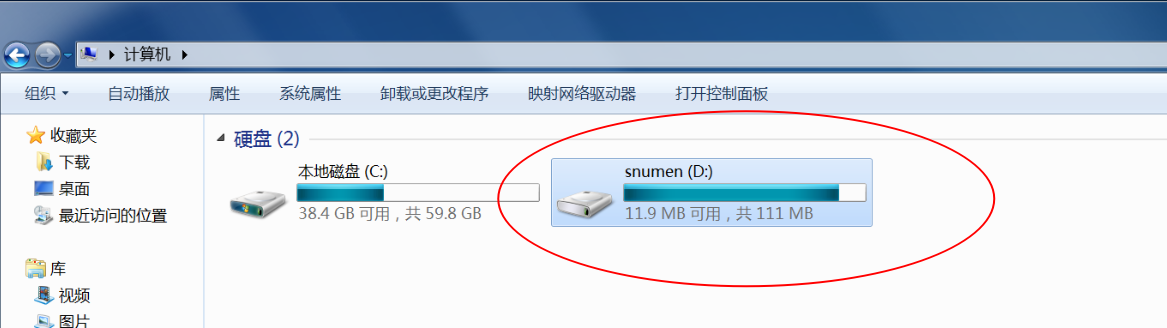
5、点击“设备”下拉框,选择PhysicalDrive**,可以通过磁盘分区来查看U盘属于哪一个;使用情况选中【使用整个磁盘】
命名规则:
例如我的电脑分区 C,D,E,对应的就是PhysicalDrive0,PhysicalDrive1,PhysicalDrive2


6、点击【完成】即可,名字可以采取默认的或者自己重新命名。

7、想加入的U盘此时就成功加入了虚拟机

 浙公网安备 33010602011771号