
python自动控制登录网页
python自动控制登录网页
主机环境介绍:
操作系统:win10 64位
python版本:python 3.10.1 64位
1.selenium库的下载和安装
1.1 selenium库的下载
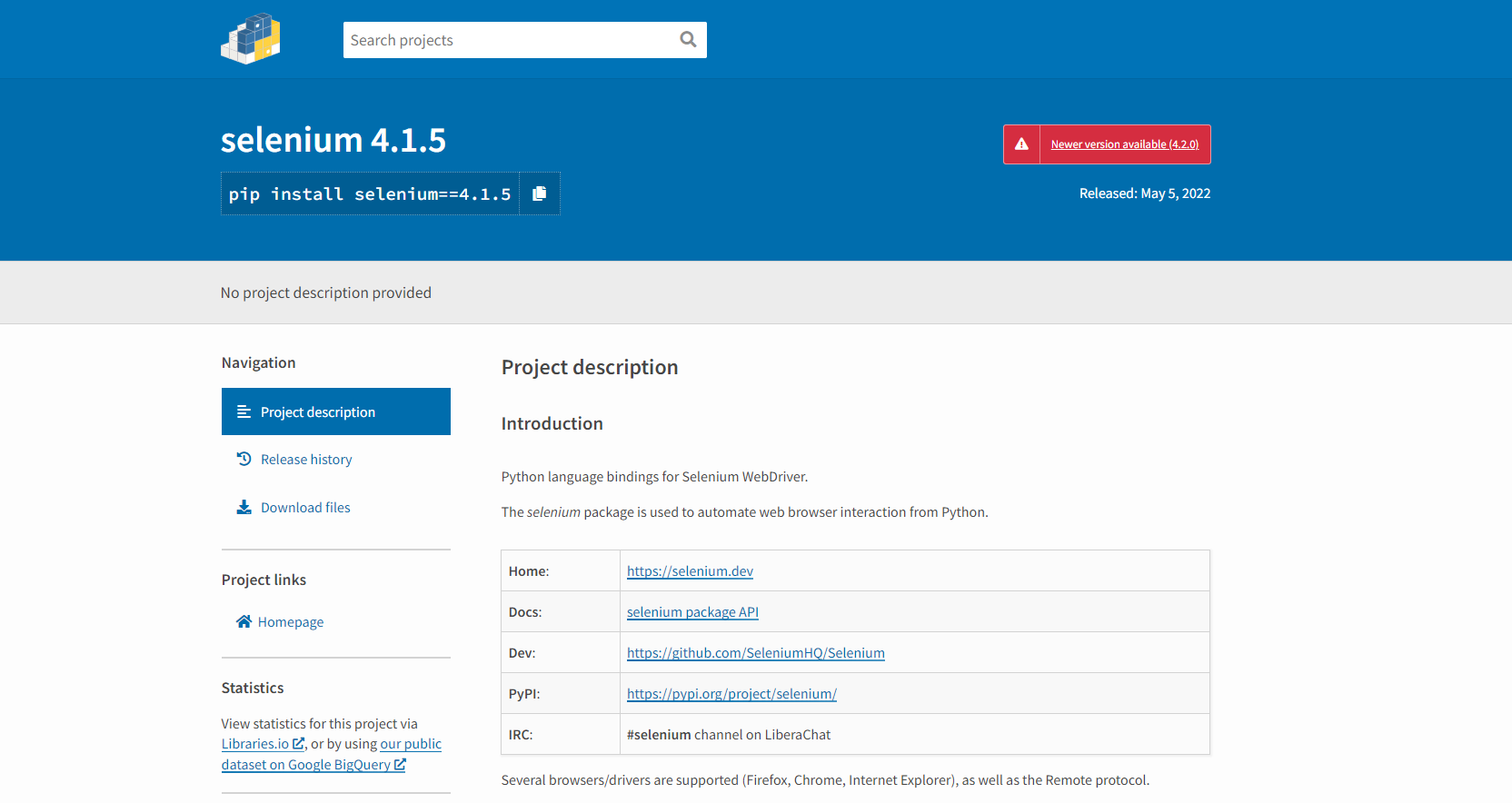
最好下载最新发布版本的前一个版本,博主选择下载selenium 4.1.5
1.2 selenium库的安装
将下载的selenium-4.1.5-py3-none-any.whl文件复制到python安装目录下
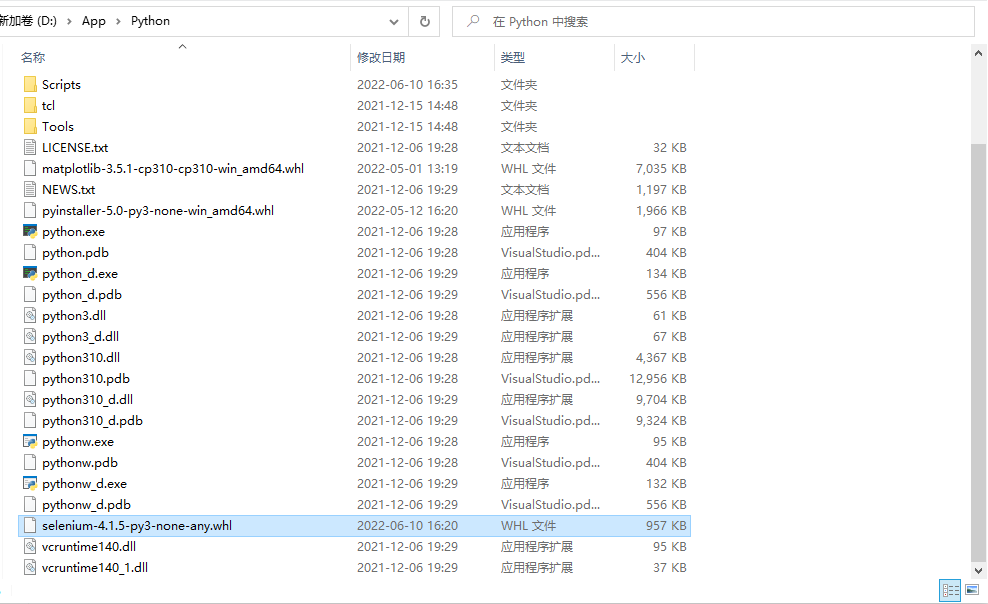
在cmd.exe窗口中输入以下命令行:
python -m pip install --user selenium-4.1.5-py3-none-any.whl
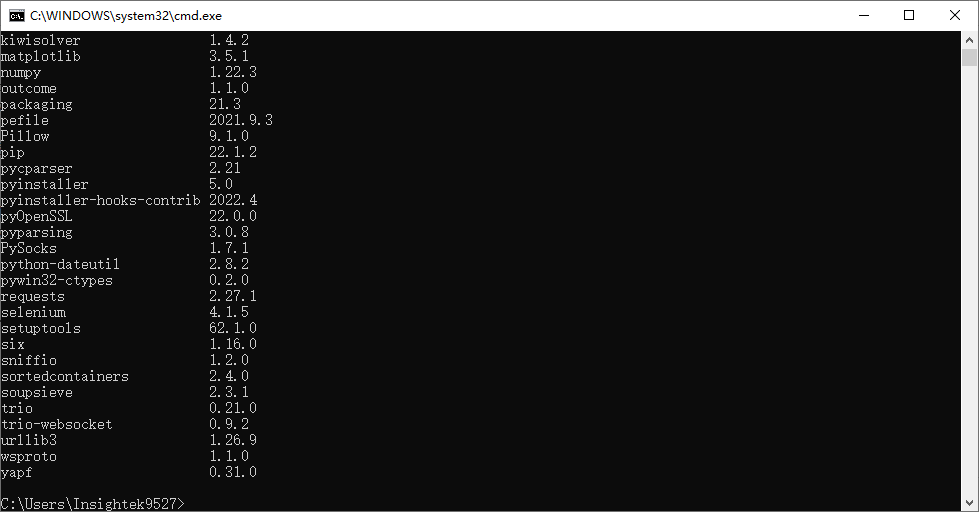
等待安装完毕,输入以下命令行查询是否安装成功:
pip list
2.webdriver程序的下载
先查询自己Chrome浏览器的版本号,查询方式:浏览器中输入chrome://version/
博主Chrome浏览器版本号:102.0.5005.115 (正式版本) (64 位)

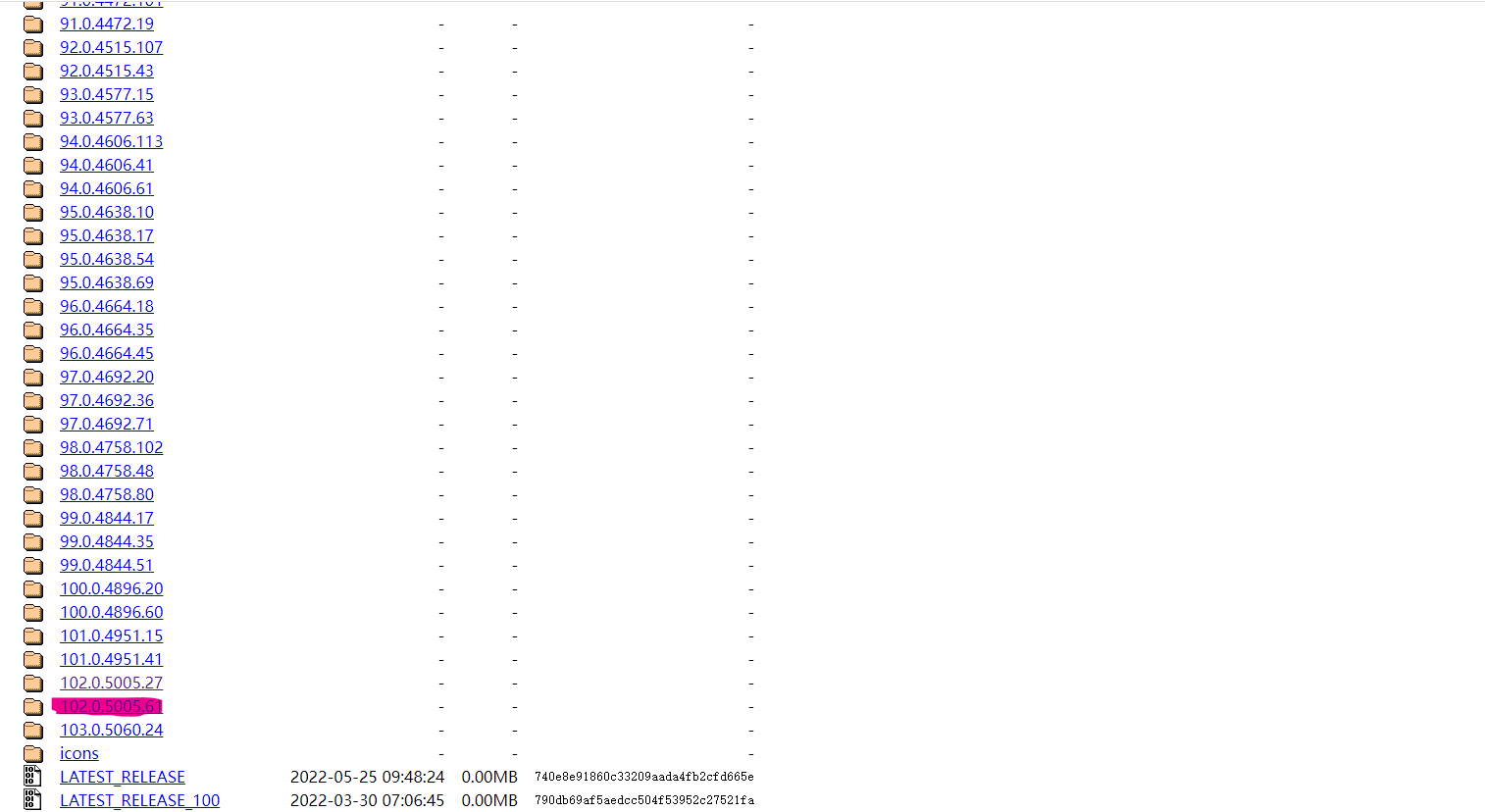
这里没有找到102.0.5005.115,所以选择下载接近版本号的102.0.5005.61 chromedriver_win32.zip
3.测试实例
测试登录qq邮箱
思路简介:
利用网页元素id属性定位法
第一步:找到登录帧id
第二步:找到账号输入框id
第三步:找到密码输入框id
第四步:找到登录按钮id
python代码部分:
from selenium import webdriver
import time
# 载入谷歌浏览器驱动程序
chrome_driver = "D:\\App\\chromedriver_win32\\chromedriver.exe"
browser=webdriver.Chrome(chrome_driver)
# 打开qq邮箱界面
browser.get("https://mail.qq.com")

# 切换登录帧
browser.switch_to.frame("login_frame")

# 网页元素id属性定位法
# 定位账户输入框
browser.find_element_by_id("u").clear()#清空输入框内容
time.sleep(1)
browser.find_element_by_id("u").send_keys('******')
time.sleep(2)

# 定位密码输入框
browser.find_element_by_id("p").clear()#清空输入框内容
time.sleep(1)
browser.find_element_by_id("p").send_keys("******")
time.sleep(1)

# 定位登录按钮
browser.find_element_by_id("login_button").click()
time.sleep(5)

# 获取登录的cookies信息
print(browser.get_cookies())
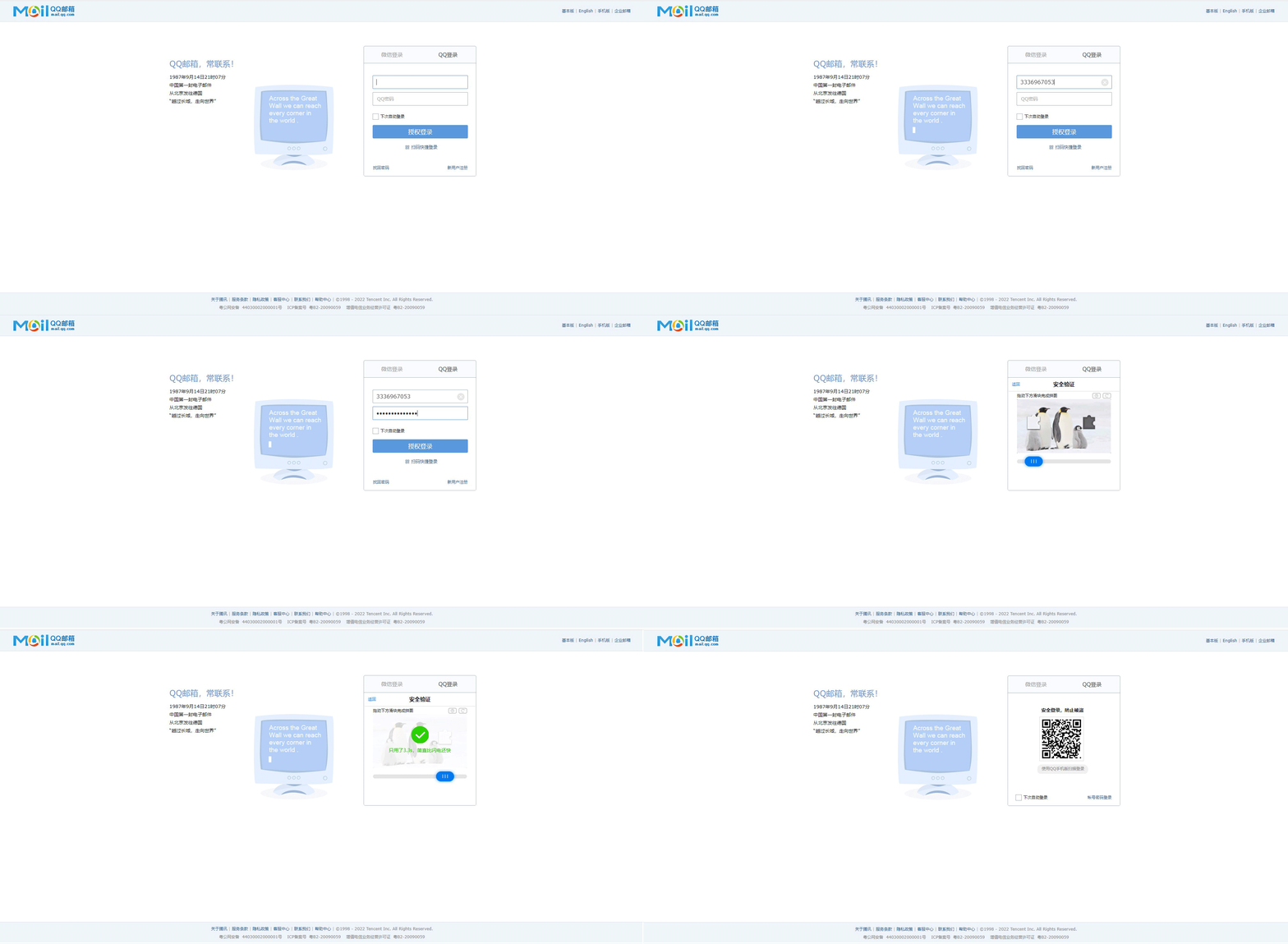
结果演示:

 浙公网安备 33010602011771号