
一、centos安装FastDFS安装教程
一、安装libfastcommon
-
获取libfastcommon安装包:
wget https://github.com/happyfish100/libfastcommon/archive/V1.0.38.tar.gz
-
解压安装包:tar -zxvf V1.0.38.tar.gz
-
进入目录:cd libfastcommon-1.0.38
-
执行编译:./make.sh
-
安装:./make.sh install
![]() 
![]()
 

可能遇到的问题:
-bash: make: command not found
-bash: gcc: command not found

解决方案:debian通过apt-get install gcc make安装 centos通过yum -y install gcc make安装
二、安装FastDFS
-
获取fdfs安装包:
wget https://github.com/happyfish100/fastdfs/archive/V5.11.tar.gz
-
解压安装包:tar -zxvf V5.11.tar.gz
-
进入目录:cd fastdfs-5.11
-
执行编译:./make.sh
-
安装:./make.sh install
![]() 
![]()
-
查看可执行命令:ls -la /usr/bin/fdfs*
![]() 
![]()
 
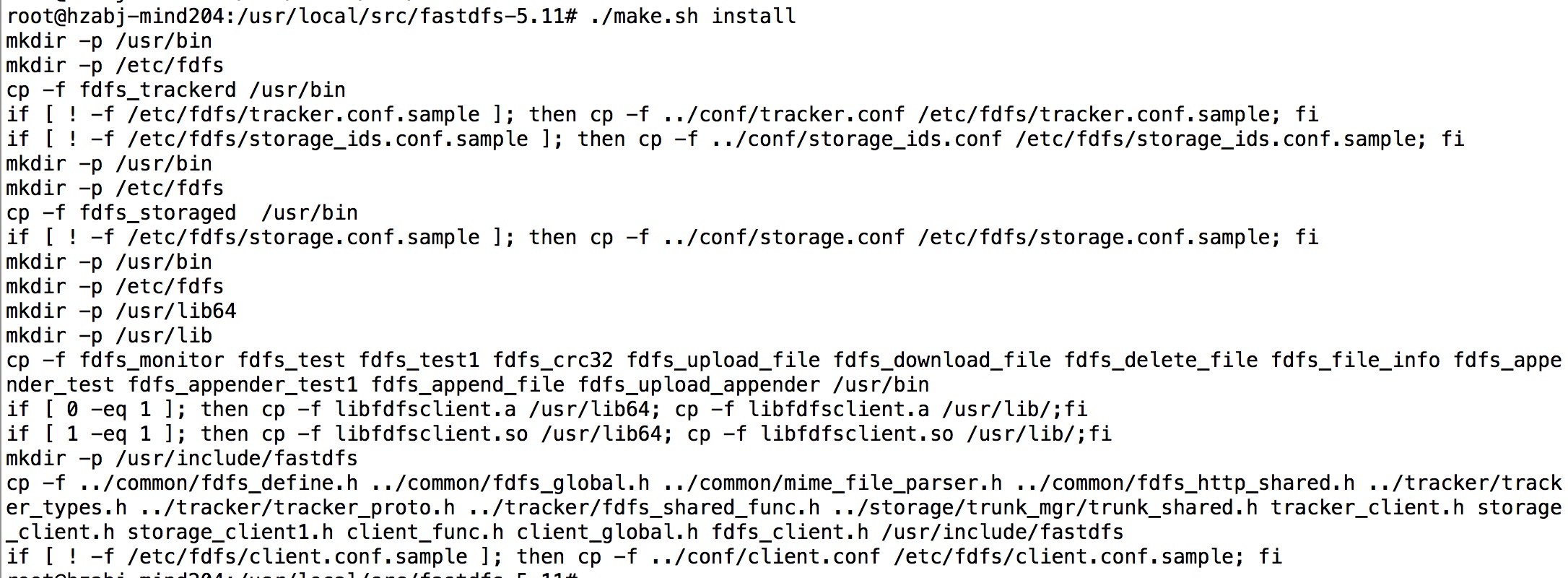
 
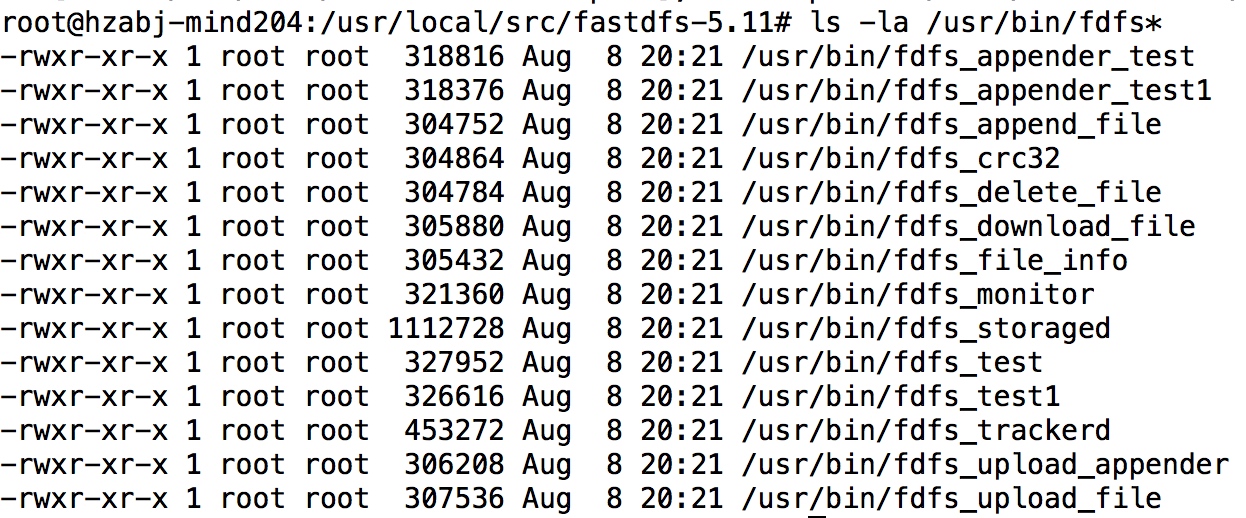
三、配置Tracker服务(追踪服务器)
- 进入/etc/fdfs目录,有三个.sample后缀的文件(自动生成的fdfs模板配置文件),通过cp命令拷贝tracker.conf.sample,删除.sample后缀作为正式文件:
![]() 
![]()
-
编辑tracker.conf:vim tracker.conf,修改相关参数
base_path=/home/mm/fastdfs/tracker #tracker存储data和log的跟路径,必须提前创建好 port=22122 #tracker默认22122 http.server_port=80 #http端口,注意这个在fastdfs5.05版本已经不用配置了,不用管,storage.conf也是一样 -
启动tracker(支持start|stop|restart):
/usr/bin/fdfs_trackerd /etc/fdfs/tracker.conf start
-
查看tracker启动日志:进入刚刚指定的base_path(/home/mm/fastdfs/tracker)中有个logs目录,查看tracker.log文件
![]() 
![]()
-
查看端口情况:netstat -apn|grep fdfs
![]() 
![]()
 

 

 

可能遇到的报错:
/usr/bin/fdfs_trackerd: error while loading shared libraries: libfastcommon.so: cannot open shared object file: No such file or directory

解决方案:建立libfastcommon.so软链接
ln -s /usr/lib64/libfastcommon.so /usr/local/lib/libfastcommon.so ln -s /usr/lib64/libfastcommon.so /usr/lib/libfastcommon.so
三、配置Storage服务
- 进入/etc/fdfs目录,有cp命令拷贝storage.conf.sample,删除.sample后缀作为正式文件;
-
编辑storage.conf:vim storage.conf,修改相关参数:
base_path=/home/mm/fastdfs/storage #storage存储data和log的跟路径,必须提前创建好 port=23000 #storge默认23000,同一个组的storage端口号必须一致 group_name=group1 #默认组名,根据实际情况修改 store_path_count=1 #存储路径个数,需要和store_path个数匹配 store_path0=/home/mm/fastdfs/storage #如果为空,则使用base_path tracker_server=10.122.149.211:22122 #配置该storage监听的tracker的ip和port -
启动storage(支持start|stop|restart):
/usr/bin/fdfs_storaged /etc/fdfs/storage.conf start
-
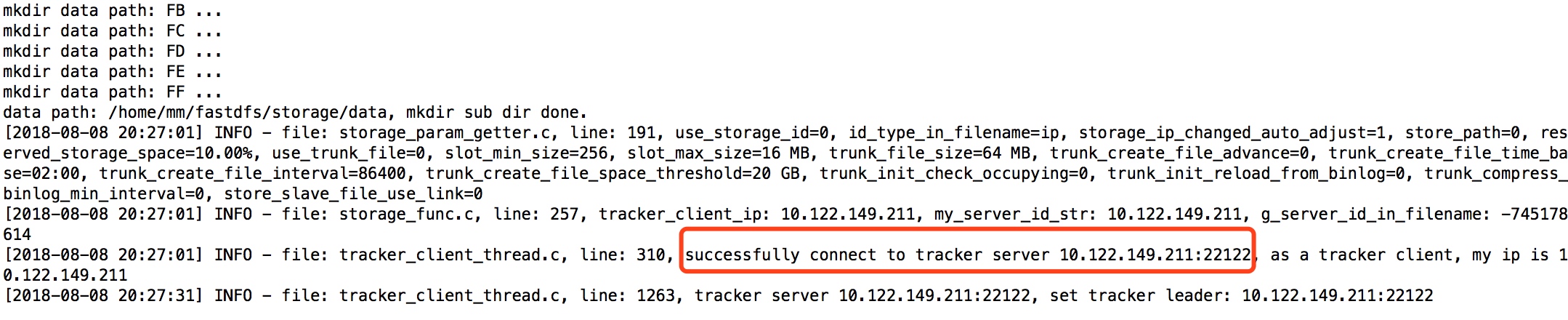
查看storage启动日志:进入刚刚指定的base_path(/home/mm/fastdfs/storage)中有个logs目录,查看storage.log文件
![]() 
![]()
-
此时再查看tracker日志:发现已经开始选举,并且作为唯一的一个tracker,被选举为leader
![]() 
![]()
-
查看端口情况:netstat -apn|grep fdfs
![]() 
![]()
-
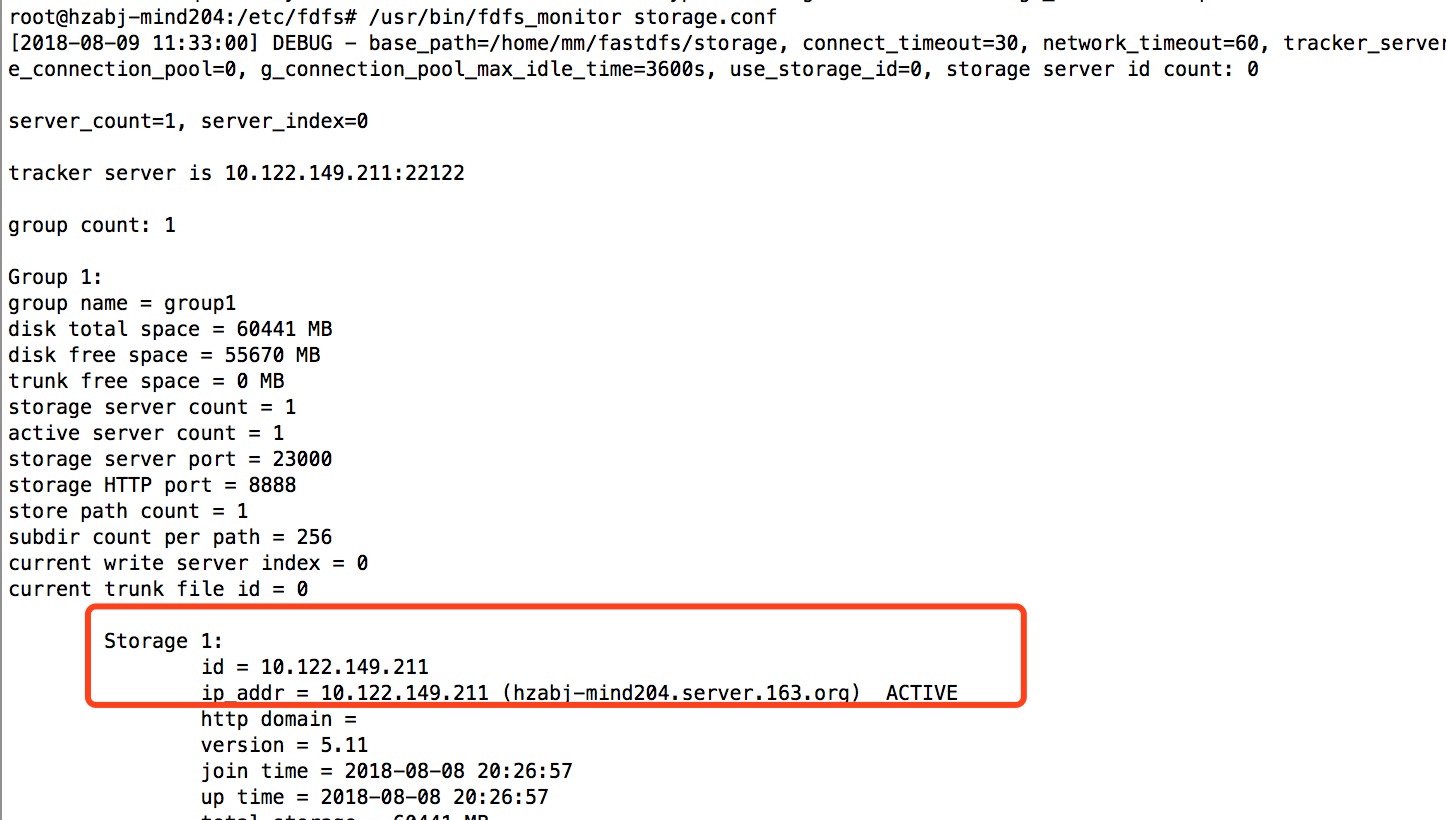
通过monitor来查看storage是否成功绑定:
/usr/bin/fdfs_monitor /etc/fdfs/storage.conf
![]() 
![]()
 
 

 

 
四、安装Nginx和fastdfs-nginx-module模块
-
下载Nginx安装包,建议下载安装最新版本
wget http://nginx.org/download/nginx-1.15.2.tar.gz
-
下载fastdfs-nginx-module安装包
wget https://github.com/happyfish100/fastdfs-nginx-module/archive/V1.20.tar.gz
-
解压nginx:tar -zxvf nginx-1.15.2.tar.gz
- 移动:mv nginx-1.15.2 /usr/local/nginx
-
解压fastdfs-nginx-module:tar -xvf V1.20.tar.gz
-
进入nginx目录:cd nginx
-
安装依赖的库
yum -y install libpcre3 libpcre3-dev openssl libssl-dev libperl-dev
-
配置,并加载fastdfs-nginx-module模块:
./configure --prefix=/usr/local/nginx --conf-path=/usr/local/nginx/nginx.conf --add-module=/usr/local/fastDFS/fastdfs-nginx-module-1.20/src
- 编译安装
make
make install
可能会出现错误,如果出现错误,最好先将nginx删除,rm -rf /usr/local/nginx,再重新编译安装
- 报错1
可能的报错:

/usr/include/fastdfs/fdfs_define.h:15:27: fatal error: common_define.h: No such file or directory

解决方案:修改fastdfs-nginx-module-1.20/src/config文件,然后重新第7步开始
ngx_module_incs="/usr/include/fastdfs /usr/include/fastcommon/"
CORE_INCS="$CORE_INCS /usr/include/fastdfs /usr/include/fastcommon/"
- 如果nginx启动成功,但是时间依然报错,请不用担心,先继续第五步操作
- 验证nginx
启动、停止:
cd /usr/local/nginx/sbin/
./nginx -c /usr/local/nginx/conf/nginx.conf
./nginx -s stop #此方式相当于先查出nginx进程id再使用kill命令强制杀掉进程
./nginx -s quit #此方式停止步骤是待nginx进程处理任务完毕进行停止
./nginx -s reload

进入nginx中的sbin目录,查看安装配置
./nginx -V
五、配置Nginx和fastdfs-nginx-module模块
-
配置mod-fastdfs.conf,并拷贝到/etc/fdfs文件目录下
//fastdfs-nginx-module-1.20,就是解压在目录usr/local/fastDFS/fastdfs-nginx-module-1.20文件
cd fastdfs-nginx-module-1.20/src/
cp mod_fastdfs.conf /etc/fdfs
-
进入/etc/fdfs修改mod-fastdfs.conf:
base_path=/home/mm/fastdfs
tracker_server=10.122.149.211:22122 #tracker的地址,10.122.149.211是服务器外网ip
url_have_group_name=true #url是否包含group名称
storage_server_port=23000 #需要和storage配置的相同
store_path_count=1  #存储路径个数,需要和store_path个数匹配
store_path0=/home/mm/fastdfs/storage #文件存储的位置,此路径就是第三步配置storage目录,需要对应
-
配置nginx,80端口server增加location如图:
cd /usr/local/nginx/conf/ vim nginx.conf![]() 
![]()
-
最后需要拷贝fastdfs解压目录中的http.conf和mime.types:
//fastdfs-5.11,就是第二步解压后的目录
cd /usr/local/src/fastdfs-5.11/conf
cp mime.types http.conf /etc/fdfs/
 

六、FastDFS常用命令测试
上传文件
- 进入/etc/fdfs目录,有cp命令拷贝client.conf.sample,删除.sample后缀作为正式文件;
-
修改client.conf相关配置:
base_path=/home/mm/fastdfs/tracker //tracker服务器文件路径
tracker_server=10.122.149.211:22122 //tracker服务器IP地址和端口号,这个和tracker配置一致的
http.tracker_server_port=80 # tracker服务器的http端口号,这个在fast5.0.5已经没有用了
-
新建一个测试文档1.txt,内容为abc
-
命令:
/usr/bin/fdfs_upload_file <config_file> <local_filename>
-
示例:
/usr/bin/fdfs_upload_file /etc/fdfs/client.conf 4.txt![]()
上传成功后的文件存在在storage配置目录下的data/00/00目录下,我安装的目录是:/usr/local/fastDFS/storage/data/00/00
组名:group1
磁盘:M00
目录:00/00
文件名称:rBLLCF5fc3uAZP6ZAAAAWJRisL8769.txt
group1/M00/00/00/wKicB1jjiFmAOUdkAAHk-VzqZ6w720.jpg,
其中group1表示这张图片被保存在了哪个组当中,
M00代表磁盘目录,如果电脑只有一个磁盘那就只有M00,
如果有多个磁盘,那就M01、M02...等等。
00/00代表磁盘上的两级目录,每级目录下是从00到FF共256个文件夹,
两级就是256*256个。wKicB1jjiFmAOUdkAAHk-VzqZ6w720.jpg表示被存储到storage上的3.jpg被重命名的名字
这样做的目的是为了防止图片名字重复。 -
通过wget和浏览器方式访问成功:
wget http://10.122.149.211/group1/M00/00/00/rBLLCF5fc3uAZP6ZAAAAWJRisL8769.txt![]()
![]() 
![]()
![]()


 


下载文件:
-
命令:
/usr/bin/fdfs_download_file <config_file> <file_id> [local_filename]
-
示例:
/usr/bin/fdfs_download_file /etc/fdfs/client.conf group1/M00/00/00/CnqV01trmeyAbAN0AAAABLh3frE677.txt a.txt
-
查看结果:
![]() 
![]()
 

删除文件:
-
命令:
/usr/bin/fdfs_delete_file <config_file> <file_id>
-
示例:
/usr/bin/fdfs_delete_file /etc/fdfs/client.conf group1/M00/00/00/CnqV01trmeyAbAN0AAAABLh3frE677.txt
-
查看结果,进入storage的data目录文件不存在,通过wget再次获取404:
![]()
![]()


转载于:https://www.cnblogs.com/handsomeye/p/9451568.html

 浙公网安备 33010602011771号