
GeoServer发布服务
GeoServer发布服务
-
登录GeoServer,账号:admin,密码:geoserver
![]()
-
新建工作区


- 将其设置为默认工作区

- 添加数据存储

- 选择数据源

- 选择其中一个数据源,进入,数据源名称只能为英文,连接参数到目录下的数据,点击保存。

-
点击发布。
-
若是边框无数据,则点击“从数据中计算”
![]()
-
点击图层预览,选择OpenLayers,查看切片效果。


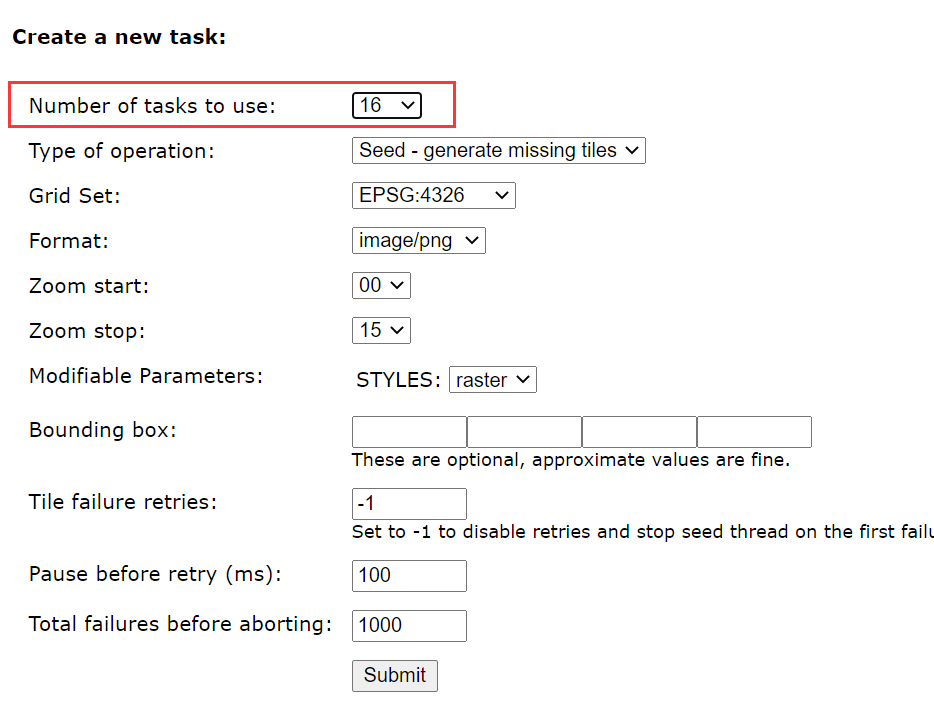
- 点击切片图层,找到之前发布的服务,点击Seed/Truncate

- "Number of tasks to use"表示进程数,根据自己需要选择,越大代表越快,作者选择16,点击“submit"。
- 等待计算,点击页面最下面的”Refresh list“。

- 在“List of currently executing tasks"中,显示"none",表示已发布完成。

- 在图层预览中,选择“OpenLayer",明显发现其切片服务比普通服务加载速度快。
- 点击“切片图层”,找到刚刚发布的图层。

- 在“select one"中,找到相应坐标的切片图。

- 打开切片图,显示如下。打开F12,打开网络,查看当前的切片服务地址即可。


 浙公网安备 33010602011771号