
网络综合实验小记--第一天
实验一
实验环境:win10
IIS 服务器的安装与配置
1.安装IIS服务器
打开控制面板>程序>启用或关闭Windows功能,安装具体如下图:

点击确认,等待片刻后会提示安装成功
测试是否安装成功也可以打开浏览器,在地址栏输入
localhost回车后看是否显示IIS默认的网页,如下:

2.基础配置
打开控制面板>系统和安全>管理工具
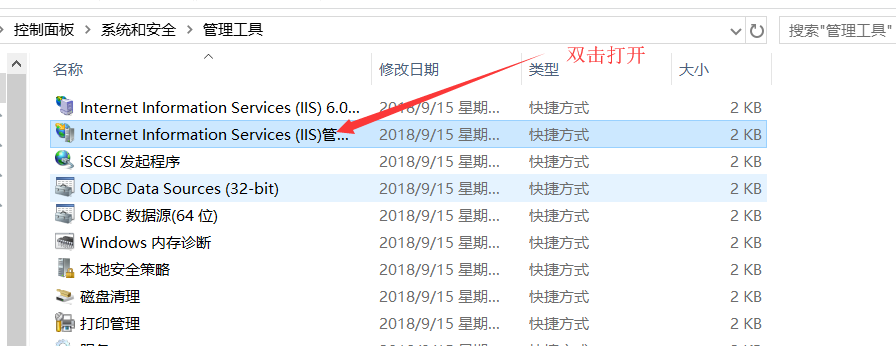
双击后可以看到如下图所示:
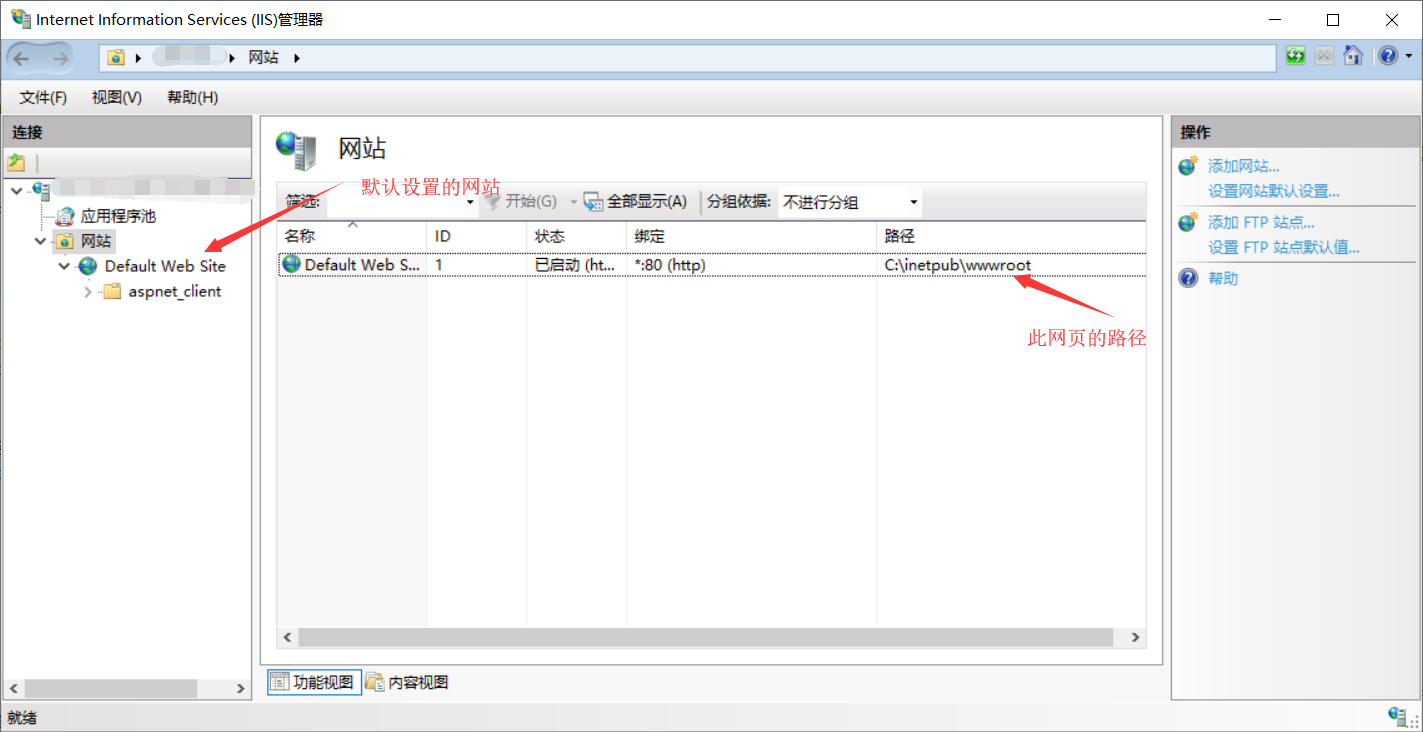
这里显示默认设置了的网站即为上面配置过程中最后输入localhost所访问的网站,右键可以对其进行具体操作
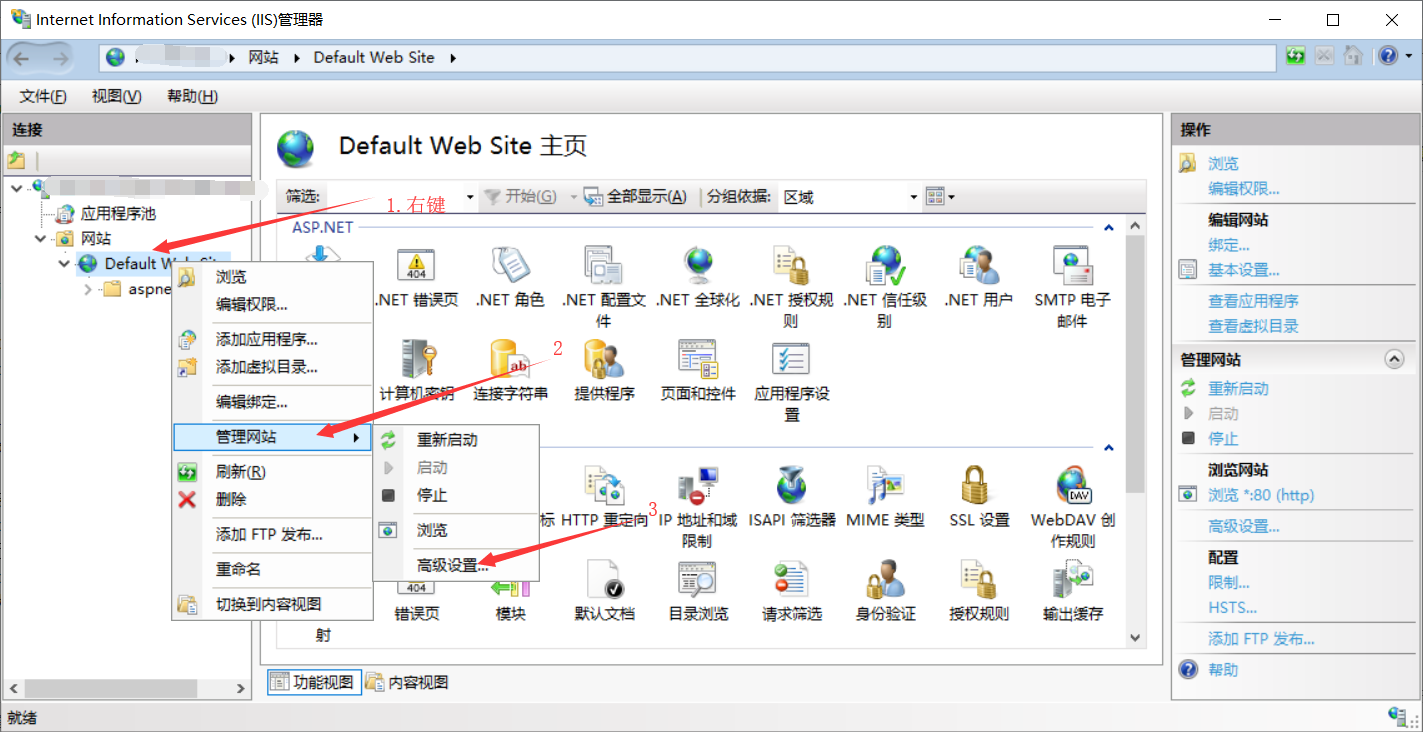
如果要修改访问网站的ip以及端口可以右键网站,选择
编辑绑定进行修改
3.添加一个网站
1.首先需要在本地建立好一个网站文件夹
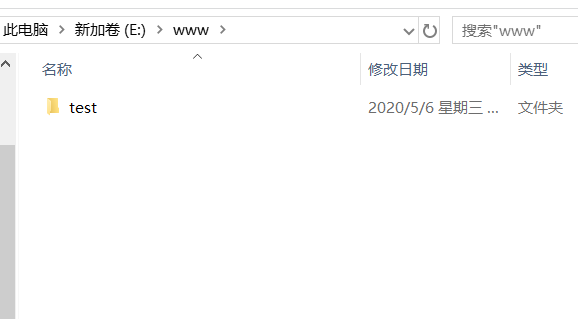
例如我在E盘新建了一个名为www的文件夹,用来存放网站文件夹
2.在IIS管理器下,右键选择添加网站
这里的ip地址需要填写本机上网的ip,可以在cmd中使用ipconfig进行查看
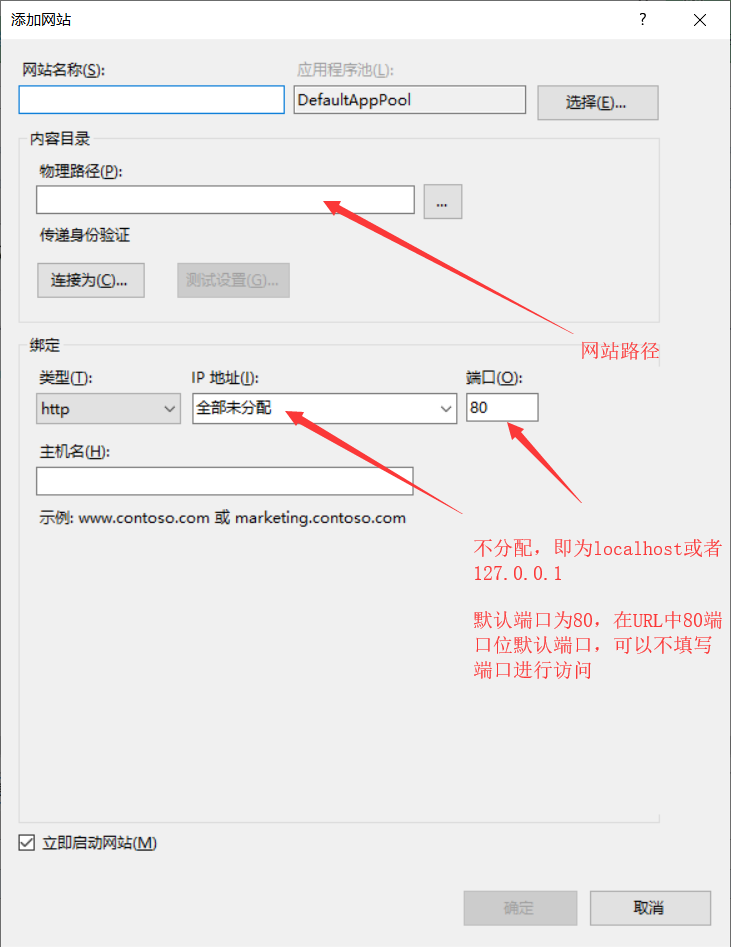 在此处填写相关网站名字以及网站文件夹的路径,这里示例指向`www/test`下,然后点击测试设置,如果显示有错误,如下:
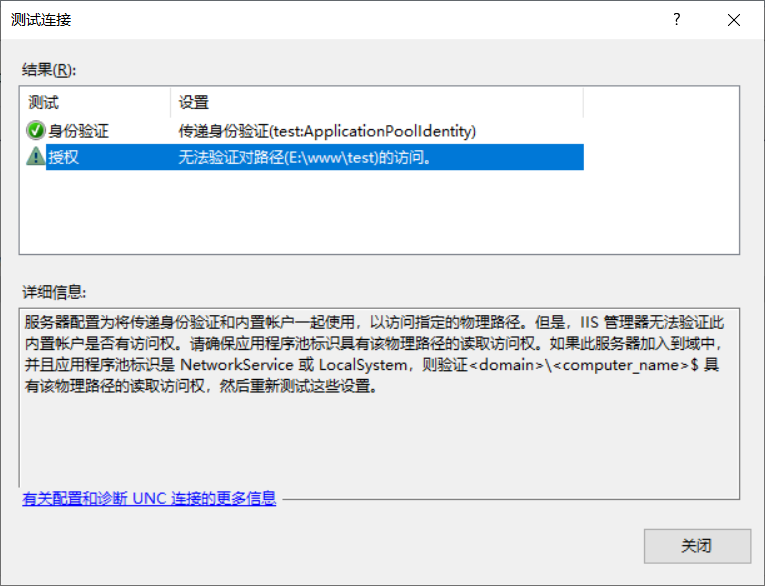 则点击`连接为...`
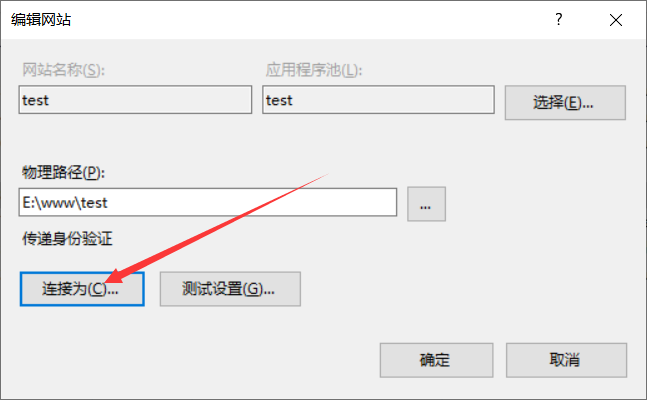 选择`特定用户`>`设置`
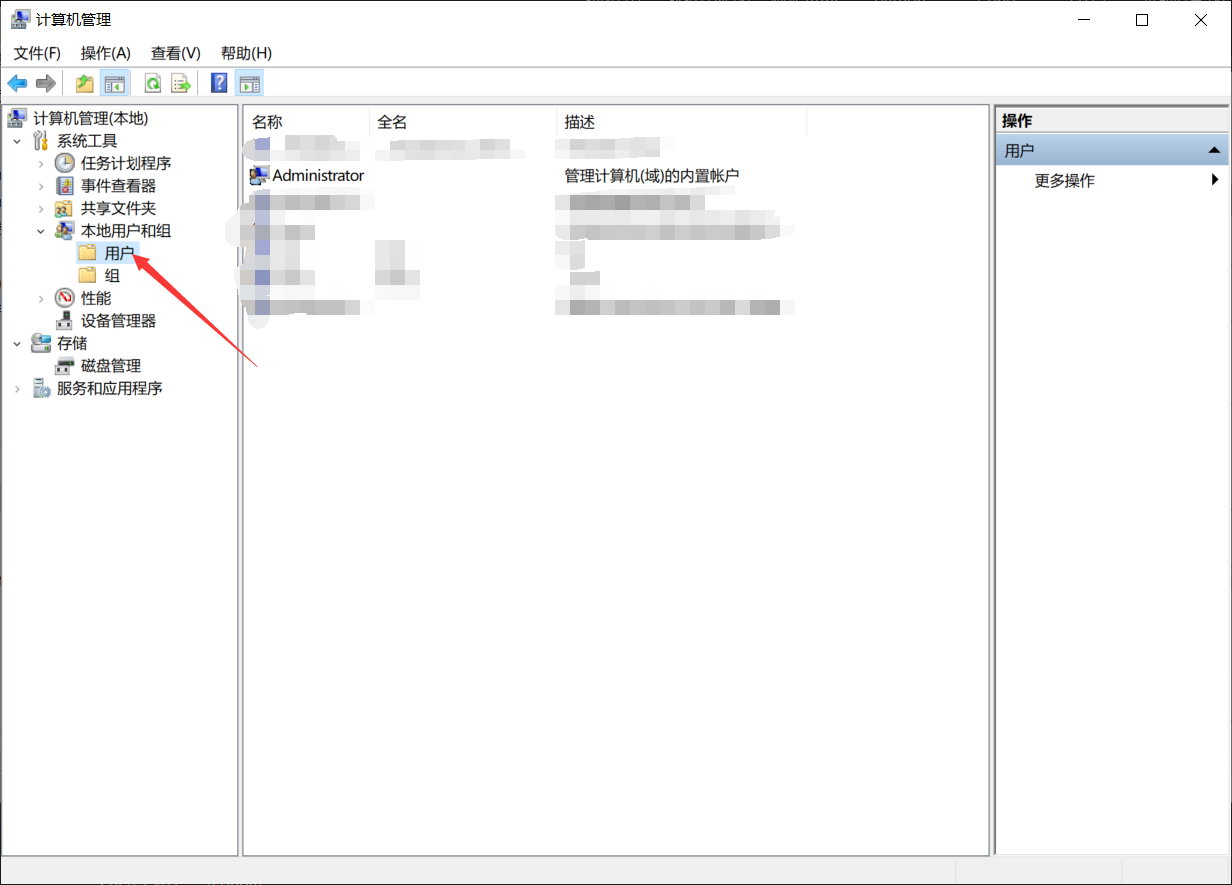
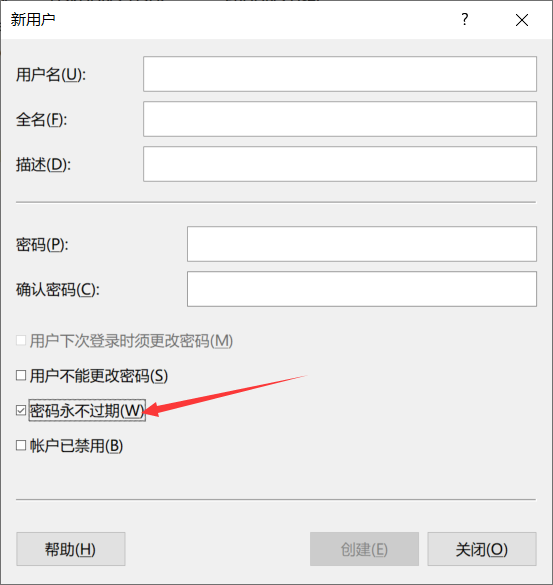
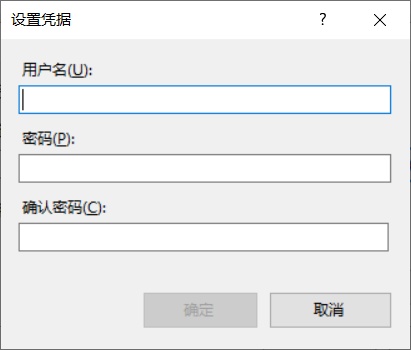 此处的用户密码即为电脑用户密码,如果需要添加用户,可以在`计算机管理`>`本地用户和组`下右键选择新用户,务必选择密码永不过期,如下:
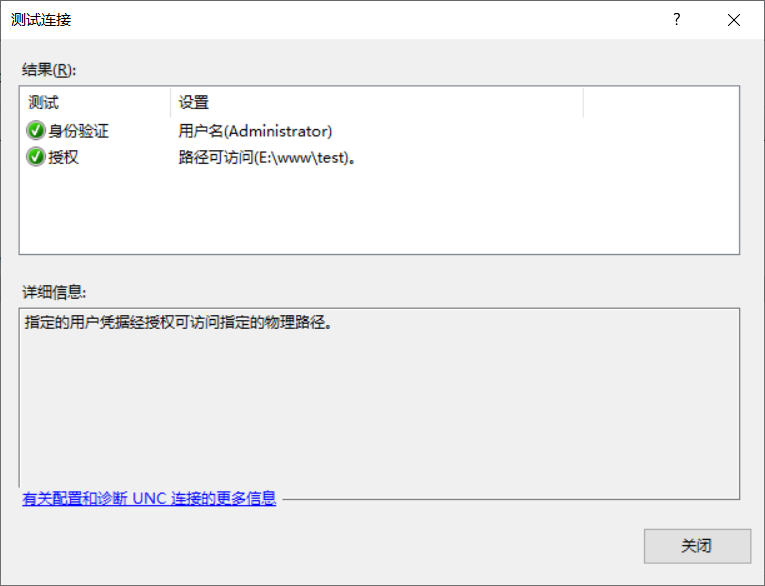
 此时返回特定用户设置那填写用户名以及密码,再次点击`测试设置`,显示如下则可正常进行添加网站,
 3.测试网站,在IIS管理器中选择刚刚添加的网站,在右侧找到打开网站,点击跳转,如果成功显示则表明添加网站成功。
添加网站后可能会出现的问题:
(1)本地无法访问
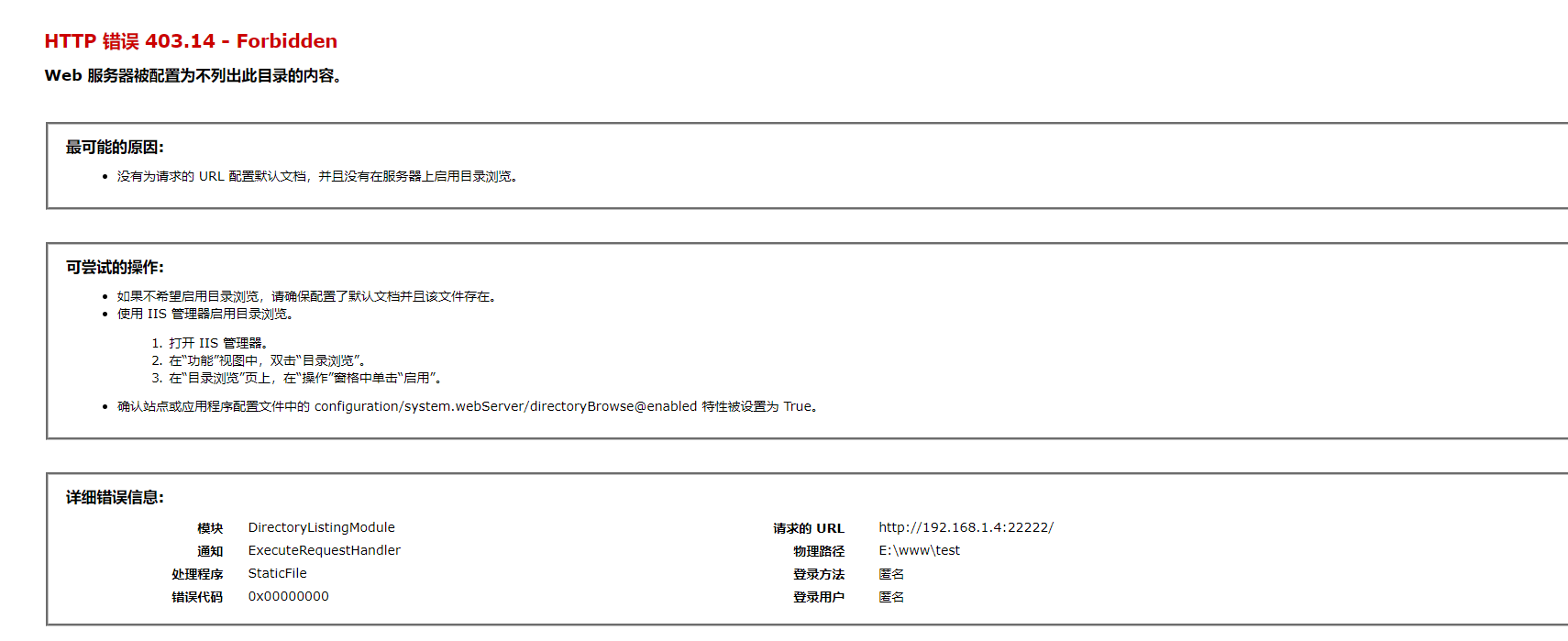 大概率是权限问题,网站文件夹没有权限访问
解决方法:
- 点击跳转
- 端口开启,在windows中,可以在
控制面板中防火墙设置,左侧高级设置,入站规则中添加规则,选择端口,后面一直enter
(2)外网无法访问
- 设置权限,在管理页面中,选择网站右键选择
编辑权限>安全>编辑,添加一个用户,如下图:
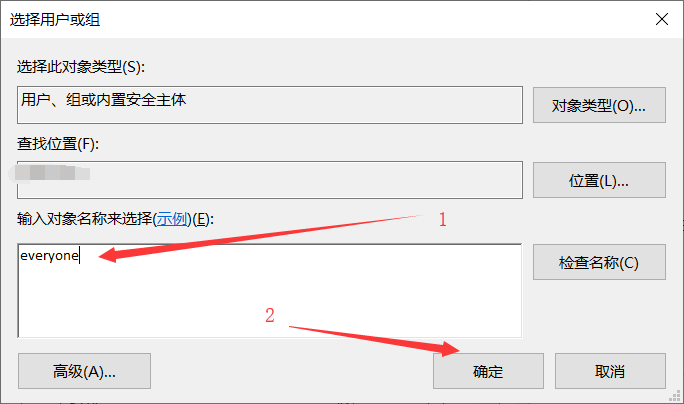
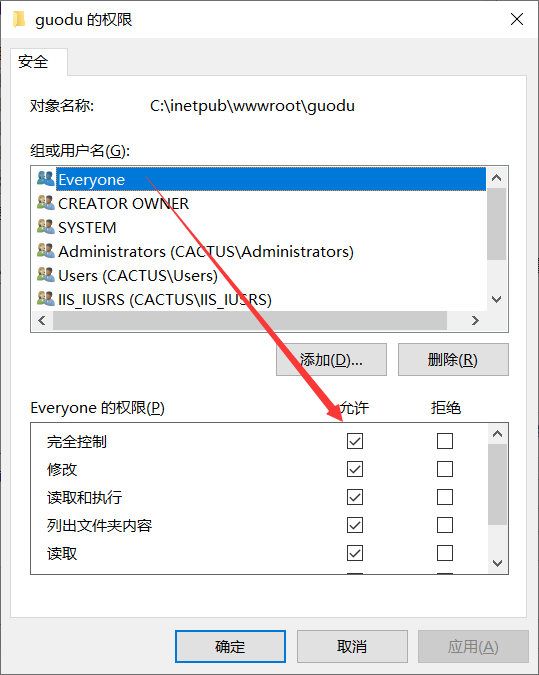
此时回到控制页面,重启一下网站,即可
此处也可以使用花生壳,具体使用可以参考官网使用手册

 浙公网安备 33010602011771号