

Media Encoder 2025 下载安装全教程(ME2025安装教程)详细图文一键安装教程
一、Media Encoder 2025 软件介绍
Media Encoder 2025 是 Adobe 推出的专业视频音频转换编码工具,支持多种主流分发格式的音视频编码,能与 Premiere Pro、After Effects 等 Adobe 系列应用无缝衔接,大幅提升音视频文件处理效率。无论是视频编辑后期导出、广播节目格式转换,还是流媒体平台内容适配,都能满足专业用户需求,是影视制作、自媒体运营、广播传媒领域常用的高效编码软件。
二、Media Encoder 2025 下载方式
1.官方渠道下载:打开 Adobe 官网,登录 Adobe 账户,进入 “Creative Cloud” 客户端,在应用列表中找到 “Media Encoder 2025”,点击 “下载” 即可获取官方安装包(适合需要正版授权的用户)。
2.极速下载:
三、Media Encoder 2025 详细安装步骤
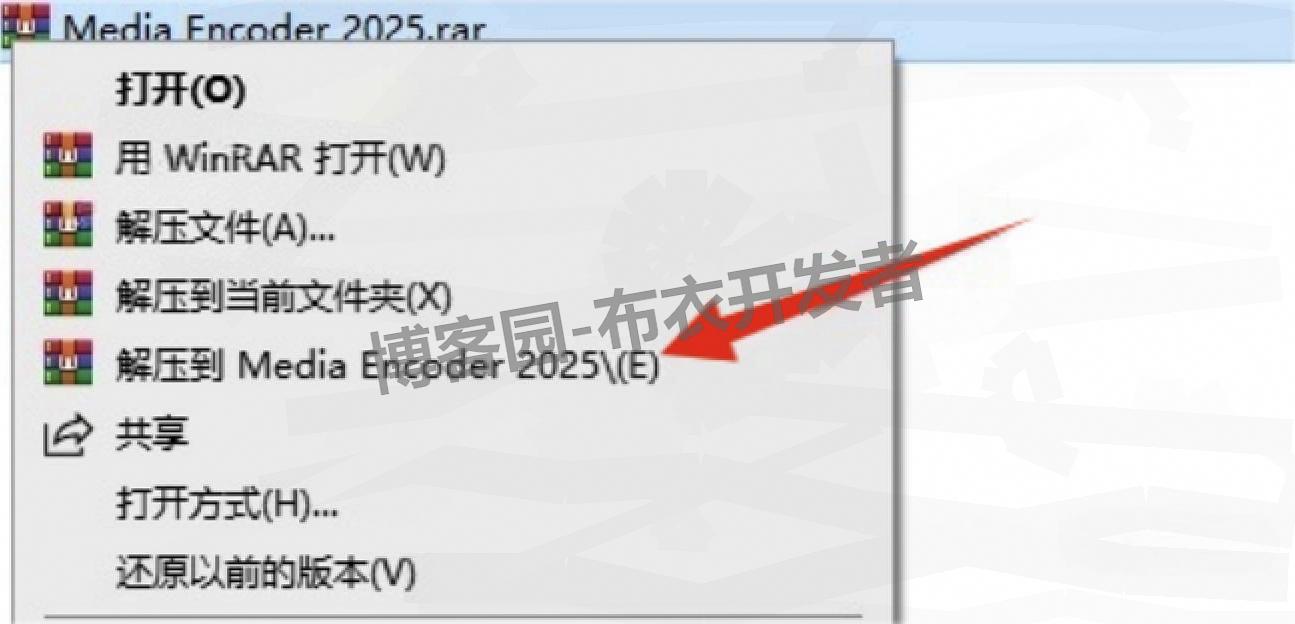
步骤 1:解压安装包文件
找到下载完成的 Media Encoder 2025 安装包(通常为 ZIP 或 RAR 格式),右键点击安装包图标,在弹出的菜单中选择 “解压到当前文件夹” 或 “解压到 Media Encoder 2025”,等待解压完成(确保解压路径无中文、特殊符号,如 “D:\Software\ME2025”)。
步骤 2:以管理员身份运行安装程序
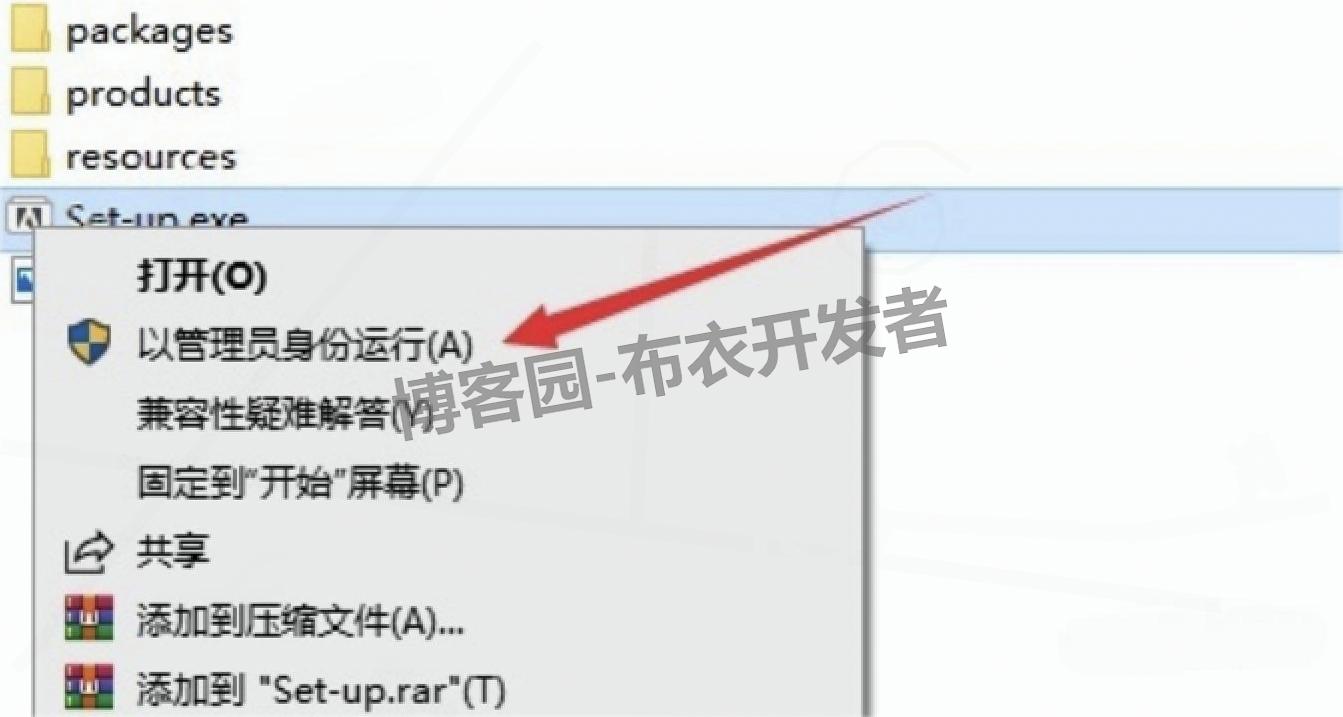
进入解压后的安装包文件夹,找到 “Set-up.exe” 安装程序图标,右键点击该图标,选择 “以管理员身份运行”(若未显示该选项,可按住 Shift 键同时右键点击,调出管理员运行选项)。
步骤 3:关闭杀毒软件与实时保护(关键步骤)
若运行 Set-up 后未弹出安装界面,或提示 “文件缺失”,需先关闭电脑中的杀毒软件(如 360 安全卫士、火绒等),Win10/Win11 系统还需关闭 “Windows Defender 实时保护”:打开 “设置 - 更新和安全 - Windows 安全中心 - 病毒和威胁防护”,点击 “管理设置”,关闭 “实时保护” 开关,关闭后重新运行 Set-up 程序。

步骤 4:修改安装路径(可选)
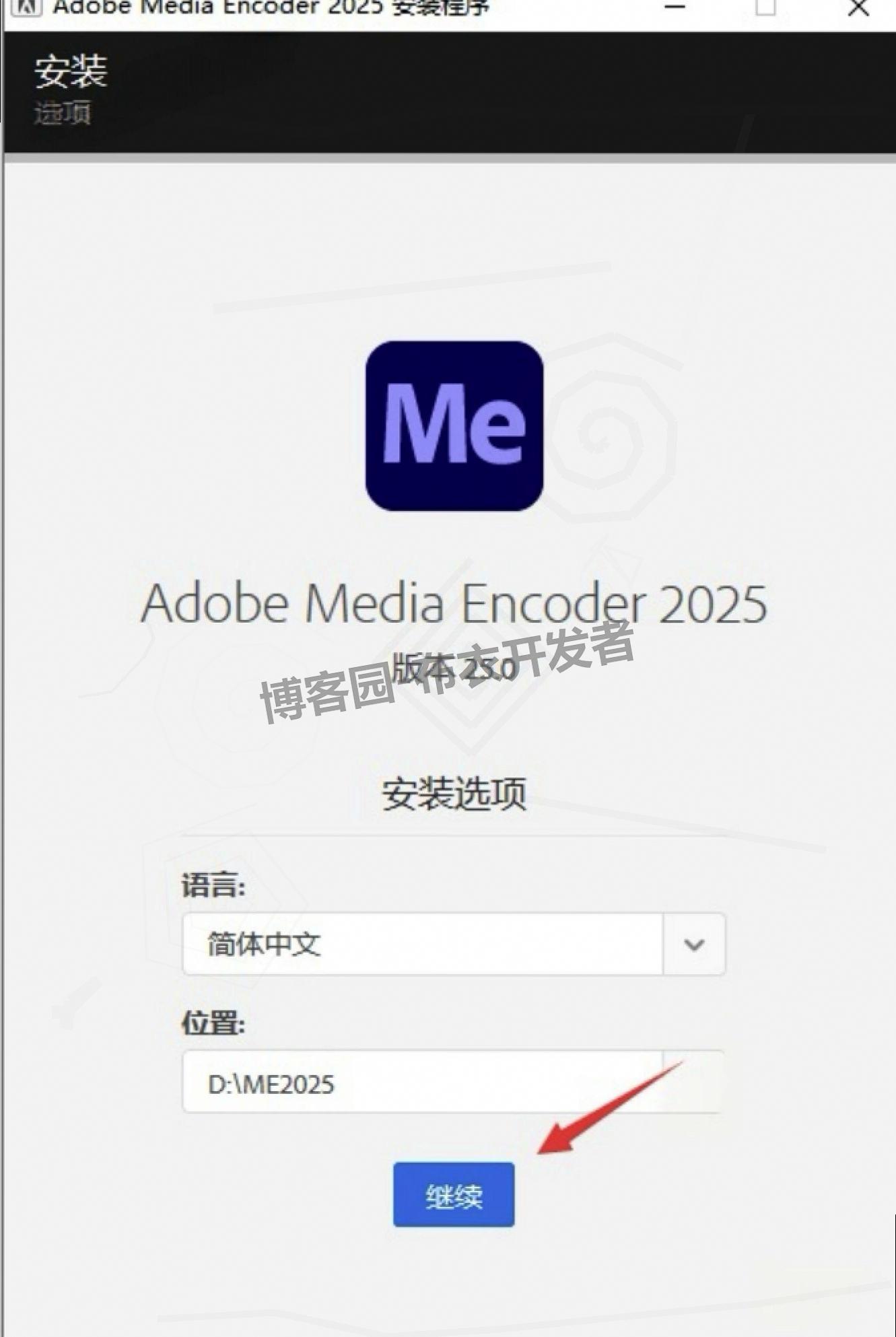
安装程序启动后,默认显示软件安装路径(通常为 C 盘 “Program Files\Adobe”),若需更改路径,点击界面中的 “文件夹图标”(路径选择按钮),在弹出的窗口中选择目标磁盘(如 D 盘),点击 “新建文件夹” 并命名(建议命名为 “Adobe Media Encoder 2025”),选择新建的文件夹后点击 “确定”。
步骤 5:确认安装信息并开始安装
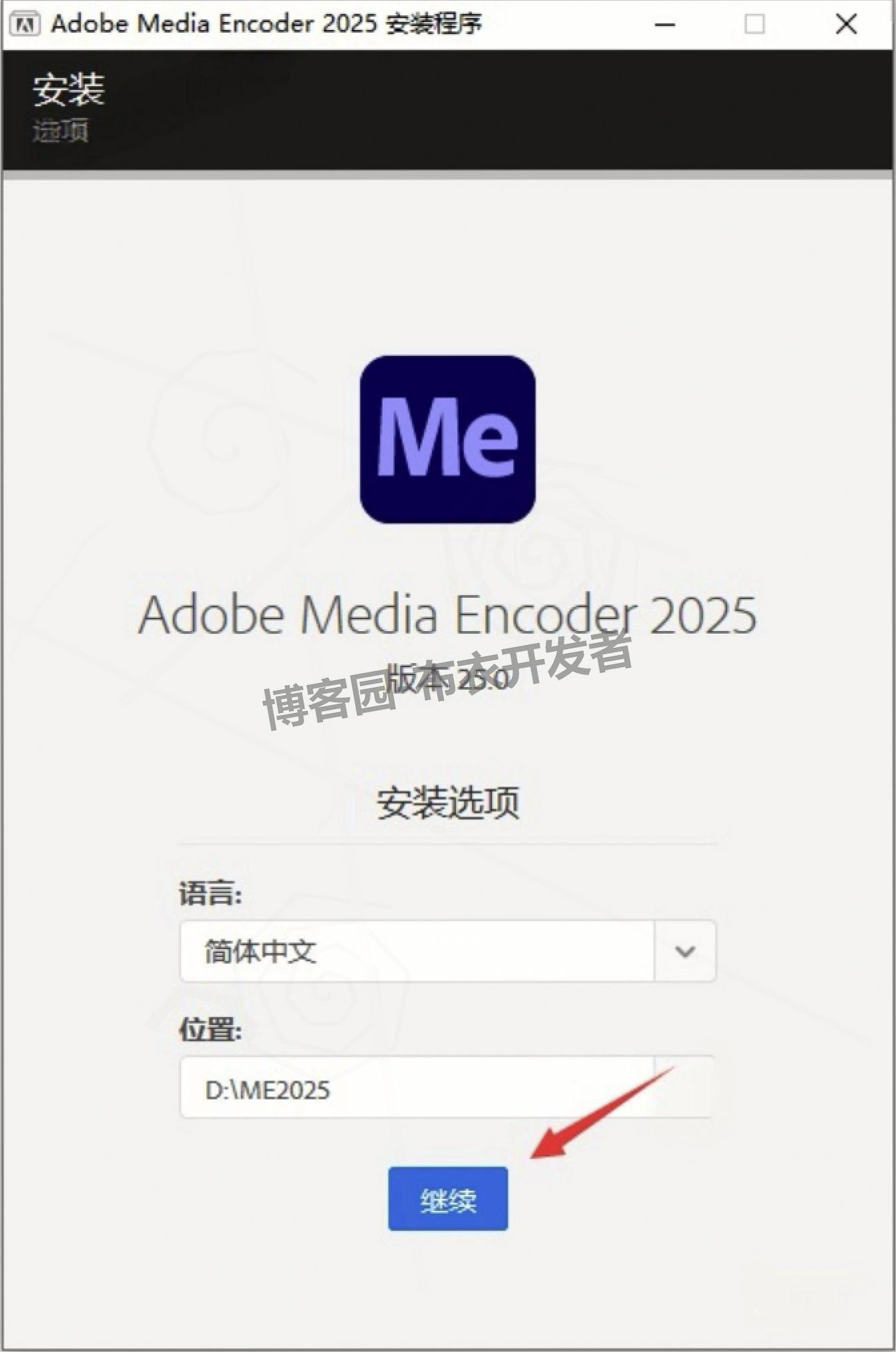
路径设置完成后,点击安装界面中的 “继续” 按钮,系统会自动核对安装环境与文件完整性,随后进入 “软件安装中” 界面,此时无需操作,等待进度条加载完成(安装时间约 5-15 分钟,取决于电脑配置,期间避免关闭安装窗口)。
步骤 6:完成安装并关闭界面
当进度条显示 “安装完成” 后,界面会弹出 “安装成功” 提示,点击 “关闭” 按钮,退出安装程序(此时可重新开启杀毒软件与 Windows Defender 实时保护)。

步骤 7:从开始菜单启动软件
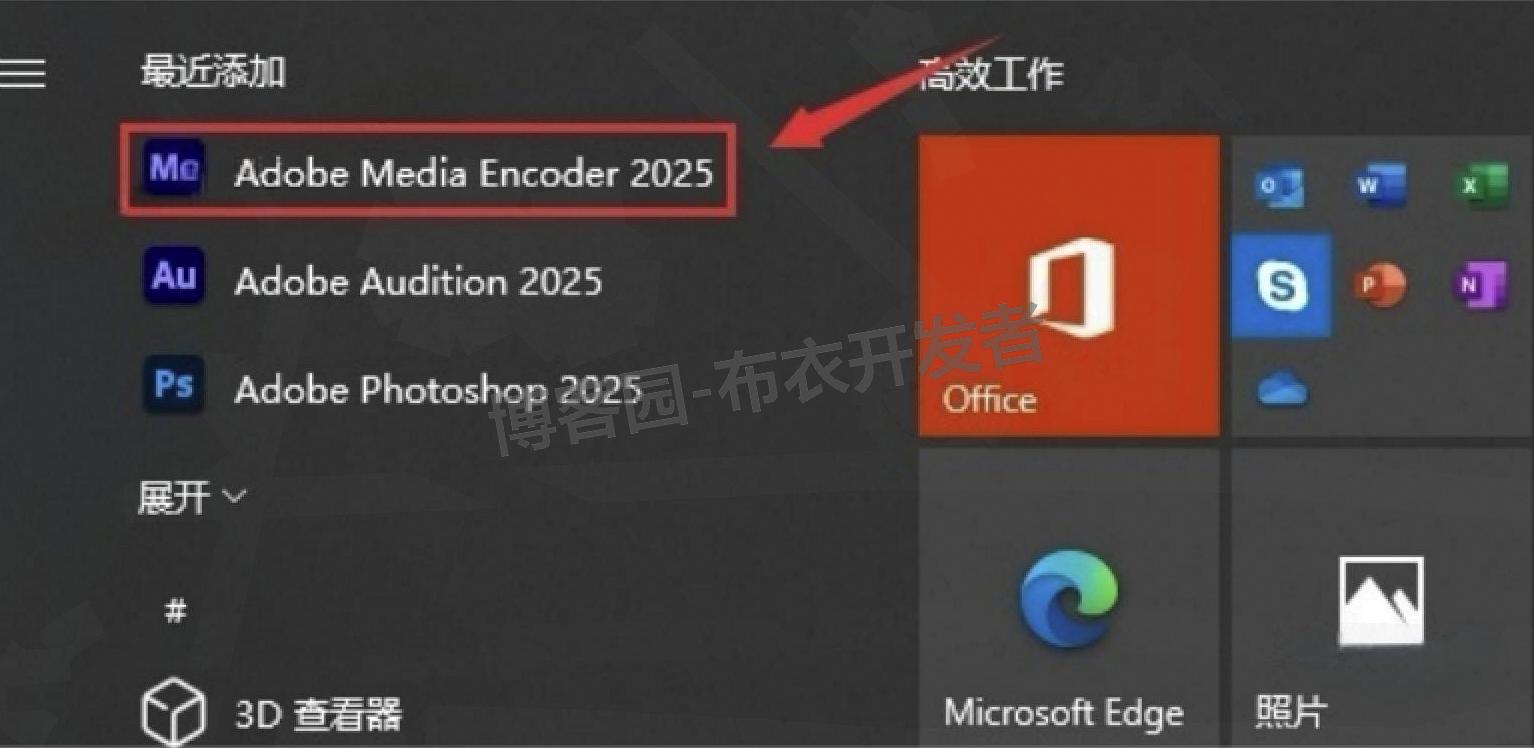
点击电脑左下角 “开始” 菜单,在 “所有应用” 列表中找到 “Adobe” 文件夹,展开后点击 “Adobe Media Encoder 2025” 图标,即可启动软件,首次启动可能会加载插件,等待片刻后进入软件主界面。
步骤 8:验证安装结果
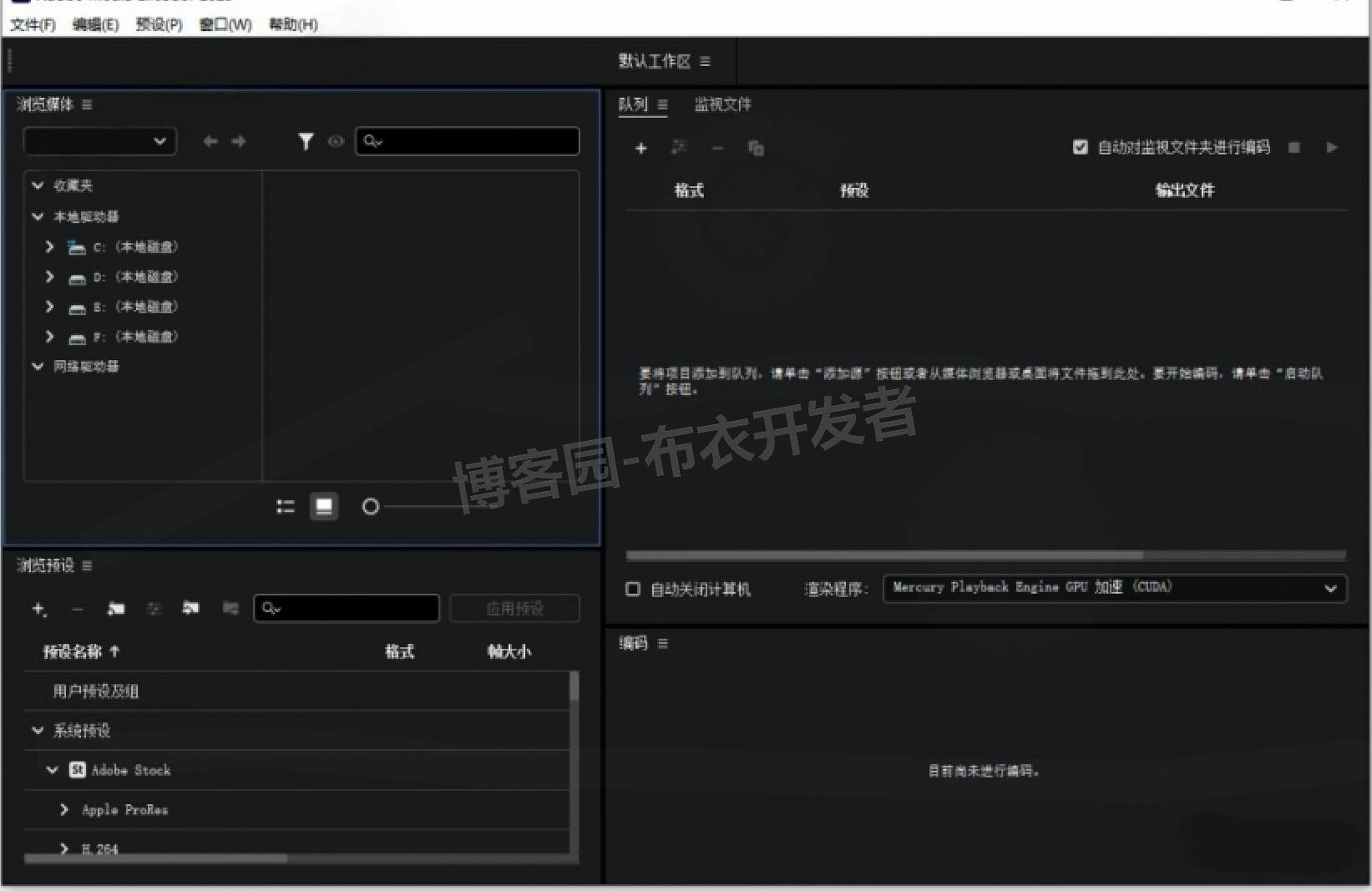
软件启动后,查看主界面是否正常显示(顶部为菜单栏,中间为队列面板,右侧为预设面板),若能正常加载预设模板、添加文件,说明 Media Encoder 2025 直装版安装成功。
四、Media Encoder 2025 入门教程(基础操作)
1.添加音视频文件到编码队列
打开软件后,点击主界面左上角 “文件 - 添加源”,在弹出的窗口中选择需要编码的音视频文件(支持 MP4、MOV、AVI、MP3 等格式),选中文件后点击 “导入”,文件会自动添加到下方的 “队列” 面板中。
2.选择编码预设模板
在队列面板中,点击目标文件右侧 “格式” 下拉框,选择需要输出的格式(如 “MP4 H.264”“MOV ProRes” 等),再点击 “预设” 下拉框,选择对应格式的预设模板(如 “匹配源 - 高比特率”“YouTube 1080p”),预设模板会自动配置分辨率、比特率、帧率等参数,新手建议直接使用预设。
3.自定义编码参数(进阶操作)
若需调整参数,点击 “预设” 右侧的 “设置” 图标(扳手形状),在弹出的 “导出设置” 窗口中,可修改分辨率(如 1920×1080、3840×2160)、比特率(越高画质越好,文件越大)、帧率(通常设为 24、25、30fps),修改完成后点击 “确定”。
4.开始编码导出
参数设置完成后,点击主界面右上角的 “开始队列” 按钮(绿色三角形图标),软件会开始编码文件,队列面板中会显示编码进度、剩余时间,编码完成后,文件会自动保存到预设路径(可在 “导出设置” 中修改保存路径),点击 “文件 - 在资源管理器中显示” 可快速找到导出文件。

 浙公网安备 33010602011771号