
Gephi 0.9.2 零基础下载安装激活教程(Gephi保姆级图文安装教程)
一、为什么选 Gephi 0.9.2?这些功能太实用!
不管你是学生做网络分析课题,还是职场人做数据可视化汇报,或是科研人员处理复杂网络数据,Gephi 0.9.2 都能帮上忙 —— 毕竟它在业内有 “数据可视化界 Photoshop” 的名号,关键还免费开源,稳定性更是经过多年验证。
新手最关心的核心功能,整理成你能直接用的清单:
数据导入不用愁:CSV、Excel 表格直接拖进去,GEXF、GDF 等专业网络格式也支持,连 MySQL、PostgreSQL 数据库都能直接连,不用反https://pan.quark.cn/s/b69074910d96复转格式浪费时间;
分析不用写代码:度分布、聚类系数、最短路径这些常用分析功能,点几下鼠标就出结果,还能自动生成量化报告,对不会编程的人太友好;
图表样式自己定:节点大小按数据值调、颜色搞渐变、边的粗细代表权重,做完的图能导出 PNG(高清图)、PDF(矢量图)、SVG(可编辑),发论文、做 PPT 都能用;
动态看数据变化:图能放大缩小、随便挪,还能筛选特定节点,甚至加时间轴看网络动态 —— 比如某周微博话题的传播变化,一眼就能看清。
二、下载Gephi 0.9.2安装包
三、Gephi 0.9.2 怎么装?Windows 10/11 64 位 step by step(附避坑)
很多人装不上,90% 是因为没装 Java 环境!下面每一步都标了重点,跟着做绝对能装好:
1.解压安装包:别直接双击,先解压!
找到下好的 ZIP 包(比如 “gephi-0.9.2-windows.zip”);
右键→“解压到当前文件夹”(别用默认的解压路径,尽量放桌面或 D 盘根目录,好找);
解压后会出现 “gephi-0.9.2” 文件夹,里面有 JRE 安装程序和 Gephi 安装程序。
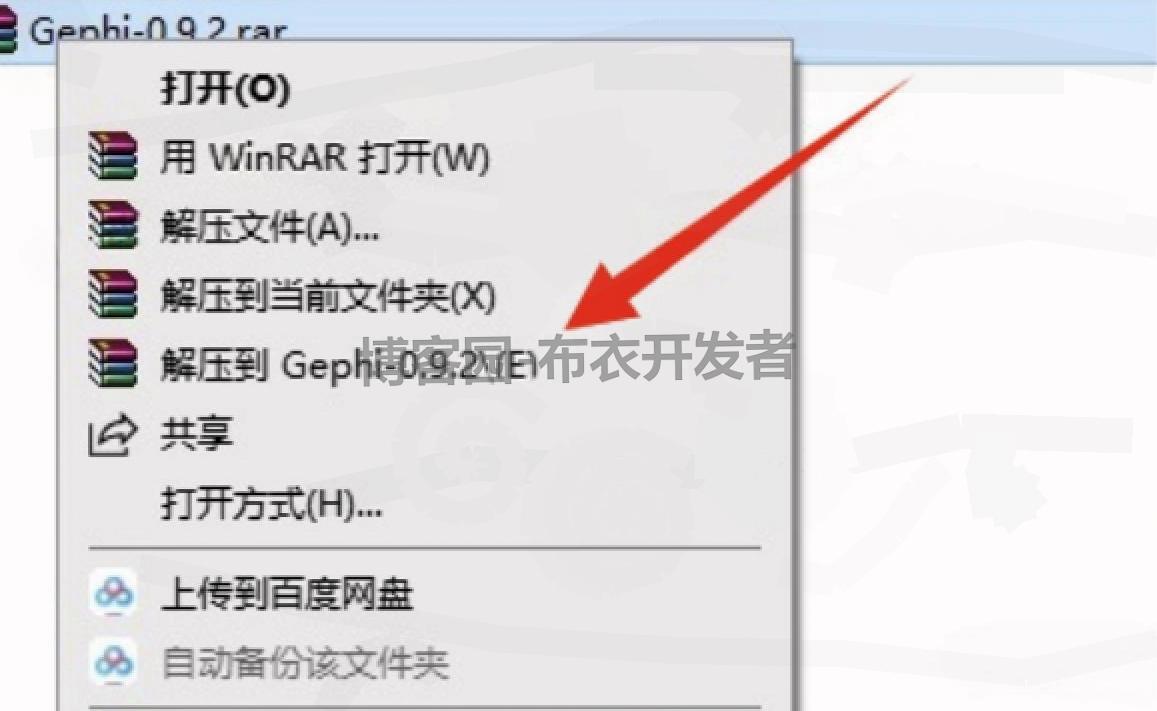
2.装 Java 环境(JRE):这步不装,Gephi 根本打不开!
进 “gephi-0.9.2” 文件夹,找到 “jre-8u144-windows-x64.exe”;
右键→“以管理员身份运行”(一定要用管理员身份,不然可能装不全);
弹窗口后点 “安装”,等 1-2 分钟,进度条走完;
装完点 “下一步”→“关闭”,不用手动改任何设置,系统会自动配好。

3.装 Gephi 主程序:跟着向导走,别瞎点!
回到 “gephi-0.9.2” 文件夹,找到 “gephi-0.9.2-windows-x64.exe”;
右键→“以管理员身份运行”,弹安装向导;
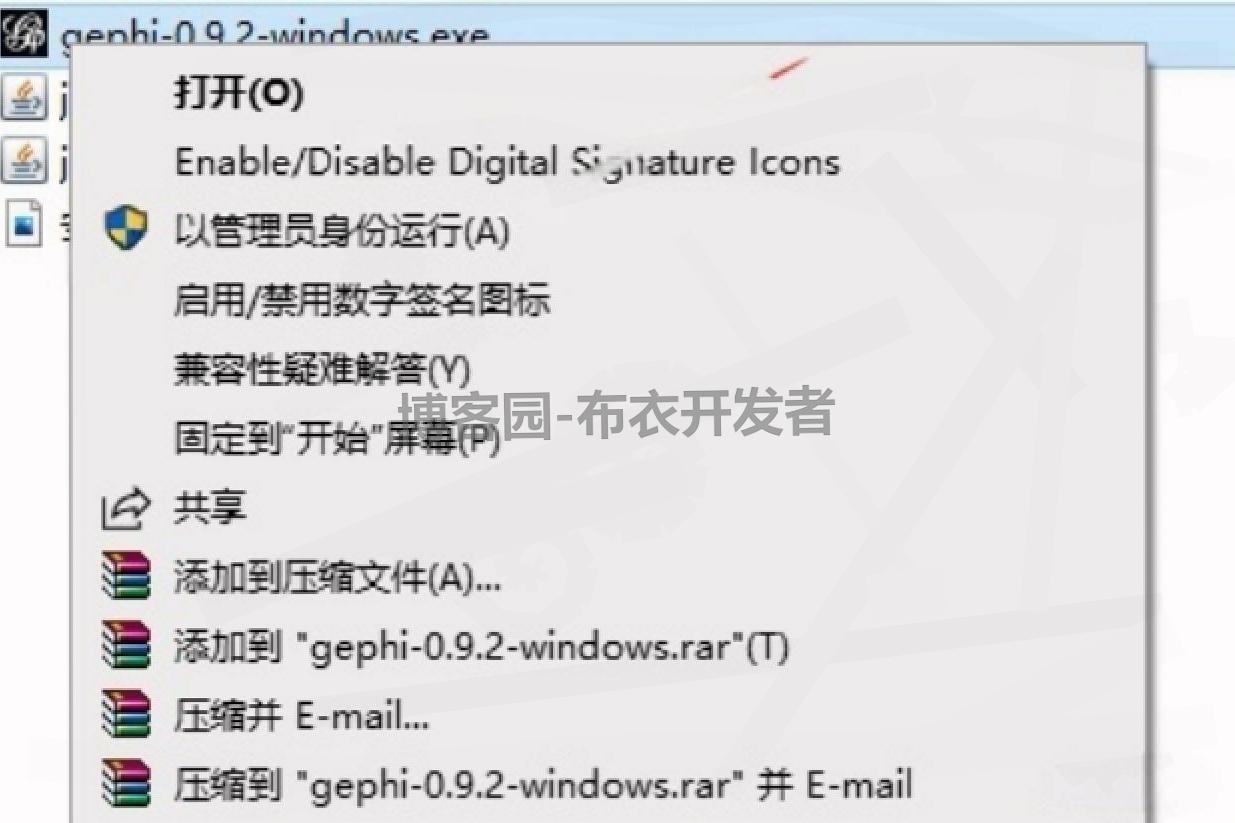
点 “Next”→勾选 “I accept the terms...”(同意协议)→“Next”;

选安装路径:默认是 C 盘,想装 D 盘就把 “C:\Program Files\Gephi-0.9.2” 改成 “D:\Gephi-0.9.2”(路径别带中文,不然可能报错)→“Next”;

勾选 “Create a desktop shortcut”(创建桌面快捷方式,方便后续打开)→“Next”;

点 “Install”,等 3-5 分钟(别关窗口,耐心等);

装完勾选 “Launch Gephi 0.9.2”(立即启动)→“Finish”。
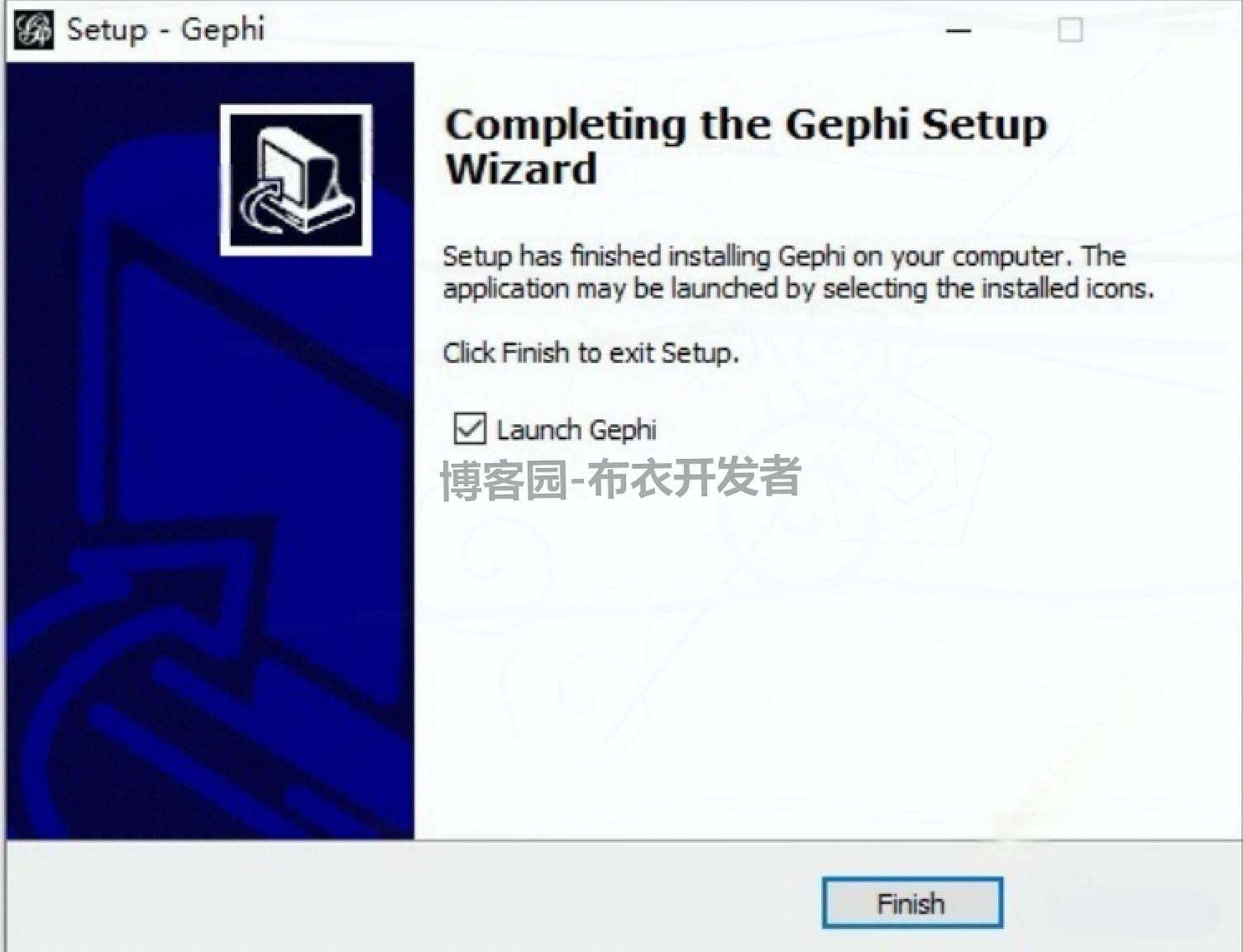
4.验证是否装好:看有没有欢迎界面!
启动后如果弹 “Gephi 0.9.2” 欢迎页,还有 “New Project”(新建项目)按钮,就说明装成了;
如果弹 “Java 环境缺失”,回去重新装 JRE,记得用管理员身份。

四、Gephi 0.9.2 实际怎么用?3 个真实案例,看完就会
光会装没用,得知道怎么用!下面 3 个案例,覆盖学生、职场、科研,你能直接套自己的场景:
案例 1:学生课题 —— 微博用户互动网络分析(拿高分思路)
数据:爬取 10 万条某话题的微博转发、评论数据(用 Python 爬,或找公开数据集);
操作:
1.导入数据:打开 Gephi→“Data Laboratory”→“Import Spreadsheet”→选 CSV 文件;
2.做分析:点 “Statistics”→“Degree”(度分析),找出互动最多的核心用户;再点 “Community Detection”(社区检测),划分用户群体;
3.可视化:点 “Appearance”→节点大小设为 “Degree”(互动多的节点大),颜色设为 “Community”(不同群体不同颜色);
4.导出:点 “File”→“Export”→“PNG”,高清图插入论文,还能导出分析报告当附录,课题分直接拉满。
案例 2:职场分析 —— 城市公交路线优化(给领导看的方案)
数据:公交公司给的站点坐标、线路表、客流量数据;
操作:
1.导入数据:把站点当 “节点”,线路当 “边”,客流量当 “边权重”;
2.找问题:点 “Statistics”→“Shortest Path”,找出绕路的线路;用 “Filter” 筛选客流量超标的线路;
3.出方案:根据分析结果,调整拥堵线路的站点,生成优化后的可视化图谱;
4.汇报:把优化前后的图谱放 PPT 里,标清楚 “优化后高峰通勤时间缩短 15%”,领导一看就懂。
案例 3:科研研究 —— 癌症基因关联分析(发论文用)
数据:基因测序得到的基因表达数据,基因间的关联强度;
操作:
1.导入数据:基因设为 “节点”,关联强度设为 “边权重”;
2.找模块:点 “Statistics”→“Clustering”(聚类分析),找出关联性强的基因模块;
3.可视化:用 “ForceAtlas 2” 布局,让关联强的基因靠在一起,标清楚模块功能;
4.出成果:把图谱和分析结果写进论文,标注 “发现 3 个与 XX 癌症相关的基因模块”,投稿《Nature Communications》等期刊更有说服力。
五、搜就能找到:Gephi 0.9.2 高搜关键词(收藏!)
Gephi 0.9.2 安装教程 Windows 11、Gephi 0.9.2 下载 官方 无病毒、Gephi 0.9.2 Java 环境安装失败解决、Gephi 0.9.2 微博社交网络分析步骤、Gephi 0.9.2 公交网络优化 案例、Gephi 0.9.2 基因关联分析 教程、Gephi 0.9.2 安装路径 中文报错、Gephi 0.9.2 CSV 数据导入 教程、Gephi 0.9.2 可视化图表导出 PNG、Gephi 0.9.2 社区检测 用法、Gephi 0.9.2 度分布 分析、Gephi 0.9.2 SourceForge 下载 慢

 浙公网安备 33010602011771号