
MathType 7下载安装教程:下载+安装+汉化激活+Word配置(附可用安装包)
一、MathType 7介绍
MathType 7是现在学生、老师、科研人员必用的数学公式编辑器,写作业、做课件、整理学术论文都离不开它。不管是简单的加减乘除,还是复杂的积分、矩阵、化学方程式,用它编都比Word自带工具快10倍!
它最实用的点在于:
- 不挑电脑:Windows(Win10/Win11都能装)、macOS(新老版本都兼容)都能用;
- 跟Office无缝接:从Office 2003到2025 Office 365,插公式不崩文档,复制粘贴格式不变;
- 上手简单:全中文界面,工具栏跟Word差不多,零基础半小时就能熟练用。
二、极速下载 MathType 7
MathType 7极速下载链接:https://pan.xunlei.com/s/VOglZm1JyIDhQBG9l_jE06JYA1?pwd=kd5w#
下的时候注意两点:
1.最好下到桌面,后续找文件方便,别往C盘深处放,不然容易忘;
2.安装包压缩后大概120MB,要是下完只有几MB,肯定是链接错了,重新点上面的链接下。
三、MathType 7安装教程
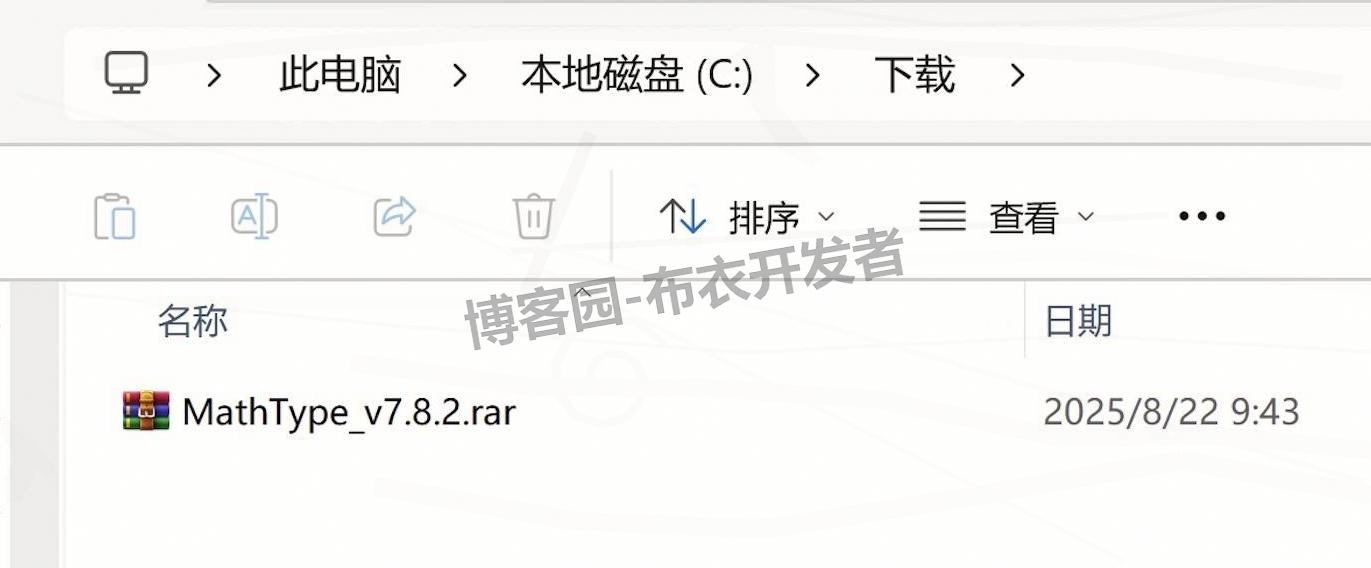
第一步:先解压安装包,别改路径
找到桌面下好的MathType7压缩包,双击它,系统会自动解压出“MathType7安装文件”文件夹。别自己改解压路径,改了后面找激活文件会绕远路,小白尤其注意!
第二步:启动安装程序,按提示点下一步
1.打开解压好的“MathType7安装文件”文件夹,找到【MathType-win-zh-7.8.2.441.exe】——图标是彩色的“π”,带.exe后缀,很好认;
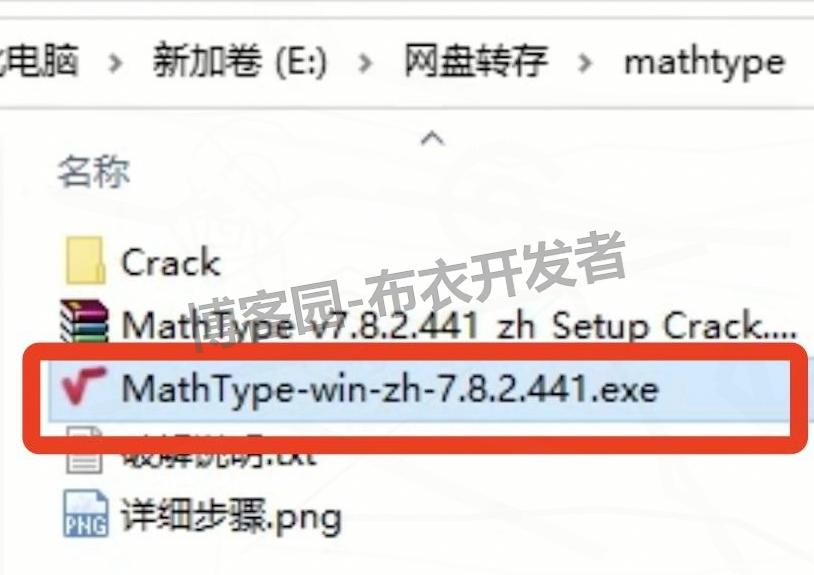
2.双击这个文件,弹出来“要不要允许修改电脑”,点“是”,不然装不了;
3.接下来弹许可协议,不用逐行看(都是通用条款),直接点“下一步”; 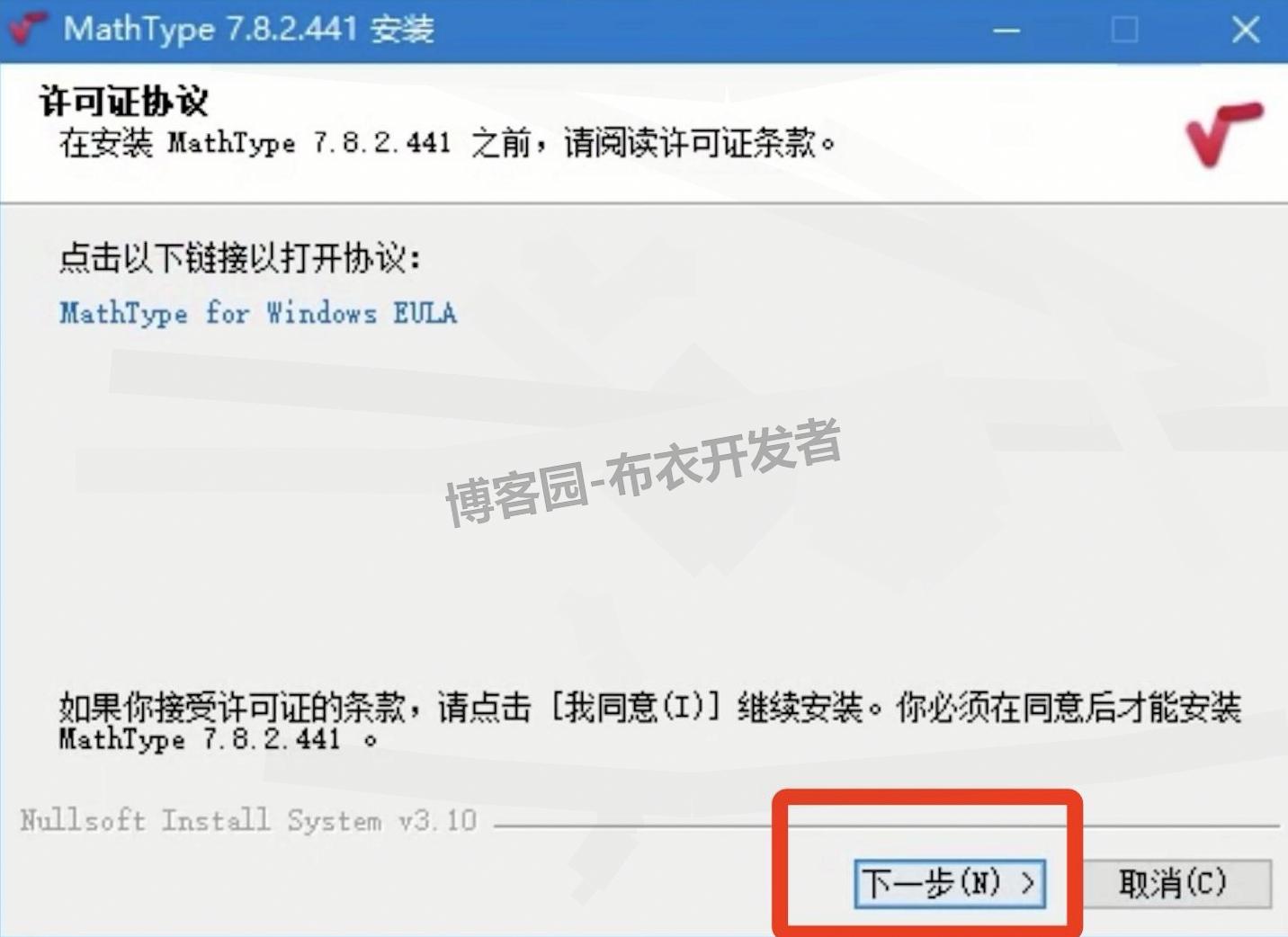
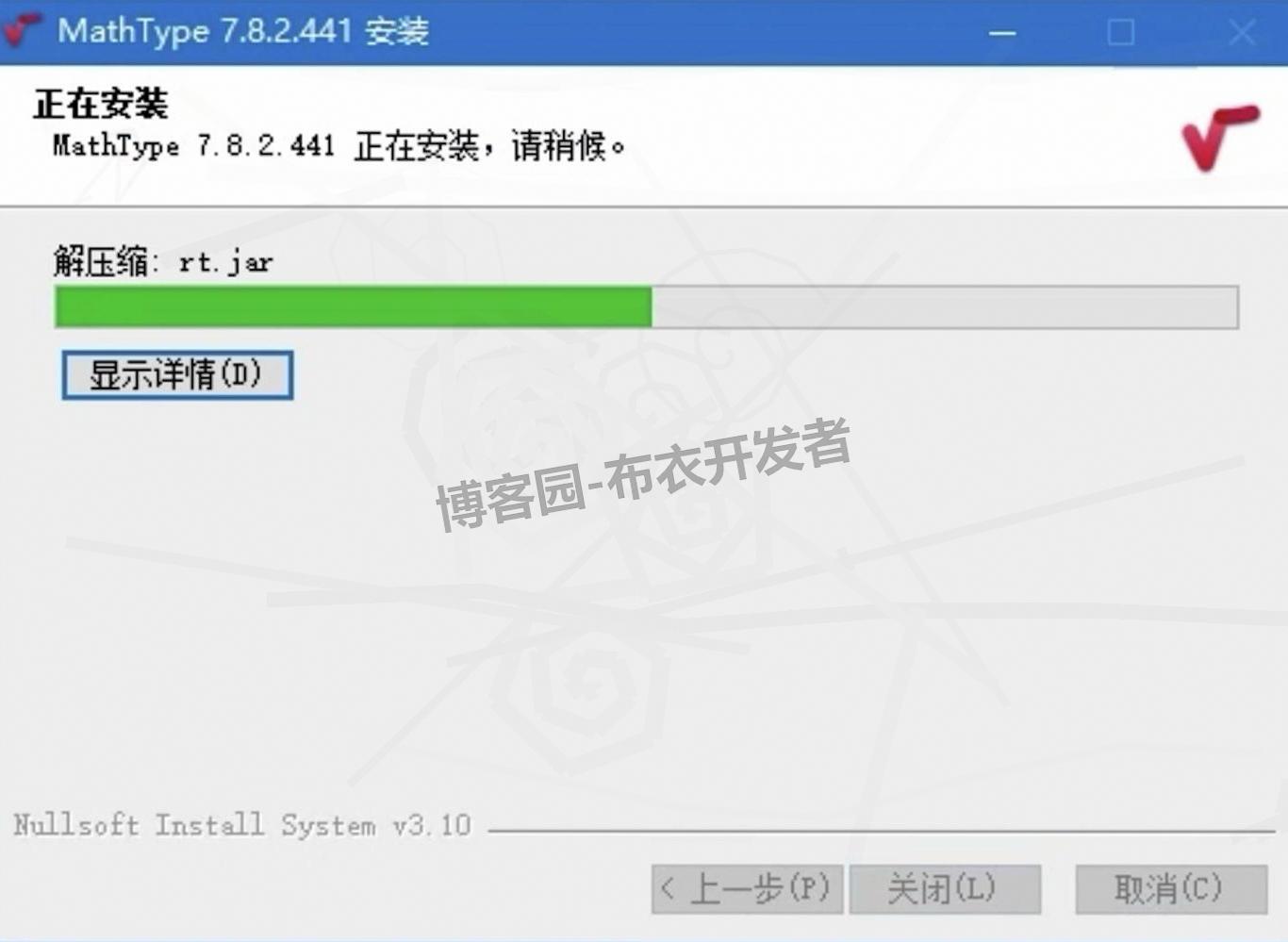
4.系统会加载安装文件,等个3-10秒(电脑慢的话半分钟),别关窗口;
5.选安装位置:新手直接点“确定”用默认路径(C:\Program Files\MathType),想装D盘/E盘的话,点“浏览”选个空闲空间≥200MB的盘,但路径里不能有中文(比如别选“D:\软件\数学工具”,会报错);
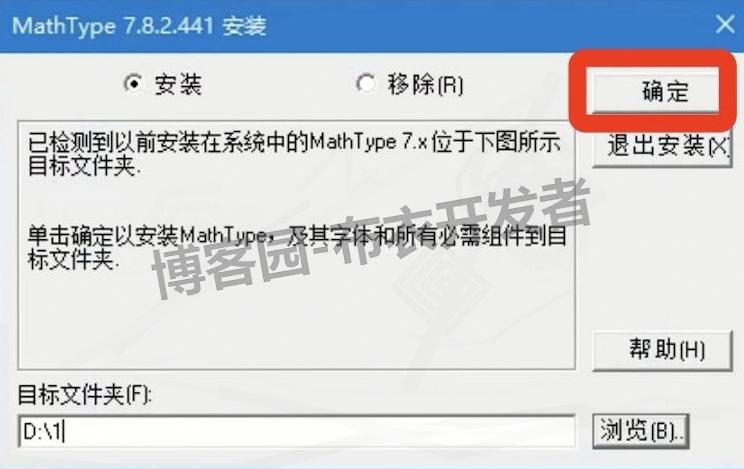
6.后面弹“创建新文件夹”“选语言”,都直接点“确定”——语言默认是中文,改英文反而麻烦;
7.看到“安装完成”提示,别点“立即启动” ,先点“退出安装程序”,因为还没激活!
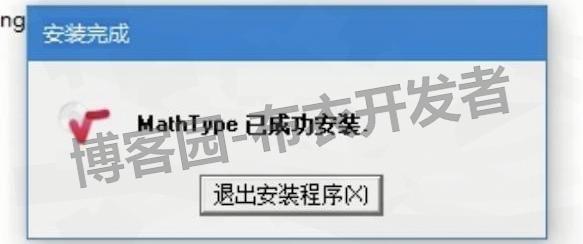
第三步:汉化激活,复制文件替换
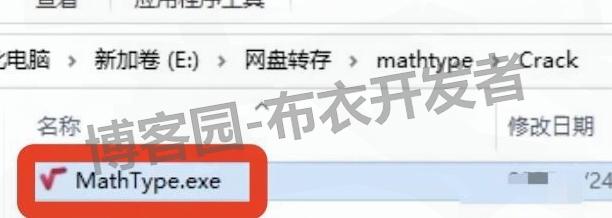
1.回到“MathType7安装文件”文件夹,找到【Crack】子文件夹,打开里面只有一个【MathType】文件(没后缀名,灰色图标);
2.右键点这个文件,选“复制”;
3.打开你刚才选的安装路径(比如默认的C:\Program Files\MathType),在空白处右键“粘贴”;
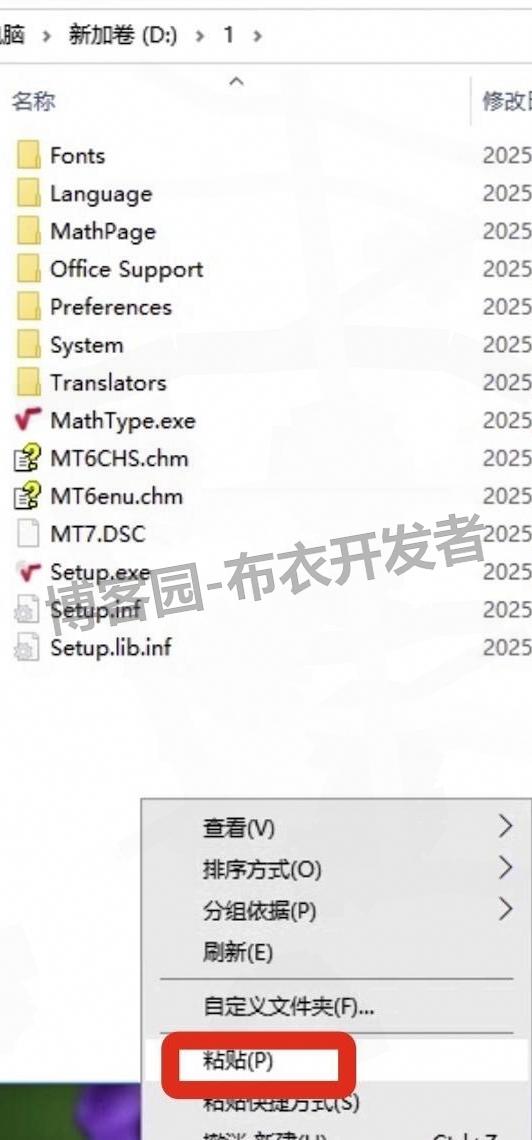
4.弹“是否替换文件”,点“替换”——这步做完,软件就汉化+激活好了,打开就是中文,所有功能都能用!
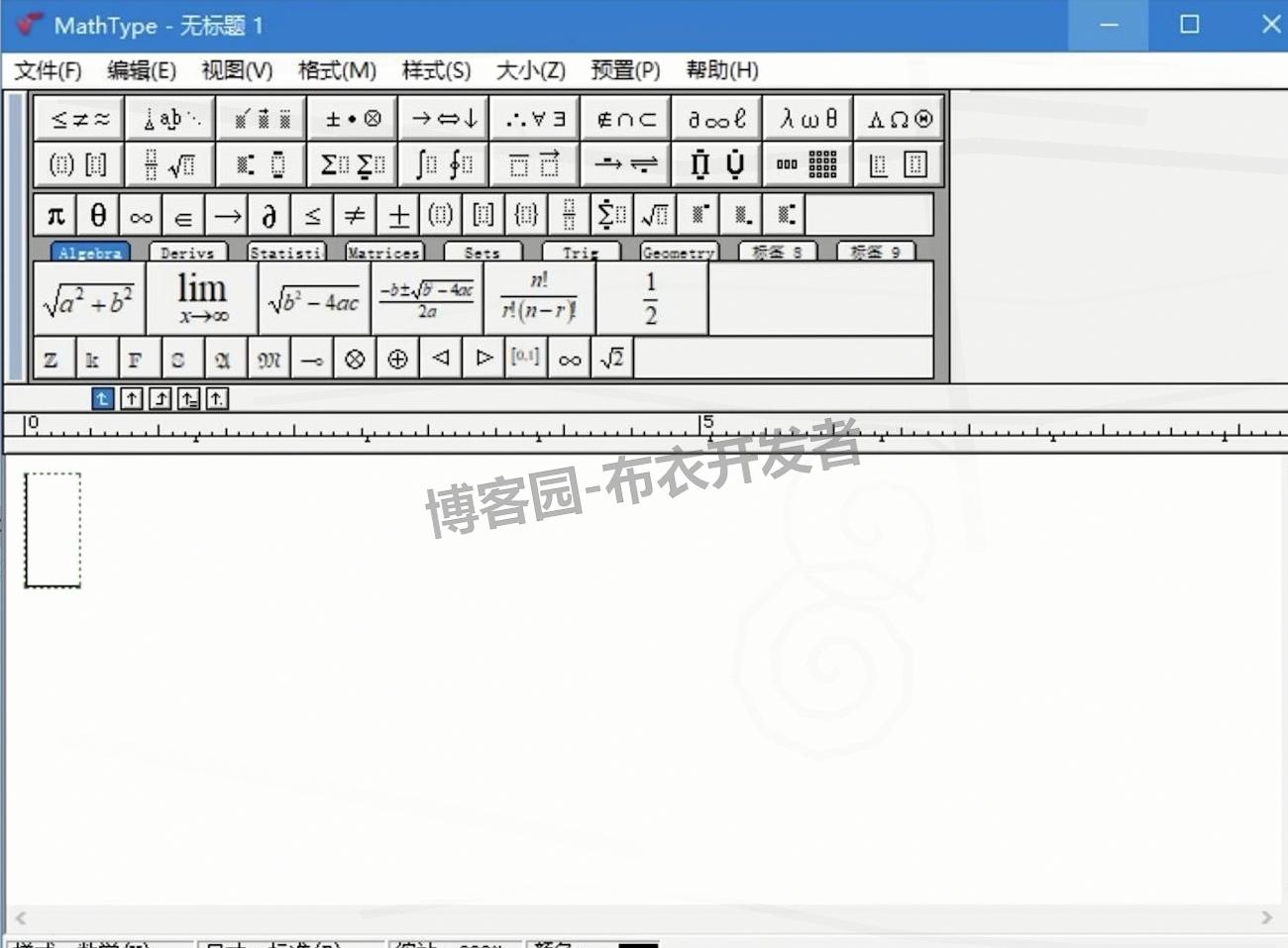
第四步:建桌面快捷方式,再配Word插件
1.建快捷方式:在安装路径里找到【MathType.exe】(彩色“π”图标),Win10右键选“发送到→桌面快捷方式”,Win11先点“显示更多选项”再选这个,以后点开更方便;
2.测试软件:双击桌面的“MathType”快捷方式,能打开、没弹“未激活”弹窗,就说明装对了;
3.配Word插件(关键!不然在Word里用不了):
- 打开Word(2016及以上版本,2013及以下选“2013.dotm”文件),点顶部“文件”→左下角“选项”→左侧“加载项”;
- 右侧“管理”选“Word加载项”,点“转到”→弹新窗口点“添加”;
- 找到MathType安装路径,选中“2016.dotm”文件,点“确定”;
- 关掉Word重新打开,顶部会多一个“MathType”工具栏,现在能直接在Word里编公式了!
四、MathType 7装完用不了?常见问题解决方法(2025实测)
1.双击快捷方式打不开/提示文件损坏:重新做第三步“复制替换Crack文件”,或者检查安装路径是不是有中文,有中文就重装改路径;
2.Word里没MathType工具栏:重新配插件,确保选对“2016.dotm”/“2013.dotm”,再看看Word选项里的“加载项”,是不是把MathType禁用了,禁用了就启用;
3.编公式符号乱码/字体不对:打开MathType,点顶部“样式”→“定义”,把字体改成“Times New Roman”(数学公式通用字体),点确定;
4.macOS提示“来自身份不明的开发者”:打开mac“系统设置”→“隐私与安全性”,找到MathType,点“仍要打开”就行。
五、MathType 7新手入门:常用快捷键(编公式更快)
记几个常用的,效率能翻倍:
- 插分式(a/b):Windows按Ctrl+F,mac按Command+F;
- 插根号(√a):Windows按Ctrl+R,mac按Command+R;
- 插积分(∫):Windows按Ctrl+I,mac按Command+I;
- 插2×2矩阵:Windows按Ctrl+M,mac按Command+M;
- 保存公式:Windows按Ctrl+S,mac按Command+S。

 浙公网安备 33010602011771号