
Obsidian 使用指南:从零开始搭建你的个人知识库
我并不认为 Obsidian 是一款使用门槛很高的软件。
事实上,只使用 Obsidian 自带的核心功能,就已经可以非常高效地管理我们的笔记与知识。
写这篇文章的目的也很简单:
👉 希望刚接触,或还没有接触 Obsidian 的朋友,可以通过这篇文章快速上手这款软件。
不讲复杂理论,不强推插件,只讲真正「一上手就能用」的部分。
一、安装
Obsidian 是一款跨平台的本地笔记软件,支持 macOS / Windows / Linux / iOS / Android。
官方下载地址:
下载安装到本地即可,无需注册账号也能直接使用。
二、仓库(Vault)
在 Obsidian 中,仓库(Vault)本质上就是一个普通文件夹,你的所有笔记都会以 Markdown 文件的形式存放在这里。
如果你使用的是 Mac,非常推荐把仓库位置放在 iCloud 中,方便多设备同步。
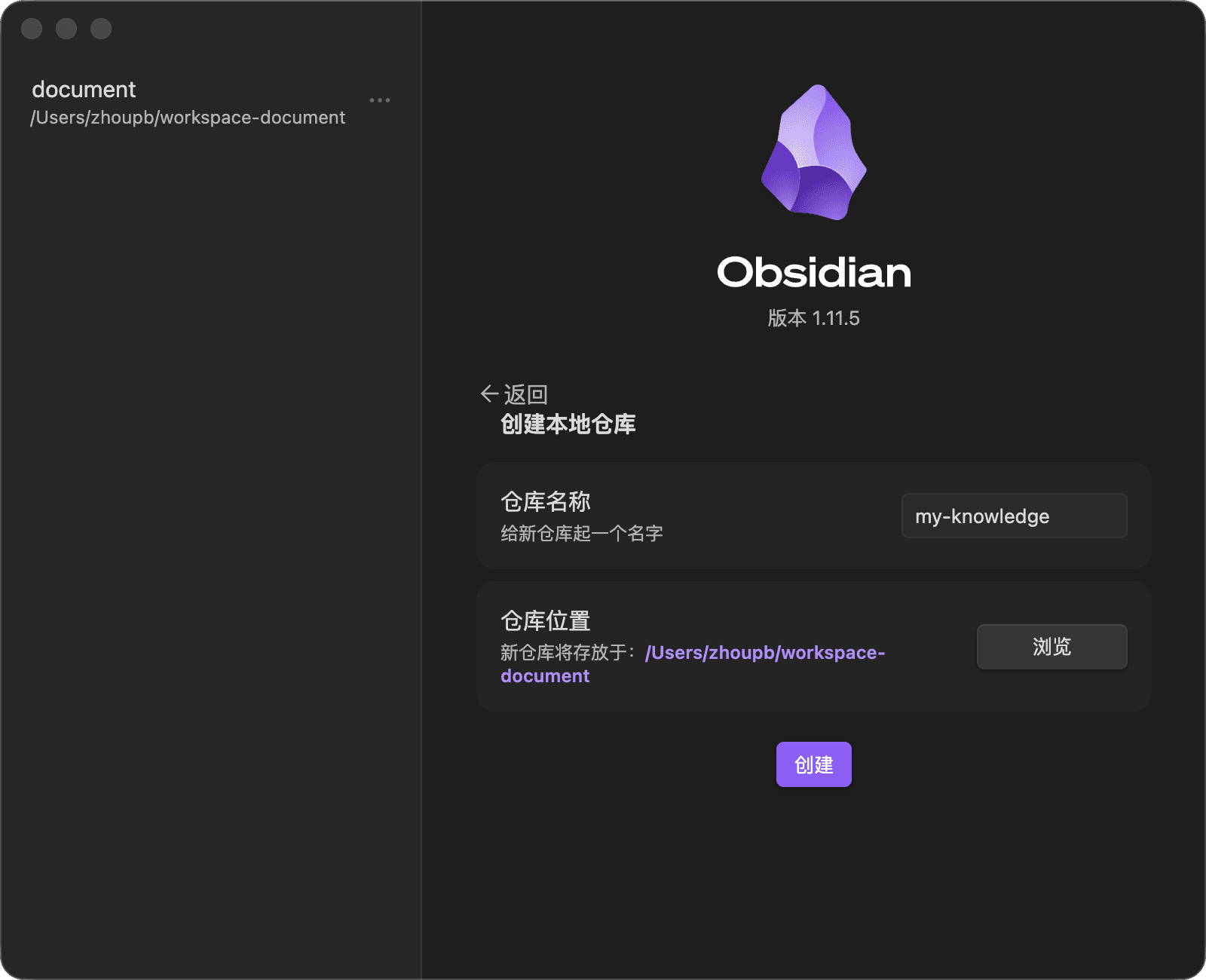
优点只有一句话:
👉 数据完全属于你,不被任何平台绑定。
三、布局
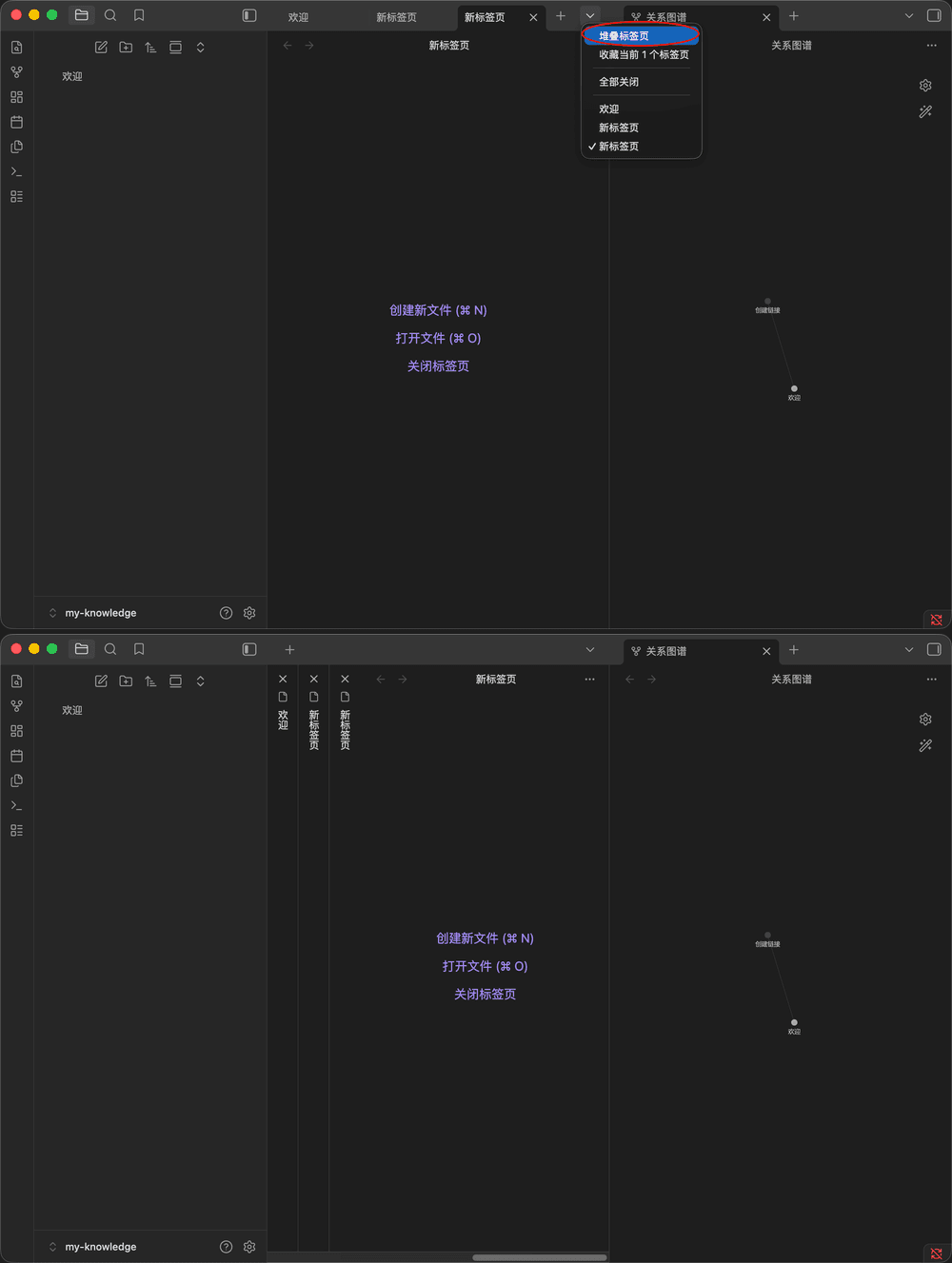
1. 堆叠标签页
如果你已经看腻了传统浏览器式的标签页布局,可以试试 堆叠标签页,整体视觉会更紧凑,也更有“工作区”的感觉。
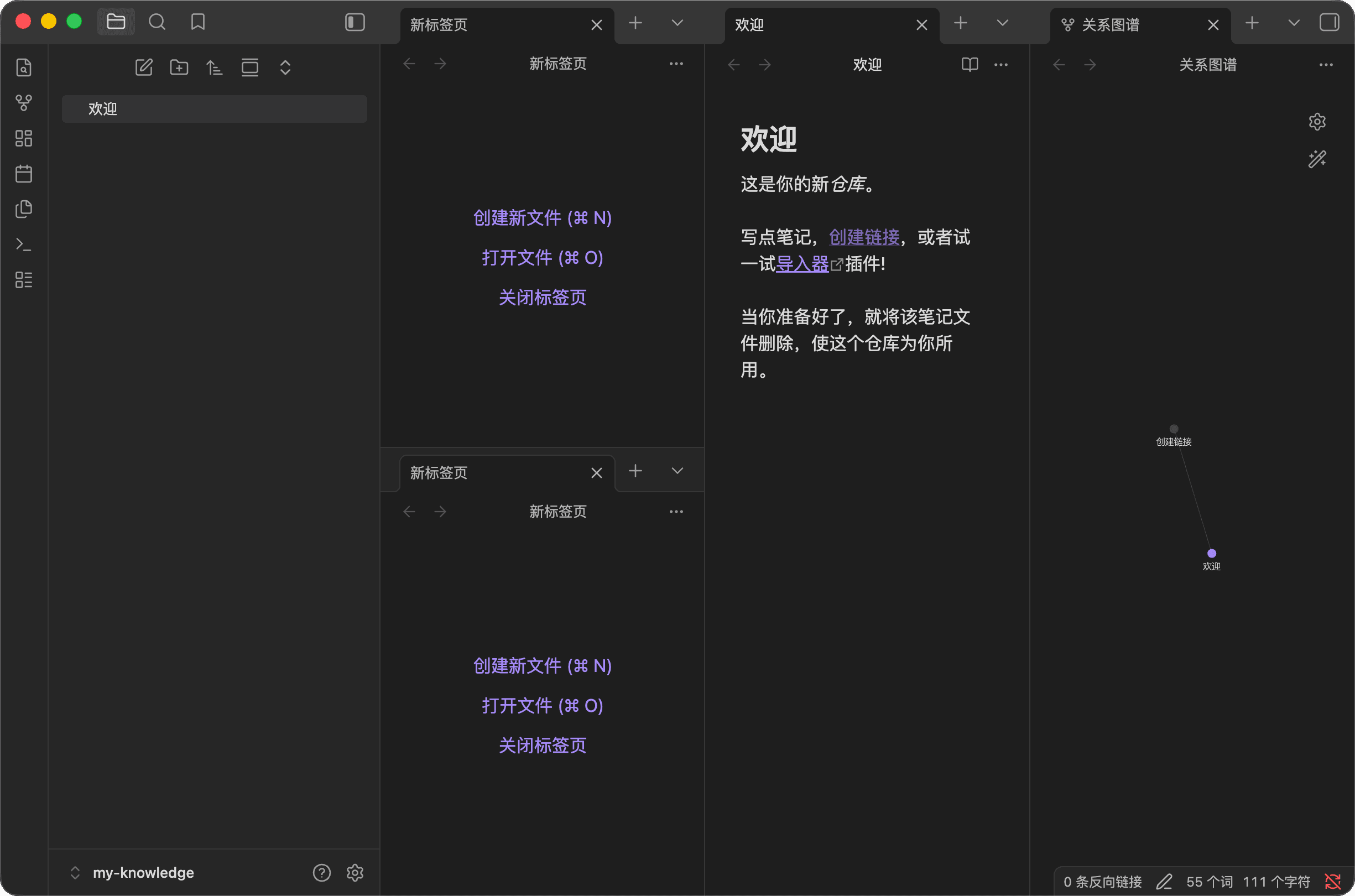
2. 自由拖动标签
- 支持通过鼠标自由拖动标签页位置
- 可以分屏、上下或左右排列
💡 Tips
当你调整好一个顺手的布局后,记得保存下来,后面可以一键恢复(下面的「工作区」插件会讲)。
四、笔记
1. 创建笔记
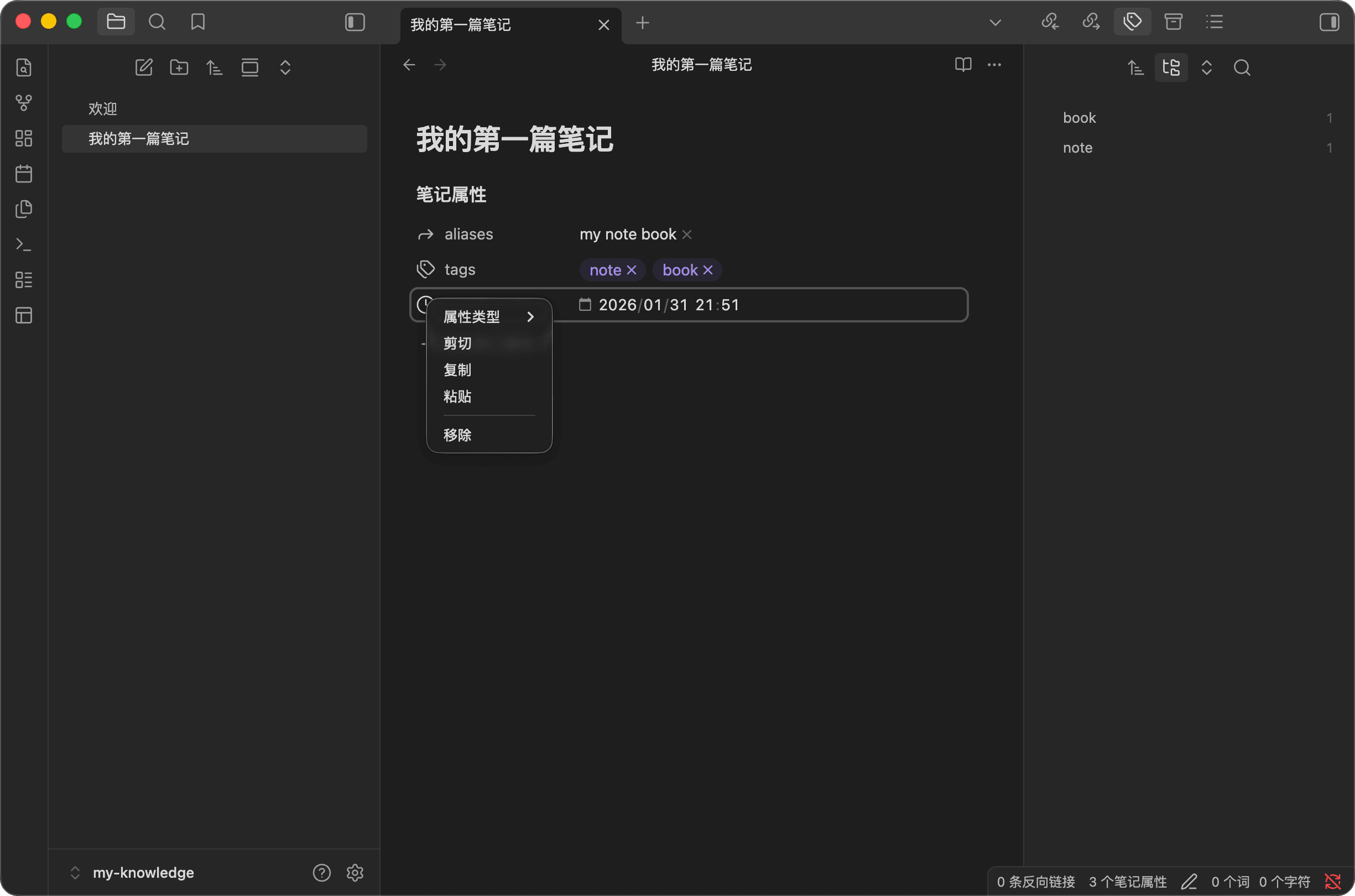
强烈建议你从一开始就 养成添加笔记属性(Frontmatter) 的习惯。
- 在笔记中输入
--- - 然后敲回车
- Obsidian 会自动生成属性区域
- 点击最左侧图标可以选择属性类型
![PixPin_2026-01-31_21-55-18.png]()
这一步会在后期做检索、分类、自动化时非常有价值。
2. 出链与反链
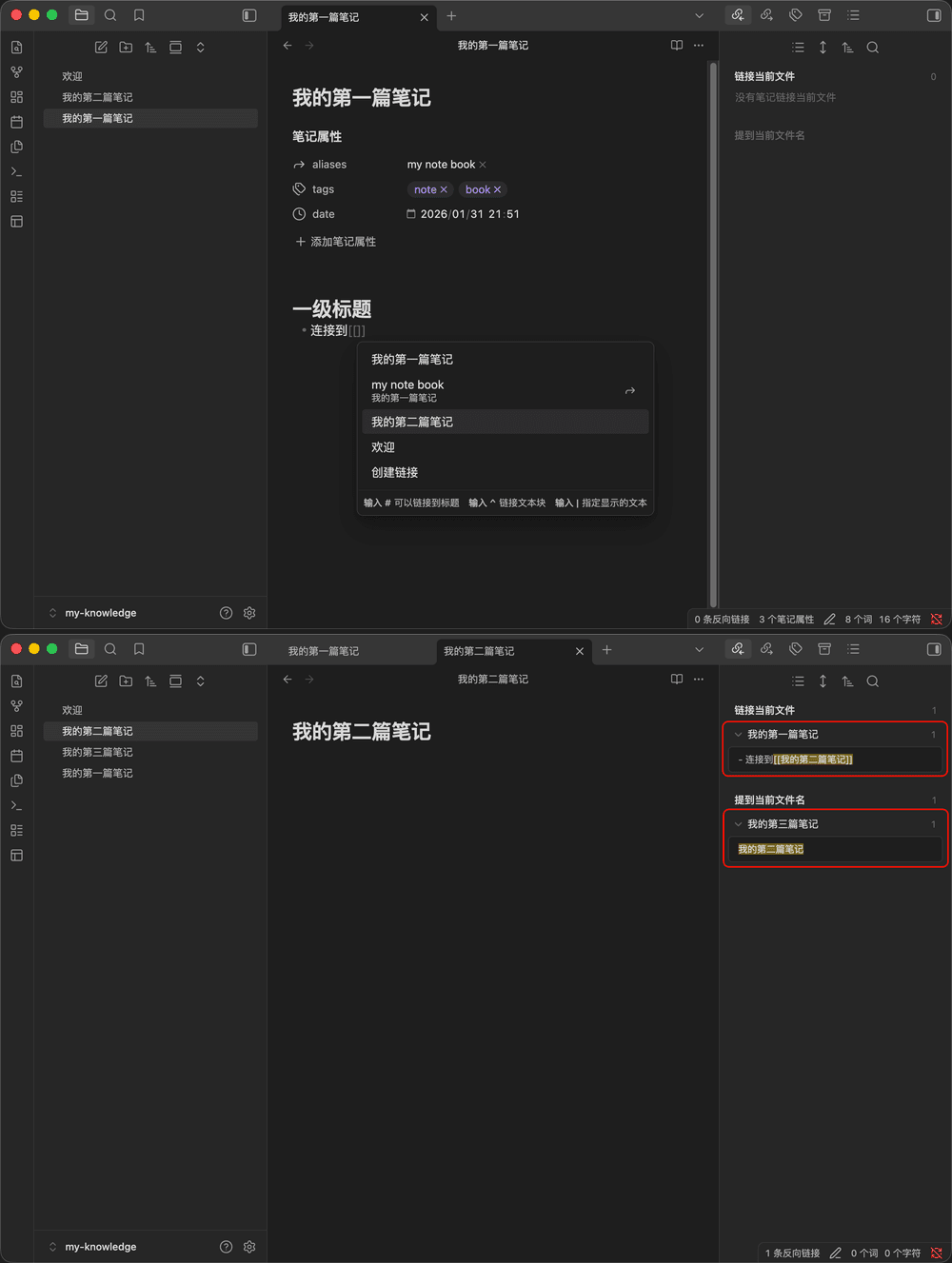
这是 Obsidian 最核心、也是最有价值的能力之一。
- 输入
[[即可创建或引用笔记 - 跳转到目标笔记后,可以看到哪些笔记引用了它(反链)
- 即使没有显式加链接,只要提到了笔记名称,也会被识别
- 当前笔记中还能发现「潜在链接」
![1769869292611.png]()
一句话总结:
👉 笔记之间会自然“长”成一张知识网络。
3. 命令面板
如果你记不住快捷键或语法,命令面板几乎可以解决 90% 的问题。
- 左侧栏点击图标打开
- 或使用快捷键:
Command + P
![PixPin_2026-01-31_22-40-33.png]()
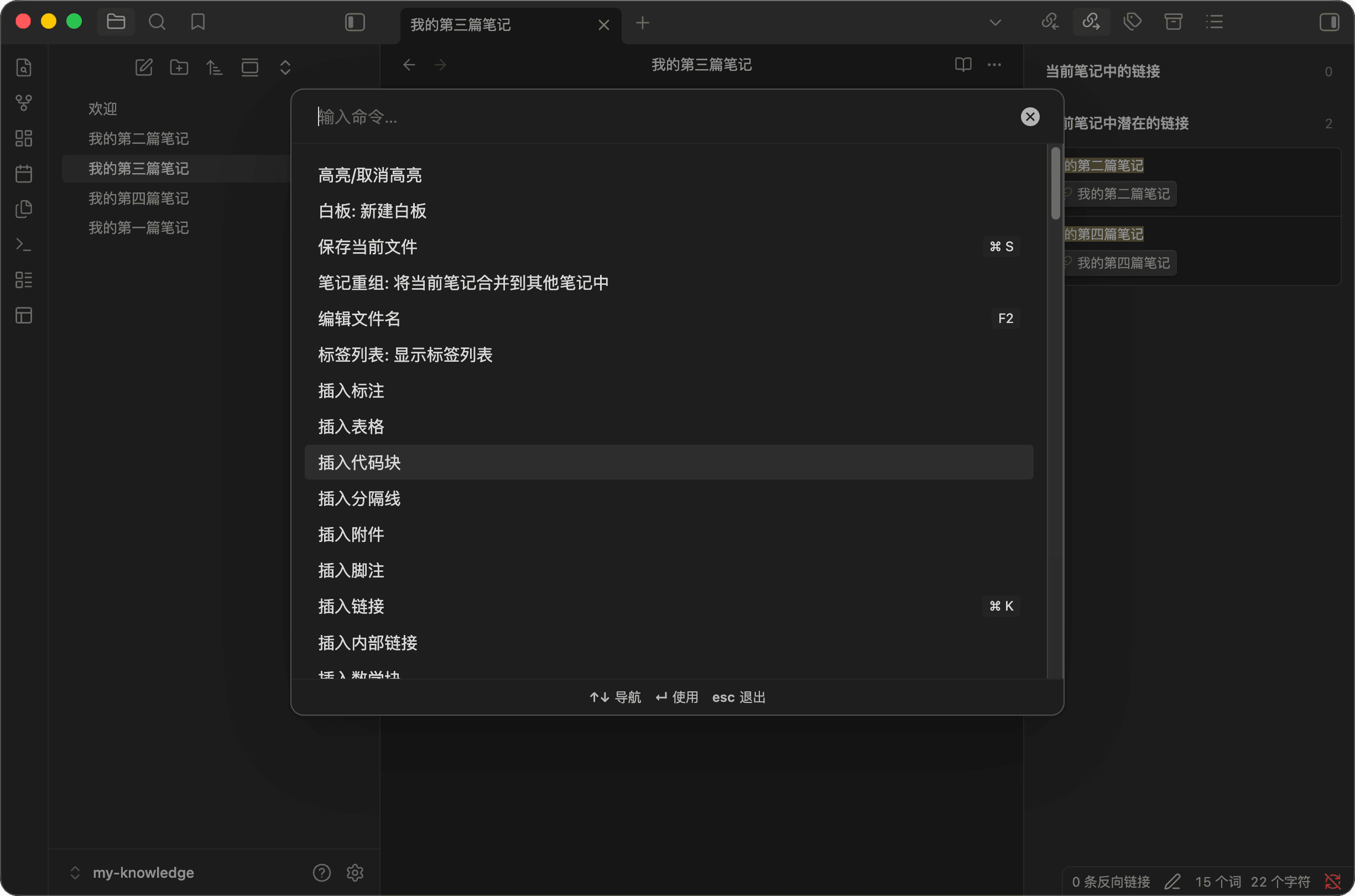
很多功能你根本不需要记,只需要 会搜索。
五、语法
1. 链接语法
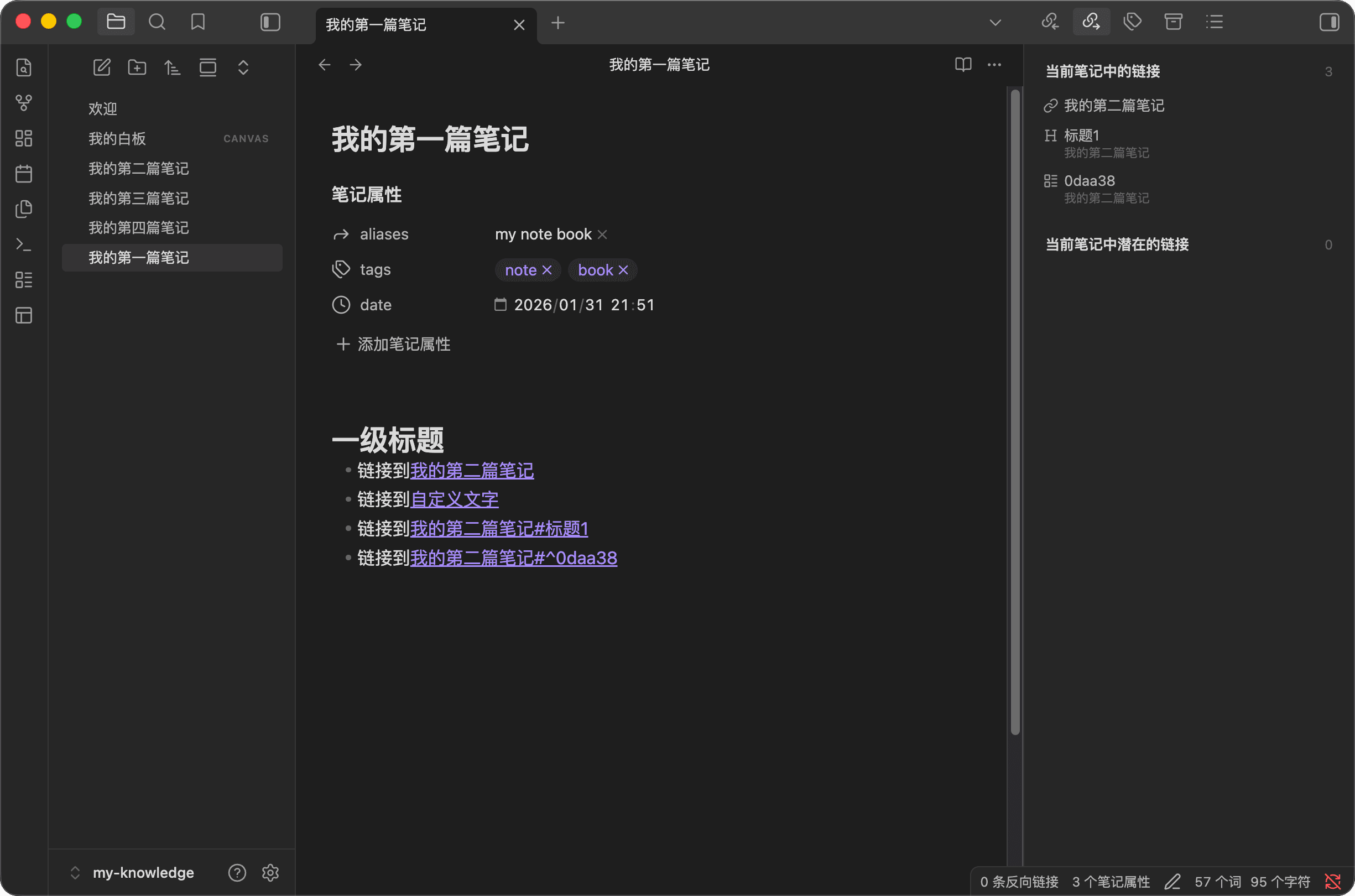
- 使用
|设置别名
[[我的第二篇笔记|自定义名称]] - 使用
#定位到标题
[[我的第二篇笔记#标题1]] - 使用
^定位到具体段落
[[我的第二篇笔记^第二篇笔记的一句话]]
![PixPin_2026-02-01_01-29-53.png]()
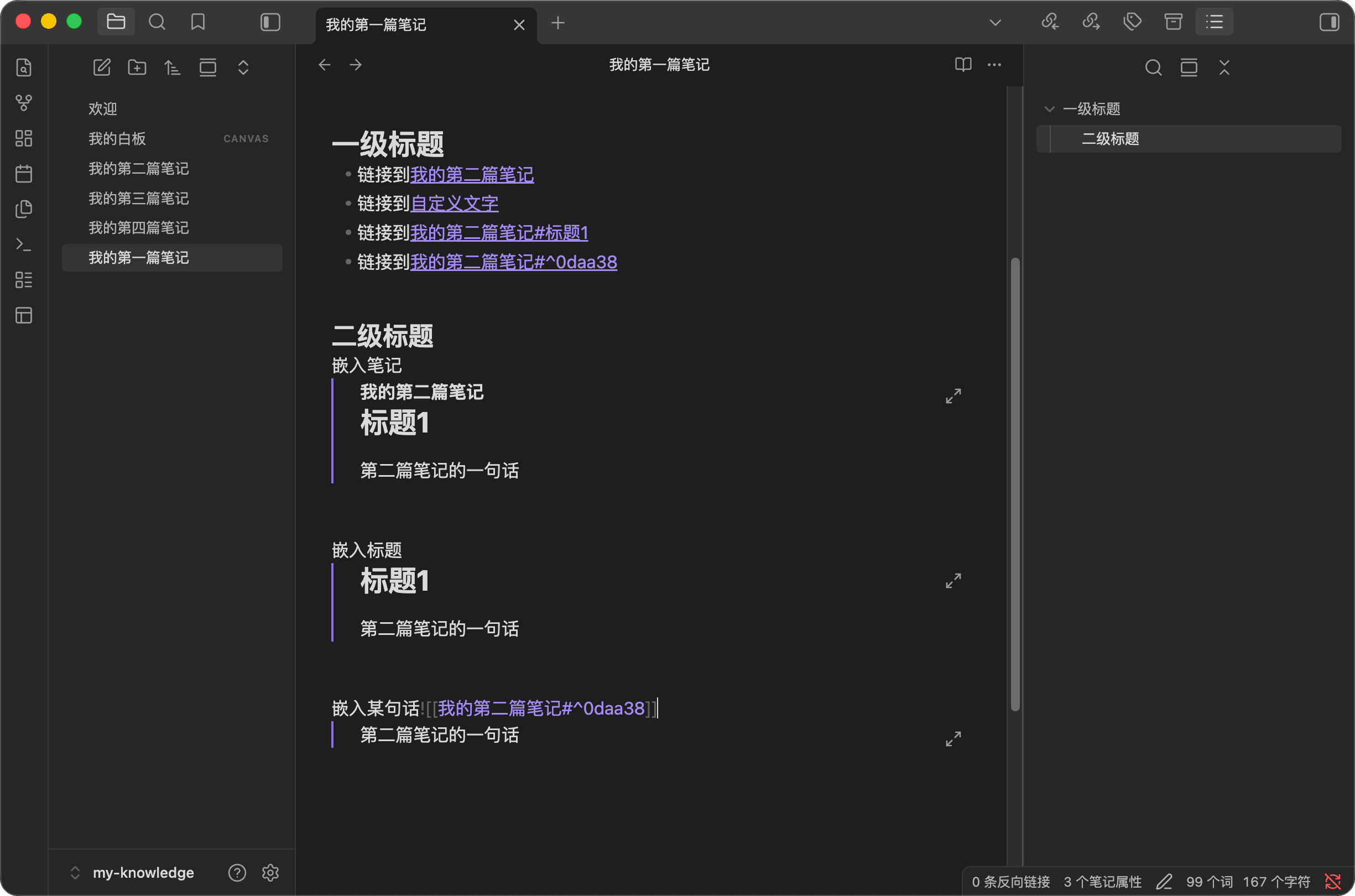
2. 嵌入笔记
在链接前加一个 !,即可把内容直接嵌入当前笔记。
- 嵌入整篇笔记
![[我的第二篇笔记]] - 嵌入某个标题
![[我的第二篇笔记#标题1]] - 嵌入某一段内容
![[我的第二篇笔记^第二篇笔记的一句话]]
![PixPin_2026-02-01_01-35-51.png]()
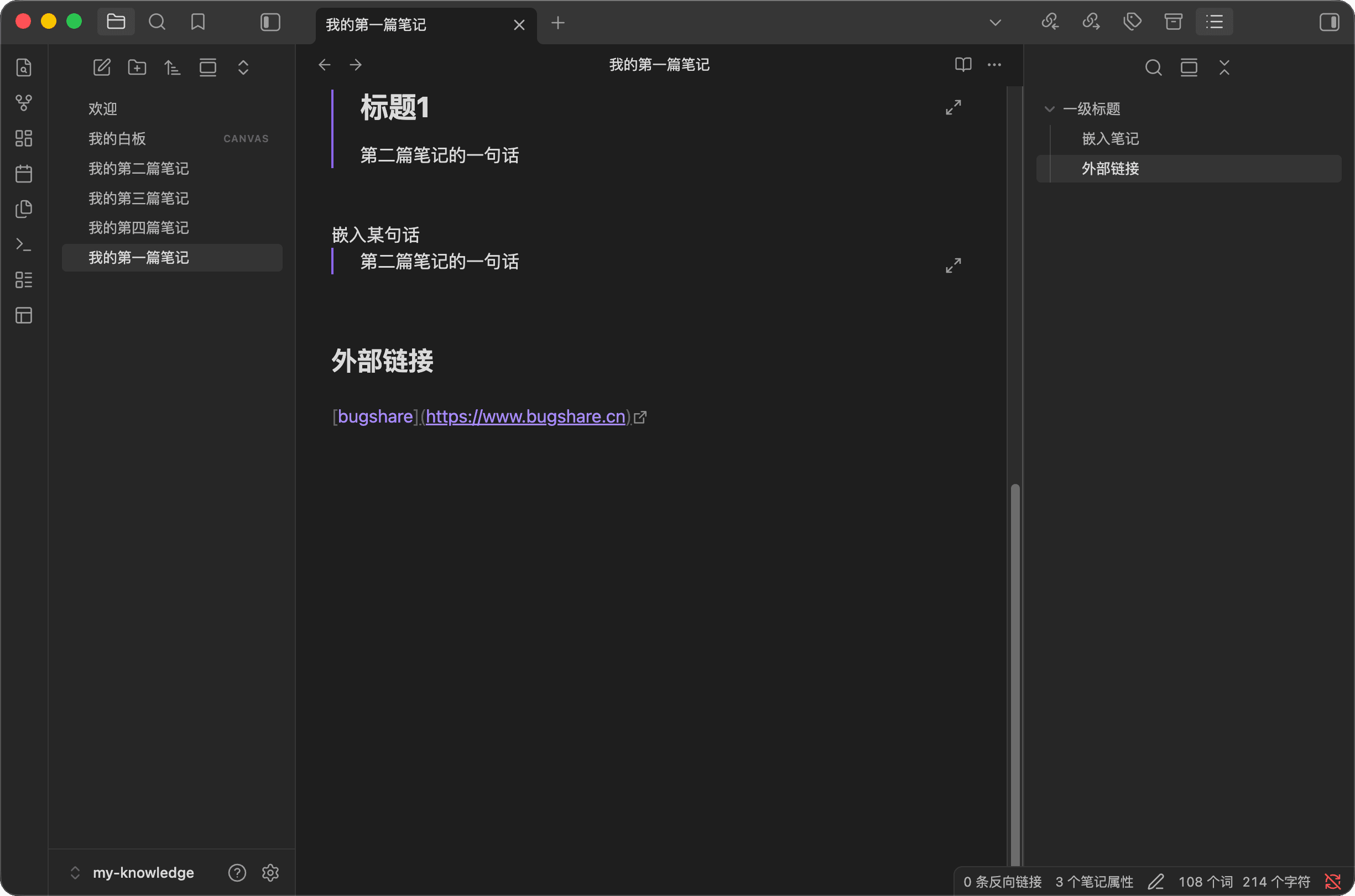
3. 外部链接
标准 Markdown 语法:
[bugshare](https://www.bugshare.cn)
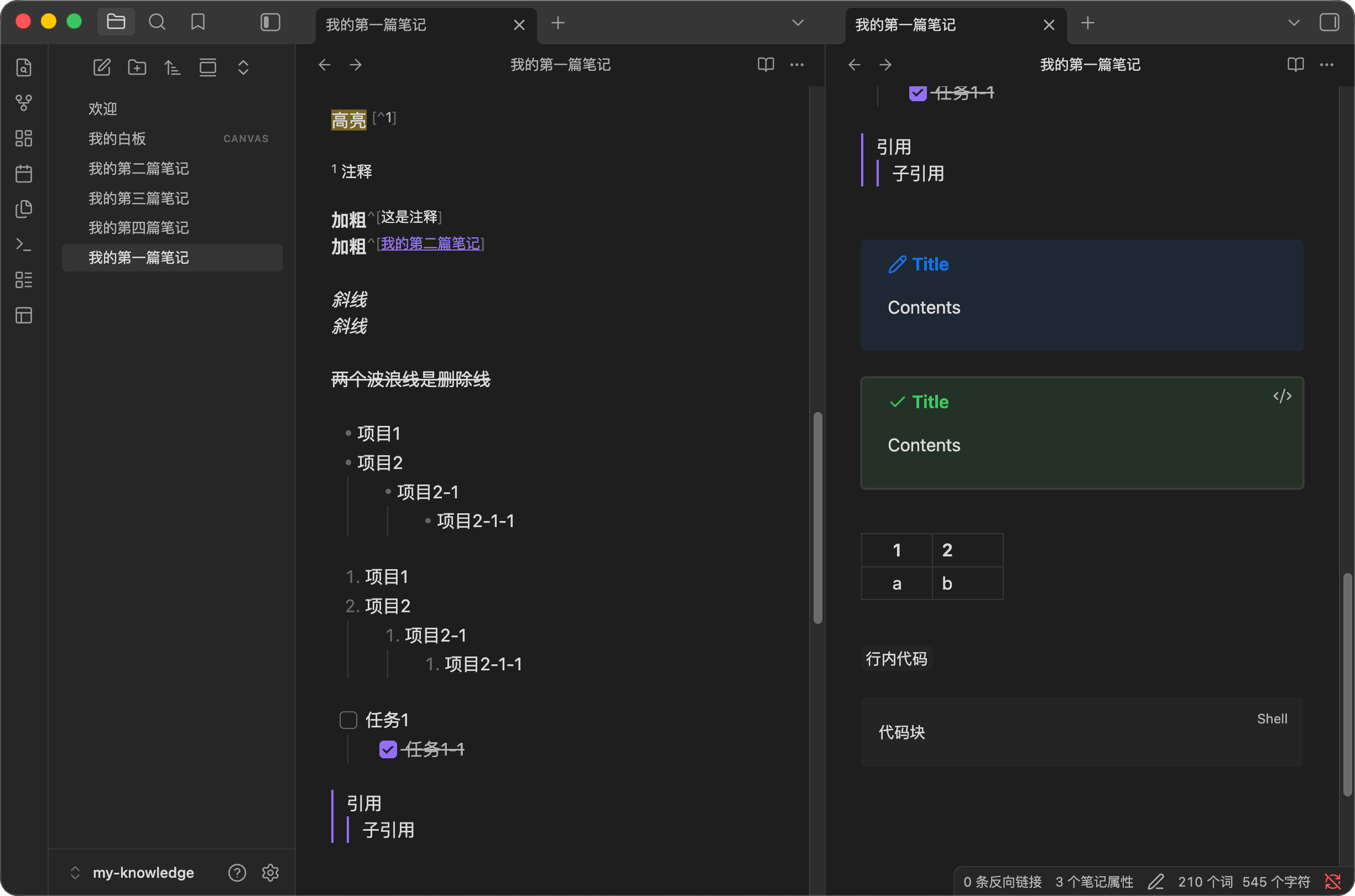
4. 其它常用语法
- 高亮:
==高亮内容== - 加粗:
**加粗**或__加粗__ - 斜体:
*斜体*或_斜体_ - 删除线:
~~删除线~~ - 无序列表:
- - 有序列表:
1. - 待办事项:
- [ ] 任务 - 引用:
> - 标注块:
> [!NOTE]
> [!SUCCESS] - 注释:
[^1]
^[这是注释] - 表格:命令面板搜索「插入表格」
![PixPin_2026-02-01_13-16-59.png]()
六、核心插件(强烈建议启用)
这里必须强调一句:
真的没必要 All in One。
不要把时间浪费在折腾插件上,有需求再装插件,别问我为什么 😖
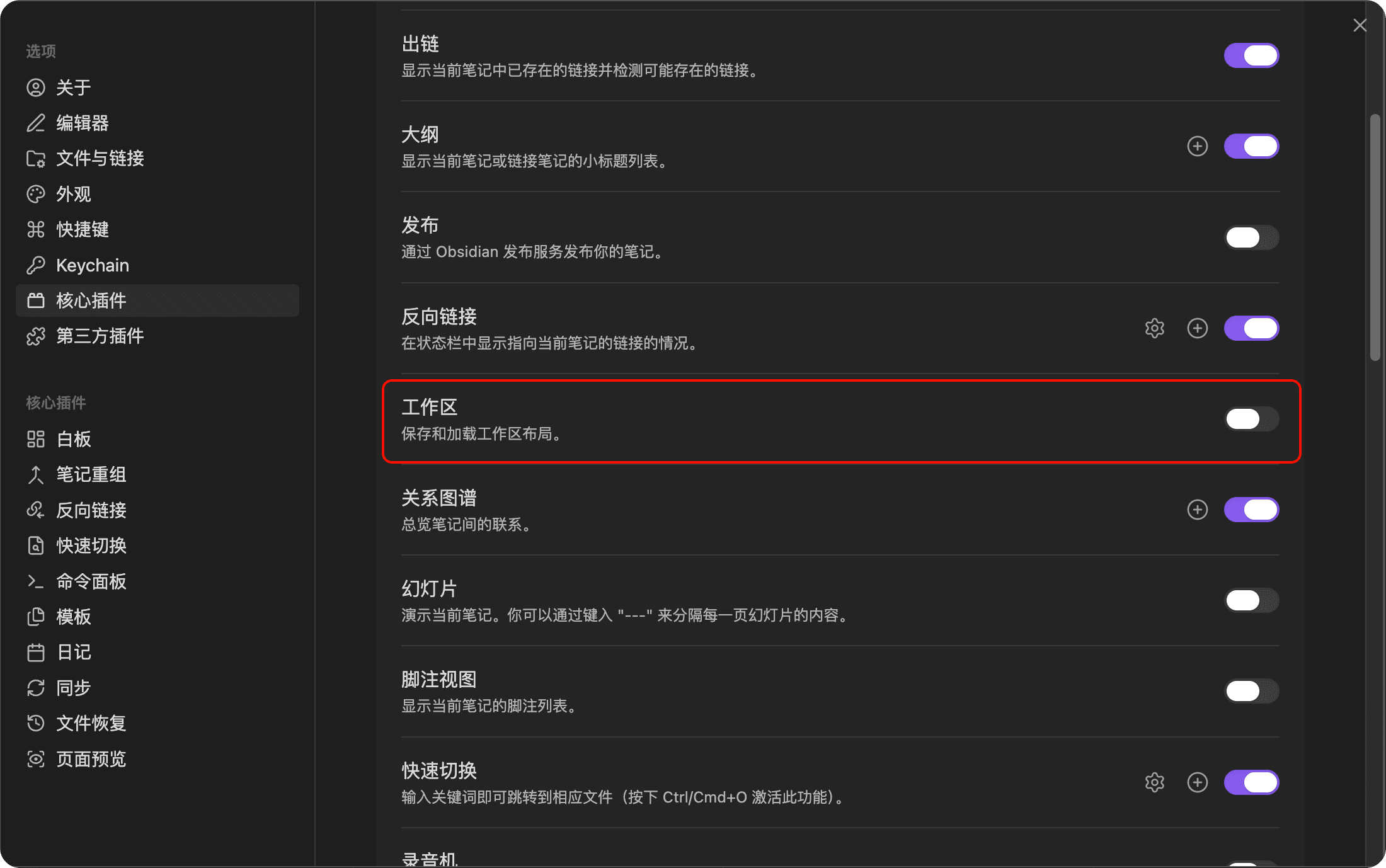
1. 工作区
用于保存和快速切换布局。
- 设置 → 核心插件 → 工作区 → 启用
- 左侧会出现「工作区」图标
- 给当前布局起个名字即可保存
![PixPin_2026-01-31_21-08-07.png]()
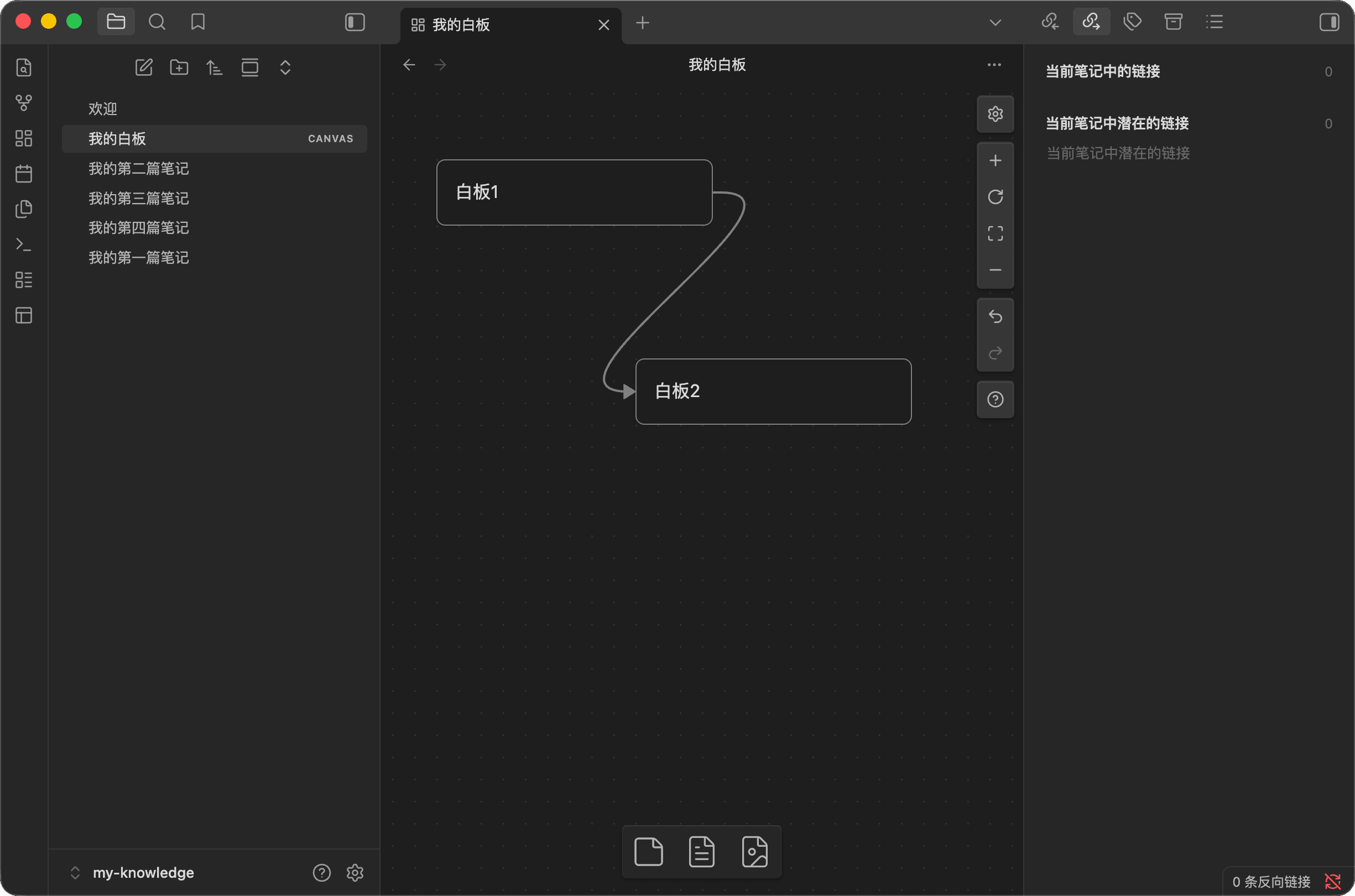
2. 白板
适合做结构梳理、思维发散。
- 设置 → 核心插件 → 白板 → 启用
![PixPin_2026-01-31_23-01-57.png]()
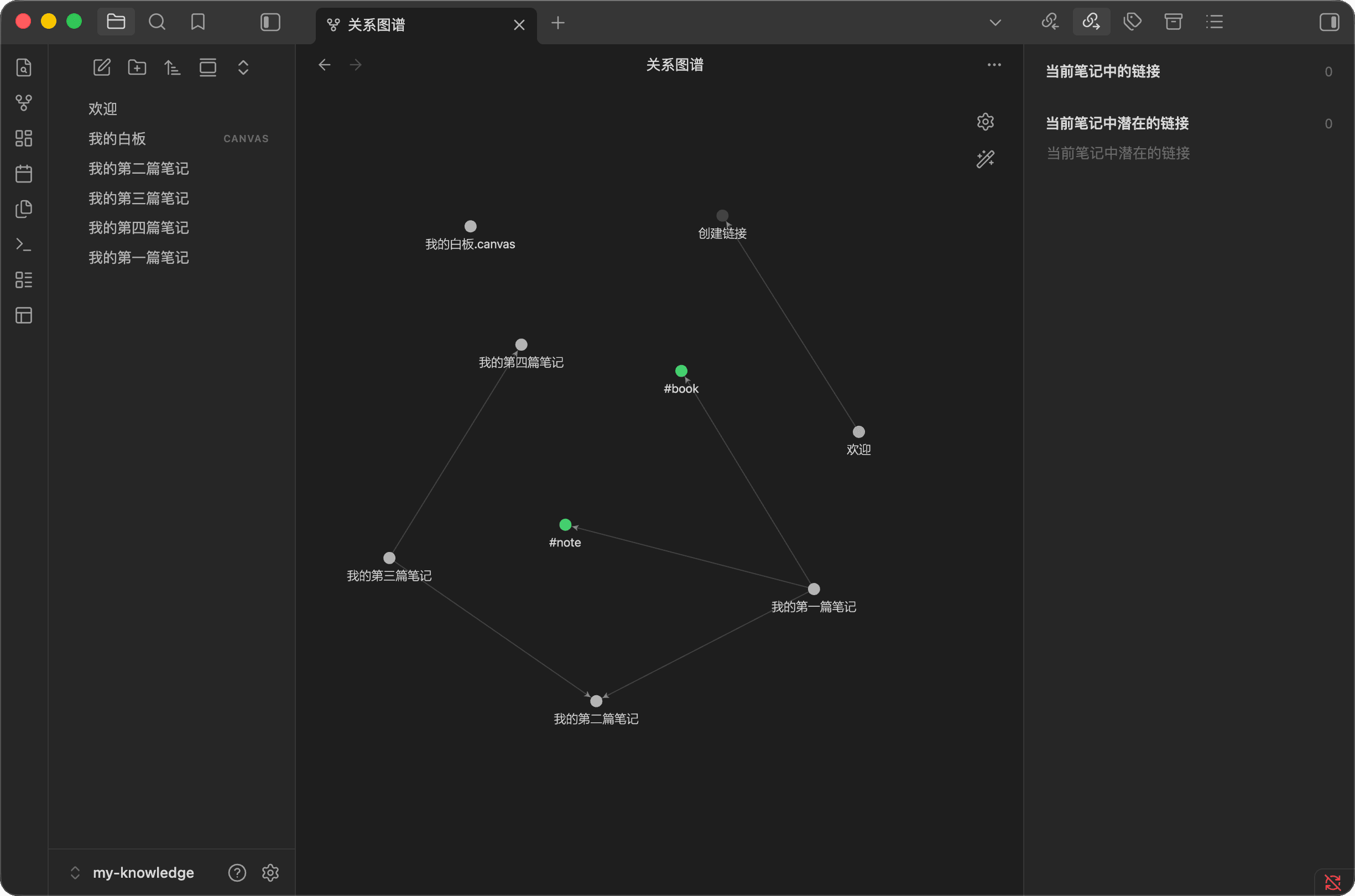
3. 关系图谱
可以非常直观地看到你的知识是如何一步步生长的。
- 设置 → 核心插件 → 关系图谱 → 启用
- 打开「生长动画」效果更明显
![PixPin_2026-01-31_23-21-06.png]()
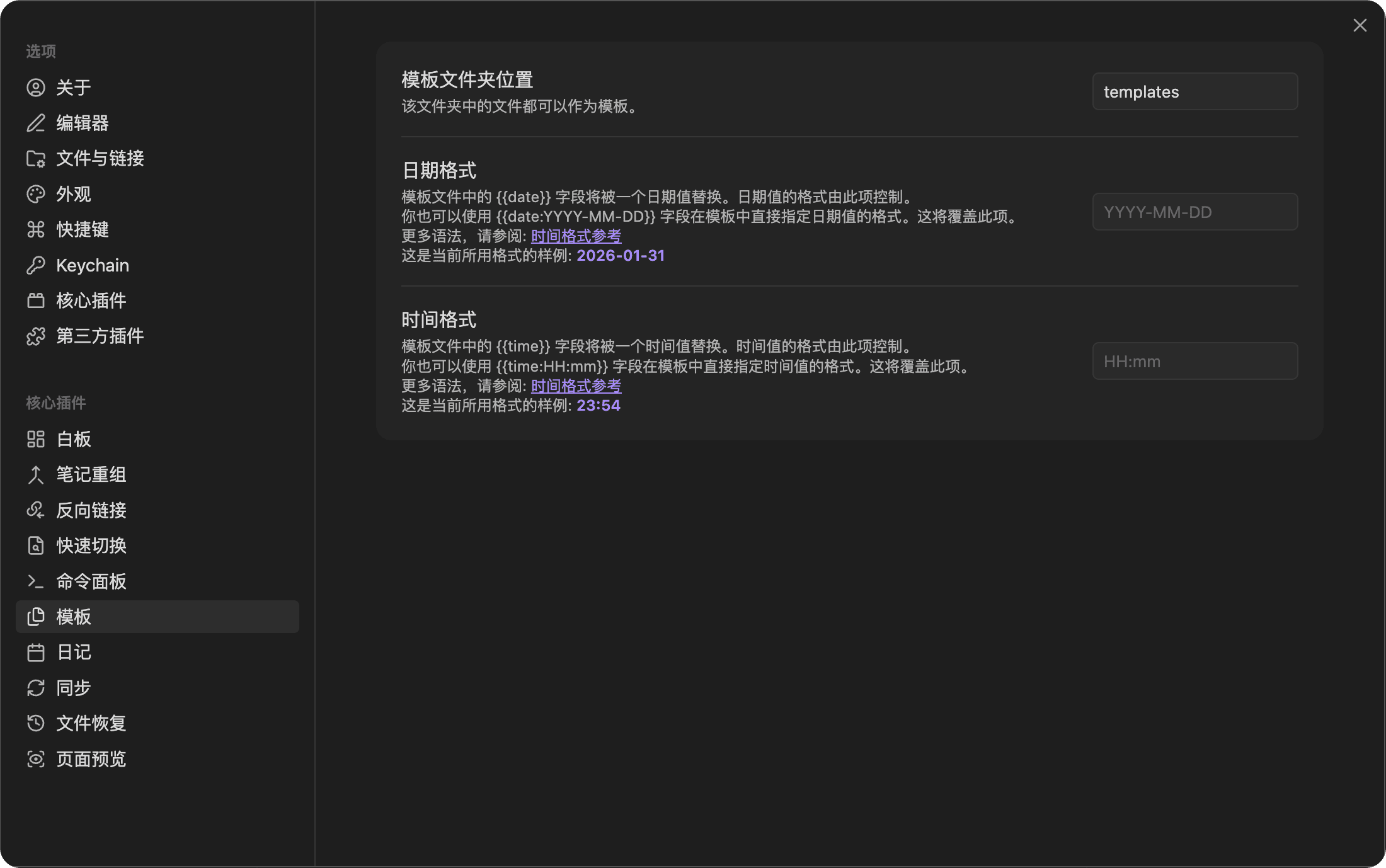
4. 模板
用于快速创建统一结构的笔记。
- 设置 → 核心插件 → 模板 → 启用
![PixPin_2026-01-31_23-54-46.png]()
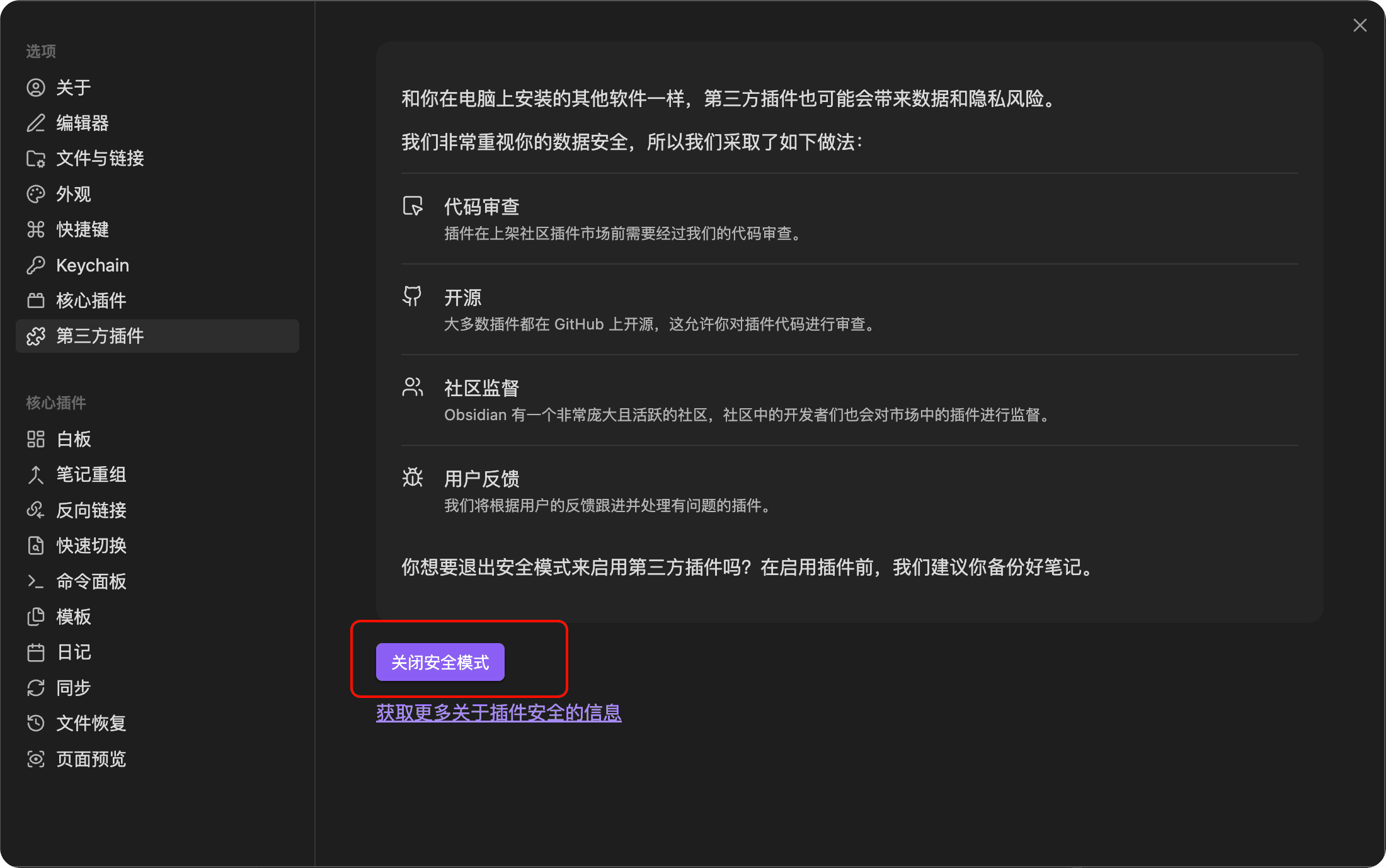
七、第三方插件(按需)
首次使用需要关闭「安全模式」。
插件推荐网站:
推荐插件(只列我觉得真的有用的)
- Iconize:自定义文件夹图标
- Link Favicons:外部链接显示站点图标
- Novel Word Count:统计文件夹内笔记数量与字数
- Number Headings:自动给多级标题编号
- Excalidraw:在笔记中嵌入手绘图
- Git:自动提交、拉取、推送笔记版本
八、快捷键
常用快捷键
Command + O:快速切换笔记Command + P:命令面板
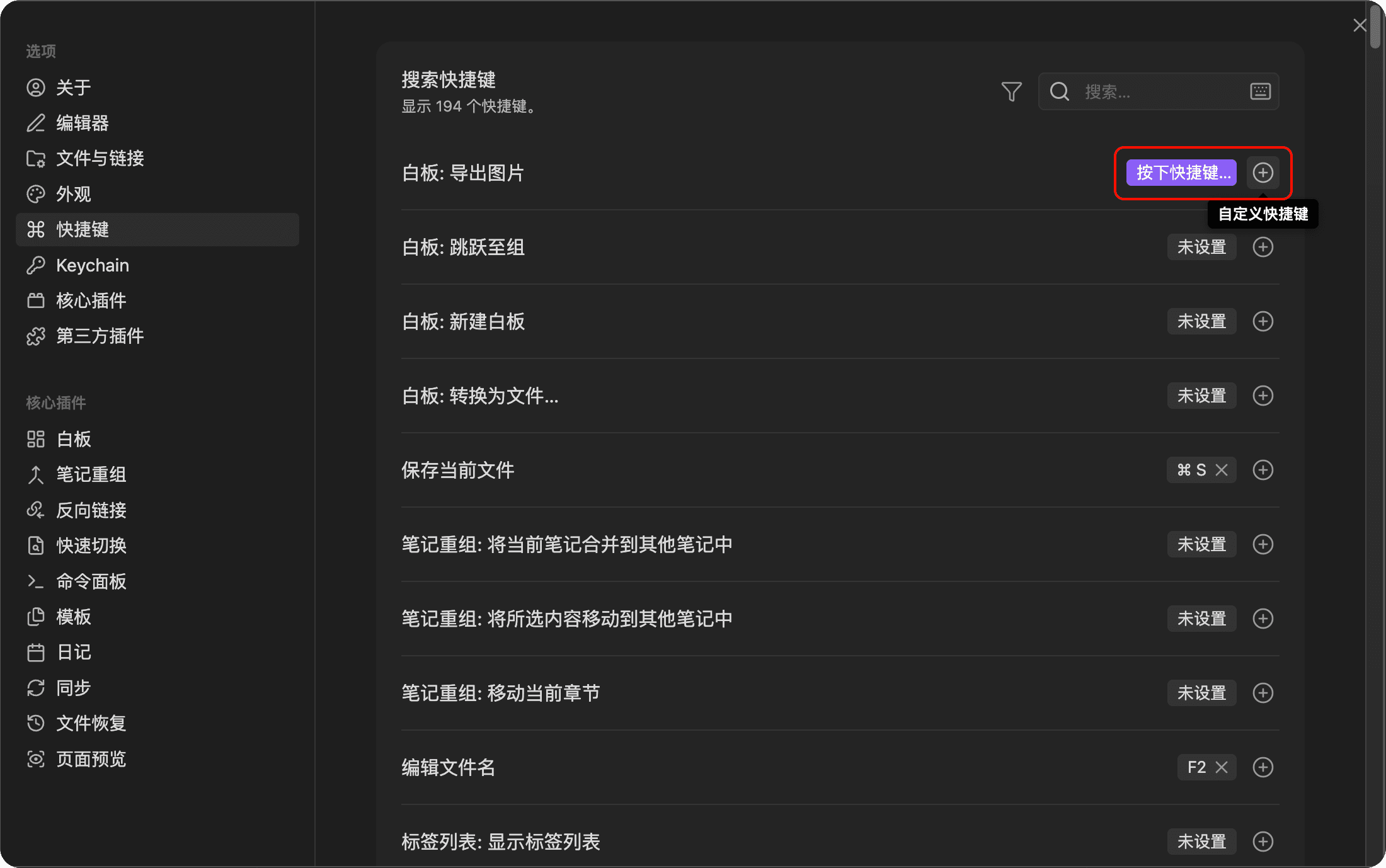
自定义快捷键
- 设置 → 快捷键
- 搜索操作 → 添加快捷键
- 按下你想要的组合即可
![PixPin_2026-01-31_23-21-55.png]()
写在最后
如果你是第一次使用 Obsidian,我的建议只有一句话:
先用起来,再慢慢优化。
笔记系统不是一次性设计出来的,而是在长期使用中不断演化的。
Obsidian 的价值,也正是在于它给了你这种「自由生长」的空间。
后续分享 《Obsidian 怎么使用 Claude Code》,欢迎关注。

 浙公网安备 33010602011771号