

WPF数据绑定入门:从传统事件到5种绑定模式
在WPF开发中,数据绑定是核心特性,能让Slider、TextBox等控件间的数值同步无需手写事件代码,彻底解决传统方式的代码冗余、强耦合问题。本文以滑块和文本框数值同步为案例,先讲传统事件实现,再用全注释代码演示WPF绑定,并极简讲解5种核心绑定模式,新手能直接看懂、运行。
一、传统事件驱动实现(手动同步)
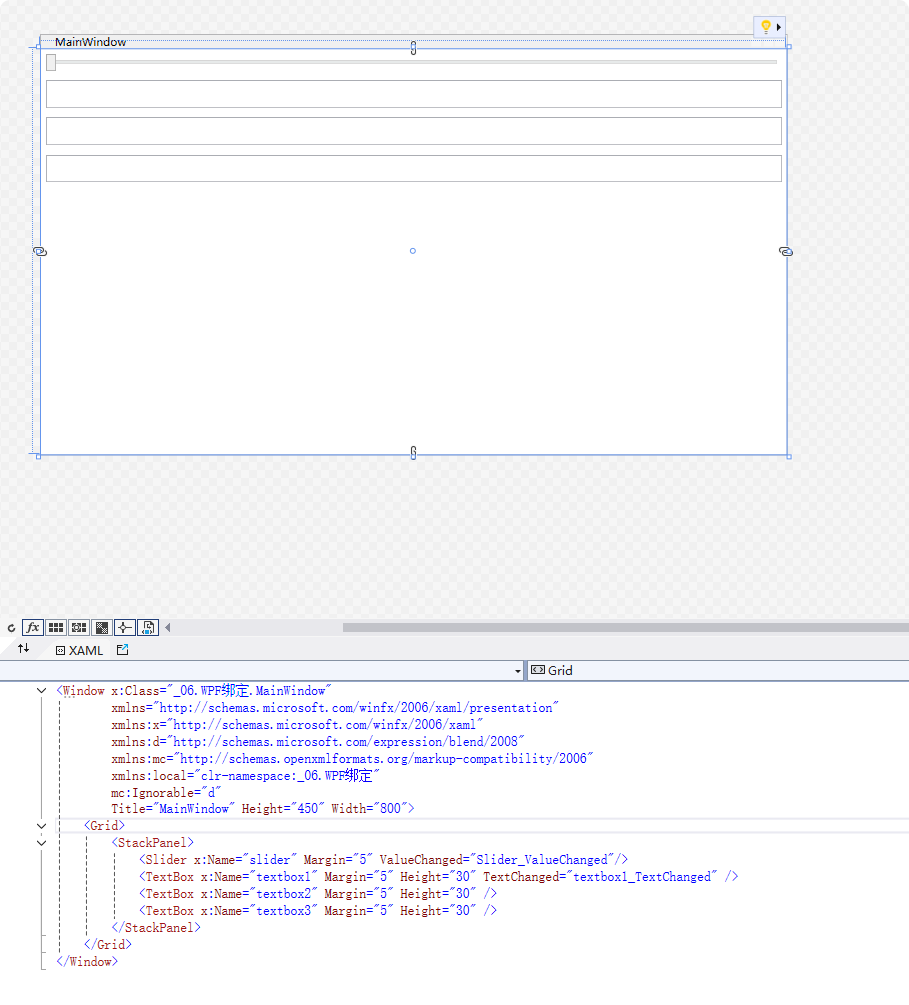
1. XAML全注释代码
<Window x:Class="_06.WPF绑定.MainWindow"
        xmlns="http://schemas.microsoft.com/winfx/2006/xaml/presentation"
        xmlns:x="http://schemas.microsoft.com/winfx/2006/xaml"
        xmlns:local="clr-namespace:_06.WPF绑定"
        Title="传统事件实现" Height="450" Width="800">
    <!-- 根布局:网格 -->
    <Grid>
        <!-- 垂直排列控件 -->
        <StackPanel>
            <!-- 滑块:命名供后台调用,绑定值变化事件 -->
            <Slider x:Name="slider" Margin="5" ValueChanged="Slider_ValueChanged"/>
            <!-- 文本框1:绑定文本变化事件,支持反向同步滑块 -->
            <TextBox x:Name="textbox1" Margin="5" Height="30" TextChanged="textbox1_TextChanged" />
            <!-- 纯展示文本框 -->
            <TextBox x:Name="textbox2" Margin="5" Height="30" />
            <TextBox x:Name="textbox3" Margin="5" Height="30" />
        </StackPanel>
    </Grid>
</Window>
2. C#后台全注释代码
using System.Windows;
using System.Windows.Controls;

namespace _06.WPF绑定
{
    // 窗体交互逻辑,分部类编译时与XAML合并
    public partial class MainWindow : Window
    {
        // 构造函数,初始化窗体
        public MainWindow()
        {
            InitializeComponent();
        }

        // 滑块数值变化事件:滑块动 → 文本框同步更新
        private void Slider_ValueChanged(object sender, RoutedPropertyChangedEventArgs<double> e)
        {
            // 手动转换类型并赋值,实现同步
            textbox1.Text = slider.Value.ToString();
            textbox2.Text = slider.Value.ToString();
            textbox3.Text = slider.Value.ToString();
        }

        // 文本框1内容变化事件:文本框输值 → 滑块同步更新
        private void textbox1_TextChanged(object sender, TextChangedEventArgs e)
        {
            // 安全解析数值,避免输入非数字报错
            if (double.TryParse(textbox1.Text, out double value))
            {
                slider.Value = value;
            }
        }
    }
}
3. 传统方式的问题
- 控件和后台强绑定,改控件名就要改后台代码;
- 新增同步控件,必须手动加赋值代码,冗余且麻烦;
- 要自己处理类型转换,还要写异常判断。
![局部截取_20260131_225943]()
二、WPF数据绑定实现(无后台代码)
XAML全注释代码
<Window x:Class="_06.WPF绑定.MainWindow1"
        xmlns="http://schemas.microsoft.com/winfx/2006/xaml/presentation"
        xmlns:x="http://schemas.microsoft.com/winfx/2006/xaml"
        xmlns:local="clr-namespace:_06.WPF绑定"
        Title="WPF绑定实现" Height="450" Width="800">
    <Grid>
        <StackPanel>
            <!-- 绑定源:滑块,命名供其他控件绑定 -->
            <Slider x:Name="slider" Margin="5" />

            <!-- 绑定语法:{Binding ElementName=源控件名, Path=源属性, Mode=绑定模式} -->
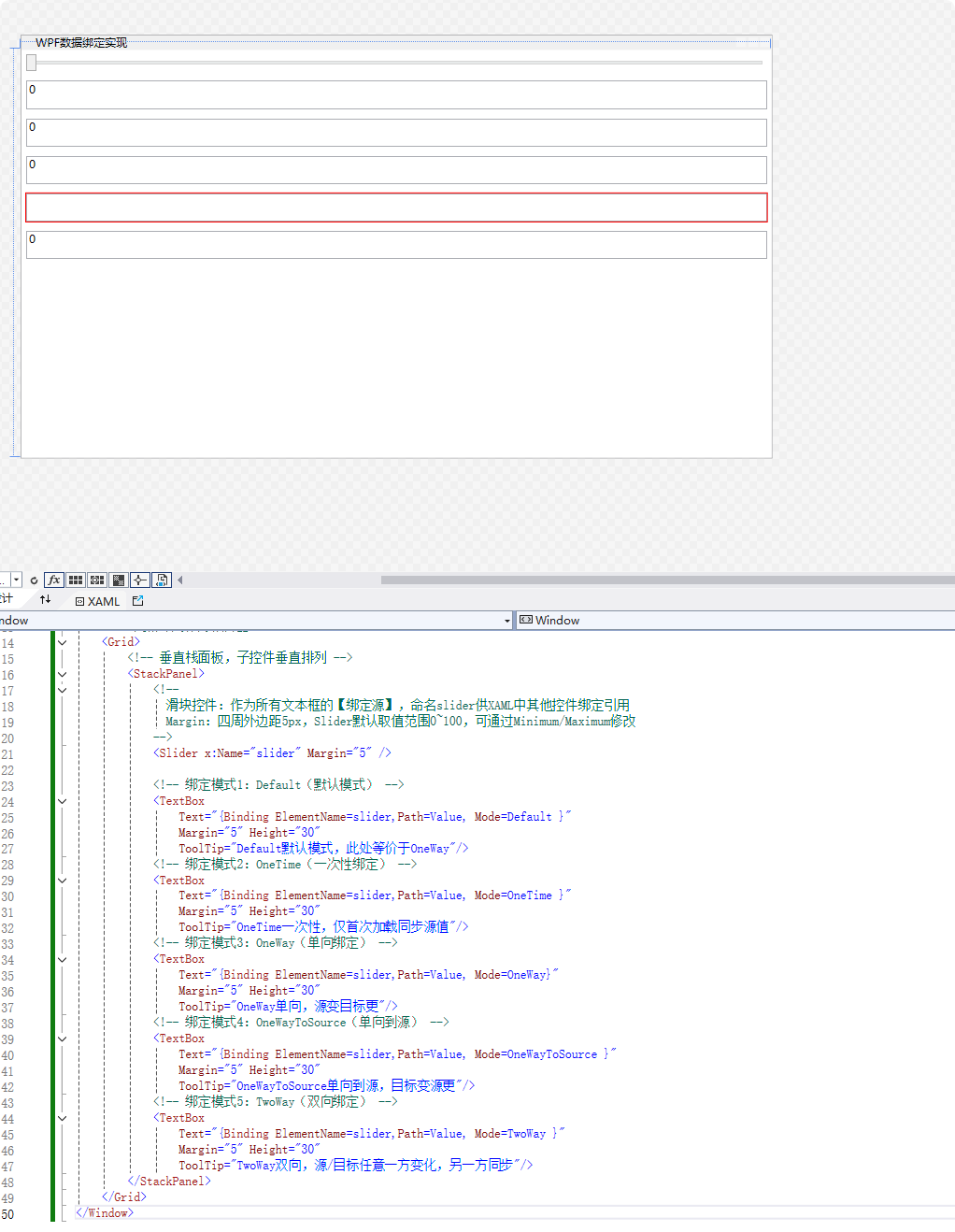
            <TextBox Text="{Binding ElementName=slider,Path=Value,Mode=Default}" Margin="5" Height="30"/>
            <TextBox Text="{Binding ElementName=slider,Path=Value,Mode=OneTime}" Margin="5" Height="30"/>
            <TextBox Text="{Binding ElementName=slider,Path=Value,Mode=OneWay}" Margin="5" Height="30"/>
            <TextBox Text="{Binding ElementName=slider,Path=Value,Mode=OneWayToSource}" Margin="5" Height="30"/>
            <TextBox Text="{Binding ElementName=slider,Path=Value,Mode=TwoWay}" Margin="5" Height="30"/>
        </StackPanel>
    </Grid>
</Window>
后台空代码(自动生成即可)
using System.Windows;

namespace _06.WPF绑定
{
    public partial class MainWindow1 : Window
    {
        public MainWindow1()
        {
            InitializeComponent();
        }
    }
}
三、WPF 5种绑定模式(极简版)
统一说明:源=Slider滑块的Value属性,目标=TextBox文本框的Text属性
- Default(默认):WPF自动适配,此案例等价于OneWay,可省略不写;
- OneTime(一次性):仅窗口首次加载同步源值,后续滑块拖动,文本框不变;
- OneWay(单向):滑块动,文本框实时更;文本框输值,滑块不动;
- OneWayToSource(单向到源):文本框输值,滑块实时更;滑块动,文本框不变;
- TwoWay(双向):滑块动、文本框输值,两者互相实时同步。
四、核心对比
| 方式 | 代码量 | 耦合度 | 类型转换 |
|---|---|---|---|
| 传统事件驱动 | 多 | 强 | 手动处理 |
| WPF数据绑定 | 少 | 低 | 自动转换 |
总结
- WPF绑定核心语法:
{Binding ElementName=源控件名, Path=源属性, Mode=模式}; - 5种模式核心记OneWay(单向展示)、TwoWay(双向交互),其余按需使用;
- 绑定无需手写事件代码,是WPF解耦界面和逻辑的关键,也是后续MVVM模式的基础。
👋 关注我!持续分享 C# 实战技巧、代码示例 & 技术干货
- 获取示例代码,轻松上手!
- 私信输入数字: uh9q15
- 获取代码下载链接
![image]()


 浙公网安备 33010602011771号