
CANOE日志采集以及报文回放
演示视频
https://www.bilibili.com/video/BV14gwYeAErN
-
准备工作
-
准备好CANoe证书、CANoe硬件、电源线等
注意:安装canoe工具时记得插上证书后再进行安装
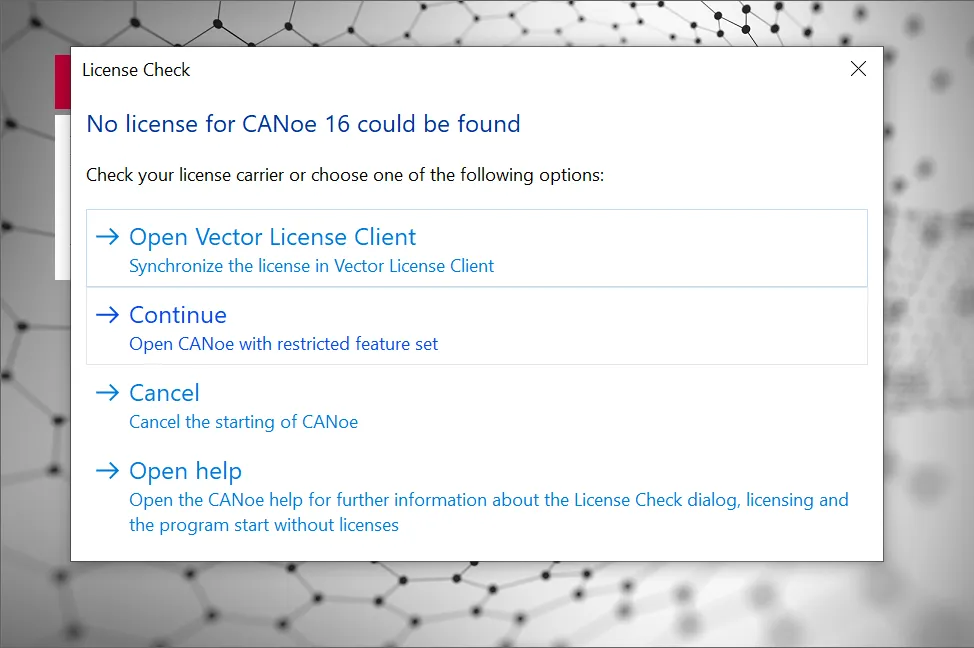
打开canoe后如果安装不正确或未插入证书此时会提示检测不到证书
-
如何接线
-
VN8900上接线
(参考VN8900用户手册:VectorVN8900用户手册)
硬件通道口,有的设备会有多个硬件通道那么哪一个才是我们需要的硬件通道,我们可以通过vector官网进行查询
这里我们选择插到CH1上面,如果其它项目请根据实际情况选择对应通道
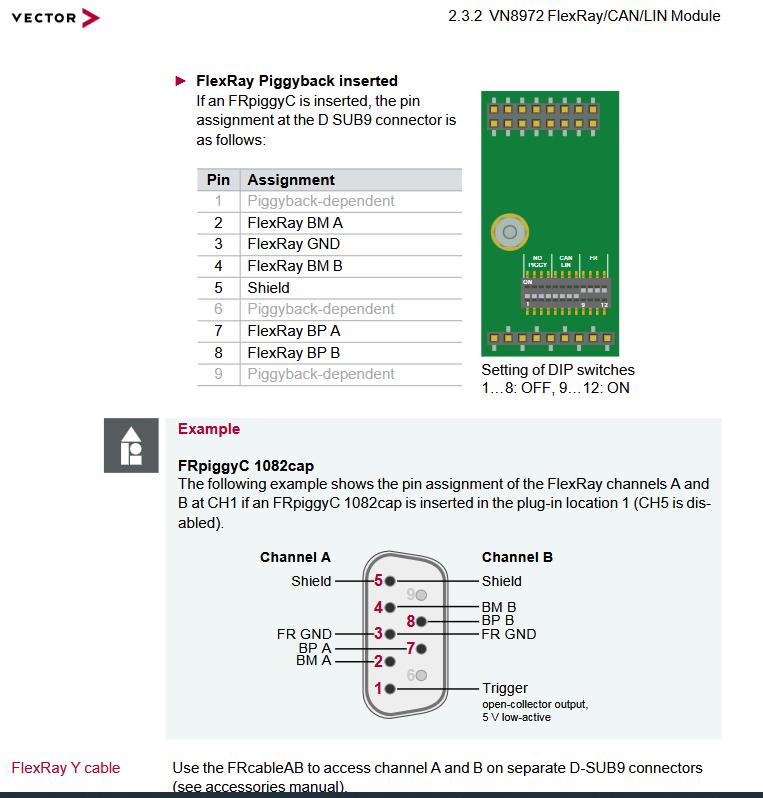
Flexray阵脚接线定义
这里面的CH1的 2/7阵脚及代表得 Flexray A通道BM和Flexray A通道的BP
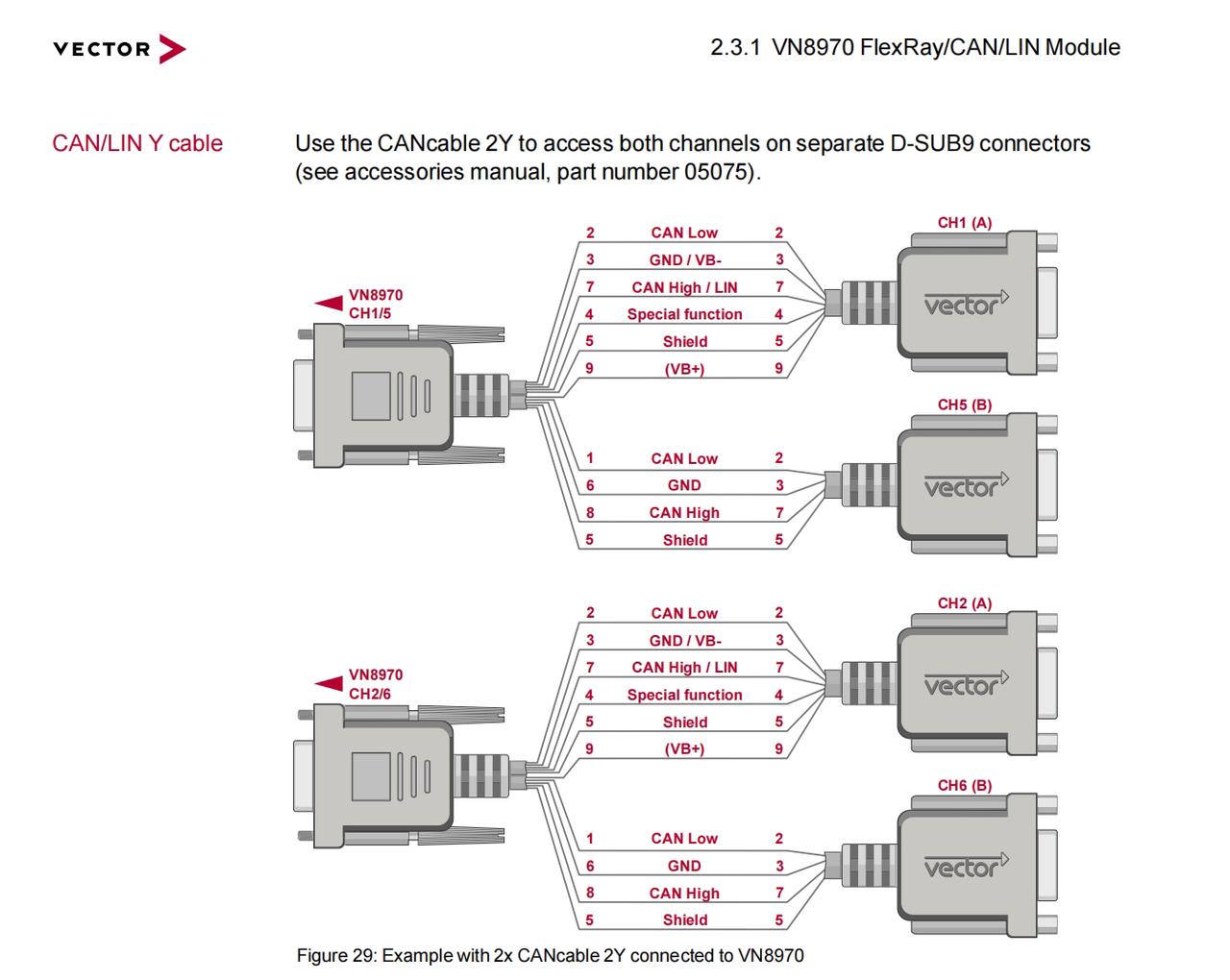
CAN协议针脚定义
-
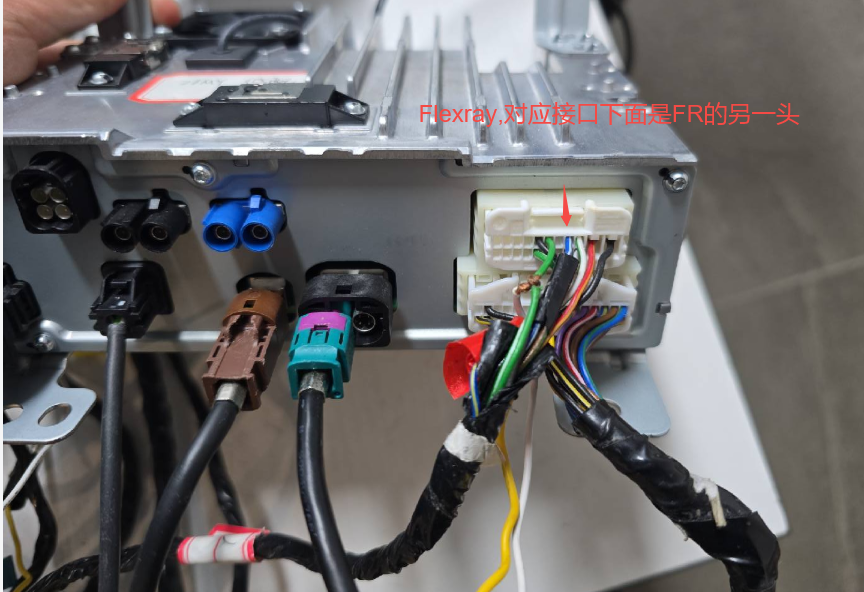
车机上的接线示意图
这里面只是举例,如果是其它项目也可以从台架线上找到对应的接口,台架线上通常是会标注各线束名称的
-
日志采集
-
第一步:创建工程
进入File—New—Flexray(这里我们要截取的是Flexray所以选择Flexry协议,如果是其它协议请根据实际情况选择)
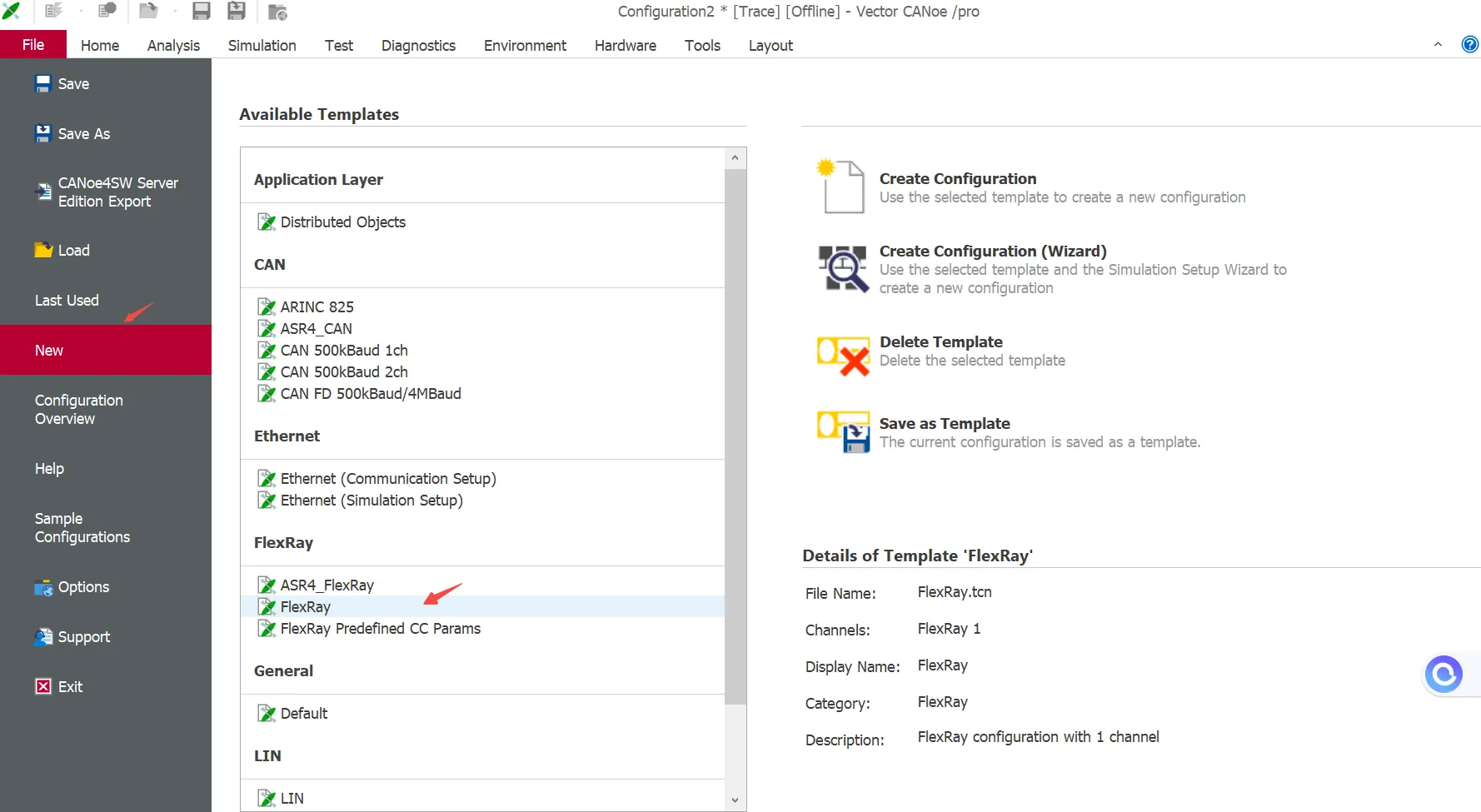
-
第二步:硬件及通道配置
选择Hardware—channelMapping—-按照下图列表中进行勾选,如果前面的设备状态显示为绿色表示设备连接成功
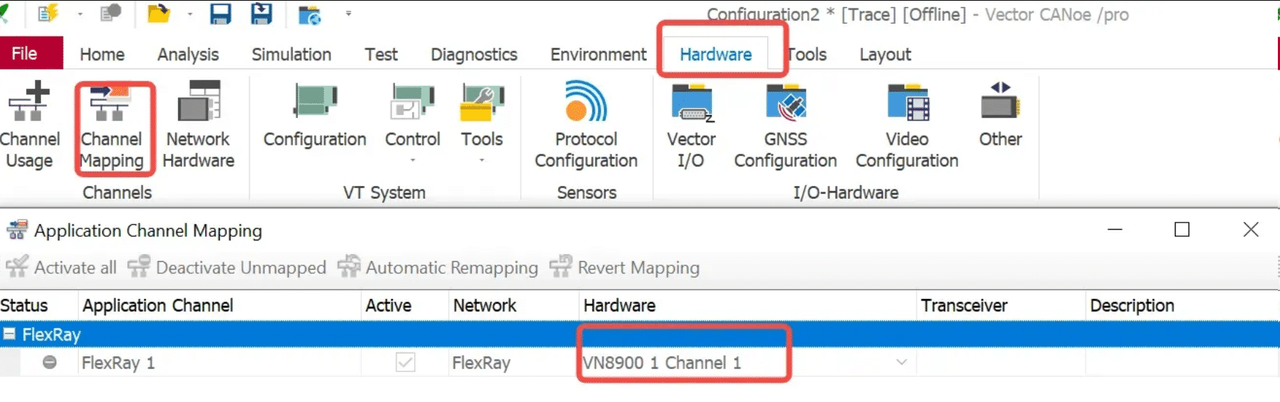
-
第三步:选择File—logging
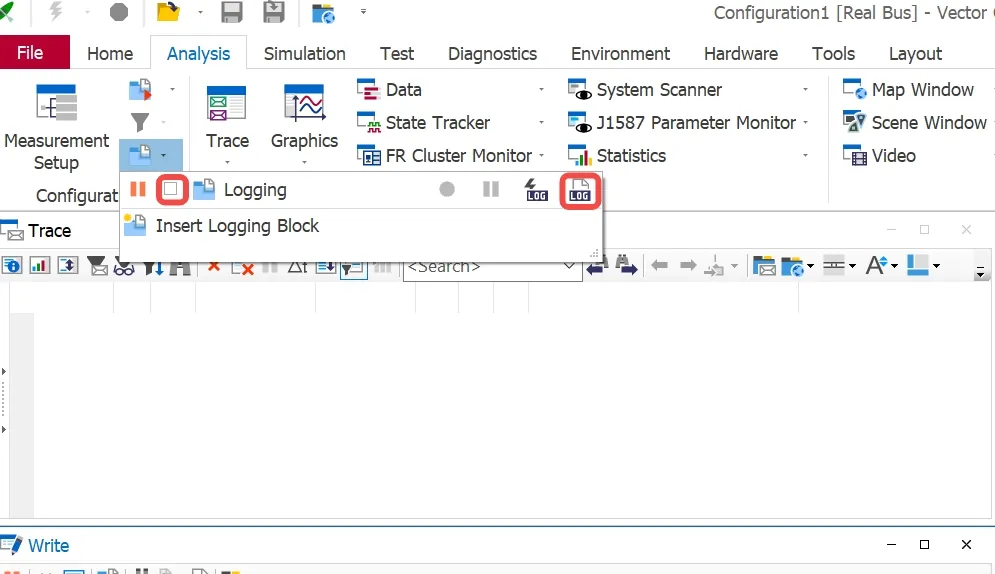
配置logging保存位置
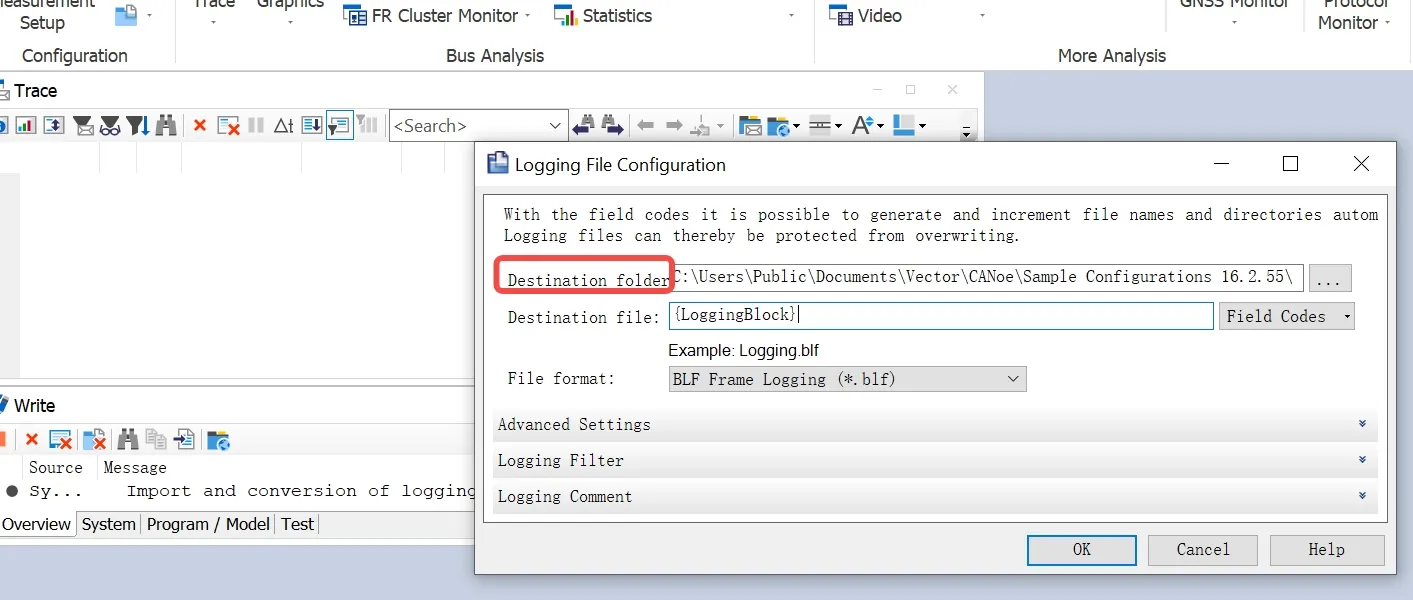
以上配置完成后,点击左上角⚡的start图标即可,等待数秒进入日志存储目录刷新后查看logging文件是否在增大。如果文件增大说明日志在记录。到这一步就已经设置成功了
-
日志回放以及报文实时监测
-
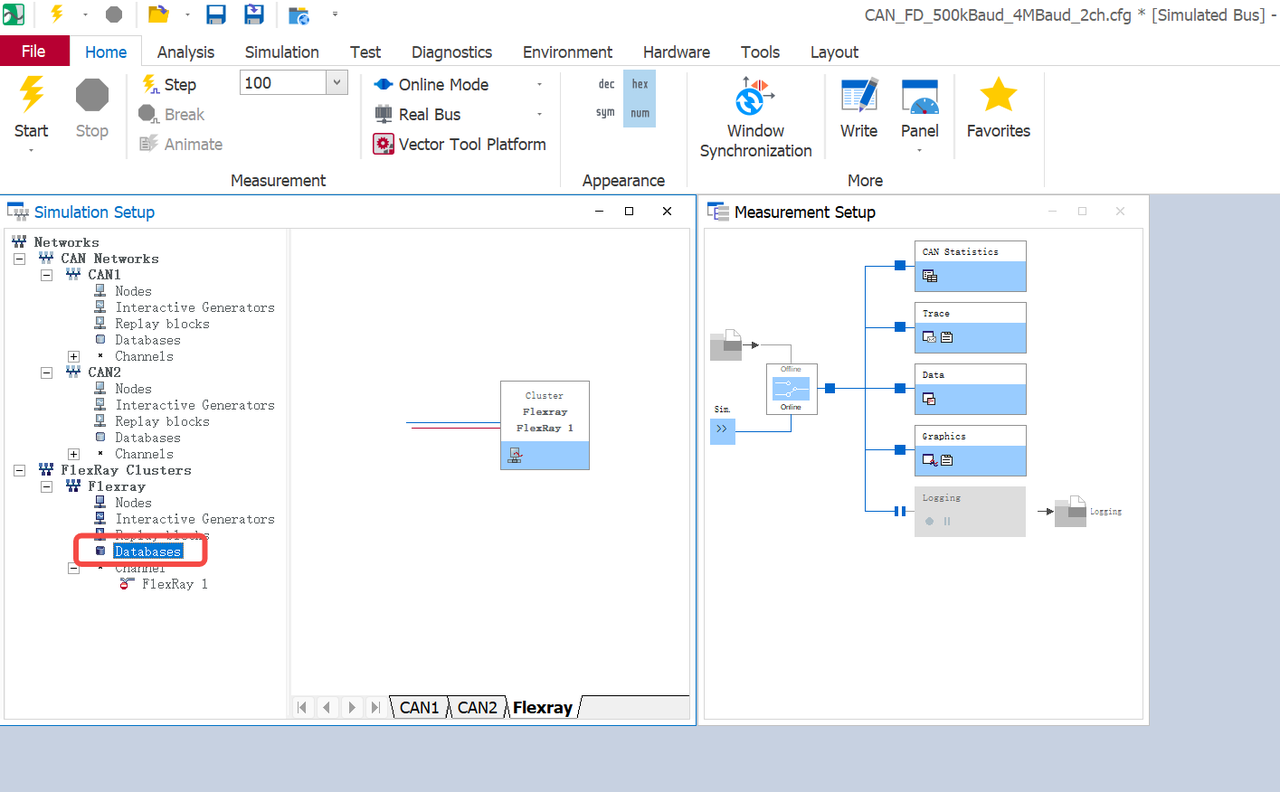
第一步:导入数据库文件
注意:无论是实时检测报文监测还是离线回放,我们第一步是要先导入数据库,没有数据库文件我们后续是搜索不到相关信号的。
根据协议的不同我们导入的数据库文件也会有所差异,例如Fleaxray我们可以导入xml后缀的数据库,如果是can我们需要导入dbc后缀的数据库,lin协议或其它协议请自行导入对应后缀的文件。
-
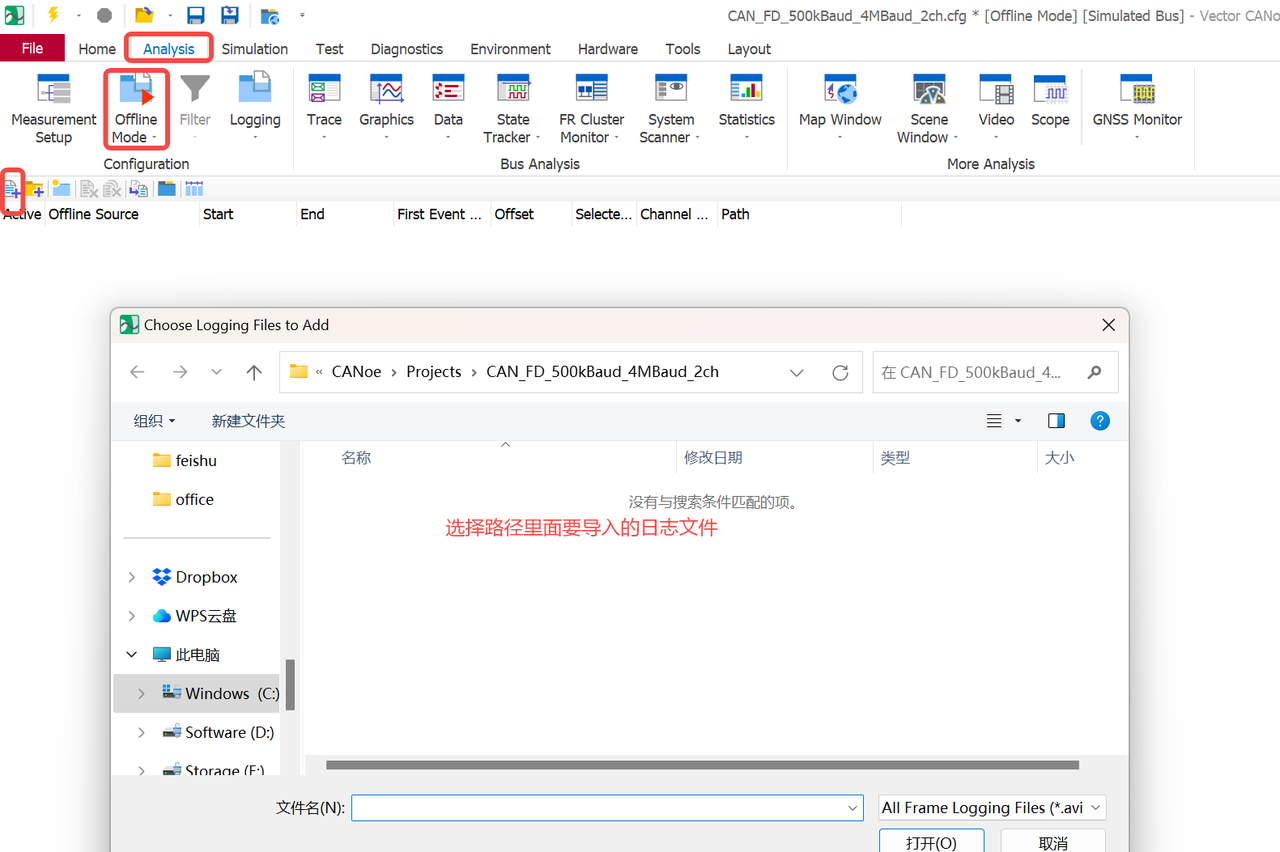
第二步:导入离线回放文件
(说明:如果时报文实时检测可以省略这一步)
这里面导入的离线文件即是我们上一步采集的日志文件,离线回放记得把模式切成offline
-
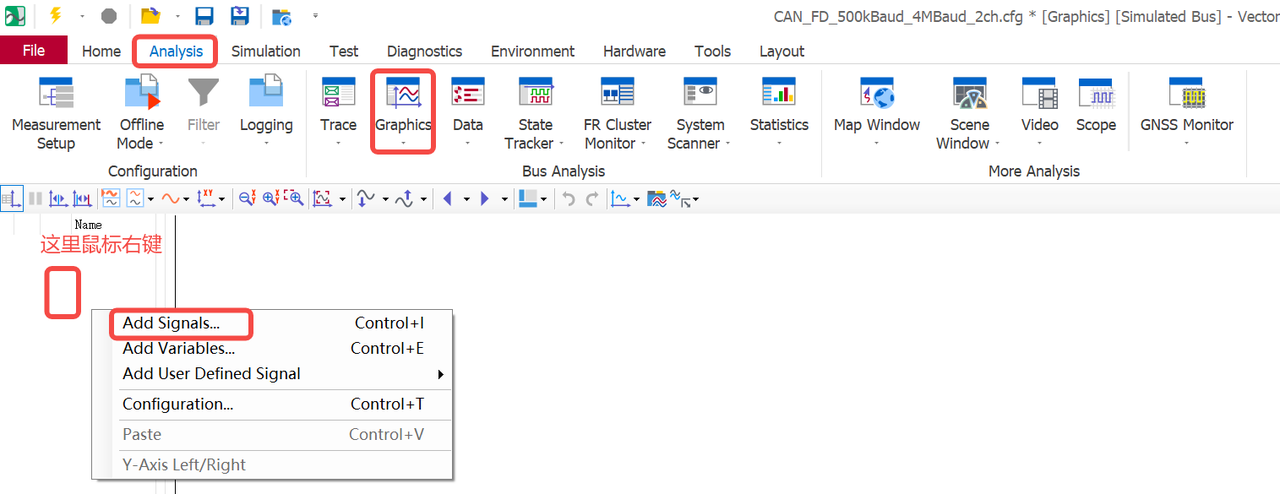
第三步:报文回放
-
按照下图操作,在弹框中点击添加信号,如果是实时回访,要改成online
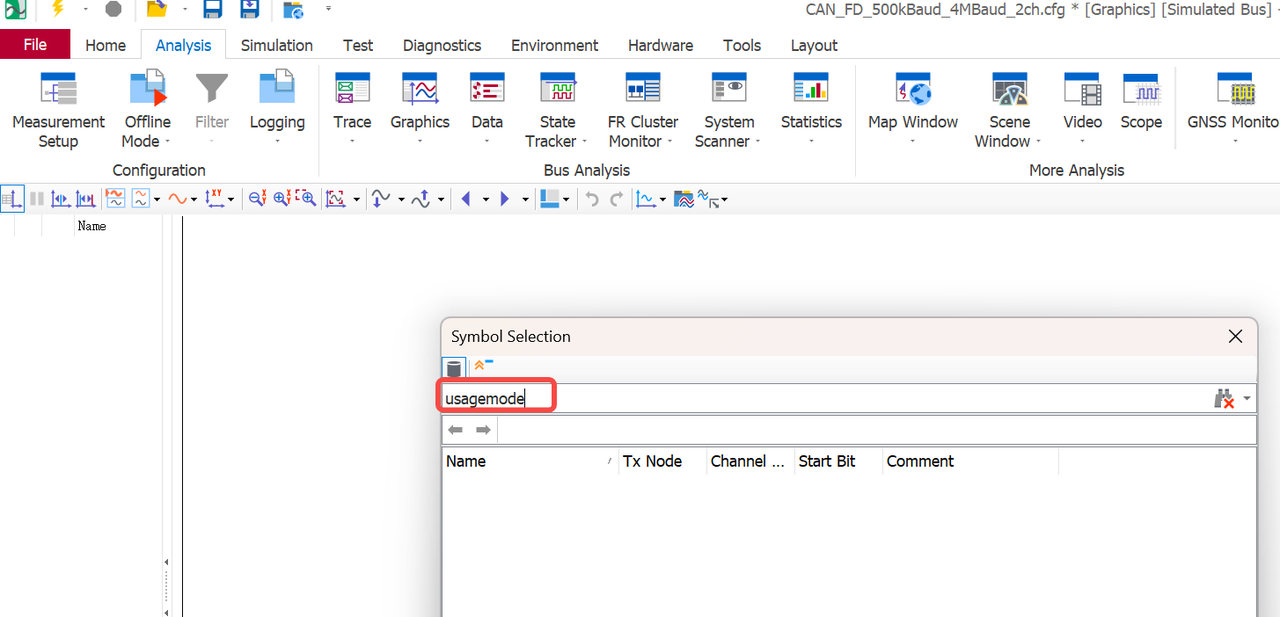
- 接着上图,点击添加信号后,会弹出下图,因为没有添加数据库所以这里输入后不会有任何显示。输入信号后会有很多信号节点,根据自己实际要检测的节点进行选择即可。这里不明白可以看下演示视频
-
常见异常
-
无法扫描到硬件
拔掉电源后重新插上,然后再进入硬件中激活所有设备 “reactive all”
-
工程里有多个协议
有多个协议,请将其它协议去掉,或者直接新建一个对应协议的工程,如果只采集Flexray那么就不需要选择CAN LIN Ethernet等协议
-
信号线短接错误
插拔时线路短接使总线产生大量故障码,此时我们踩刹车会出现卡顿的感觉。处理方法,连接DSA后ECU ID输入1FFF,然后再执行框中输入 14 FF FF FF执行,执行完成后再发送 11 01重启即可恢复正常。
-
车机黑屏
线路出现短接,会导致车机黑屏。拔掉连接线后即可恢复。

 浙公网安备 33010602011771号