

Jmeter快速入门
Jmeter快速入门
1.安装Jmeter
Jmeter依赖于JDK,所以必须确保当前计算机上已经安装了JDK,并且配置了环境变量。
1.1.下载
可以Apache Jmeter官网下载,地址:http://jmeter.apache.org/download_jmeter.cgi
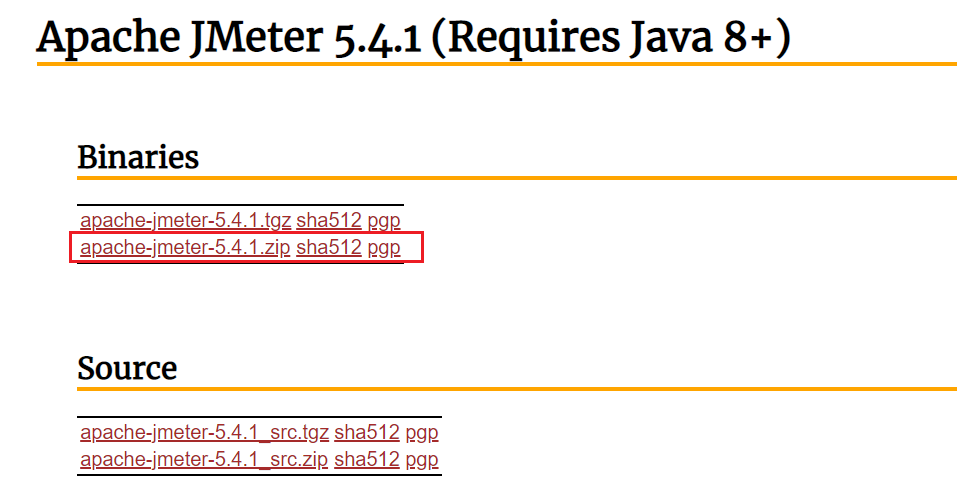
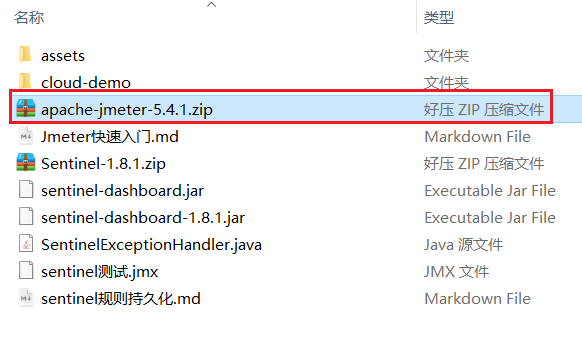
当然,我们课前资料也提供了下载好的安装包:
1.2.解压
因为下载的是zip包,解压缩即可使用,目录结构如下:
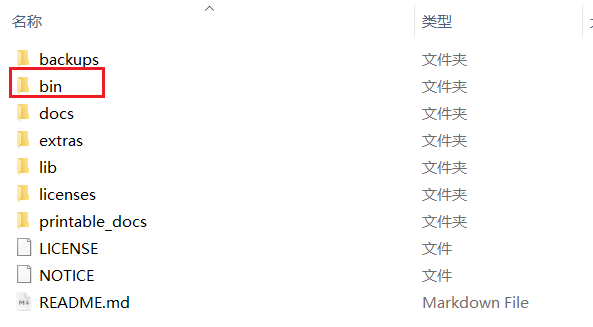
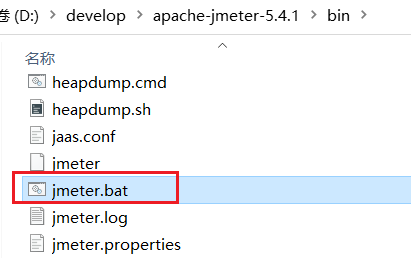
其中的bin目录就是执行的脚本,其中包含启动脚本:
1.3.运行
双击即可运行,但是有两点注意:
- 启动速度比较慢,要耐心等待
- 启动后黑窗口不能关闭,否则Jmeter也跟着关闭了
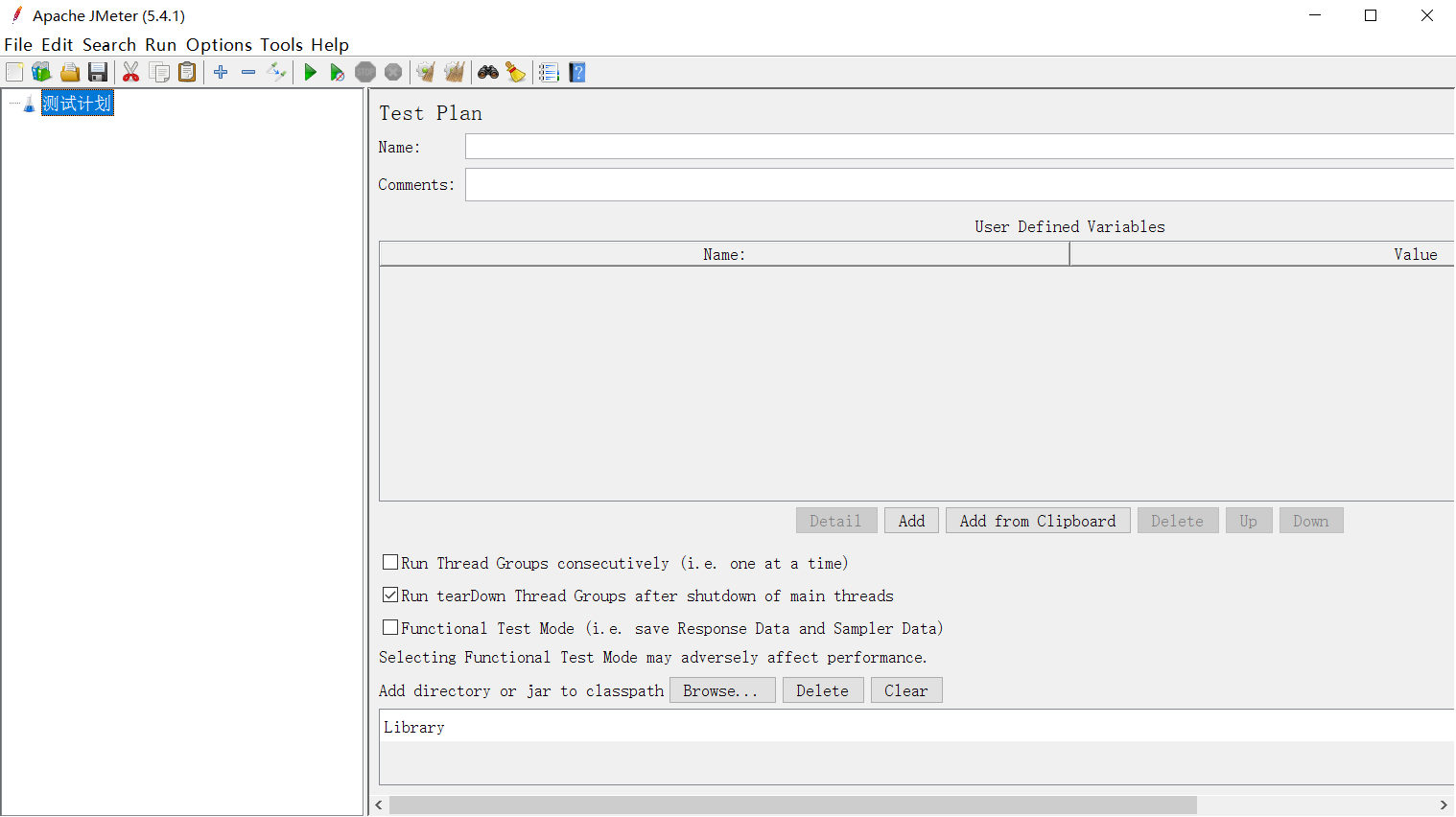
2.快速入门
2.1.设置中文语言
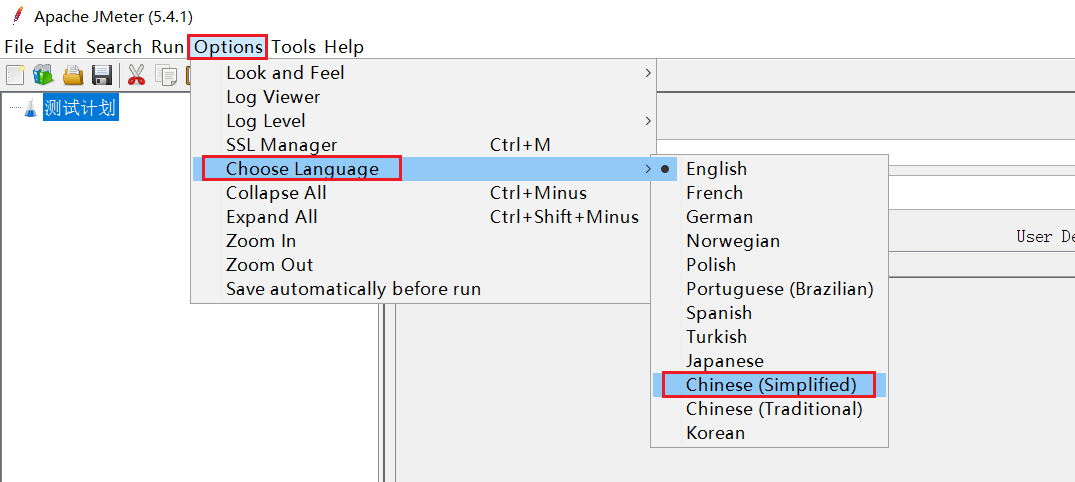
默认Jmeter的语言是英文,需要设置:
效果:
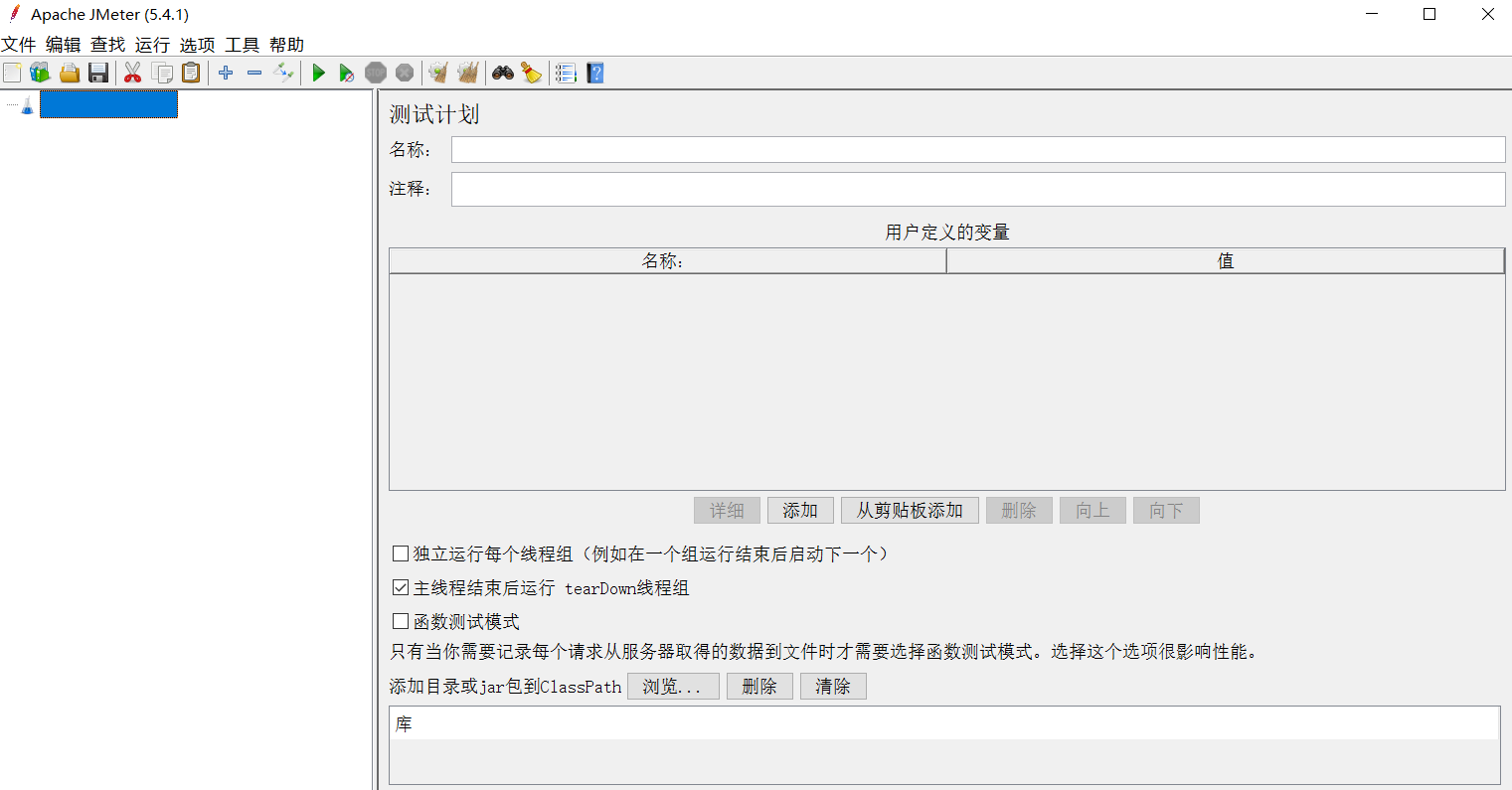
注意:上面的配置只能保证本次运行是中文,如果要永久中文,需要修改Jmeter的配置文件
打开jmeter文件夹,在bin目录中找到 jmeter.properties,添加下面配置:
language=zh_CN
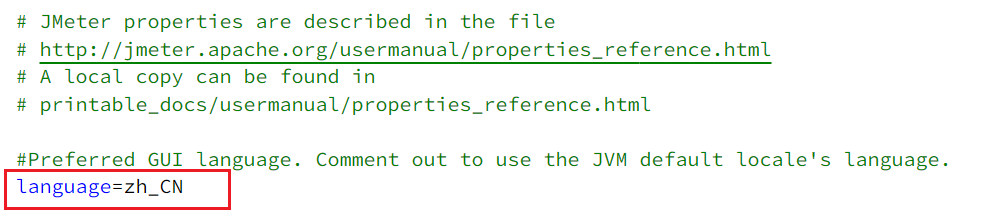
注意:前面不要出现#,#代表注释,另外这里是下划线,不是中划线
2.2.基本用法
在测试计划上点鼠标右键,选择添加 > 线程(用户) > 线程组:

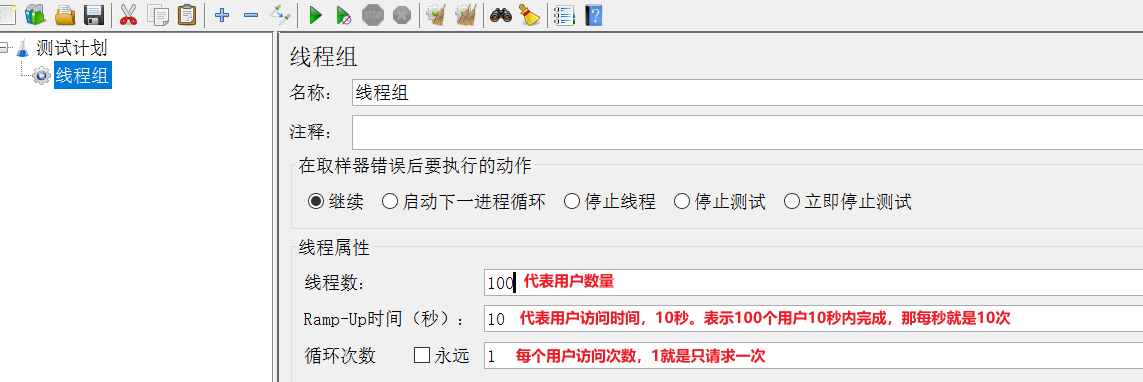
在新增的线程组中,填写线程信息:
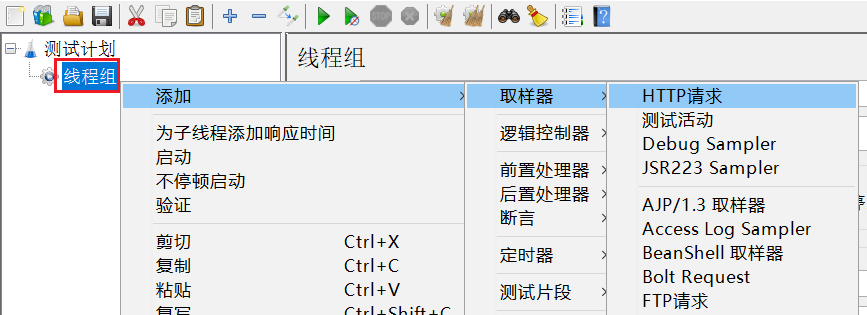
给线程组点鼠标右键,添加http取样器:
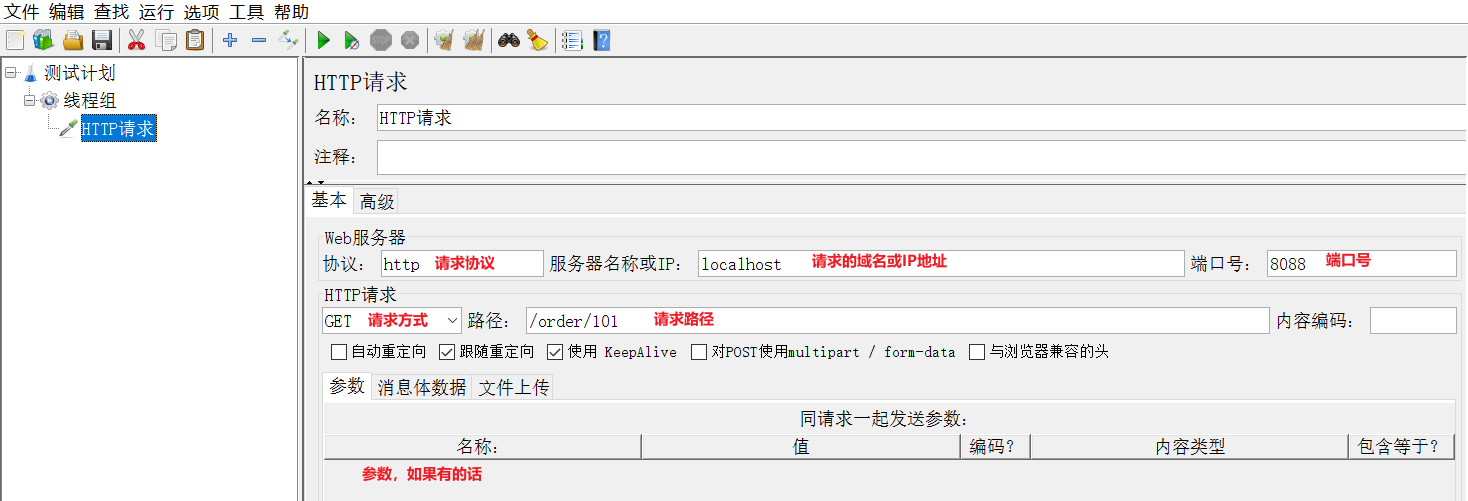
编写取样器内容:
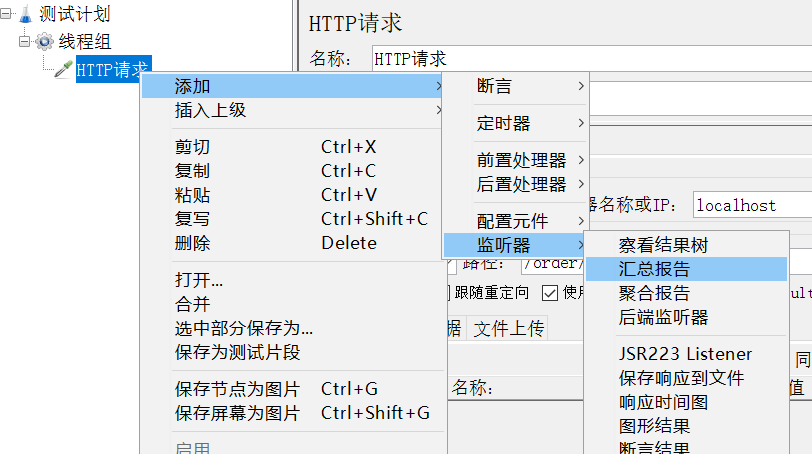
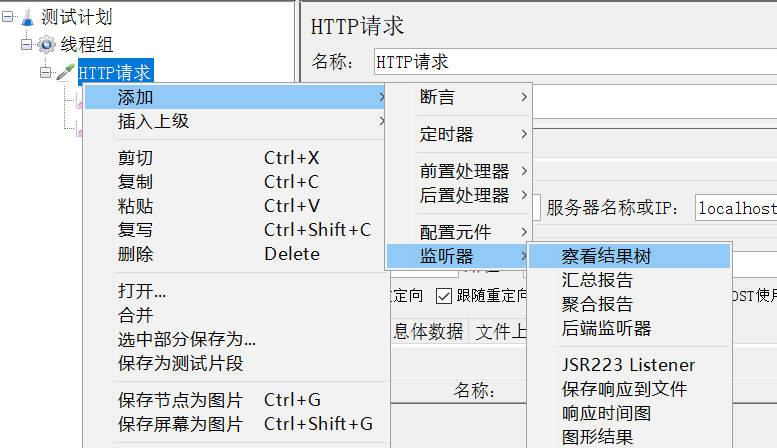
添加监听报告:
添加监听结果树:
汇总报告结果:

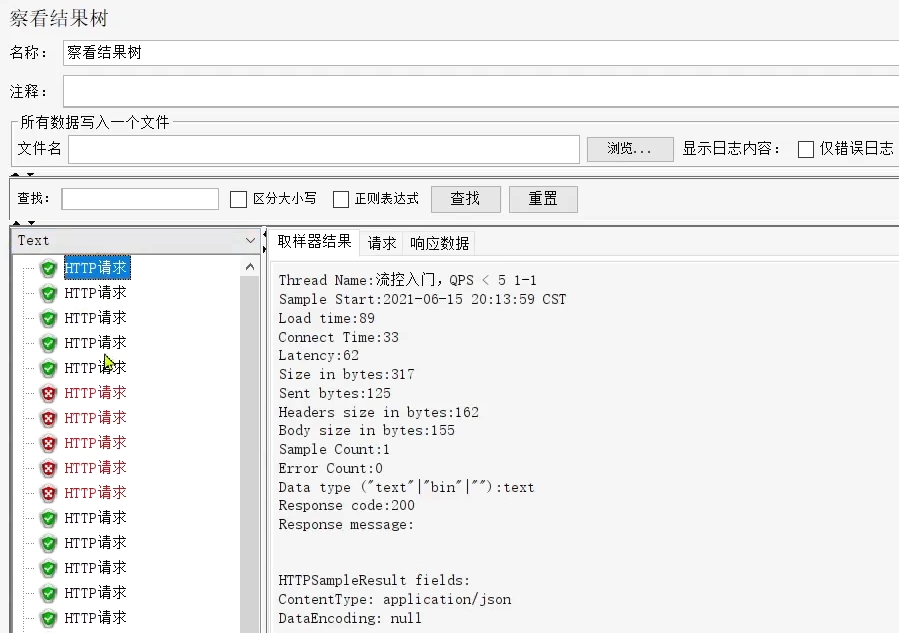
结果树:
本文来自博客园,作者:BridgeCloud,转载请注明原文链接:https://www.cnblogs.com/bridgecloud/articles/17378432.html

 浙公网安备 33010602011771号