
最新最全EasyBlogImageForTypora配置!Typora+EasyBlogImageForTypora上传图片到博客园
本文参考了❤️的博文,参考原文在文末。主要修改了配置中的一些文字和图片,使配置过程更加清楚明白。如果配置过程有问题,欢迎评论探讨,在此感谢🙂的付出。
-
下载新版Typora(旧版的Typora在
偏好设置-图像那一栏中缺少上传服务设定选项)。
-
下载🔽 ,选择与系统对应的版本进行下载,随后将压缩包进行解压。
2.配置
配置EasyBlogImageForTypora
打开EasyBlogImageForTypora.exe,并打开浏览器进入博客园后台(博客园首页-管理)进行下面的操做,一共分为两部分,如下图所示。
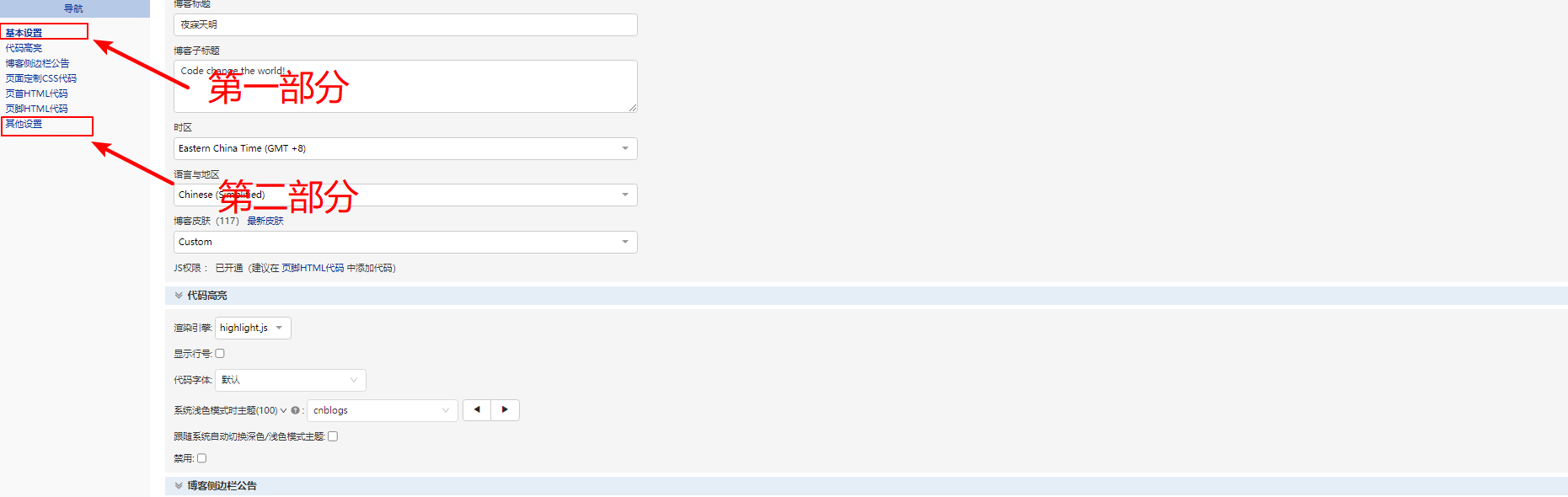
第一部分:选择基本设置,复制博客地址:例如:https://www.cnblogs.com/xxxblogs/ ;
-
博客地址:即为上述的博客地址,
https://www.cnblogs.com/xxxblogs/,复制填入该项。 -
博客ID:即为上述地址中的最后一部分的
xxxblogs,复制填入该项;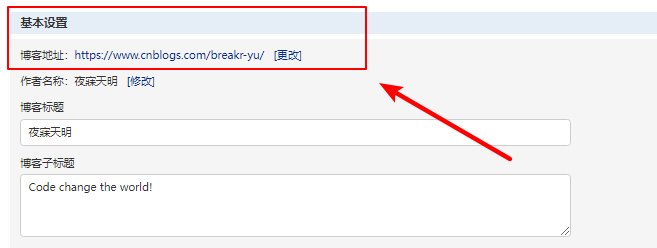
第二部分:选择其他设置 -
博客用户名:查看
MetaWeblog登录名中的内容,复制填入该项; -
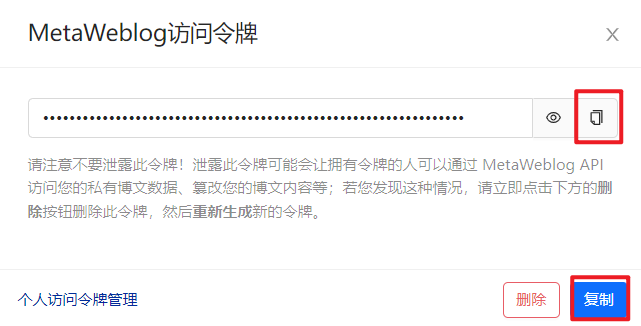
博客密码:查看
MetaWeblog访问令牌,在MetaWeblog访问令牌中勾选下图红框中的位置,查看Metaweblog访问令牌,若没有生成过令牌,点击生成,随后复制令牌并将其作为博客密码填入该项; -
博客MetaWeblog API地址:查看
MetaWeblog访问地址,复制MetaWeblog API访问地址填入该项。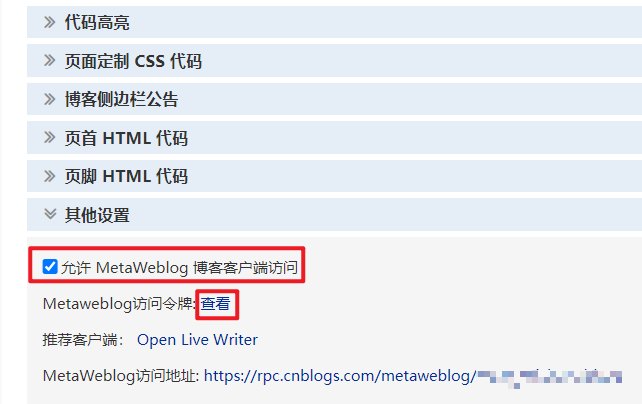
配置Typora
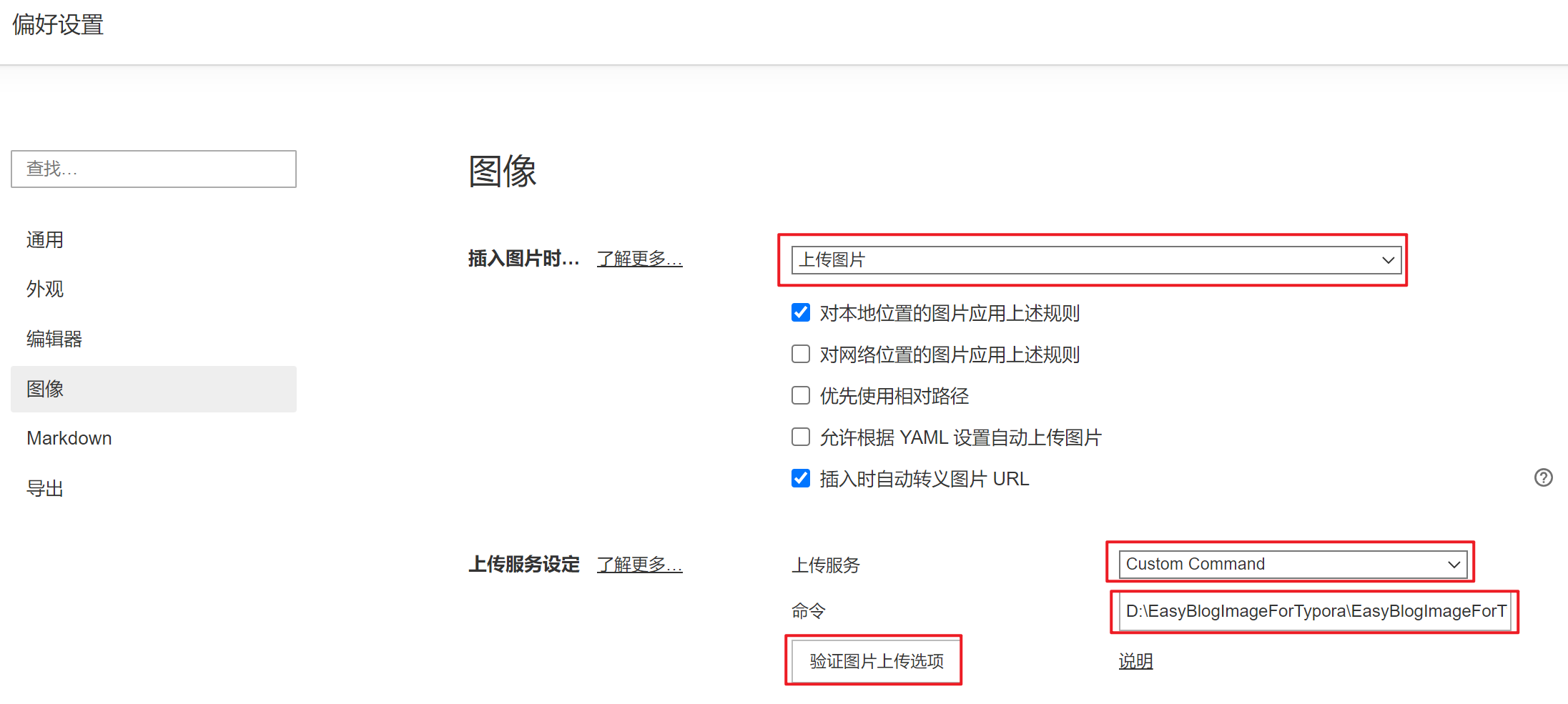
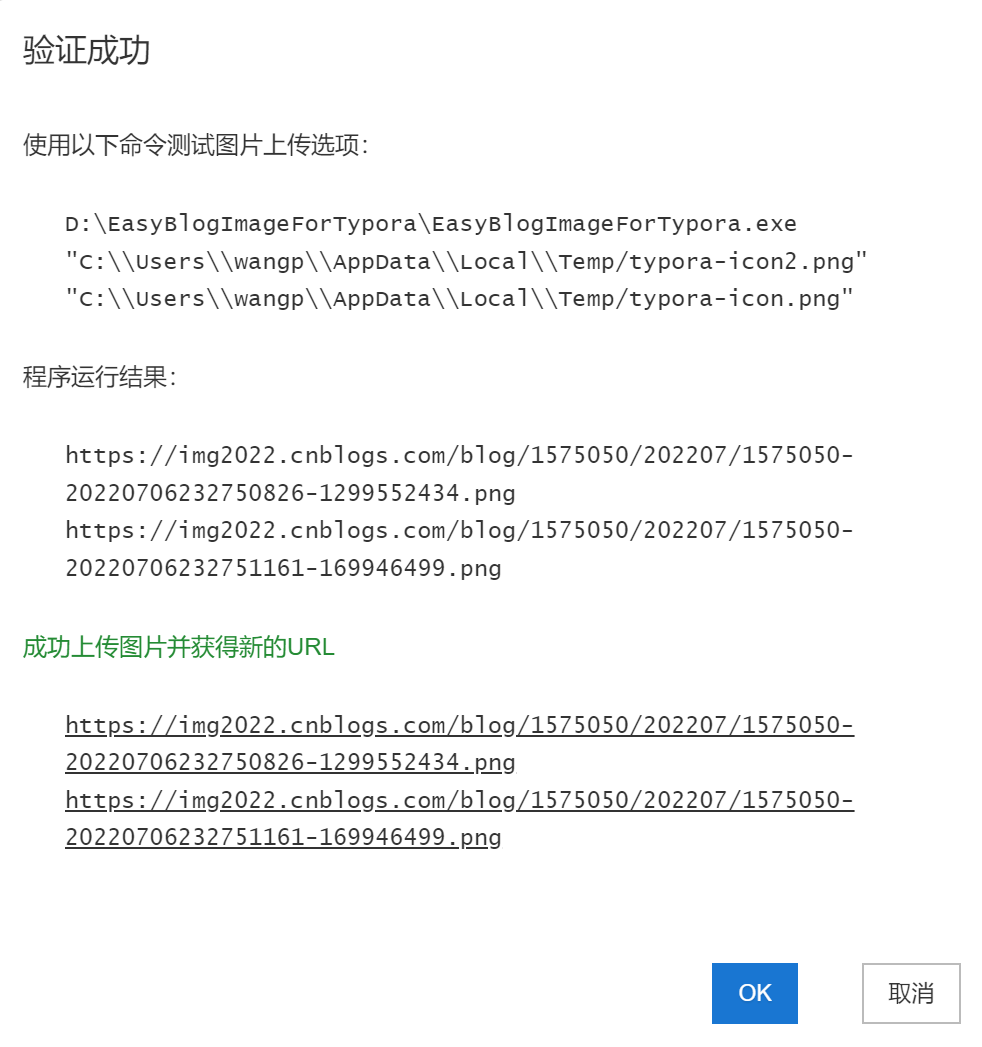
打开Typora,点击文件-偏好设置-图像,在插入图片时中选择上传图片;下方上传服务设定中的上传服务选择Custom Command,命令为你的EasyBlogImageForTypora.exe解压地址,随后点击验证图片上传选项,显示验证成功。
在博客园中进行验证
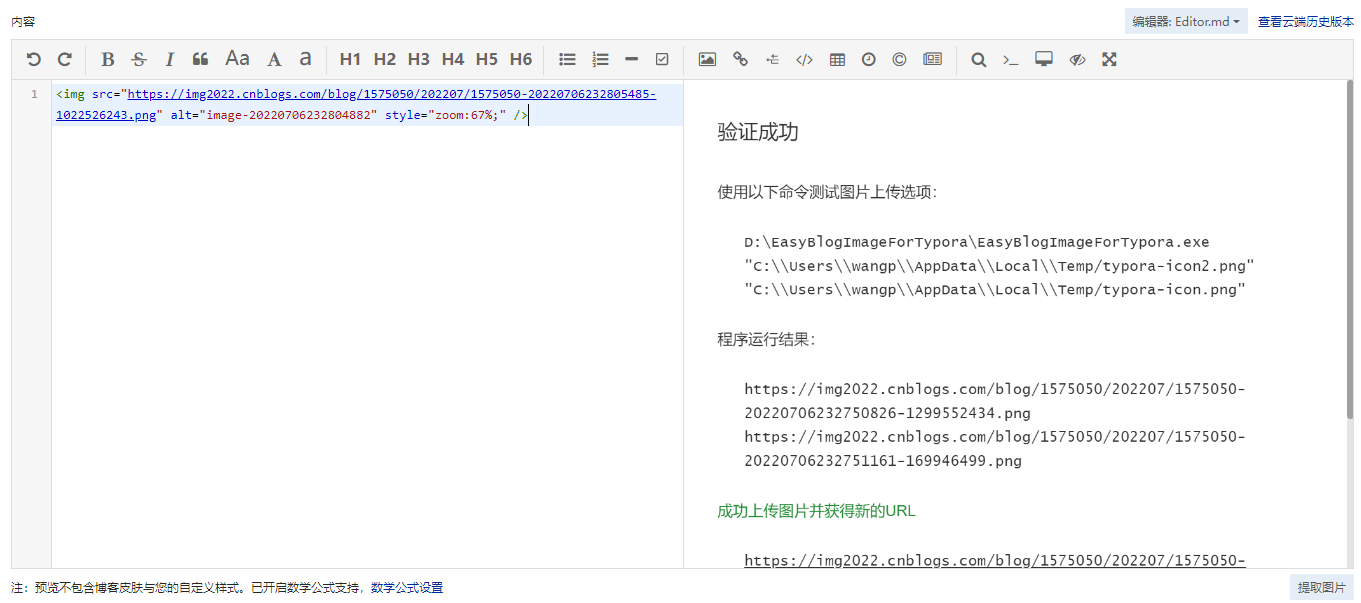
后台新建随笔,将本文中的任意图片复制到编辑框中,右侧成功显示图片(我选择的编辑器为Editor.md,可以进行实时预览)。
配置过程中出现的问题
在
验证图片上传选项时,出现错误代码401并且有乱码。
错误原因:配置EasyBlogImageForTypora时,在博客密码一栏输入的是博客园的登录密码。
解决方法:重新配置EasyBlogImageForTypora,在博客密码一栏输入你的Metaweblog访问令牌,其他不变。完成配置后重新在Typora中进行验证,显示验证成功。

 浙公网安备 33010602011771号