
格西测控大师系列 第3篇 设备的创建
1.工程创建
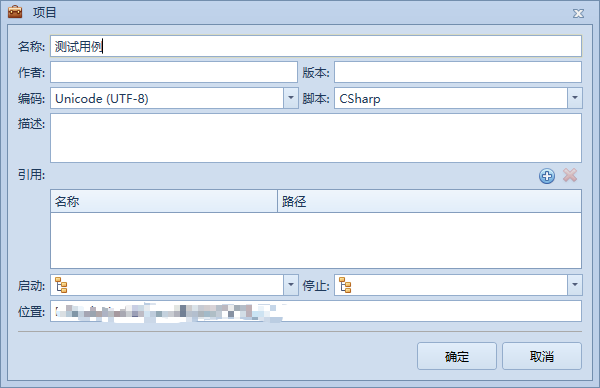
点击新建项目,首先新建一个工程。输入名称:“测试用例”,再指定工程存放位置,点击确认,工程便创建完毕,如下图。其他的参数为默认值先不变动,之后有工程使用到再学习。
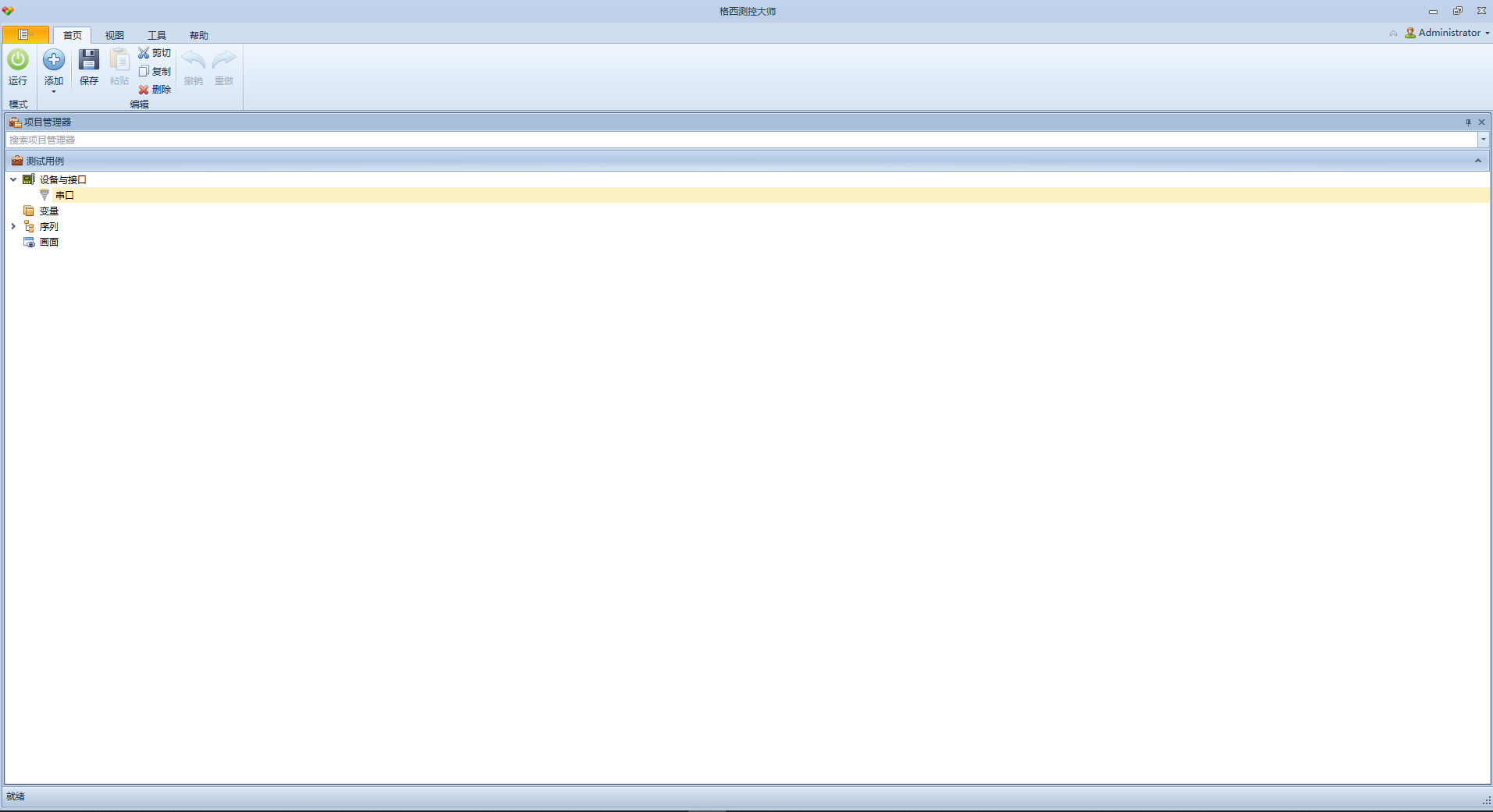
工程创建完毕后,项目管理器中会出现如下图所示工程界面:
2.设备的创建
设备与接口
右键点击“设备与接口”,如下图可以看到两个选项:“新建设备”、“新建设备组”
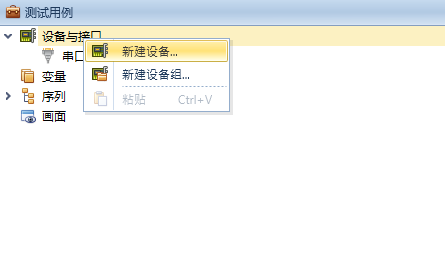
后面会有单独区别“新建设备”和“新建设备组”的文章,这里我们选择“新建设备”,会出现下图界面。
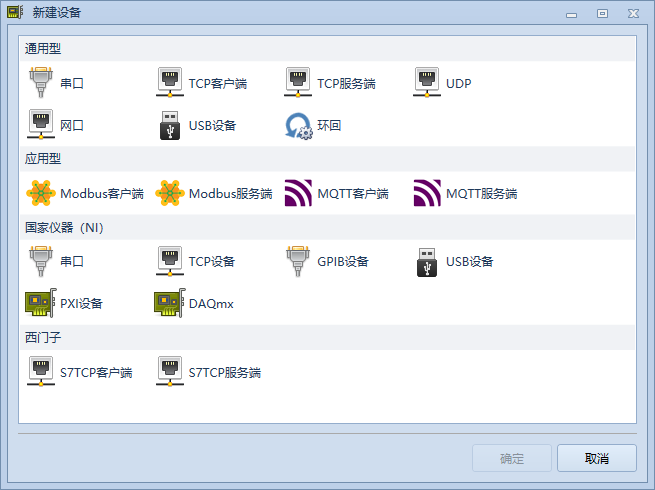
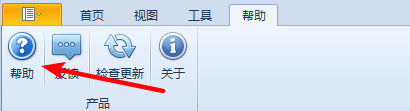
所有设备类型的具体描述推荐看格西测控大师用户手册 3.1设备与接口,安装格西测控大师软件的用户可以点击软件中的帮助打开,如下图所示;或者到下载最新版用户手册,或者直接下载文档。
如果要使用网口或者国家仪器(NI)的设备类型,请确保安装了驱动软件,点击了解驱动安装。
串口设备的创建
在新建设备界面,选择“串口”,点击“确定”。出现下图界面,供我们设置串口基本信息。有关串口设备各个参数基本描述可以参看 格西测控大师用户手册 3.1.2.1串口 部分。
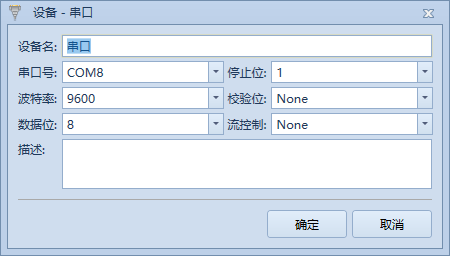
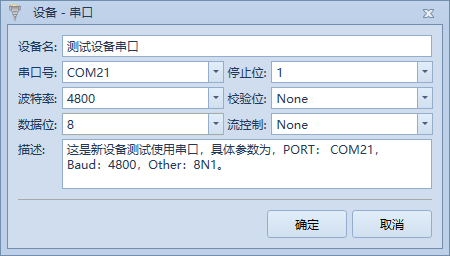
串口设备参数修改实例
-
设备名:测试设备串口
-
串口号:COM21
-
停止位:1
-
波特率:4800
-
校验位:None
-
数据位:8
-
流控制:None
-
描述:这是新设备测试使用串口,具体参数为,PORT: COM21,Baud:4800,Other:8N1。
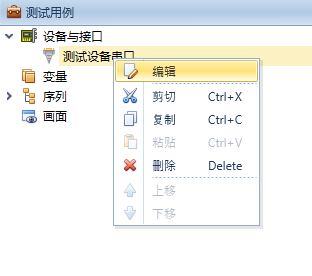
所有参数修改完毕后,点确定,设备便创建好了。若有其他参数改动,右键点击设备,选择编辑,即可再次打开参数界面。下图为设备参数修改方法示图。
❗注意:
1.设备名务必简短且区别度高,不要用过长的中文名称。
2.描述中要突出设备的主要参数。当鼠标停在设备上时,会有描述信息出现,如图所示。


 浙公网安备 33010602011771号