
VScode写LaTeX配置,实测有效
 http://t.csdnimg.cn/0txlL
VScode写LaTeX配置
0.smatra pdf下载
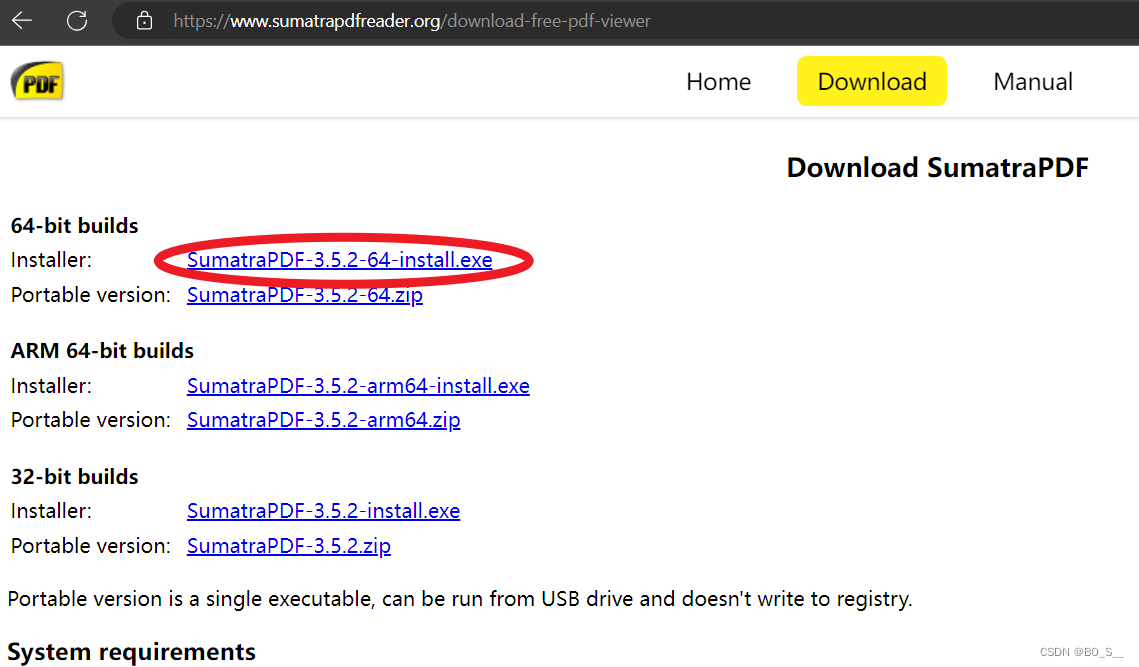
如果使用外部pdf查看器,比如我用的sumatra pdf,官网是Sumatra PDF reader download page
下载对应版本,比如64位,下载直达链接https://www.sumatrapdfreader.org/dl/rel/3.5.2/SumatraPDF-3.5.2-64-install.exe
1.VScode配置
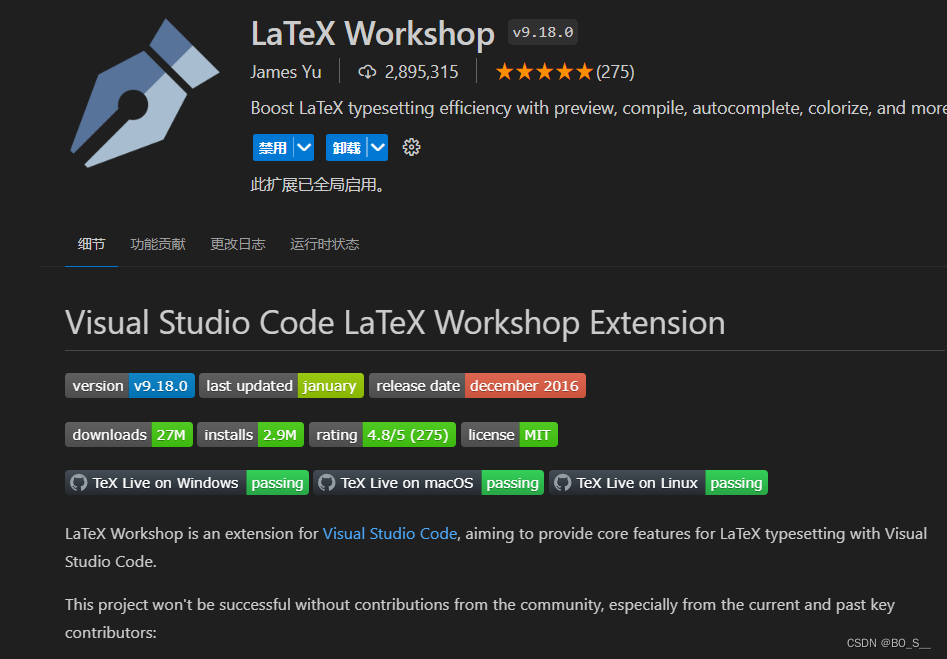
先下载扩展LaTeX Workshop
安装完成后,按图示打开VScode的json配置文件
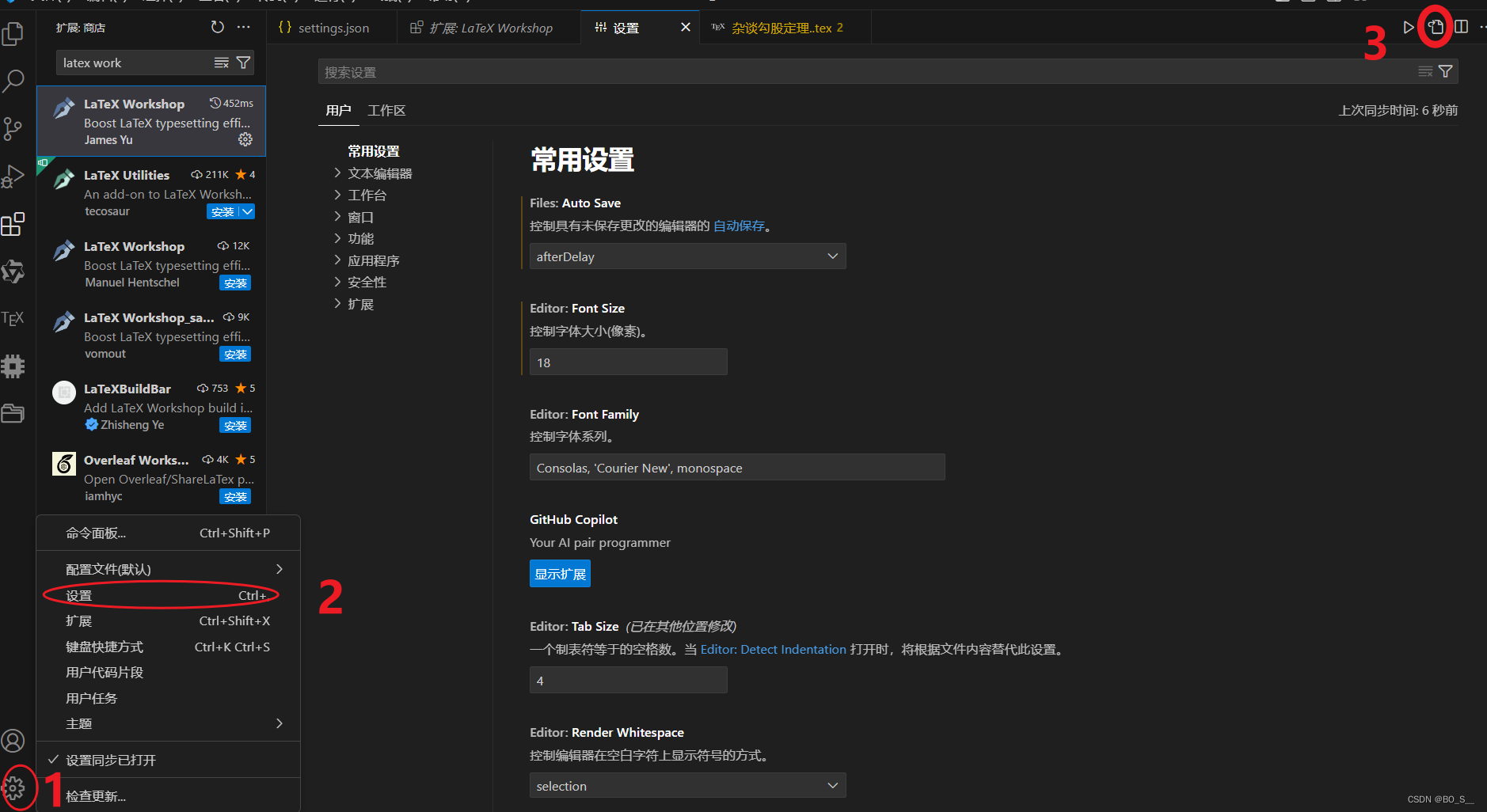
将下面的配置添加进自己的json中,我的配置如下
//latex配置部分,来源于https://zhuanlan.zhihu.com/p/166523064
"latex-workshop.latex.autoBuild.run": "never", //使用第一个编译链自动编译,可选onFileChange,onSave ,never
"latex-workshop.showContextMenu": true, //将编译和正向查找添加到右键菜单
"latex-workshop.intellisense.package.enabled": true, //设置为true,则该拓展能够从使用的宏包中自动提取命令和环境,从而补全正在编写的代码。
"latex-workshop.message.error.show": false, //编译错误时弹窗
"latex-workshop.message.warning.show": false, //编译警告时弹窗
"latex-workshop.latex.tools": [
    {
        "name": "xelatex",
        "command": "xelatex",
        "args": [
            "-synctex=1",
            "-interaction=nonstopmode",
            "-file-line-error",
            "%DOCFILE%"
        ]
    },
    {
        "name": "pdflatex",
        "command": "pdflatex",
        "args": [
            "-synctex=1",
            "-interaction=nonstopmode",
            "-file-line-error",
            "%DOCFILE%"
        ]
    },
    {
        "name": "latexmk",
        "command": "latexmk",
        "args": [
            "-synctex=1",
            "-interaction=nonstopmode",
            "-file-line-error",
            "-pdf",
            "-outdir=%OUTDIR%",
            "%DOCFILE%"
        ]
    },
    {
        "name": "bibtex",
        "command": "bibtex",
        "args": [
            "%DOCFILE%"
        ]
    }
],
"latex-workshop.latex.recipes": [
    {
        "name": "XeLaTeX",
        "tools": [
            "xelatex"
        ]
    },
    {
        "name": "PDFLaTeX",
        "tools": [
            "pdflatex"
        ]
    },
    {
        "name": "BibTeX",
        "tools": [
            "bibtex"
        ]
    },
    {
        "name": "LaTeXmk",
        "tools": [
            "latexmk"
        ]
    },
    {
        "name": "xelatex -> bibtex -> xelatex*2",
        "tools": [
            "xelatex",
            "bibtex",
            "xelatex",
            "xelatex"
        ]
    },
    {
        "name": "pdflatex -> bibtex -> pdflatex*2",
        "tools": [
            "pdflatex",
            "bibtex",
            "pdflatex",
            "pdflatex"
        ]
    },
],
"latex-workshop.latex.clean.fileTypes": [
    "*.aux",
    "*.bbl",
    "*.blg",
    "*.idx",
    "*.ind",
    "*.lof",
    "*.lot",
    "*.out",
    "*.toc",
    "*.acn",
    "*.acr",
    "*.alg",
    "*.glg",
    "*.glo",
    "*.gls",
    "*.ist",
    "*.fls",
    "*.log",
    "*.fdb_latexmk"
],
"latex-workshop.latex.autoClean.run": "onFailed", //清除辅助文件的时间,onBuilt,onFailed,never
"latex-workshop.latex.recipe.default": "lastUsed", //默认编译链,可选first(recipes中第一条编译链),lastUsed
"latex-workshop.view.pdf.internal.synctex.keybinding": "double-click", //反向查找,可选ctrl-click,double-click
//配置外部PDF查看器
"latex-workshop.view.pdf.viewer": "external", //设置默认PDF查看器,可选tab,browser,external
"latex-workshop.view.pdf.ref.viewer": "external", //\ref引用查看,可选auto,tabOrBrowser,external
"latex-workshop.view.pdf.external.viewer.command": "D:/ProgramFiles/SumatraPDF/SumatraPDF.exe",      //注意选自己的sumatra pdf安装位置
"latex-workshop.view.pdf.external.viewer.args": [
    "%PDF%"
],
"latex-workshop.view.pdf.external.synctex.command": "D:/ProgramFiles/SumatraPDF/SumatraPDF.exe",      //注意选自己的sumatra pdf安装位置
"latex-workshop.view.pdf.external.synctex.args": [
    "-forward-search",
    "%TEX%",
    "%LINE%",
    "-reuse-instance",
    "%PDF%"
]
像我这样添加进去就行了,注意每行的上一行末尾有逗号
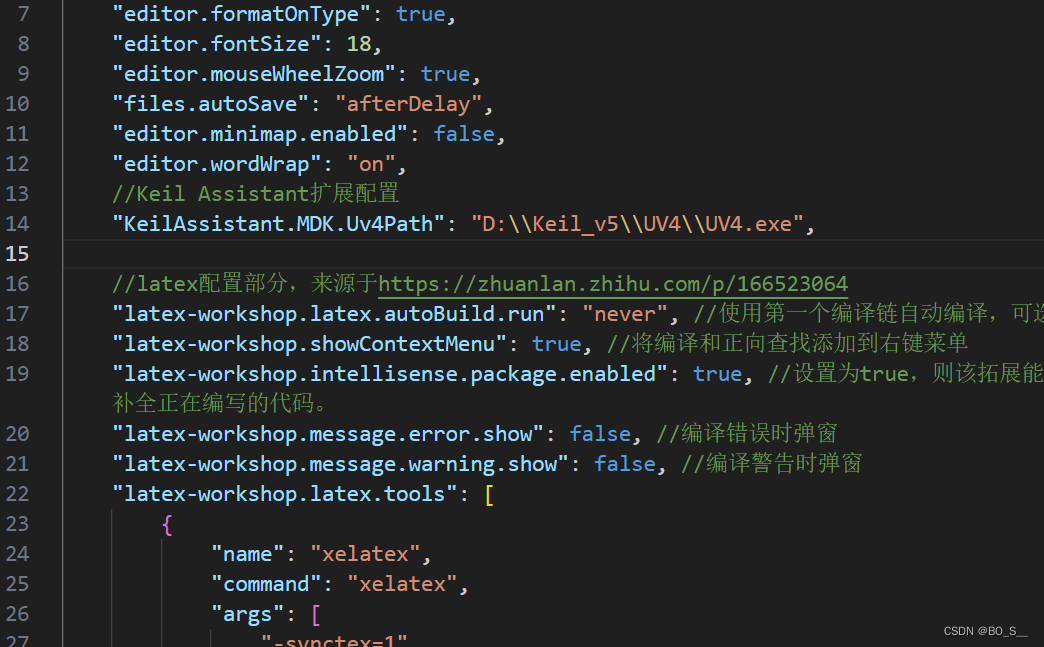
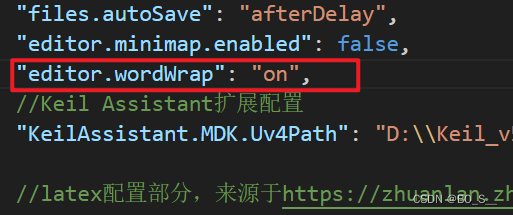
如果要实现VScode长行自动换行显示,可以在刚才的json文件中写
"editor.wordWrap": "on"
像我这样
2.smatra pdf配置
按图示进入设置页面
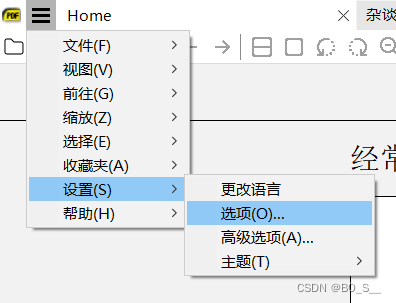
进入后,在最下方的设置反向搜索中填入
"D:\ProgramFiles\Microsoft VS Code\Code.exe" -r -g "%f:%l"
注意要填自己的VScode安装位置
3.快捷键及编译查看
编译快捷键为ctrl+alt+b,正向搜索快捷键为ctrl+alt+j,反向搜索只许在生成的pdf文件中双击即可


实现编译完成自动打开pdf,在设置中搜索afterbuild,即可找到选项,打钩即可实现,如图
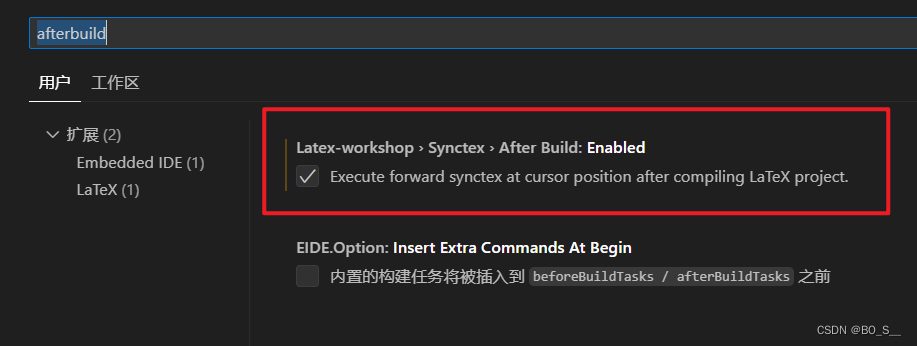
或者也可以在json文件中添加如下信息,效果一样
"latex-workshop.synctex.afterBuild.enabled": true
4.测试
注意,使用时需要自己先手动启动smatra pdf软件,否则反向搜索不生效
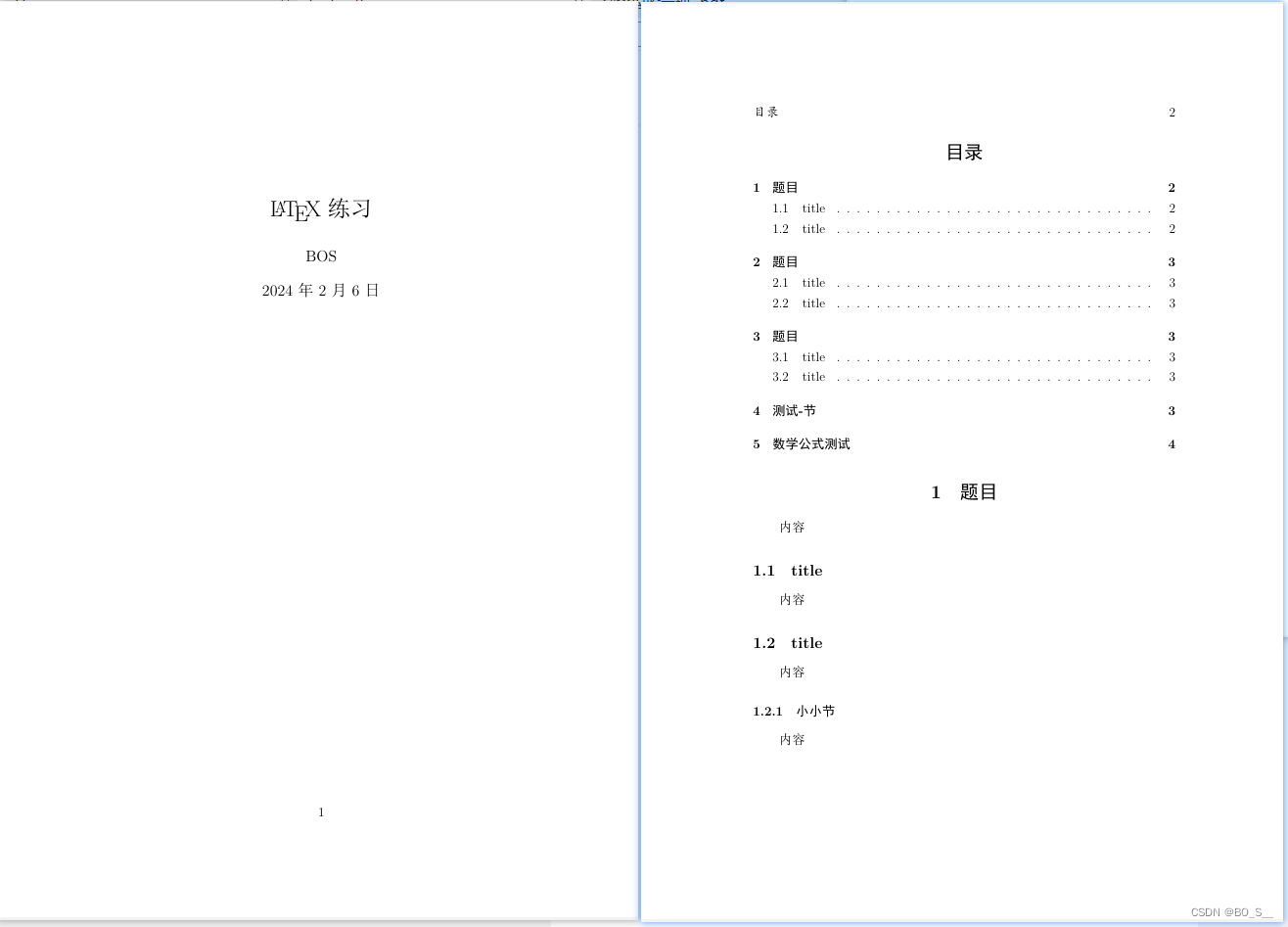
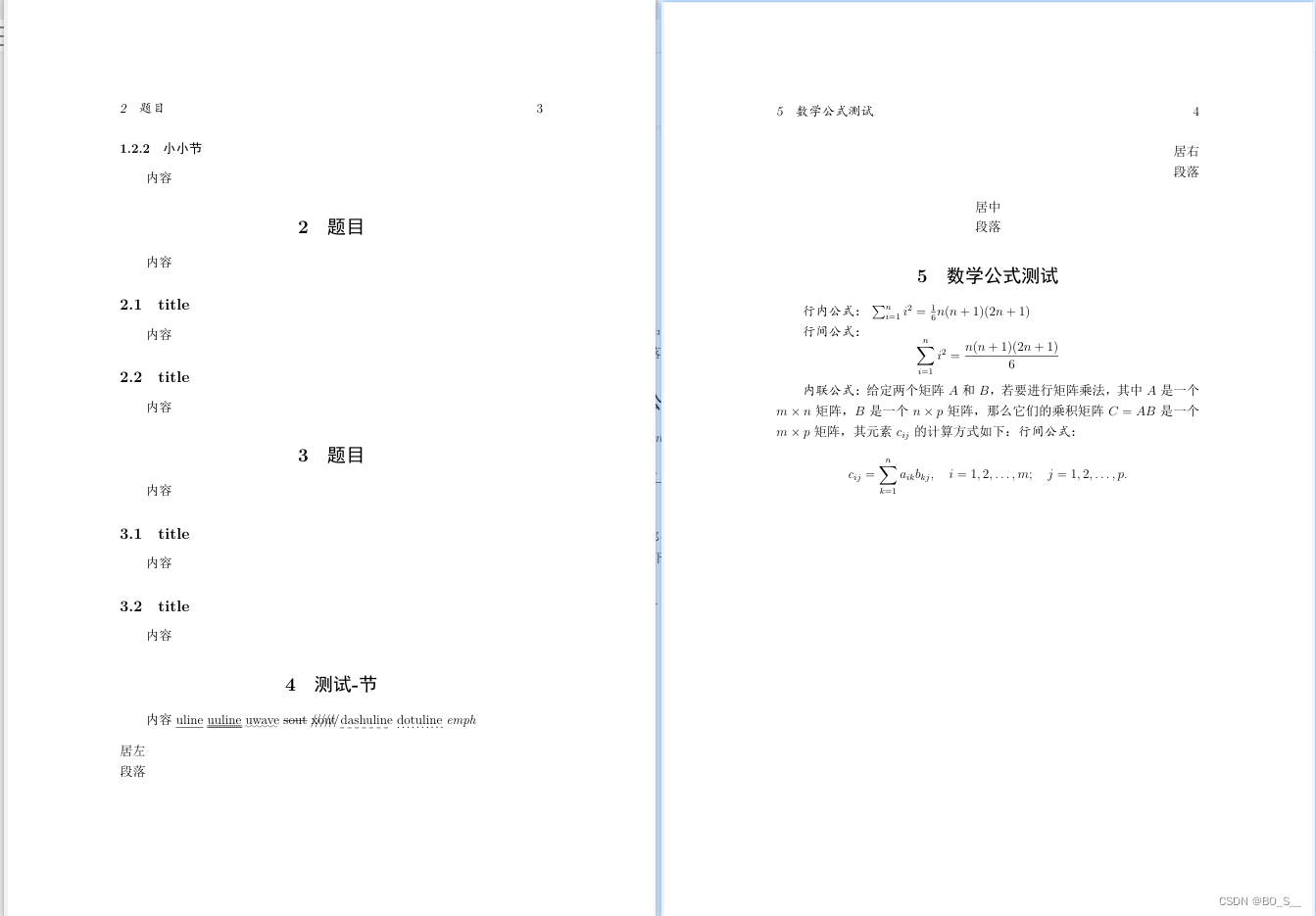
测试用tex源码
\documentclass[a4paper, 12pt, draft]{ctexart}
\usepackage[normalem]{ulem}
\usepackage{amsmath}
\begin{document}
% 封面信息
\title{\LaTeX 练习}
\author{BOS}
\date{\today}
\maketitle
\newpage
\setcounter{tocdepth}{2} %设置目录深度
\tableofcontents
\section{题目} 内容
\subsection{title} 内容
\subsection{title} 内容
\subsubsection{小小节} 内容
\subsubsection{小小节} 内容
\section{题目} 内容
\subsection{title} 内容
\subsection{title} 内容
\section{题目} 内容
\subsection{title} 内容
\subsection{title} 内容
\section{测试-节} 内容
\uline{uline}  \uuline{uuline} \uwave{uwave}  \sout{sout}
\xout{xout}  \dashuline{dashuline} \dotuline{dotuline}
\emph{emph}
\begin{flushleft}
    居左\\段落
\end{flushleft}
\begin{flushright}
    居右\\段落
\end{flushright}
\begin{center}
    居中\\段落
\end{center}
\section{数学公式测试}
\emph{行内公式:}$\sum_{i=1}^n i^2 = \frac{1}{6}n(n+1)(2n+1)$
\emph{行间公式:}
\[
\sum_{i=1}^n i^2 = \frac{n(n+1)(2n+1)}{6}
\]
\emph{内联公式:}给定两个矩阵 \( A \) 和 \( B \),若要进行矩阵乘法,其中 \( A \) 是一个 \( m \times n \) 矩阵,\( B \) 是一个 \( n \times p \) 矩阵,那么它们的乘积矩阵 \( C = AB \) 是一个 \( m \times p \) 矩阵,其元素 \( c_{ij} \) 的计算方式如下:
\emph{行间公式:}
\[
c_{ij} = \sum_{k=1}^{n} a_{ik} b_{kj}, \quad i = 1, 2, \ldots, m; \quad j = 1, 2, \ldots, p.
\]
\end{document}
编译时,可以按下图的步骤1,2进行,或者只需点击步骤3即可
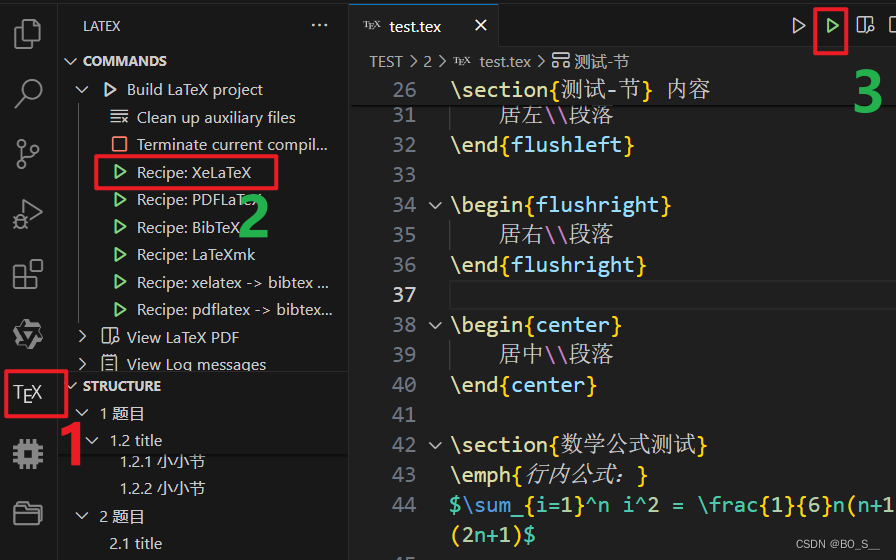
这里出现小对号表示编译成功
效果
至此,配置完成

 浙公网安备 33010602011771号