
通过venv创建python虚拟环境以及使用报错解决办法
手熟者可以看下面的省流,新手可以继续看下面的详细介绍,看完下次就是熟手了
省流:cmd中进入项目文件夹,输入
python -m venv <name>创建虚拟环境,之后再<name>\scripts\activate.bat激活虚拟环境,再pip install <pack name>来安装所需要在虚拟环境使用的模块,再deactivate退出虚拟环境,大功告成,只需在编辑器里面选择自己创建的虚拟环境即可
通过venv创建python虚拟环境
没用过Anaconda,仅说明一下通过venv创建虚拟环境,以及使用的方法
- 系统:windows10
- python版本:3.9.12
- 编辑器:VS Code
在CMD中进入项目文件夹
首先要进入项目文件夹,有两种方法:
-
方案1:
wiin+r弹出运行对话框,输入cmd进入cmd窗口,再从cmd窗口通过导航进入项目文件夹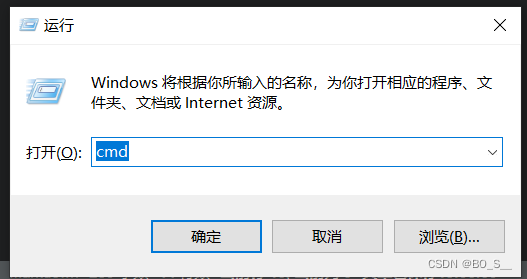
![fbff44c5eb554e35b7465aeb671249b5] -
方案2:
win+e打开文件资源管理器,在文件资源管理器中进入到项目文件夹,然后在项目文件夹上方的地址栏输入cmd并回车,即可直接在cmd中进入项目文件夹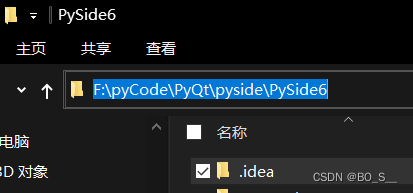
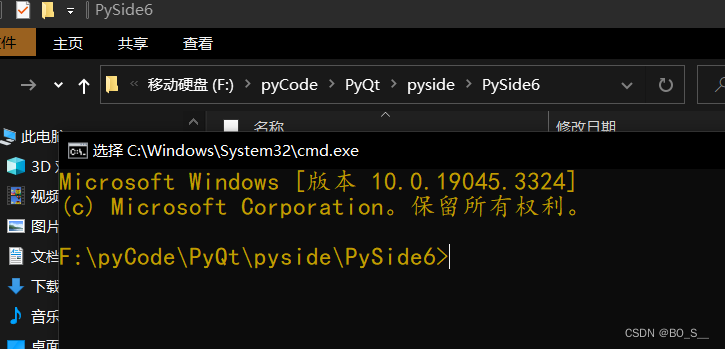
创建虚拟环境
python -m venv <name>
name就是你想要给虚拟环境起的名字,比如myvenv,packenv等等,这个名字也就是等会在项目文件夹自动创建的文件夹的名称,用来放这个虚拟环境
假设我创建了一个叫做myvenv1的虚拟环境,我输入python -m venv myvenv1,然后就会出现一个叫做myvenv1的文件夹 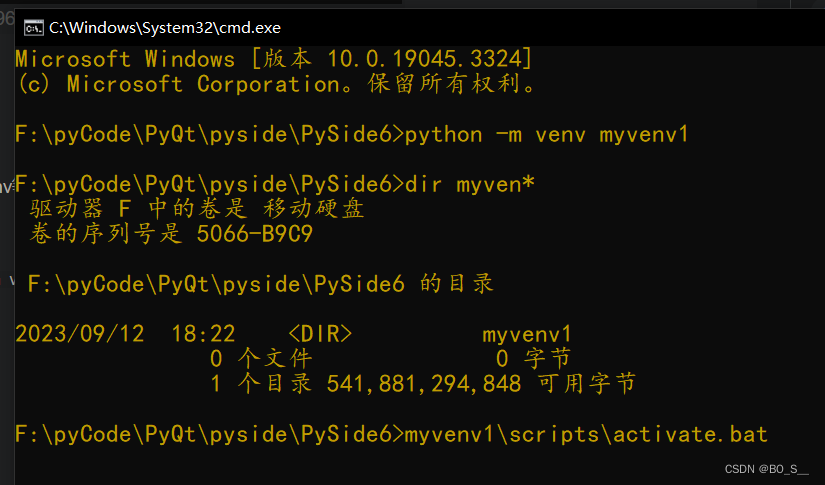
然后输入myvenv1\scripts\activate.bat来激活虚拟环境,并安装所需要的包名称 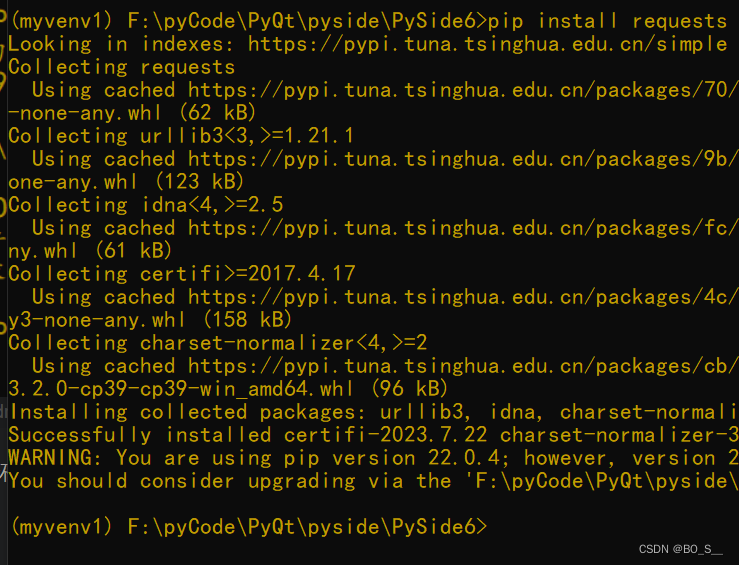
安装完输入deactivate就可以退出虚拟环境了,也可以直接关掉CMD窗口,接下来在编辑器选择刚才创建的虚拟环境即可正常使用 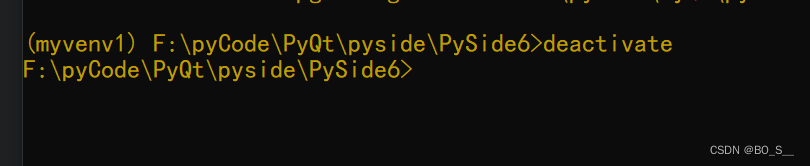
在vscode中点击python解释器版本来弹出选择框,点击刚才创建的虚拟环境名称就行了 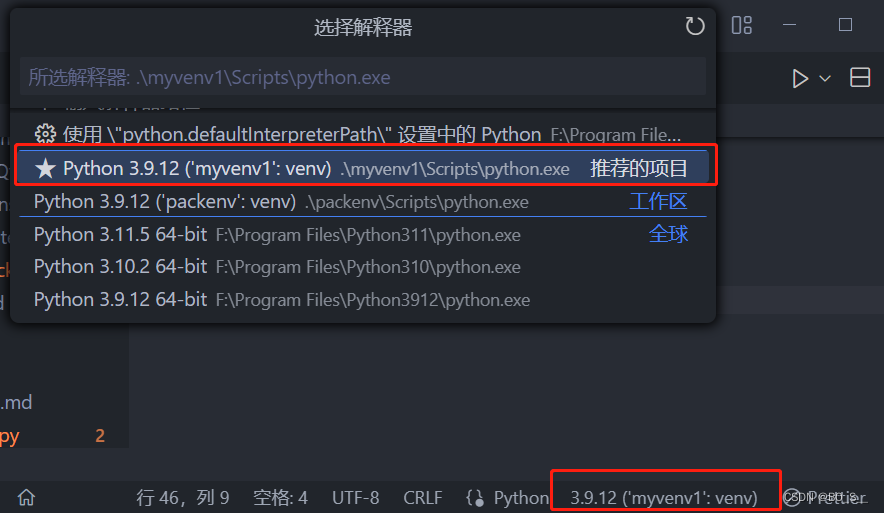
删除虚拟环境
只需要确认退出娶你环境了,也就是CMD窗口关着,没有在使用中,然后直接把虚拟环境文件夹给删掉就OK
报错解决办法
我在使用时报错
& : 无法加载文件 F:\pyCode\PyQt\pyside\PySide6\packenv\Scripts\Activate.ps1,因为在此系统上禁止运行脚本。有关详细信息,请参阅 https:/go.microsoft
.com/fwlink/?LinkID=135170 中的 about_Execution_Policies。
在网上找到了一个解决办法,实测有用
链接vscode切换虚拟环境报错无法加载文件 E:\Python_project\shop_env\Scripts\Activate.ps1,因为在此系统上禁止运行 脚本。
我来简单介绍一下:
鼠标右击左下角win图标,选择windows power shell(管理员),进去之后输入set-executionpolicy remotesigned按要求输入Y就可以了

 浙公网安备 33010602011771号