
VMware虚拟机Ubuntu系统问题集
1. 网络图标及设置里的连接选项突然消失

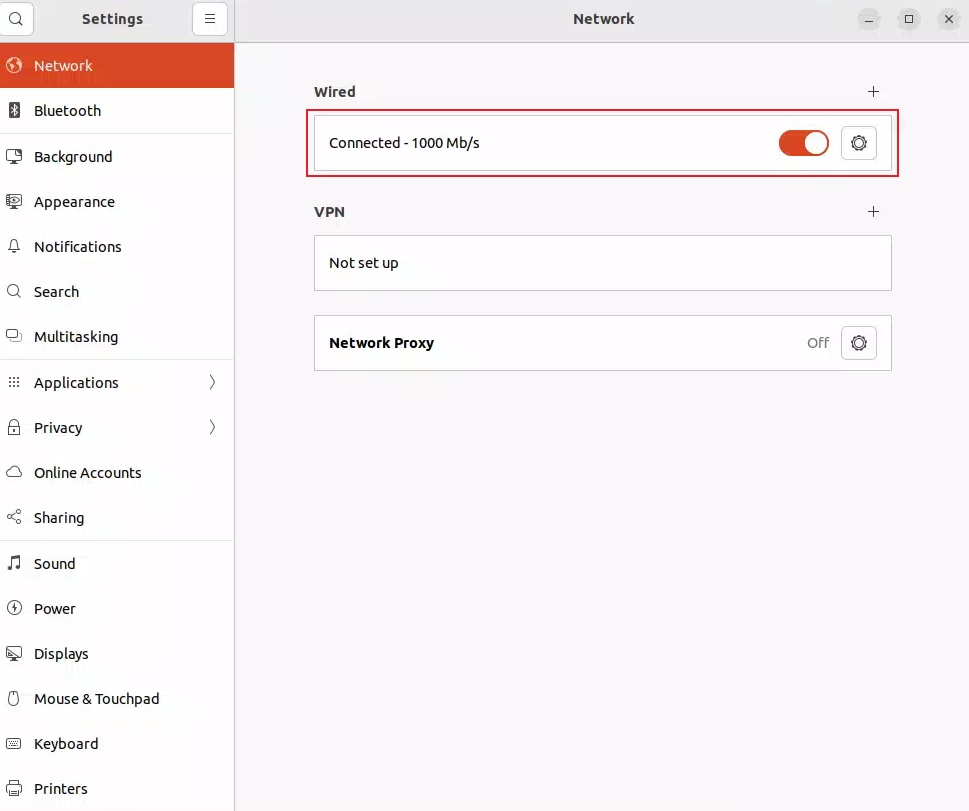
解决:
1> sudo gedit /etc/NetworkManager/NetworkManager.conf
2> 将managed=false改为managed=true,保存退出
3> 删除NetworkManager配置
service NetworkManager stop //可能提示没有network.service
sudo rm /var/lib/NetworkManager/NetworkManager.state
service NetworkManager start //可能提示没有network.service
4> 重启系统恢复
2. 系统硬盘扩容
1> 下载Gparted软件:https://sourceforge.net/projects/gparted/files/gparted-live-stable/
2> 虚拟机增加硬盘容量
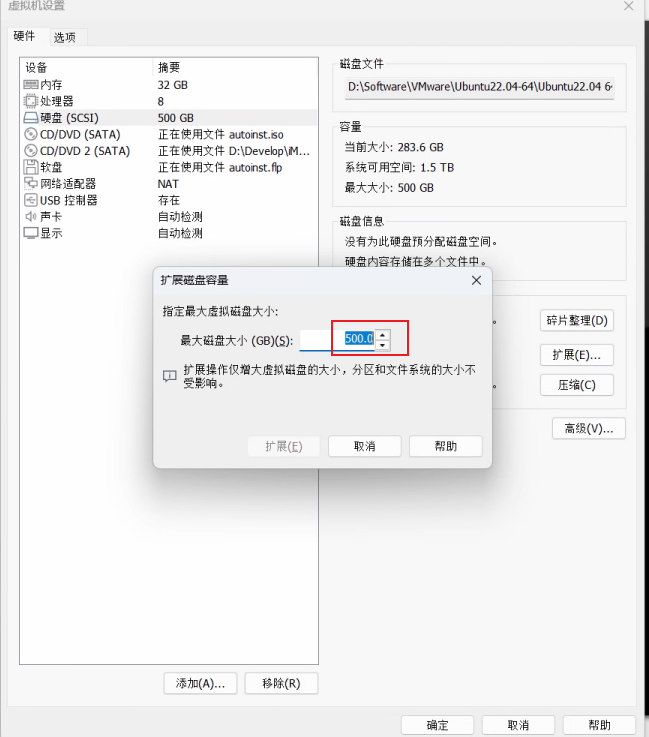
3> 在CD/DVD(STAT)选择下载的iso文件
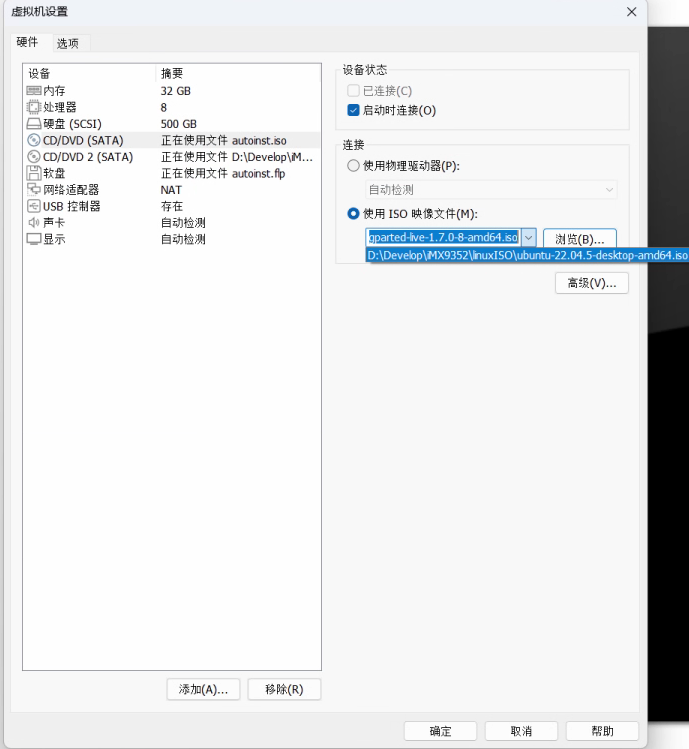
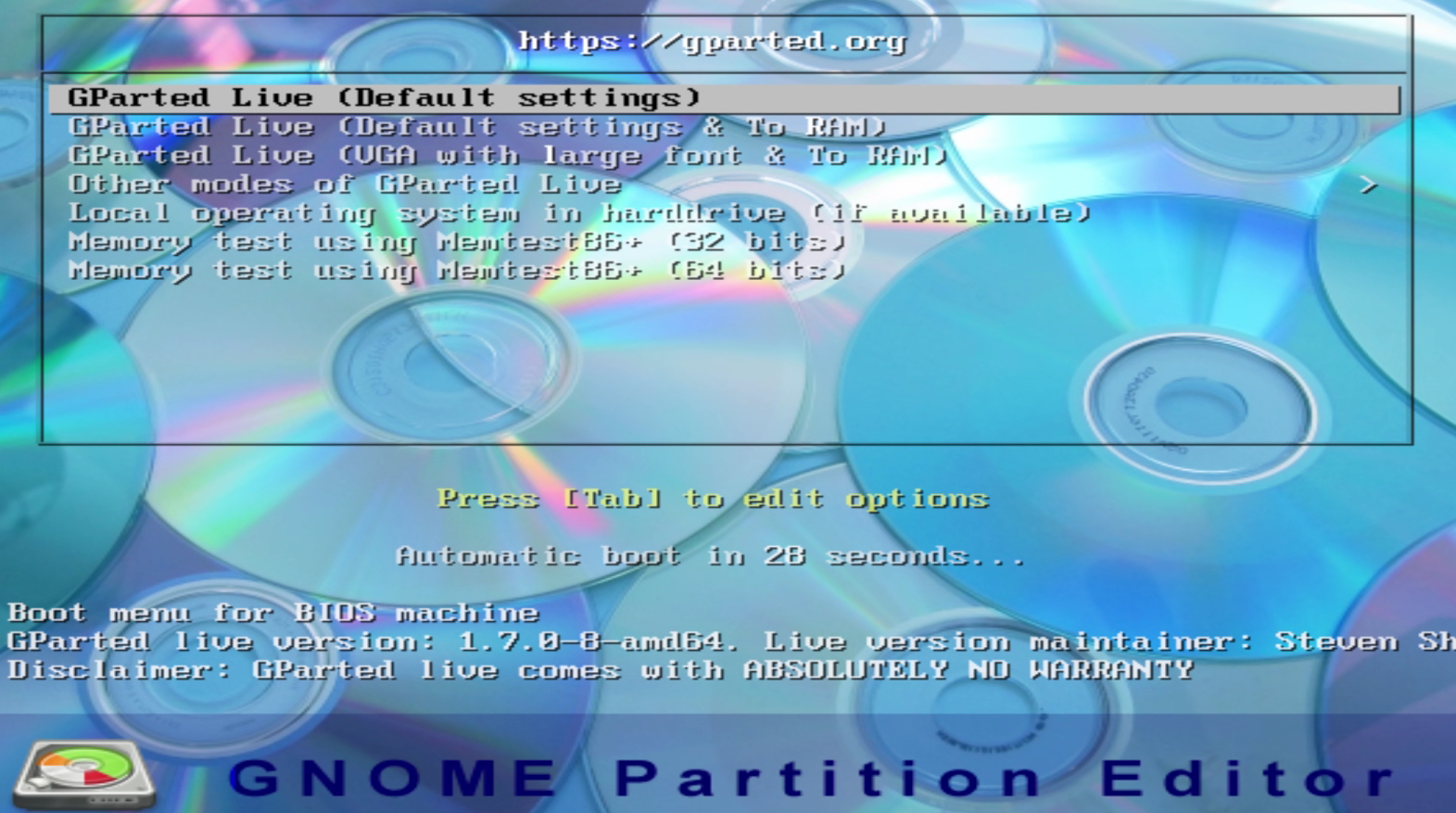
4> 在启动页面(提示按ESC进入Boot启动菜单时)快速按下ESC键,出现boot菜单列表,选择从CD-ROM Driver 项作为第一启动设备进行启动
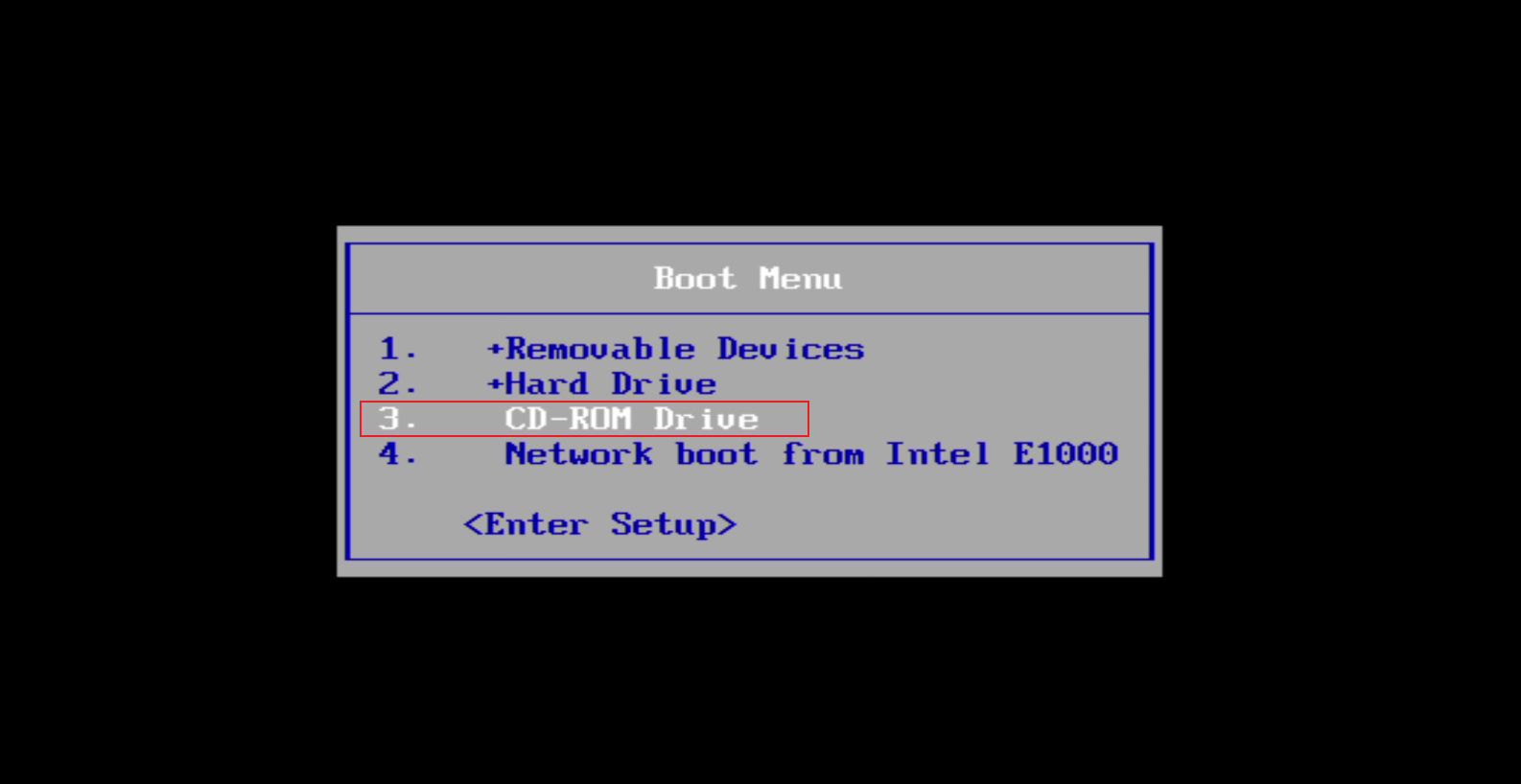
选择默认项,回车,后面一次也选择默认项
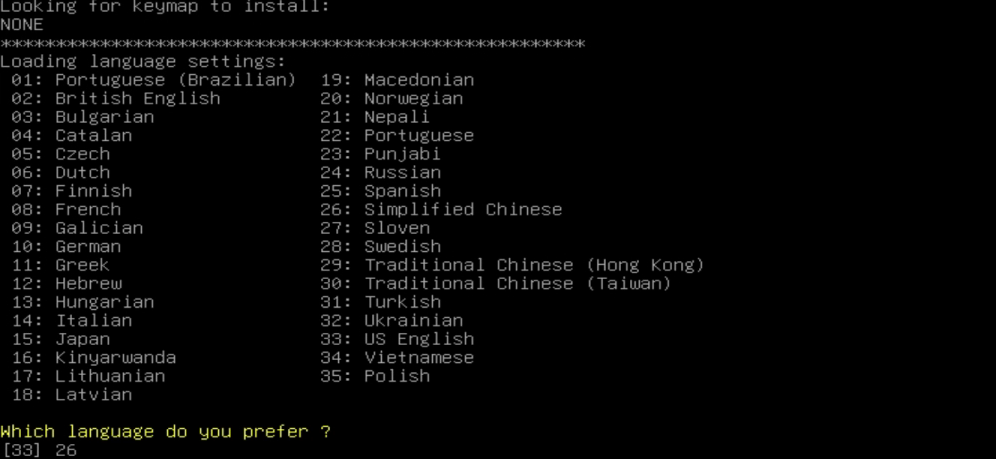
5> 输入26,简体中文
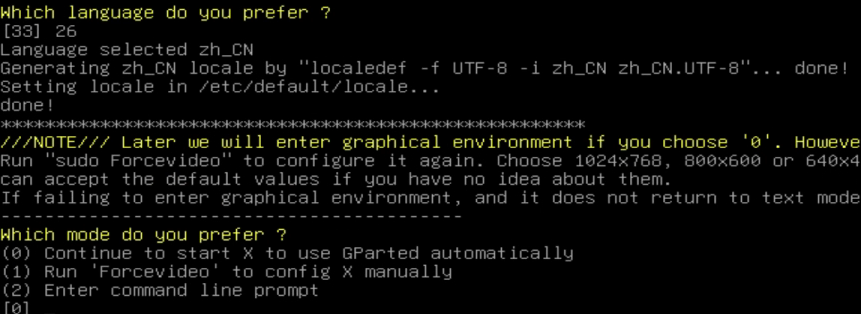
选择0
自动进入
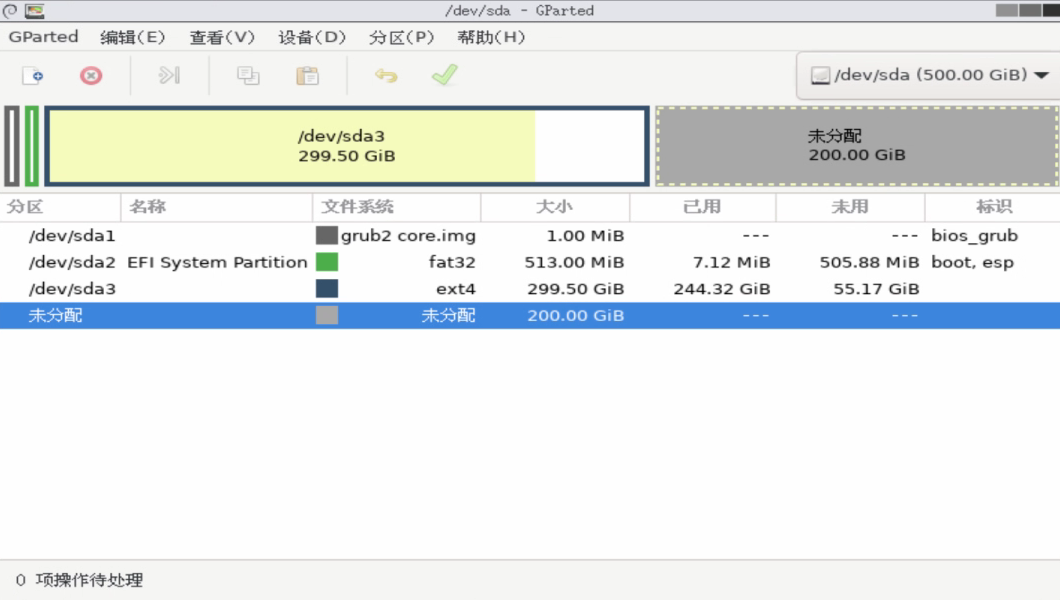
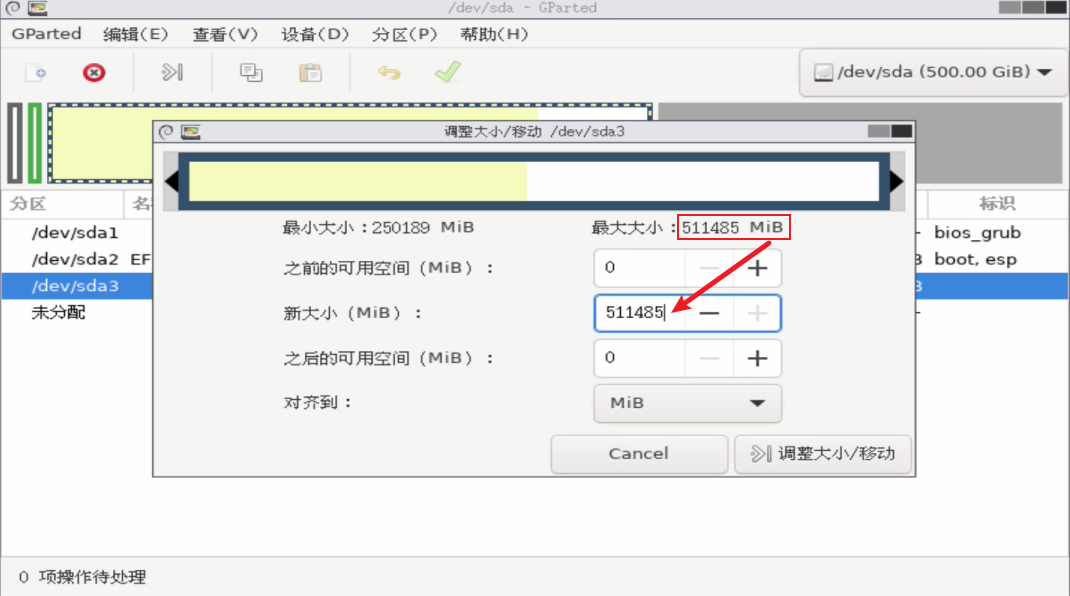
6> 鼠标右击 /dev/sda3 选择调整大小,新大小设置到最大值
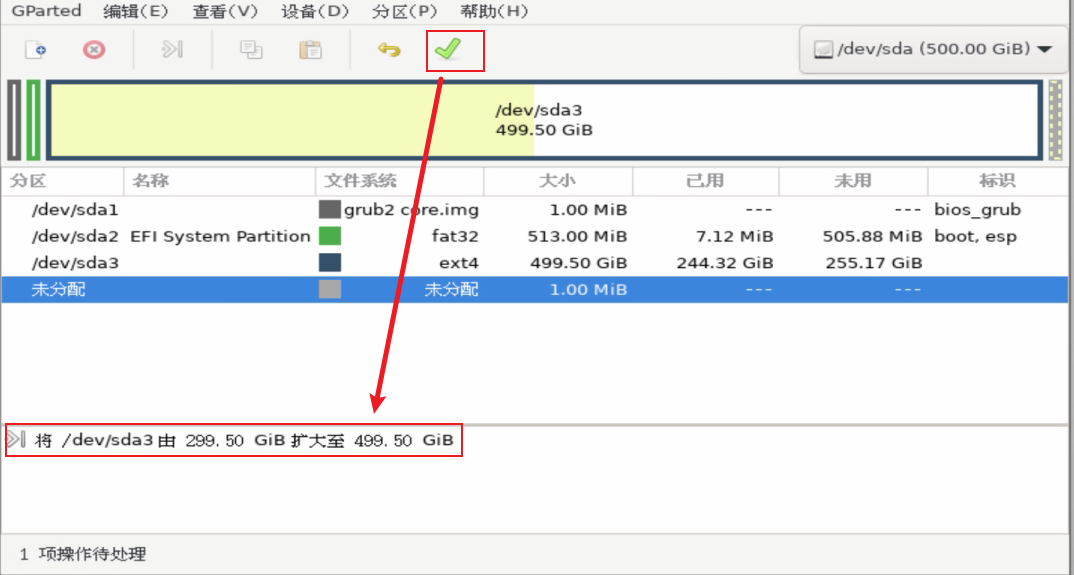
7> 点击绿色的√开始扩容
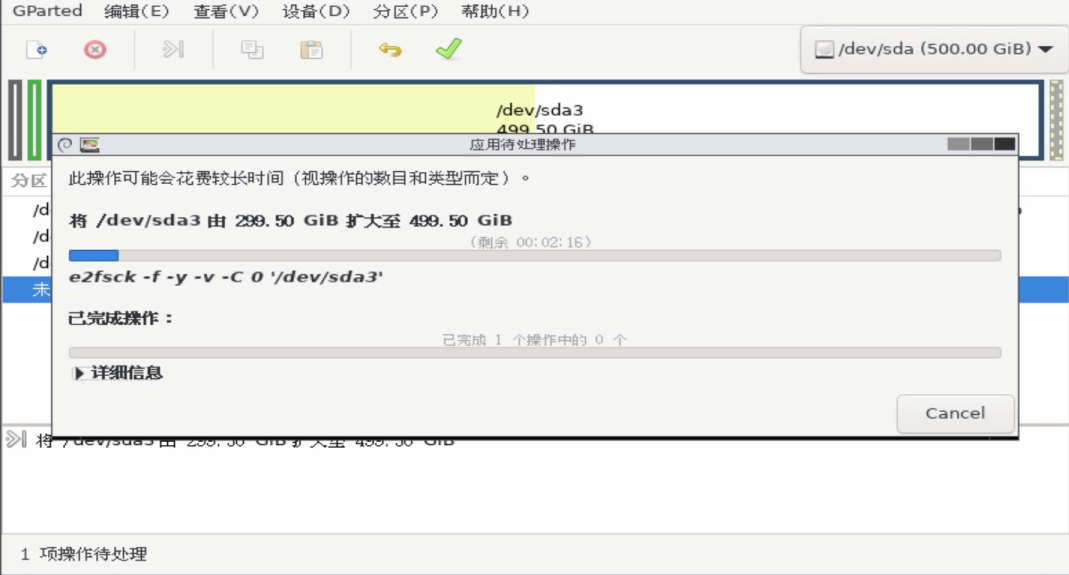
8> 等待完成
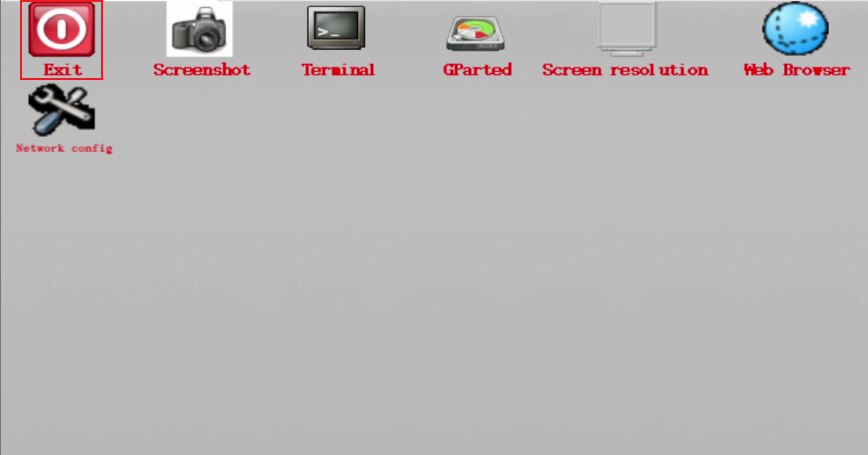
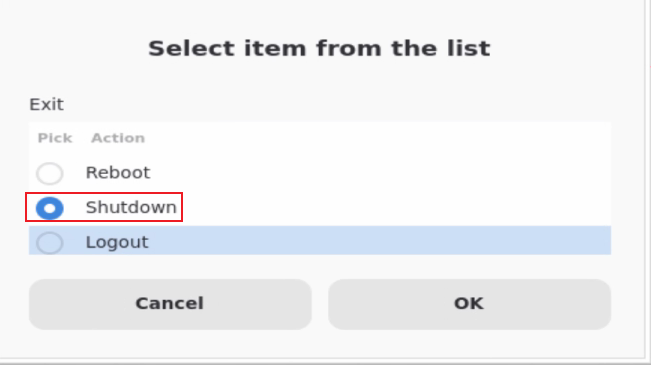
9> 退出
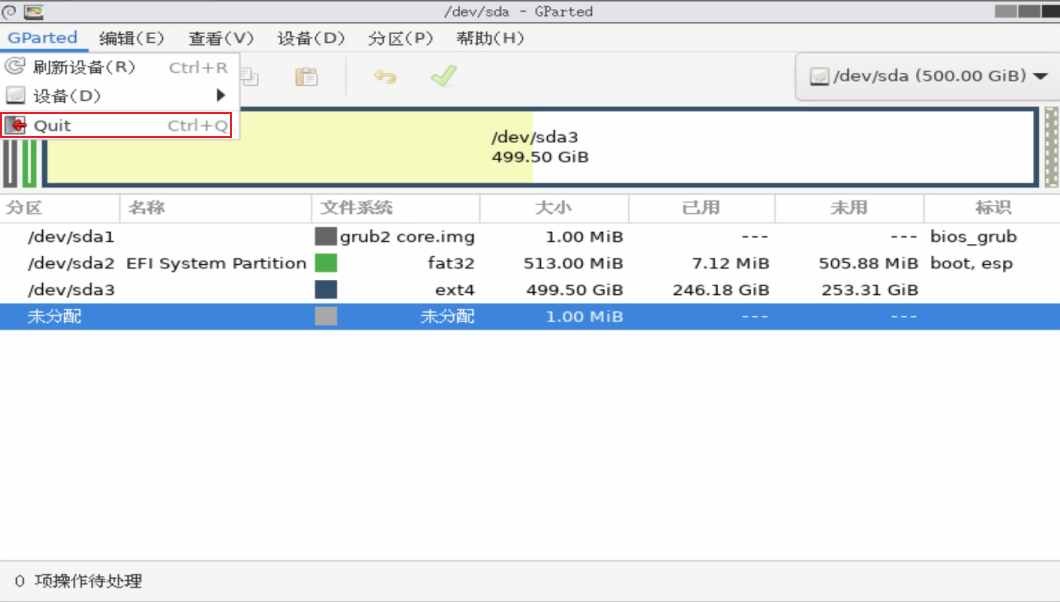
双击 Exit 图标
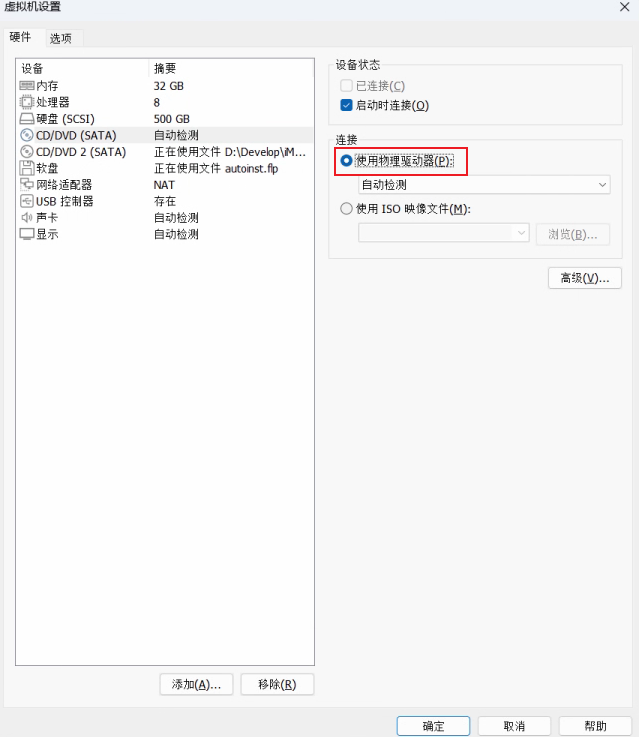
10> 设置CD/DVD(STAT)选择 使用物理驱动

 浙公网安备 33010602011771号