

VS Code 连接访问本地主机上的Docker容器
使用VS Code编辑器修改调试代码很方便,将它与Docker容器结合起来更会大幅提升开发效率。其实VS Code连接本地主机上的Docker容器要比远程连接服务器上的Docker容器容易的多。
1、打开VS Code安装docker扩展插件。

安装完成后,会显示Docker图标,点击图标会列出本地的容器以及关联镜像。

Linux终端运行一个容器(或VS Code中右击容器选择Start),绿色小箭头表示容器在运行中

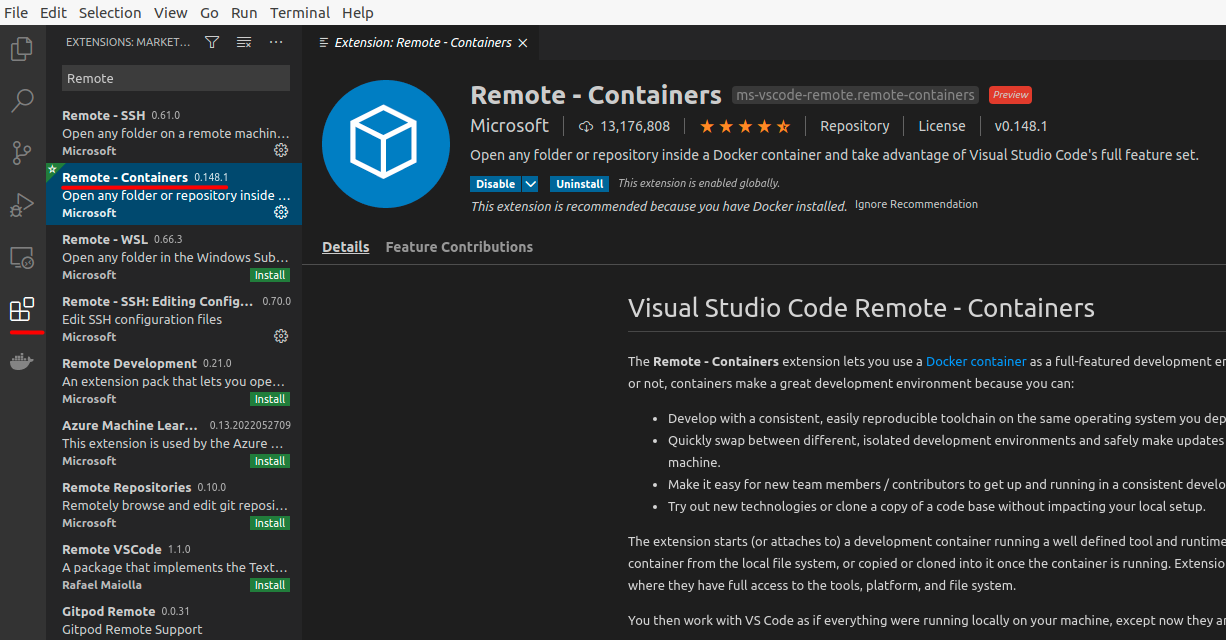
安装Remote Container插件,该插件好像只能用于连接本地主机的Docker容器。
接下来使用快捷键 Ctrl+Shift+P,打开VS Code的命令输入行,选择Remote-Containers: Attach to Running Container...(此时要有运行中的容器才能选择)

选择划线处运行中的容器,便可以访问容器,调试代码了。(当然也可以右击运行的容器,选择Attach Visual Studio Code)

然后会打开新的窗口,选择要打开的文件目录即可。

所有的环境配置各种包和依赖的安装都在容器中进行,VS Code仅作为编辑器(不进行配置),同样不用配置本地主机的环境。

Enjoy it!

 浙公网安备 33010602011771号