
定时关闭电脑屏幕、显示器的几种方案推荐 - 定时执行专家
有时因为需要节约电脑电量,有时因为为避免同事窥屏,有时由于顾及后台运行任务进程诸如听歌、电脑磁盘碎片整理等多种原因,这些均促使我们需要关闭电脑屏幕。
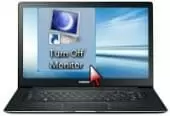
无论基于何种原因促使我们关闭电脑屏幕,总的来说其并不容易操作。与台式机设置专门显示屏关机按键不同的是,笔记本没有对应的按键可以进行这项操作。以下为大家介绍几种定时关闭电脑屏幕(显示器)的方案:
方案一、设置 Windows 系统自带电源选项
如果您的电脑是 Windows 操作系统,您可以使用以下方法关闭屏幕,此方法无需安装插件或第三方应用,仅仅调整 Windows 系统自带的电源设置即可。
(1)点击“开始”按键,打开“控制面板”,进入“设置”后点击“电源选项”;
(2)选择“关闭显示器”并设置好希望显示器休眠的时间(如图1-1)。
完成之后您就可以放心外出,到了设置好的时间显示器就会自动关闭了。点击键盘或者移动鼠标就可以让笔记本退出息屏模式。
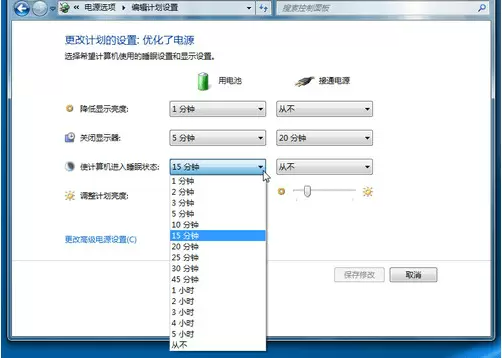
(图1-1,Windows 自带的电源设置窗口)
方案二、使用第三方软件实现关闭
1、使用NirCmd软件
设置方法如下:
(1)从网上下载、安装 NirCmd 软件;
(2)安装完毕后,在桌面右键,选择“新建” -> “快捷方式”;单击“浏览”,搜索“NirCmd.exe”,建立一个命令,在填好位置及时间后添加空格就可以了。该命令为“C:\Program Files\nircmd.exe\ cmdwait 5000 monitor off” 。点击“确定”后,该快捷方式就成功创建了;
【注】如果以后您想要将电脑屏幕关闭时,双击这个快捷方式 5秒之后就可以了。
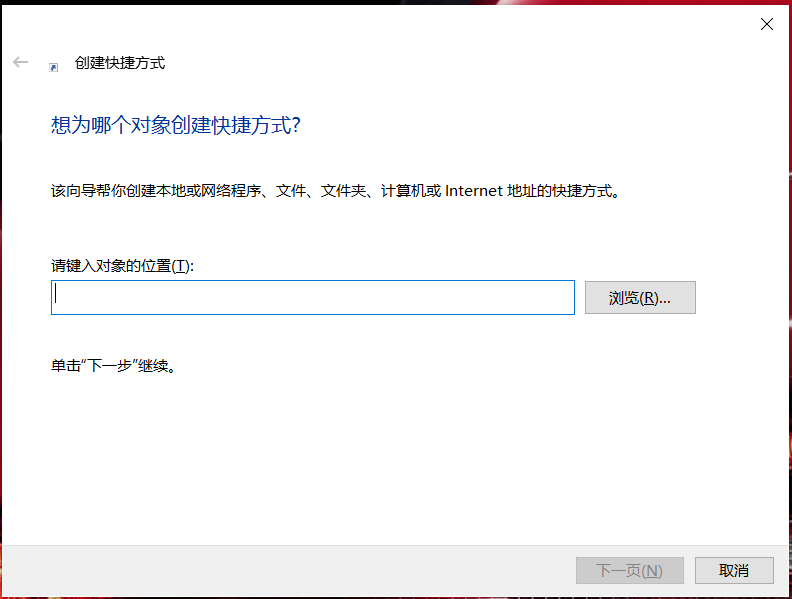
(图1-2,创建快捷方式窗口)
2、使用“定时执行专家”软件,实现定时关闭屏幕(显示器)
如果你想寻求的是一个无需进行繁琐的系统设置,或创建一串代码命令,就能快速实现电脑屏幕关闭的解决方案,“定时执行专家”无疑是最适合的软件(图2-1)。
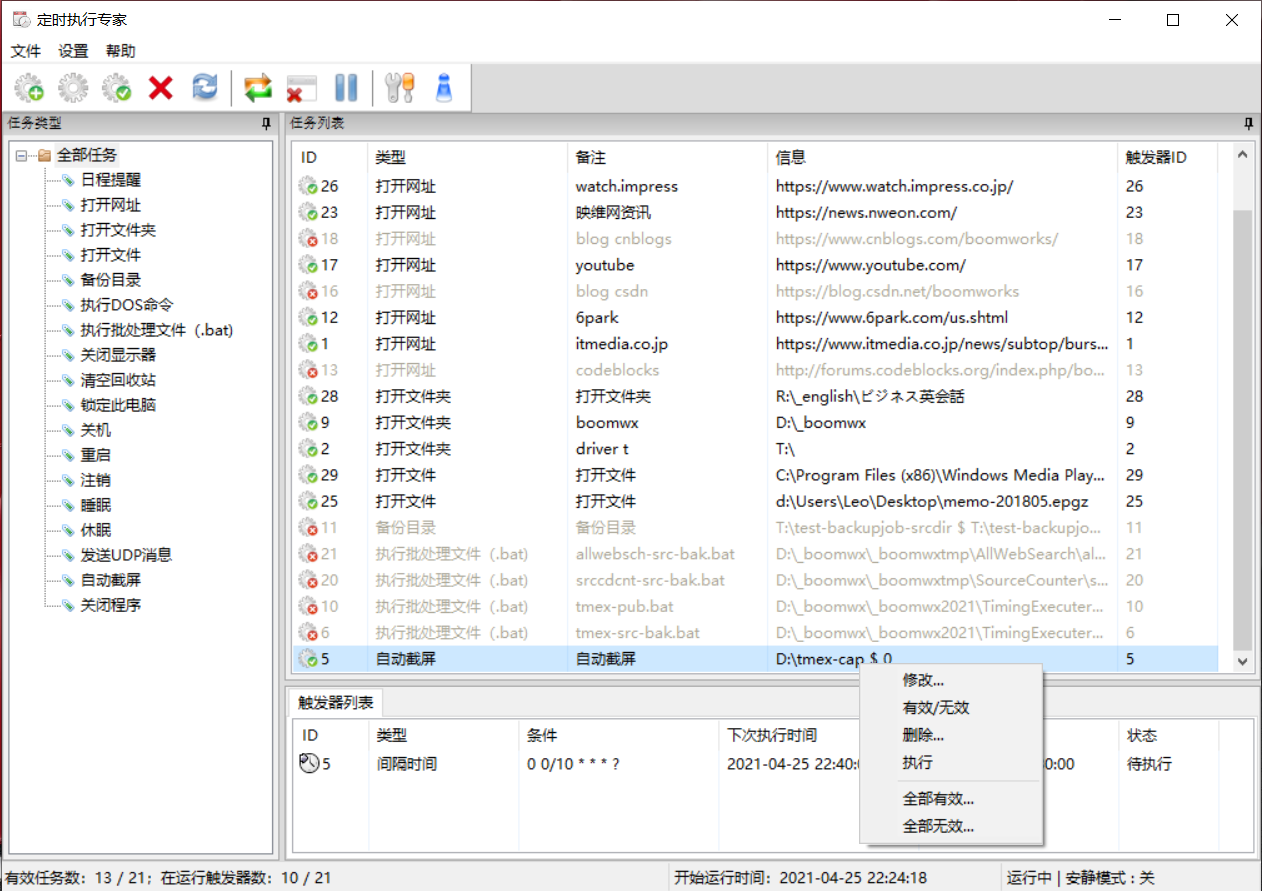
(图2-1,定时执行专家 - 主窗口)
定时执行专家除了关闭电脑屏幕之外,它还有好多实用功能,比如:1) 日程提醒;2) 打开网址;3) 打开文件夹;4) 打开文件;5) 备份目录;6) 执行DOS命令;7) 执行脚本文件 ;8) 关闭显示器;9) 清空回收站;10) 锁定此电脑;11) 关机;12) 重启;13) 注销;14) 睡眠;15) 休眠;16) 发送UDP消息;17) 自动截屏(截屏并保存到指定目录);18) 关闭程序等功能。
定时执行专家 - 定时关闭显示器的设置方法如下:
* [注] 在电脑中下载、解压缩“定时执行专家”之后,按照以下步骤,即可设置完成。使用定时执行专家关闭显示器超级简单,即便是初次使用的用户也可即刻上手。
(1)在程序主窗口,点击工具栏“新建”按钮,打开任务对话框(见图2-2);
(2)在任务对话框左侧选择“关闭显示器”;
(3)在任务对话框左下方触发器列表点击“新建”按钮,打开触发器对话框(见图2-3);
(4)在触发器对话框选择“空闲时间”,比如:选择空闲 15分钟执行;
(5)点击“OK”关闭触发器对话框,点击“OK”关闭任务对话框。
* [注] 完成新建任务之后,新建的任务会出现在主窗口任务列表里,并处于高亮选中状态。
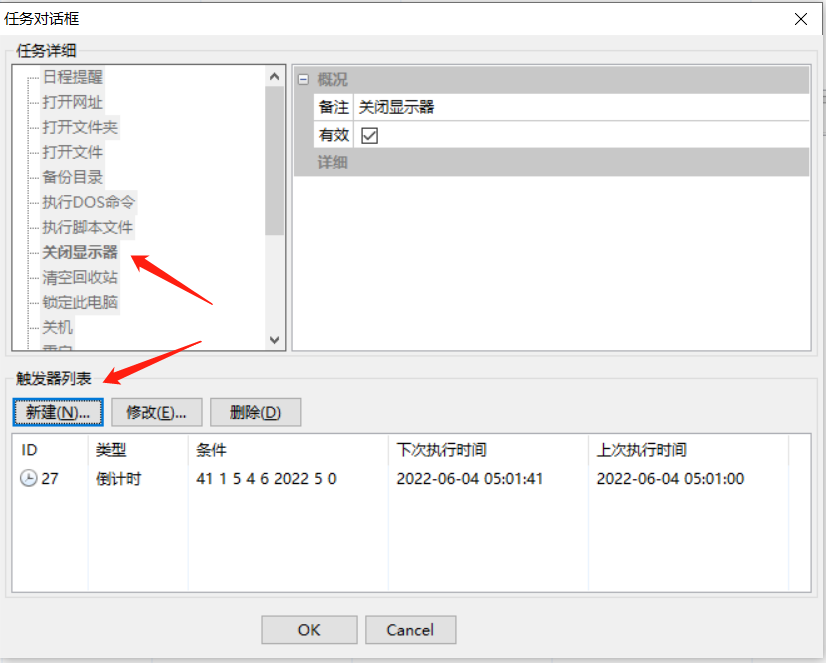
(图2-2, 定时执行专家 - 任务对话框 - 关闭显示器)
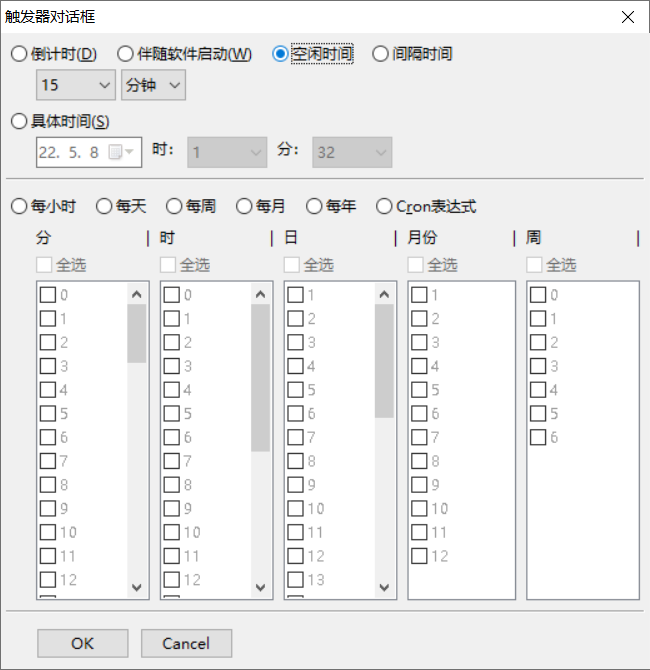
(图2-3, 定时执行专家 - 触发器对话框 - 空闲时间)
在“定时执行专家”任务列表中可以查看正在等待执行的各种任务列表(见图2-1),您也可以在任务列表上右键对任务进行管理(比如:修改、有效/无效、删除、执行等操作)。本软件可同时管理多个待执行任务,并且针对一个任务可以设置多个触发器,用户无需重复性的创建同一个任务。关闭电脑屏幕(显示器)的方法多种多样,尽管使用电脑系统内置选项进行关闭非常简单,但是需要一定的电脑基础才可以避免出现意外的错误。所以,在这里还是推荐使用第三方软件更为安全、快捷。定时执行专家在使用方面简单易操作、功能多、免费使用等特点,无疑是您最好的选择。
【关键字/Keyword】
PC定时执行专家 定时执行专家 定时执行工具 定时任务执行 任务定时执行 计划任务管理 任务计划程序 定时关机 自动关机 自动关机软件 关机软件 定时任务管理 定时任务 定时任务软件 任务管理 自动截屏 自动屏幕截图 屏幕截图 无察觉截屏 隐身执行 毫秒级精度 毫秒级执行 秒级执行 超级网搜 超级网际搜索 全网搜索 代码统计分析工具 boomworks boomwxsoft


 浙公网安备 33010602011771号