wpf 布局学习(一)
容器
Border控件常与布局面板一块使用,在学习容器之前有必要了解一下Border控件
Border控件只需了解几个重要的属性即可
background:设置背景
BorderBrush:设置边框颜色
BorderThinckness:设置边框厚度
CornerRadius:设置圆角边框
padding:设置内间距
示例:
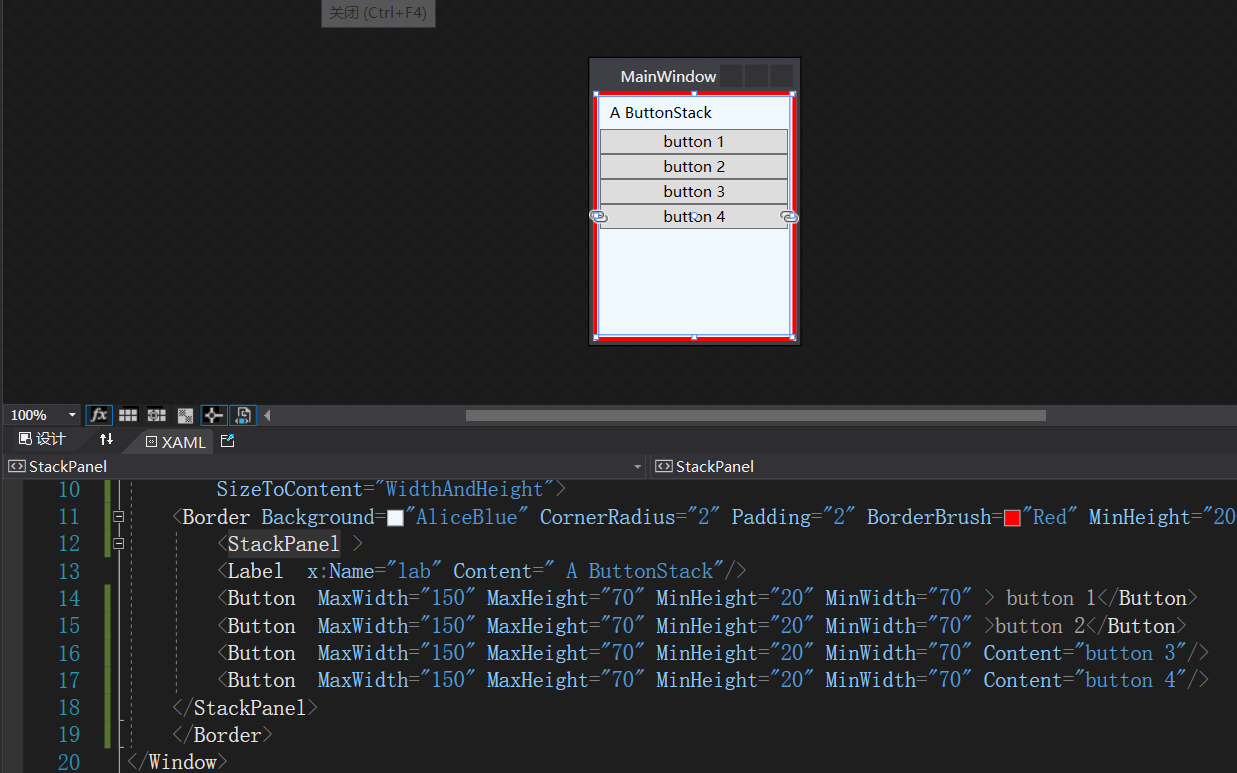
主要了解了几个常见的容器
1.StackPanel (堆栈布局)
将控件紧挨着按方向顺序排列
通过Orientation来设置布局方向排列
Horizontal :水平布局
Vertical :垂直布局
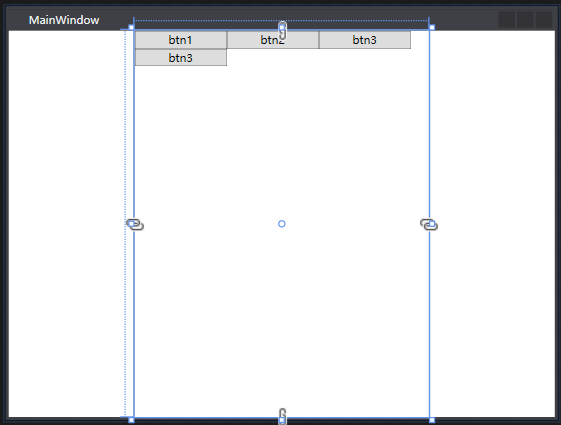
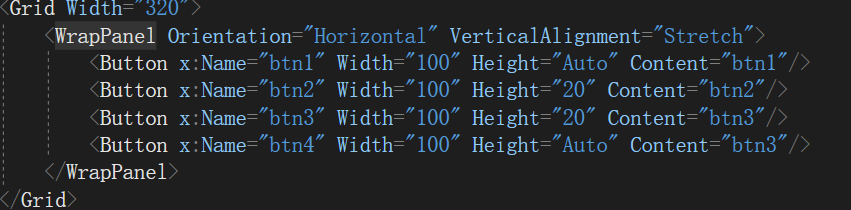
2.WrapPanel (折叠布局)
他与StackPanel相似 都是将控件按方向顺序排列
但是当控件大小超出了布局大小,他会将超出大小的部分折叠(放到第二行)
通过Orientation来设置布局方向排列
Horizontal :水平布局
Vertical :垂直布局
效果:
code:
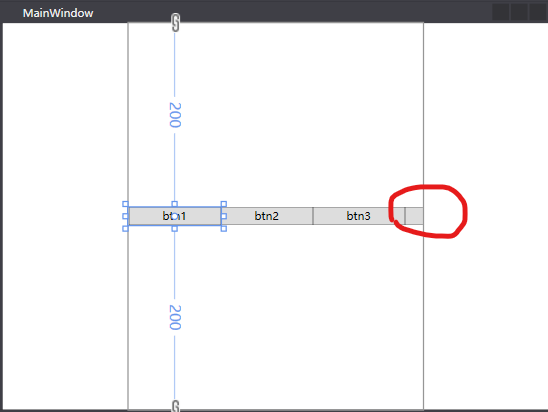
WarpPanel与StackPanel效果上的对比图
3.DockPanel
可以锚定一个控件的位置
其元素通过指定.Dock属性来确定位置
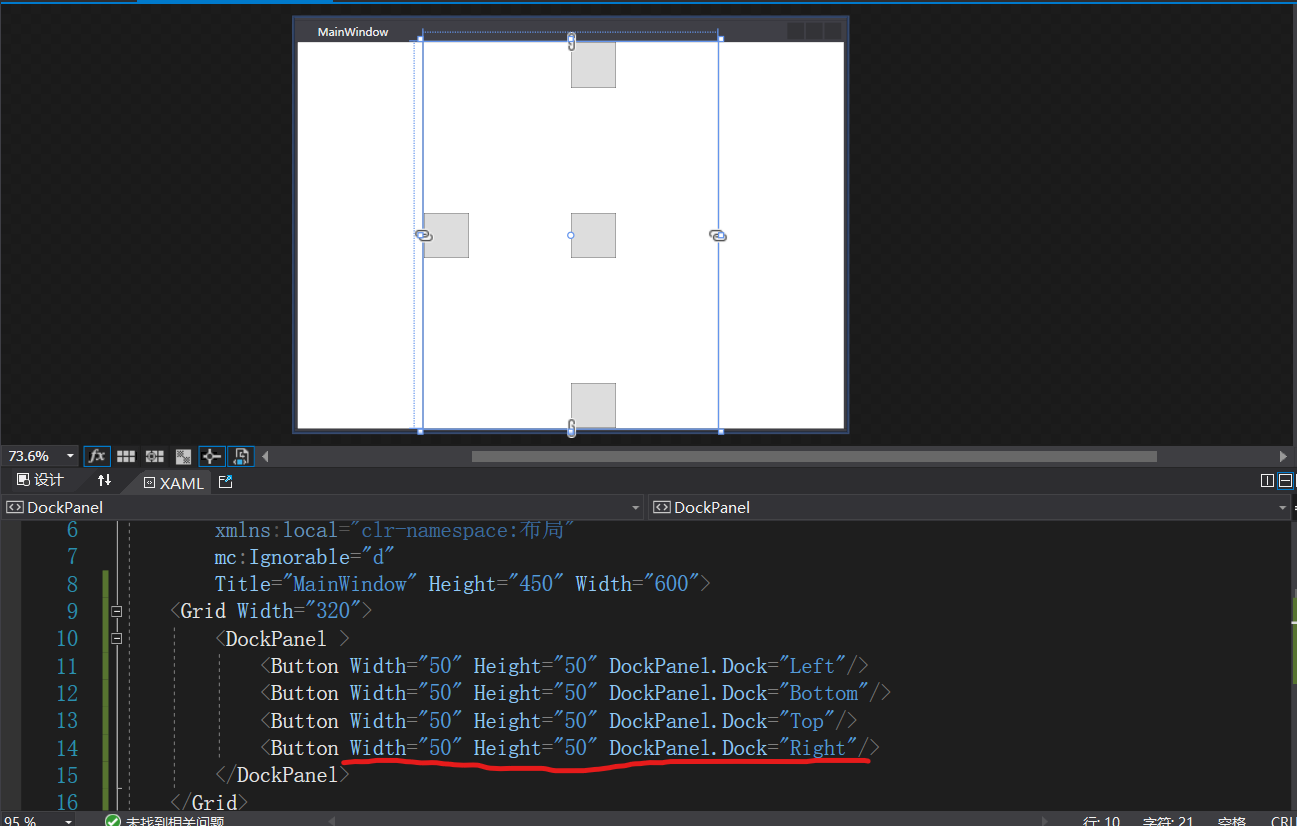
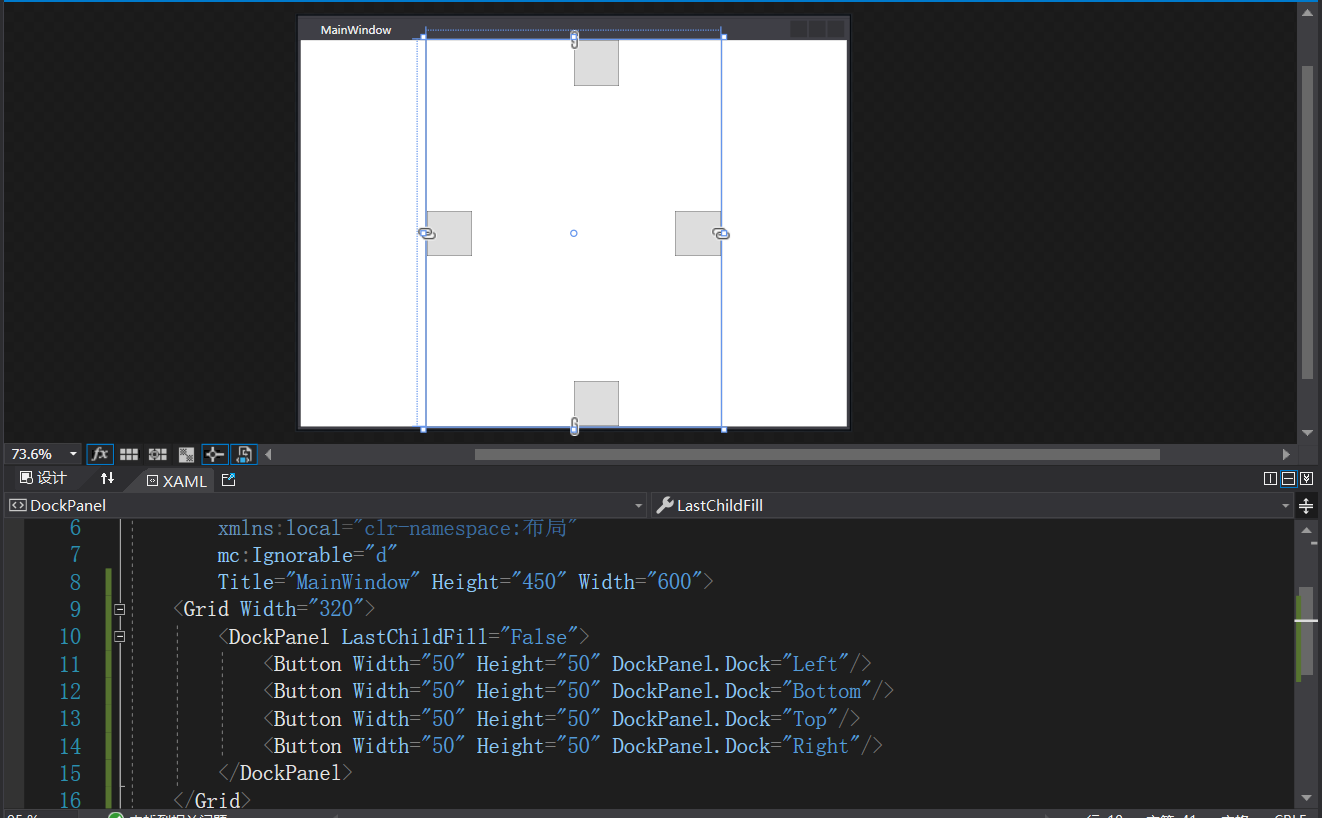
第四个button指定位置是Right但为什么在中间呢?原来DockPanel默认最后一个控件会填充满可以指定LastChildFill="false" 这样就会正常显示
4.Grid(表格布局)
通过添加<ColumnDefinition/>(列标签)和<RowDefinition/>(行标签)来描述布局
其元素可以指定Row和Column属性来描述位置
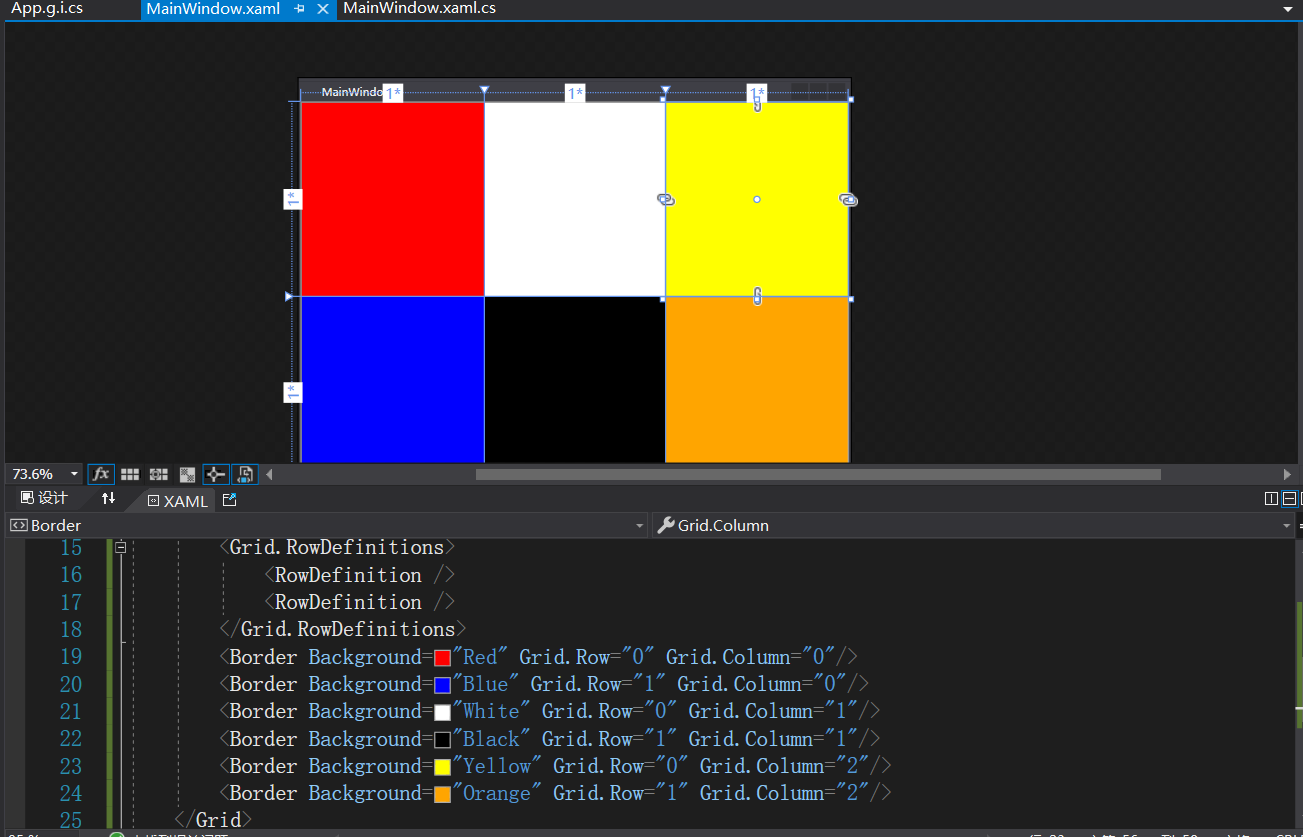
其中可以指定ColumnDefinitions的width属性
和<Grid.RowDefinitions>的Height属性指定大小也可以用“*”的方式来指定该表格占%大小
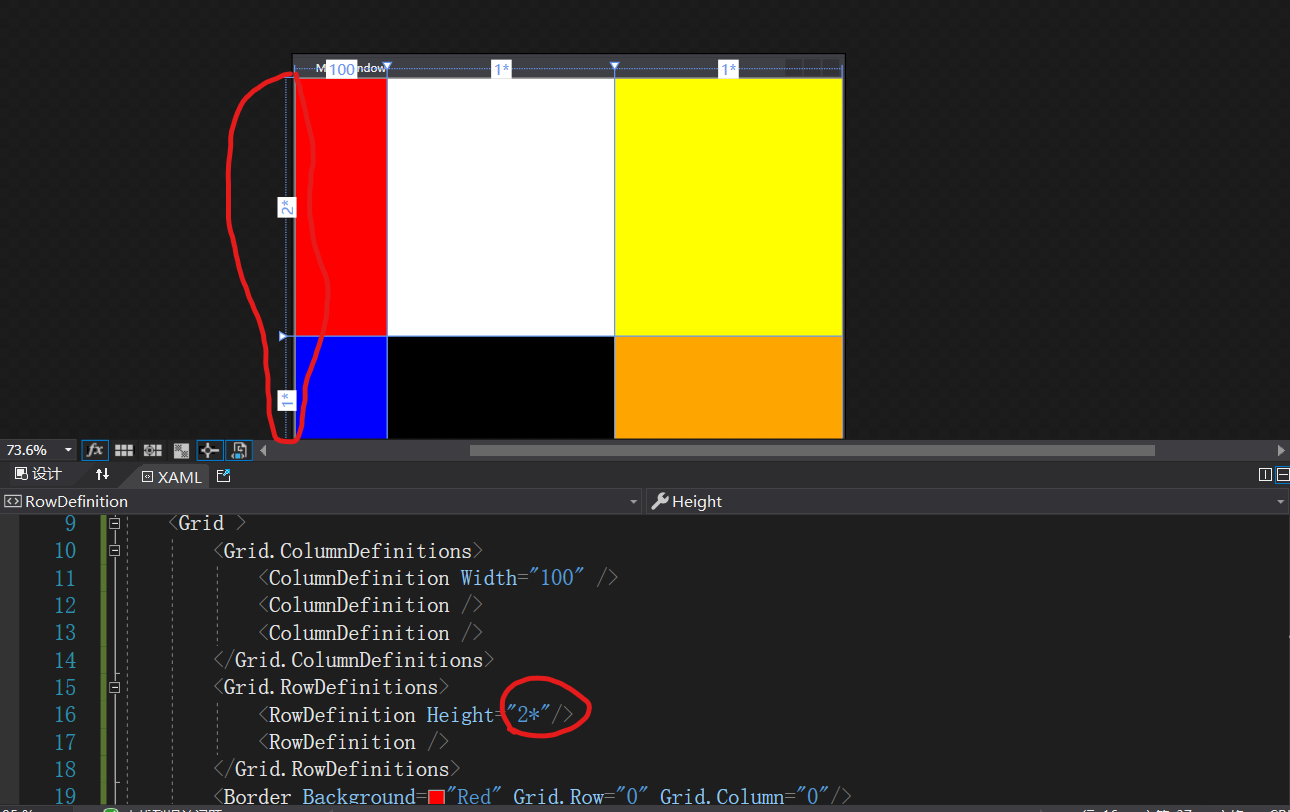
可以看出来第一行的height指定为2*之后第一行是第二行高度的两倍
在wpf中不提倡显式地设置控件尺寸 这样会使整个界面变的不稳定。这种界面不能随着窗口的改变而变化,而且可能会出现裁剪内容
如果有必要,可以去指定最大尺寸和最小尺寸属性,来限制控件大小

 浙公网安备 33010602011771号