
目录
1. 前言
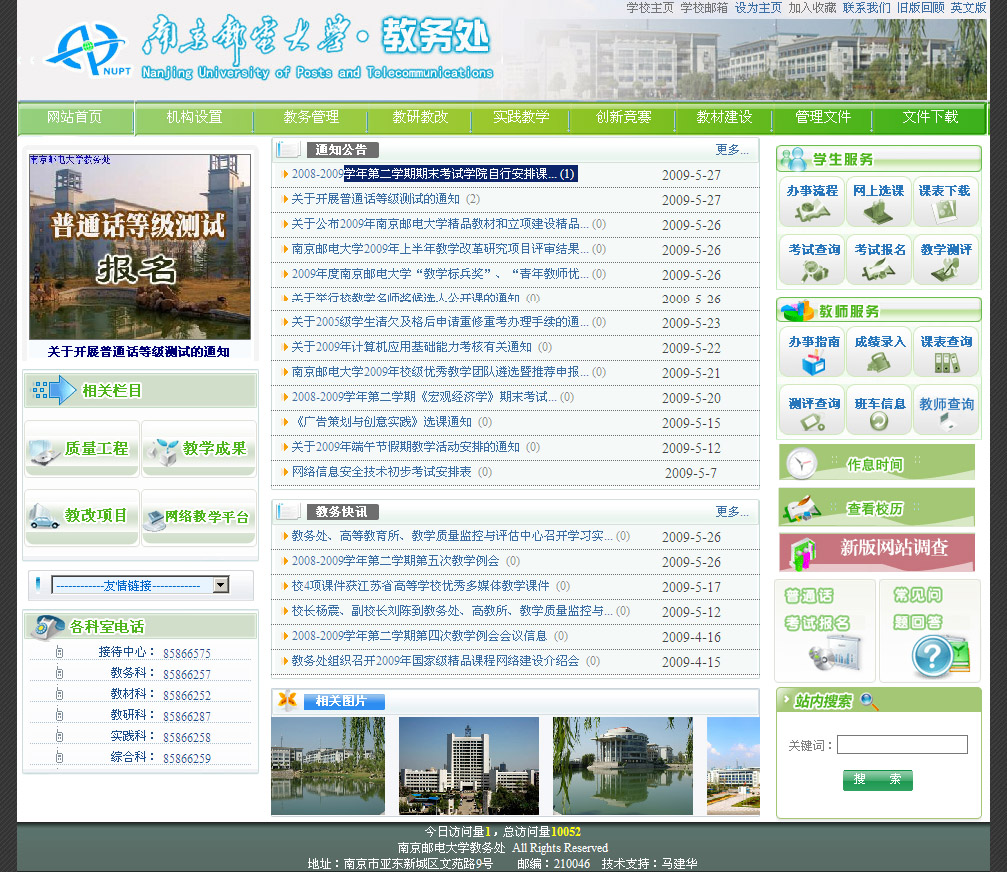
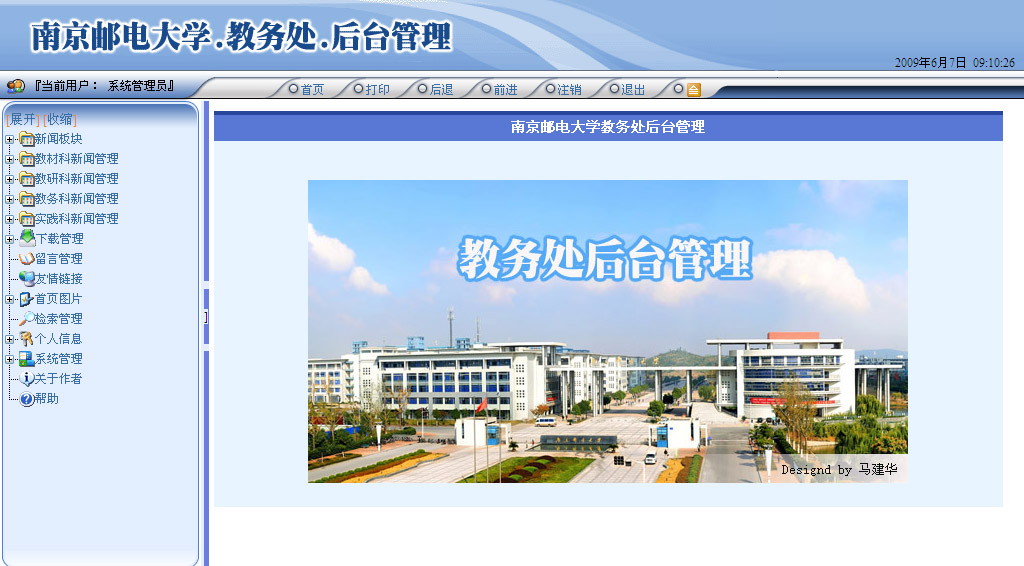
南京邮电大学教务处后台管理系统是专为南京邮电大学教务处提供后台管理的信息化软件,提供包括:新闻管理、文件下载、友情链接、检索管理、后台帐号等综合性的后台管理。后的进入方法是:点击首页下面的“南京邮电大学教务处”字样中的“教务处”便可进入。首页如下图所示:
![]() 2. 新闻管理
2. 新闻管理
 2.
2.新闻管理主要提供新闻的添加、删除、修改、新闻类别的管理。
2.1 添加新闻
从左边的导航菜单中点击“新闻管理”→“添加新闻”进入,如下图:
在图中右边带红色“*”的为必填项;
是否发布:默认为选中,选中后即可在前台显示,如果不选中将不会在前台显示;
是否设为推荐和是否设为置顶目前还没有启用;
是否设为首页新闻图片:如果选中则将内容中第一幅图片显示在首页新闻图片中;
内容编辑工具的使用
工具栏中顶部的数字所代表的图标含义分别是:
1:撤销
2:重做
3:删除
4:剪切
5:查找
6:复制
7:粘贴
8:打印
底部的数字所代表的含义分别是:
1:插入文档
2:插入图片
3:插入多媒体
4:字体颜色
5:背景颜色
7:插入链接
如何插入文档:
在上面工具栏中点:
在上面的图中点击“浏览”选择要上传的文件,可以上传的文件类别为:rar,zip,pdf,txt,doc,xls,ppt,图片类别为:jpg,gif,png,每次上传的大小为:2MB。选择好了之点击“上传”,之后会提示上传结果如图中所示。上传成功后在下面的文本框中会显示系统自动改名的文件名,如果想显示中文有意义的名字在网页上,则在“文件标题”框中输入文件名,最后点击“插入文件”即可。
如何插入图片、如何插入多媒体:
点击工具栏中
注意:添加的所有新闻要经过系统管理员审核后才会在前台显示,所以在后台添加好新闻后可以与管理员联系进行审核。
2.1 添加新闻栏目
从左边的导航菜单中“新闻管理”→“添加新闻类别”进入,如下图
图中上面可以直接添加新闻类别,在“类别名称”输入框中输入要添加的新闻类别,之后点击“添加”按钮即可。
注意:目前新闻栏目是由管理员维护,如果需要修改、添加栏目请与马建华联系。
2.3 新闻管理
从左边的导航菜单中“新闻管理”→“新闻管理”进入,如下图
可以直接对列表中的文章进行管理,右边显示的删除和编辑按钮可以直接操作,删除的文章不能撤销。点击文章标题可以查看文章内容;点击编辑按钮可以文章进行编辑。
3. 下载管理
3.1下载管理
从左边的导航菜单中“下载管理”→“下载管理”进入,如下图
可以对所有下载的文档进行管理
3.2下载类别管理
从左边的导航菜单中“下载管理”→“添加下载类别”进入,如下图
对下载的类别进行管理和添加
4. 友情链接管理
管理友情链接
从左边的导航菜单中“友情链接”进入,如下图
其中“显示顺序ID”是在前台的显示顺序,按从小到大升序显示。可以对其删除和编辑。
5. 检索管理
检索管理
检索管理是运用先进的Lucene对全文进行检索的开源系统,其效率之高已经被许多系统采用作为检索模块使用。后台的:新闻、单内容、文件下载都将被索引,所以一旦在内容上有涉及以上三个方面的,包括:添加、删除、修改操作的都要进行重新建立索引以便更新现有的索引。每次只需要点击“开始索引”按钮即可,如下图:
等待一会便可建立完成,下面便会显示相关信息。其中的索引所在位置是默认的服务器上的位置,目录不能被修改。
6. 个人信息管理
6.1个人信息查看
从左边的导航菜单中“个人信息”→“查看详细”进入,如下图
上面显示了帐户的相关显示及帐户所拥有的相关权限。
6.2修改密码
从左边的导航菜单中“个人信息”→“修改密码”进入,如下图
输入原密码之后再输入两次新密码提交即可。
6.3修改资料
从左边的导航菜单中“个人信息”→“修改资料”进入,如下图
可以对帐户信息进行修改,此处不能修改密码,要修改密码请到“修改密码”处修改。
7. 系统管理
对后台系统进行管理,如后台管理的帐户、数据库备份与恢复、查看日志、查看访问统计、分配权限等操作。
7.1帐户管理
对后台帐户进行管理,可以设置权限,让不同的用户拥有不同的权限实现分级管理,如系统管理员可以设置新闻管理员和普通用户,新闻管理员可以管理所有的新闻,普通用户可以查看所有的新闻;或设置留言管理员,处理所有的留言及回复。这样管理可以减轻管理员的工作,也便管理达到合理化,让每个相关的人都可以参与到后台管理当中。
7.1.1 用户管理
从左边的导航菜单中“系统管理”→“帐户管理” →“用户管理”进入,如下图
对后台的所有用户进行管理。
添加帐户
在上图中点击“添加用户”按钮,出现如下图
进行添加用户。
7.1.2 角色管理
对角色进行管理,可设置不同的角色。
从左边的导航菜单中“系统管理”→“帐户管理” →“角色管理”进入,如下图
点击图中相应的角色,如“高级用户”,之后更出现如下图
图中左边为相应的权限,可以选择“权限类别”来显示相应的权限,权限会在下一节介绍。右边为该角色所拥有的相应权限;只要从左边的列表中添加到右边的列表该角色即拥有了相应的权限。点击“移除”可以删除相应的权限。
7.1.3 权限管理
管理所有的权限名称。
从左边的导航菜单中“系统管理”→“帐户管理” →“权限管理”进入,如下图
添加像“最高权限”一类的名称,可以在“增加权限类别”中输入相应的权限类别名称点“添加”即可。为每类相应的权限添加相应的权限名称可以在“增加新权限”一栏中输入相应的权限名称,如“新闻管理”,这样“新闻管理”便添加到相应的权限类别下了。这样权限还没有真正实现,要和菜单管理中的菜单相关联才能生效,具体操作可以见“菜单管理”如何实现将相应的权限和菜单绑定来达到分级管理。
7.2菜单管理
管理后台左边的所有菜单,可以和权限绑定达到分级的管理。界面如下
添加菜单
从上图中的“添加”进入,如下图
名称:菜单的名称;
父类:菜单所在的类别,如果是顶级菜单则选择根目录;
排序号:菜单在左边导航中显示的顺序,从小到大升序显示,越大显示的时候就越靠下面;
链接路径:菜单的路径,一般写相对路径;
图标:菜单左边的小图标;
绑定权限:根据上面已经建好的权限进行关联。这样关联给相应的角色后,相应的角色应拥有了此菜单的功能。
7.3访问统计
访问统计是记录所有的访问记录,包括总访问量、当日访问量和详细记录等。
从左边的导航菜单中“系统管理”→“访问统计”进入,如下图
7.4数据库管理
对数据库进行备份和恢复操作,定期备份可以在数据库发生意外的时候恢复,减少损失。所以我们应该养成定期备份数据库的习惯,并保管好备份的数据。推荐为一个月备份一次,如果数据变化比较频繁可以缩短备份周期。
7.4.1 备份数据库
对数据库进行备份操作,从左边的导航菜单中“系统管理”→“数据库管理”→“数据库备份”进入,如下图
数据库名系统已经默认命名为当天日期的名字加上后缀。
7.4.2 恢复数据库
对数据库进行恢复操作,从左边的导航菜单中“系统管理”→“数据库管理”→“数据库还原”进入,如下图
如果备份过,则在还原的文件下拉列表中会自动出现,只要选择相应的备份文件,点击“还原”即可恢复到指定日期的数据库状态。
7.5系统日志查看
查看所有的系统日志,当系统出现错误的时候都会自动记录,这里都可以查看到详细的出错记录,以便管理员查看解决。从左边的导航菜单中“系统管理”→“系统日志查看”进入,如下图
点击相应的错误信息可查看详细情况,如下图
8. 关于作者
查看作者相关信息

 浙公网安备 33010602011771号