
键鼠共享方案总结与推荐

键鼠共享方案总结与推荐:Smart KM Link 使用经验
作为剁手狂人,手里很多台电脑那是必须的:包括在家用的主力电脑,出门用的笔记本电脑,在床上用的平板电脑,等等还有一堆实在编不出使用理由的电脑。虽然我们有两只手两只眼睛两个大脑半球,但是除了精神分裂患者,我们还是很难做到同时操作两台电脑,两套键鼠放在桌上不仅难以操控,更是十分占用桌面空间。
那么问题来了,有没有办法可以用一套键鼠同时操作多台电脑呢?当然有!爱折腾的人还是非常多的,本文就让我伴随着自己的**之路,介绍现行的键鼠共享方案的不同之处吧。
零成本软件方案
所有人在想到解决问题的时候自然第一选择就是免费的办法,如果能用软件免费达成目的自然是最好啦,下面就介绍两款软件:
微软无界鼠标 (Mouse without Borders)
第一个是微软出品的无界鼠标,微软出品自然质量上是杠杠的,但当然也就不支持mac了。作为一个免费软件,功能是相当的强大,两台电脑无论使用的windows版本是否相同,只要在同一个局域网内,同时安装了这个软件,就可以互相连接,无论使用哪一台电脑的外设都可以控制两台电脑,只要把鼠标移到屏幕外就可以进入另一台电脑的屏幕,当然具体的位置关系需要在软件中设置,使用的效果就和一台电脑使用多个显示器一样,是不是非常方便!

该软件的特点是每一台电脑都是平等的关系,无论使用哪一台电脑的控制器控制效果都是相同。另外,使用该软件还可以直接共享两台电脑的剪切板,无论是复制文字还是文件,光标移到另一台电脑上就可以直接粘贴使用,甚至你可以直接拖着一个文件直接移到另一台电脑。
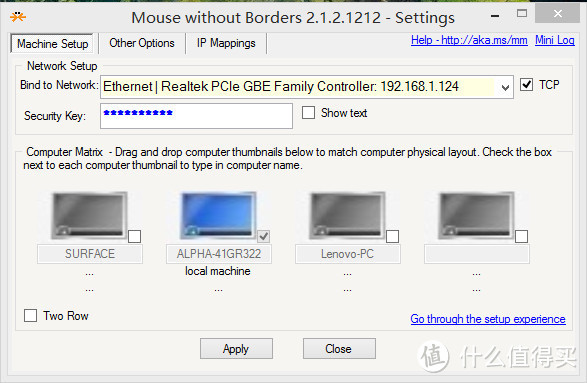
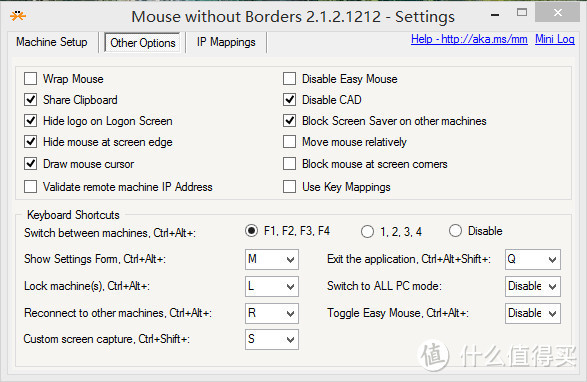
(我这么把IP贴出来没事吧?应该重启一次路由就已经换过了吧?)
但是使用了一段时间后,发现缺点还是有的:首先,已经互联的两台电脑,一台休眠或者重启以后,唤醒后自动重连的成功率不高,总是要到每台电脑的软件上复联一次;另外一点就不能忍了,如果是无线连接的话,在客户机上(就是非键鼠物理连接的电脑),鼠标移动总是时不时有卡顿,即便我换了千兆路由,使用5G wifi还是不能解决,这对使用体验来说简直是致命的。
总结
优点:免费,系统资源占用少,共享键鼠的同时共享剪切板
缺点:不支持Mac和Linux,无线使用卡顿,还有英文软件界面
下载地址:官网链接
Synergy

作为一个免费的开源软件,Synergy与无界鼠标的使用逻辑和功能来说几乎相同,但其不同点在于:第一,其支持多种操作系统,无论是windows还是mac疑惑linux,都可以使用这款软件进行互联;第二,不同于无界鼠标所有电脑都是平等的地位,Synergy的电脑分为客户机和主机端,只有主机端的键鼠可以控制其他电脑,而客户机的键鼠只能控制自身。
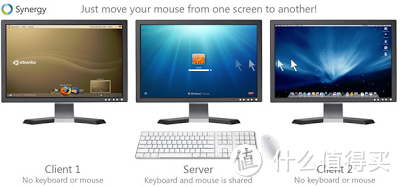
使用后发现,除了其多平台优势外,相对无界鼠标,其缺点共享剪切板只能共享文字信息,不能共享文件也不能拖拽。另外,其在无线连接时的卡顿现象也是一如既往,并不是一个完美的解决方案。
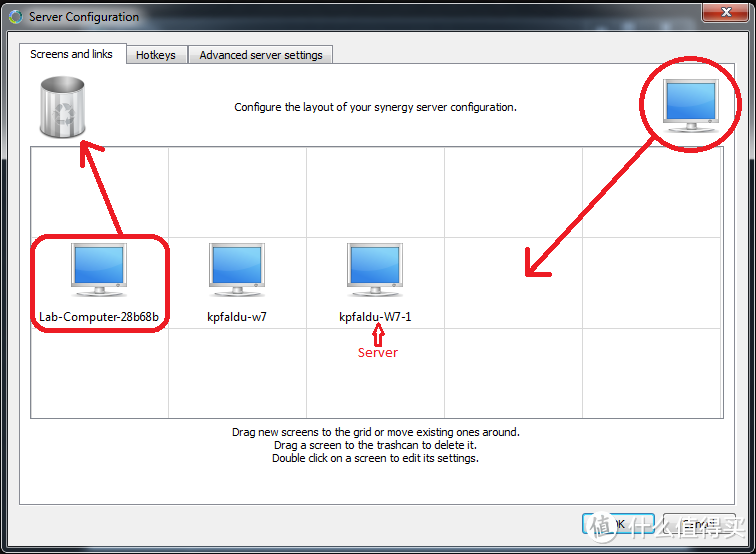
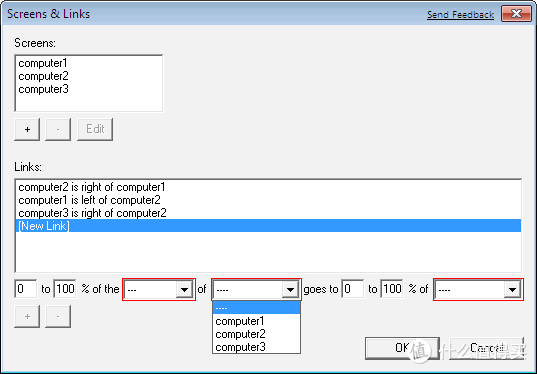
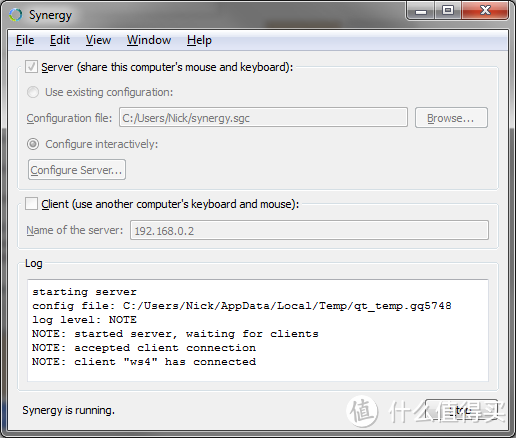
总结
优点:免费,多系统支持
缺点:缺少共享文件功能,无线使用卡顿,英文界面
下载地址:官网链接
另外还有个共享软件叫Input Director,我没有使用经验,看介绍也未见新意,就不在此赘言了。
硬件解决方案
有些时候免费就是无法得到最好的办法,在付出了大量的时间和精力还不能满足的时候,说不定钱包稍微出一点血就会有惊人的收获。(我会说我现在盗版软件都已经直接去淘宝买而不是满世界去找破解版了么 )
)
KVM切换器
KVM是Keyboard(键盘)、Video(显示器)、Mouse(鼠标)的缩写。KVM切换器的正式的名称为多计算机切换器或KVM SWITCH。KVM切换器简单的说,就是让系统管理员可以通过一组键盘、显示器和鼠 标,控制多台服务器或电脑主机的计算机外围设备,这意味着只需一个人就可以和所有电脑交互,当然一次只能与一台交互。切换器除了能节省多个键盘和显示器的开销,还可以腾出更大的桌面空间。KVM切换器通常使用在有多台电脑的网络及其他服务器场所,这些情况下通常有多台计算机却只有一个管理员或网管。切换器的价格从控制八台电脑环状系统切换器的$200到控制10个Sun工作站的切换器的$2000不等。越大的配置开销越大。
KVM切换器我相信很多人在工作中用过,其使用逻辑却和本文中其他办法都不相同,比起其他方案的“使用一套键鼠控制多台电脑”,KVM切换器的功能是“使用一套键鼠和显示器,控制多台电脑”。明白区别在哪了么?就是说这是一个永远使用一套键鼠和显示器,来控制多台电脑的方案,而不同电脑间的切换,普遍采用切换器上的物理按键完成。
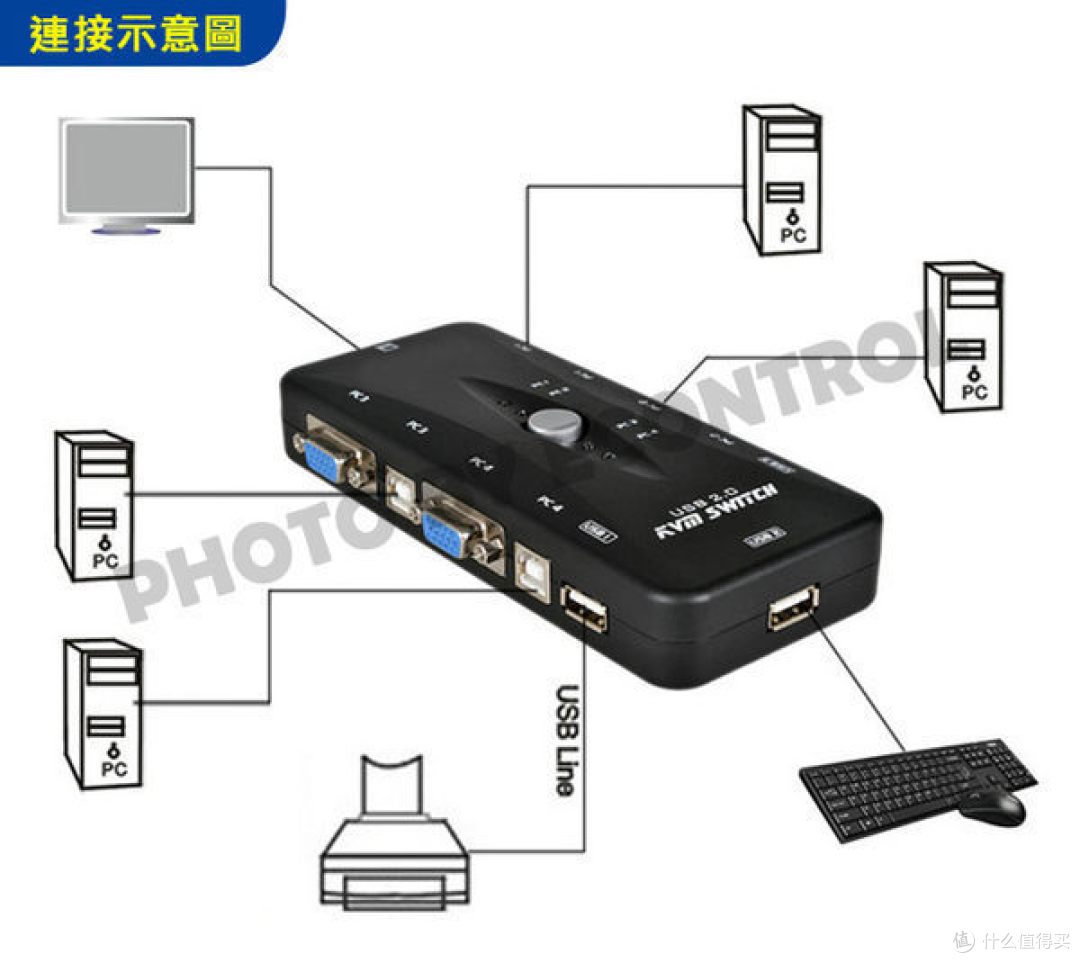
原谅我没有这款设备的使用经验,因为其并不符合我越多屏幕越牛逼的审美,但如果你的桌面空间极其紧张,抑或有使用多台服务器的需求,这款廉价的设备可能可以免去你的很多麻烦。
总结
优点:工业化解决方案,适用于大批量电脑的同时后台控制
缺点:键鼠切换主机生硬,不适用于多屏用户使用
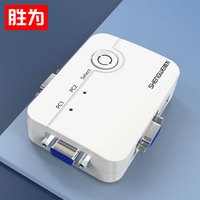
(这是我随便在京东找的销量较高的一款,不代表本人推荐)
Smart KM Link
终于到了这里,我扯了这么多,就是想告诉你们我发现了这么一个有趣的东西。
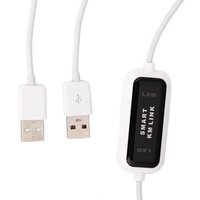
我是因为在美国所以在亚马逊购买,淘宝上也有许多30块左右的产品。要说这款产品为什么让我觉得这么满意?我们先总结一下上面的方案的各种 弊病——延迟,多平台支持,主机间文件复制。这款产品全部能解决!咦,怎么有种电视购物的感觉 ?
?
首先我们看一下这款产品
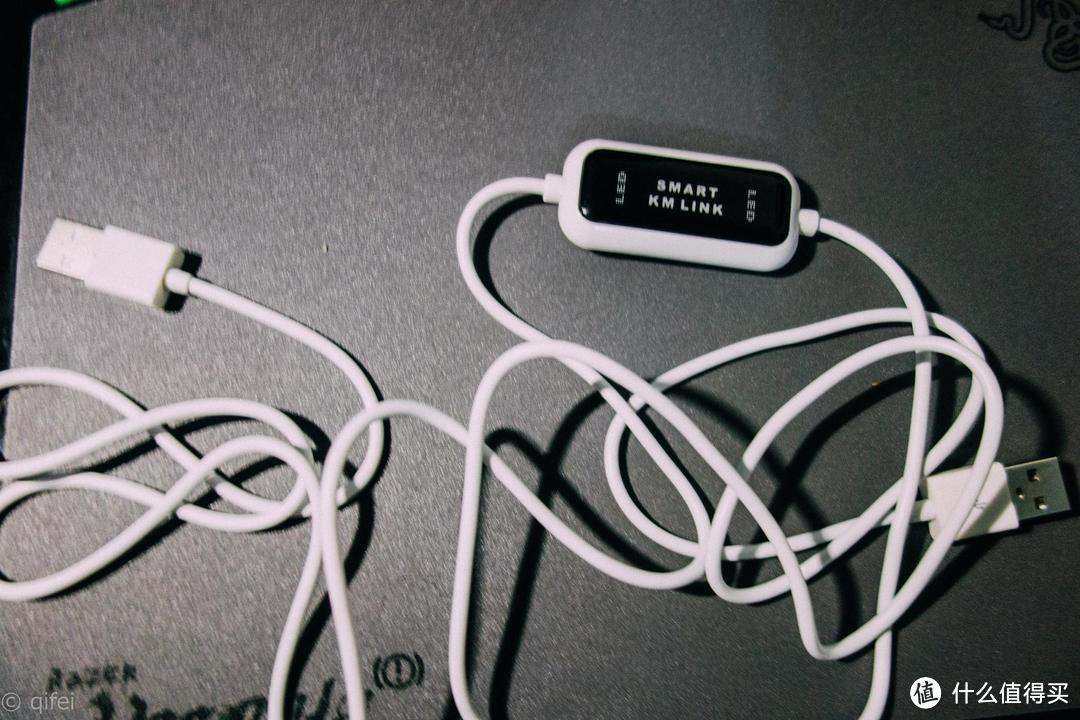
两个USB端口,中间是一个两个硬币大小的中控器
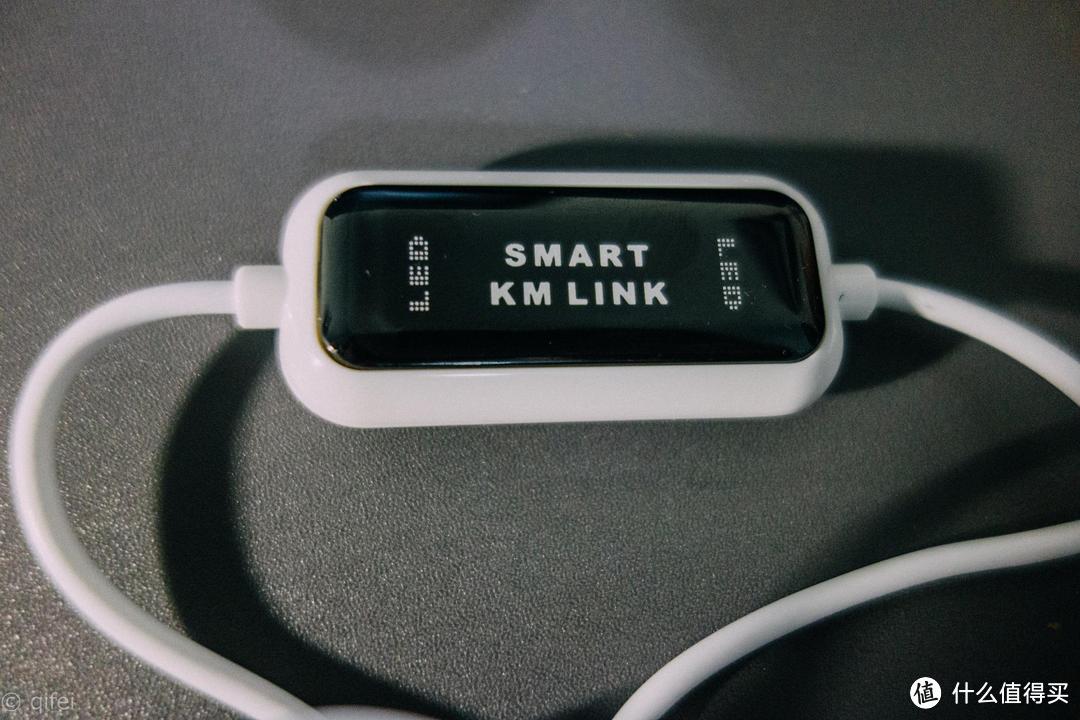
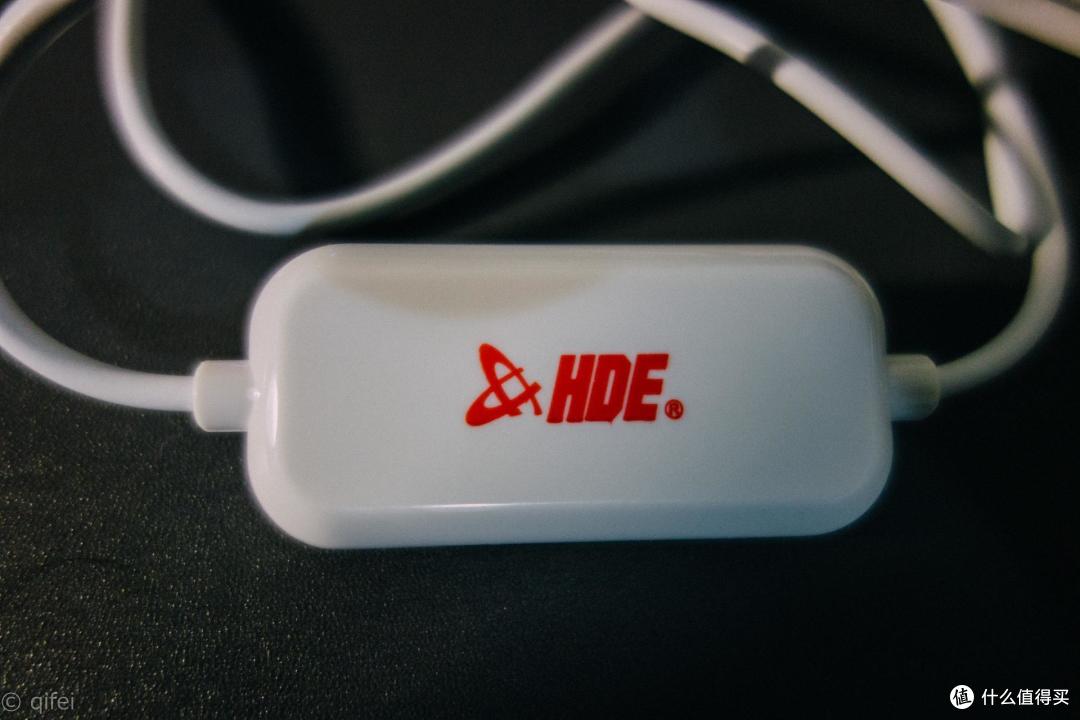
中控器两端各有一个蓝色的LED灯,连接主机后开始闪烁标示连接成功
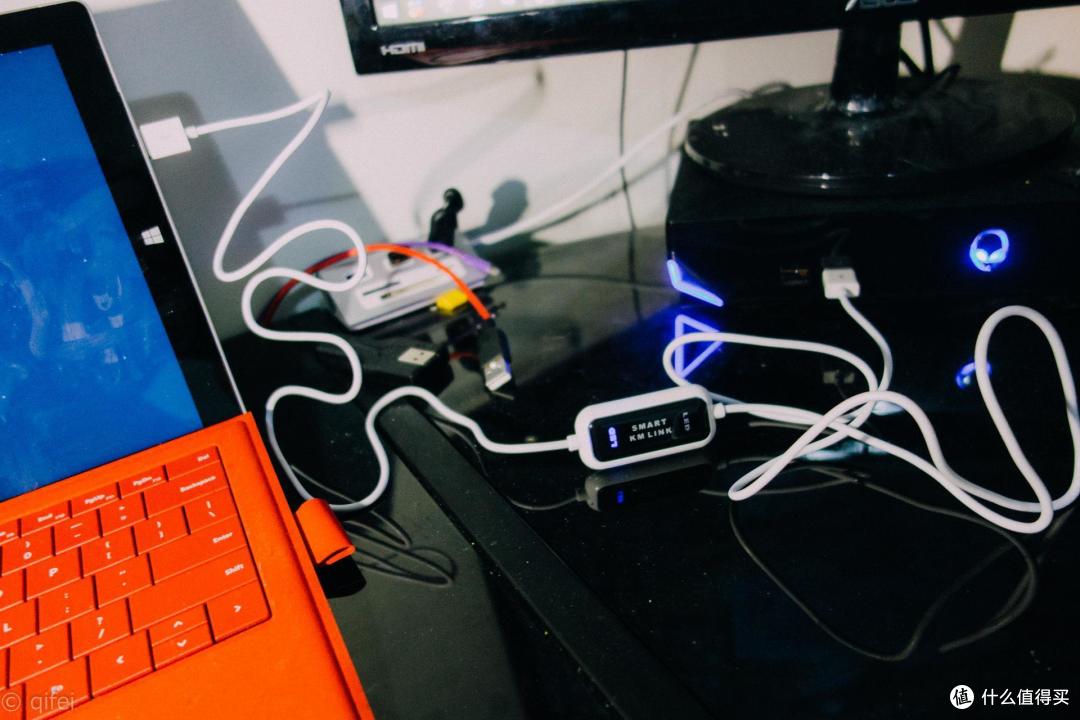
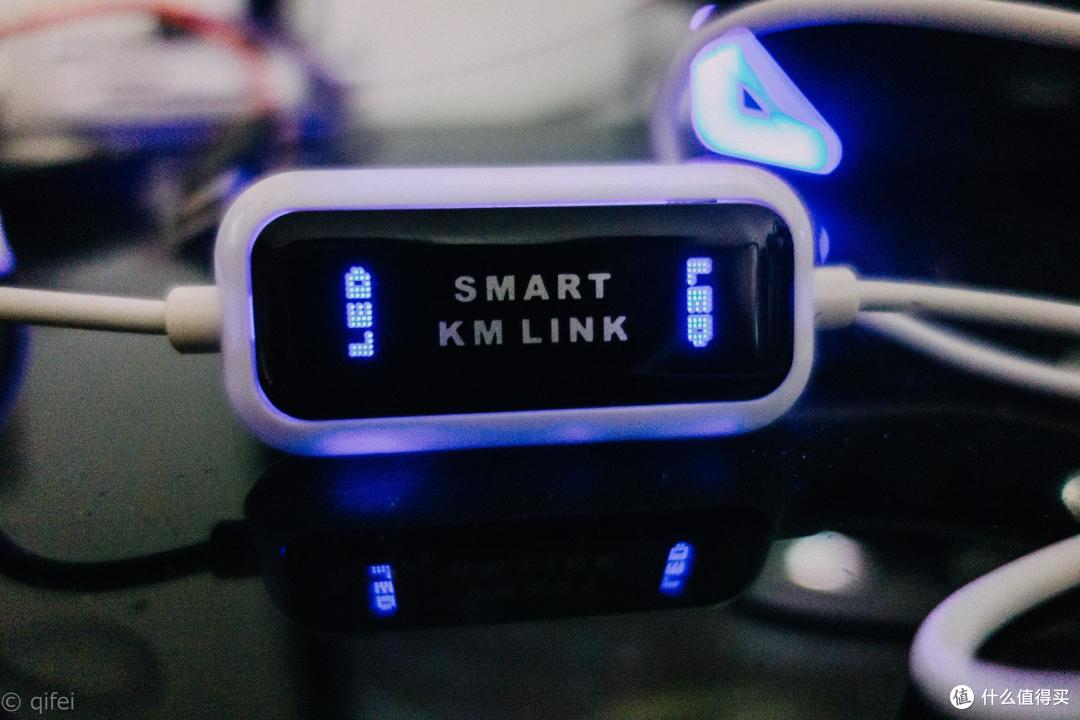
连接成功后,电脑端会显示插入了新光盘(wtf?),光盘内容为控制软件,安装后可以使用高级功能,不安装也可以直接使用。
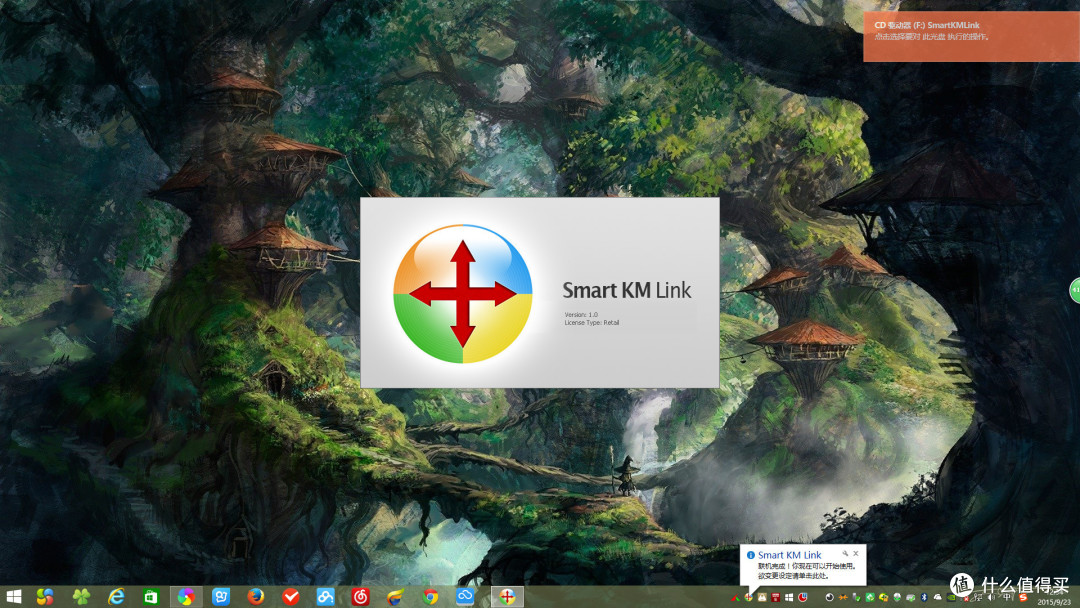
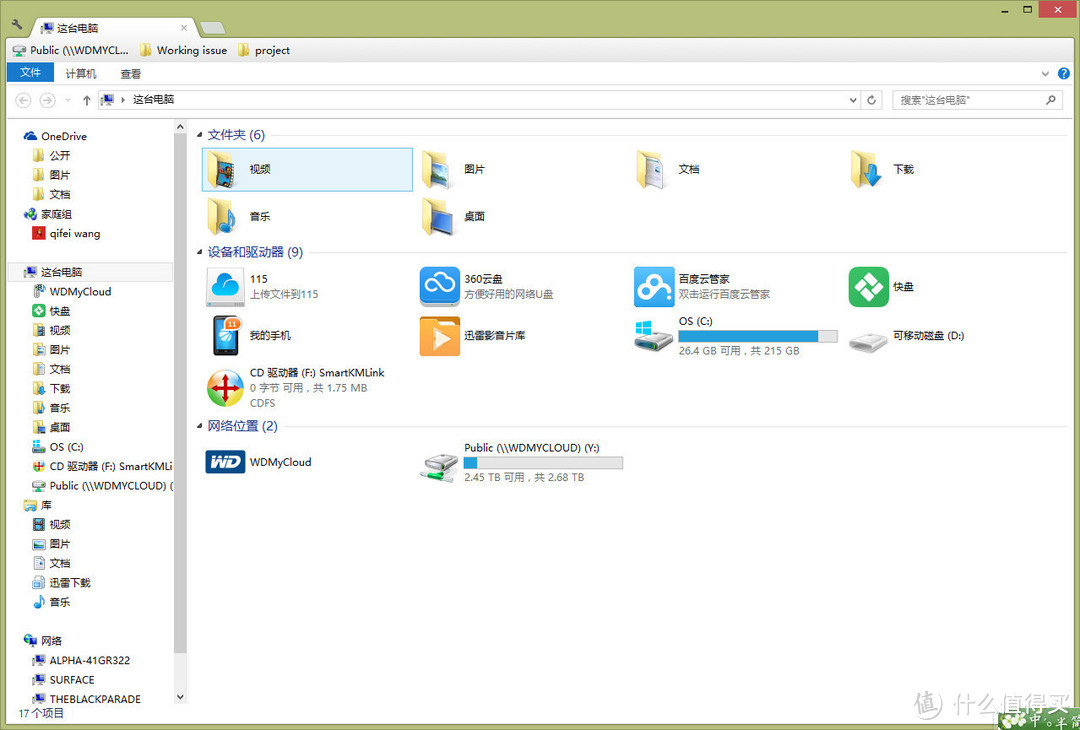
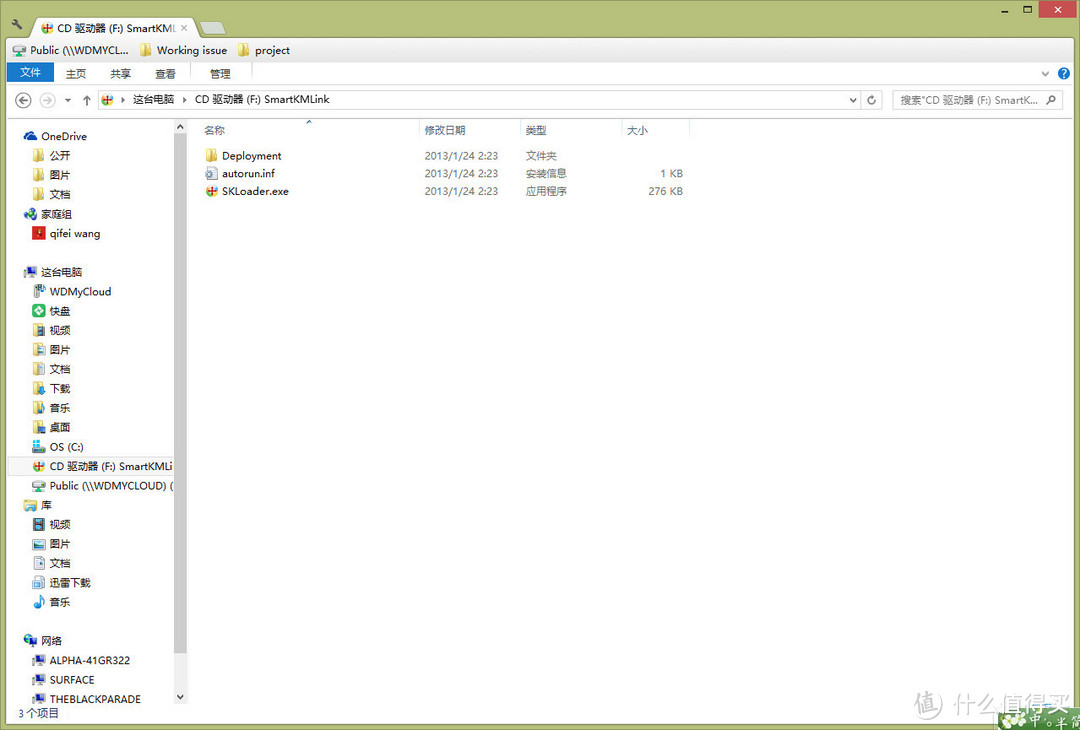
说说使用感受吧,其使用逻辑几乎和无界鼠标是一样的,就是每台互联的电脑都是平等的,彼此的控制器可以互相控制,两者间也可以互相拷贝文件与文字,由于是有线连接,速度上升到了usb2.0的速度可以达到20mb/s。但最关键的一点是,鼠标指针移动非常顺滑,简直就是在一个电脑上使用有没有,完全没有延迟。
此外,通过软件还可以切换一些功能,原先的移出屏幕切换使用电脑看似方便,最符合使用者心理。但由于无论是mac还是win都有大量的边角操作,使用这个逻辑进行操作时,极容易产生误操作。我更倾向于使用鼠标中键切换使用电脑,这样就不会导致手腕一抖就唤醒在一旁待机的电脑了。
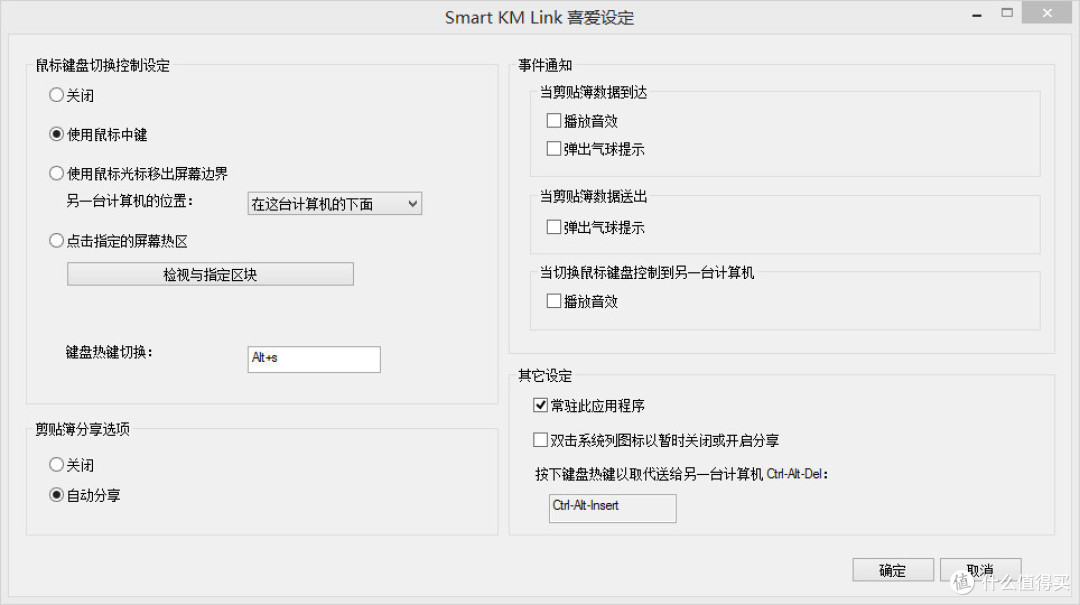
多系统支持上,mac使用是没有问题的,但由于众所周知的mac的鼠标指针加速惯性与win不同,因此使用还是有些别扭,话说在mac上我就没有用的舒服的鼠标,还是触摸板比较顺手。
总结
优点:没有延迟的操作体验,真正的把两台电脑合二为一
缺点:只能两台电脑互联
尾巴
剁手只是使用一件新事物的开始,只有不断地折腾才能获得符合自己使用的最佳体验。折腾途中带给我们的快感我感觉尤甚于剁手时的欣快,至于买回家折腾完,具体能有什么用?谁会去管它 。
。
好了,这次就是这些,谢谢观看。
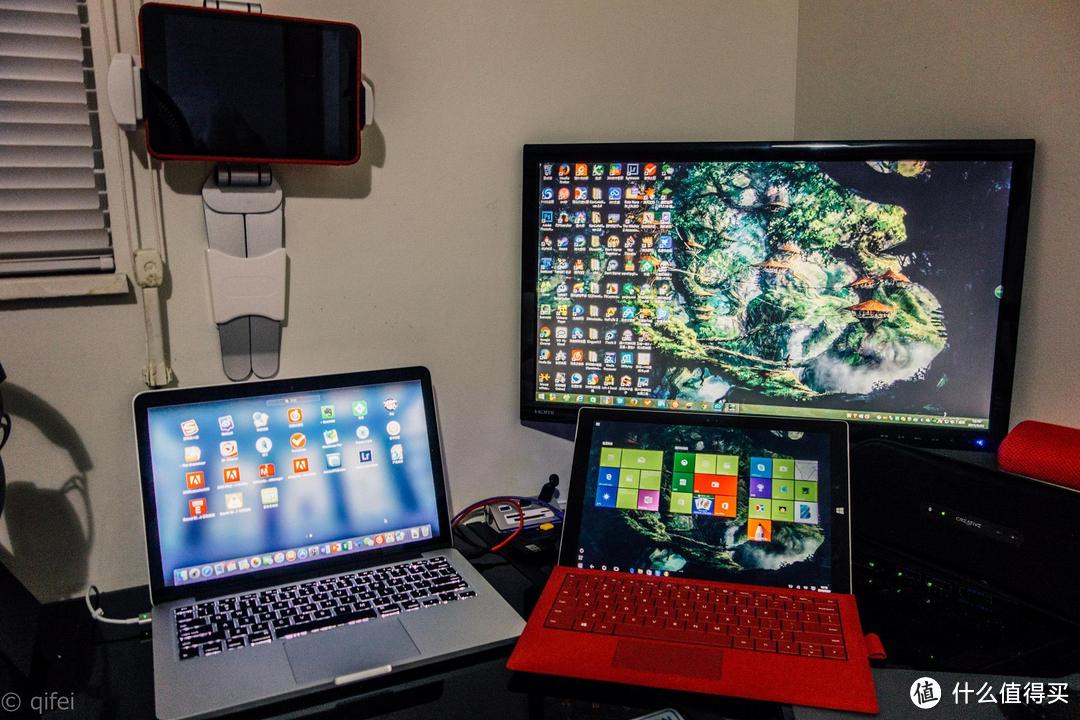
MX master:说好的我也能控制多台电脑呢?
我:不可能每切换一次电脑就把你翻过来捅一次你的菊花吧

https://post.smzdm.com/p/343668/

 浙公网安备 33010602011771号