基于机器学习的腰椎病变医学图像检测系统设计与实现——labelme标注
labelme安装和标注使用
1. 首先需要新建一个conda虚拟环境,来安装labelme
看这里的第一步Anaconda的安装即可

我自己的环境是Python 3.8.0,要想和这个一样,可以在安装的时候
conda create -n labelme python=3.8.0
2. Anaconda安装好之后,安装基础的依赖。
(一)conda命令走的是国外的源,很慢基本用不了。所以要想用conda得用换源的东西,就是下面。所以说上面的那个教程可以参考他的第一步,因为他第二步没有换源的介绍,要是用conda换源的话看下面。或者用pip安装直接跳到(二)
引用自:OSurer【史上最全最详细的Anaconda安装教程】点击这里查看
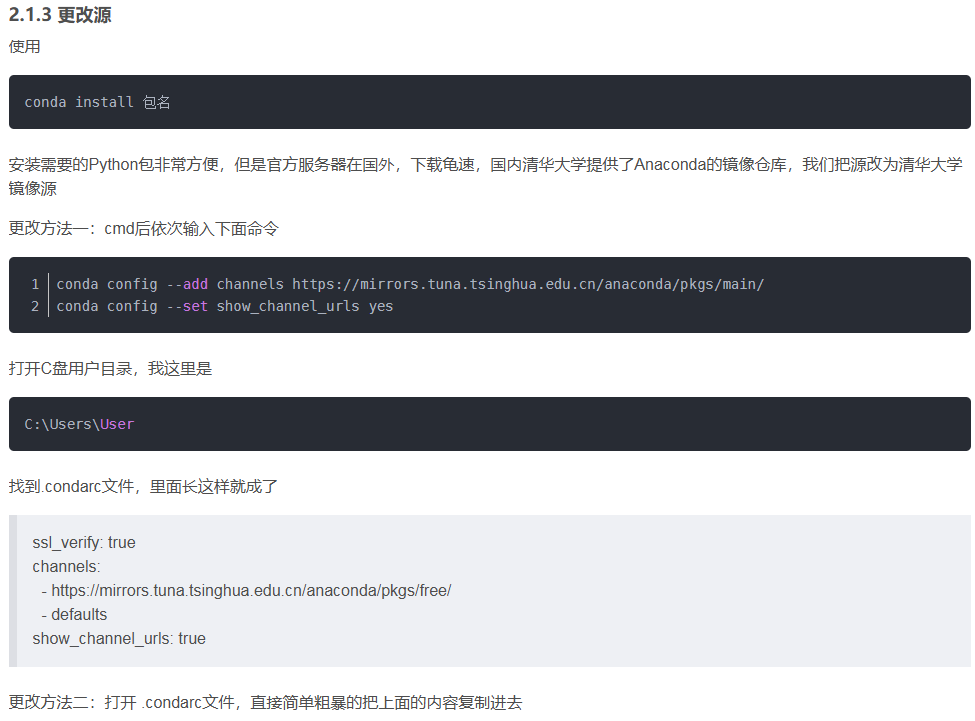
(二)我一般不用conda命令安装,习惯直接用pip安装
等到Anaconda安装好,需要在命令行中输入下面的命令,这里也是换源的,pip也需要换的
pip config set global.index-url https://pypi.tuna.tsinghua.edu.cn/simple
这里是打开命令行的操作(必须要安装Anaconda之后),或者直接win+R然后输入cmd
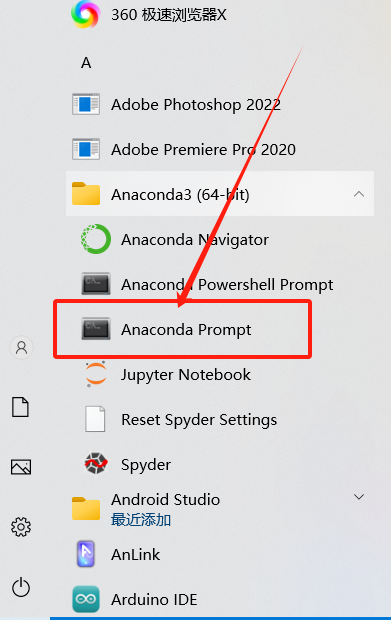
pip换好源之后,安装的命令都用
pip install labelme
pip install pyqt
pip install pillow
我的几个主要的包版本如下
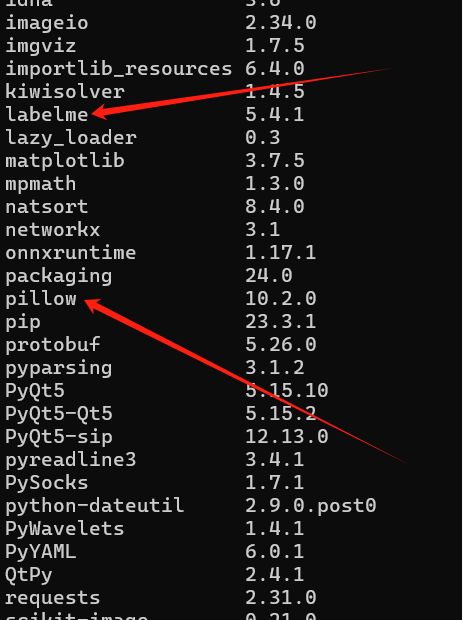
如果想要和这个一样,这样打
pip install labelme==5.4.1
labelme 5.4.1,这些包不用非得一样,版本差一点问题不大
如果有提示却什么模块,那就用上面的pip安装即可
3. 激活环境,可以参考前面教程的
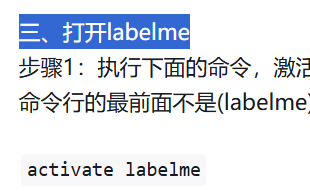
这里需要说的是激活的方式可以用conda activate labelme(这里的labelme是环境名)或者activate labelme,Anaconda版本不一样命令会有不同,不过不影响使用
之后直接输入labelme启动工具即可
4. 如何进行标注
引用自:求则得之,舍则失之【语义分割与实例分割 Labelme标注教学】有对标注内容的详细介绍
我用MRI图像举例
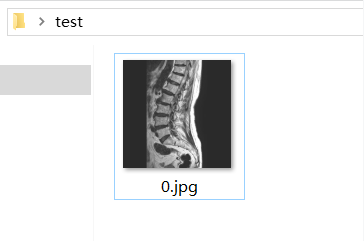
①进入labelme的主界面之后,直接点击“打开目录”,然后选择对应的图片文件夹即可
我的这里的test文件夹只有一张图像
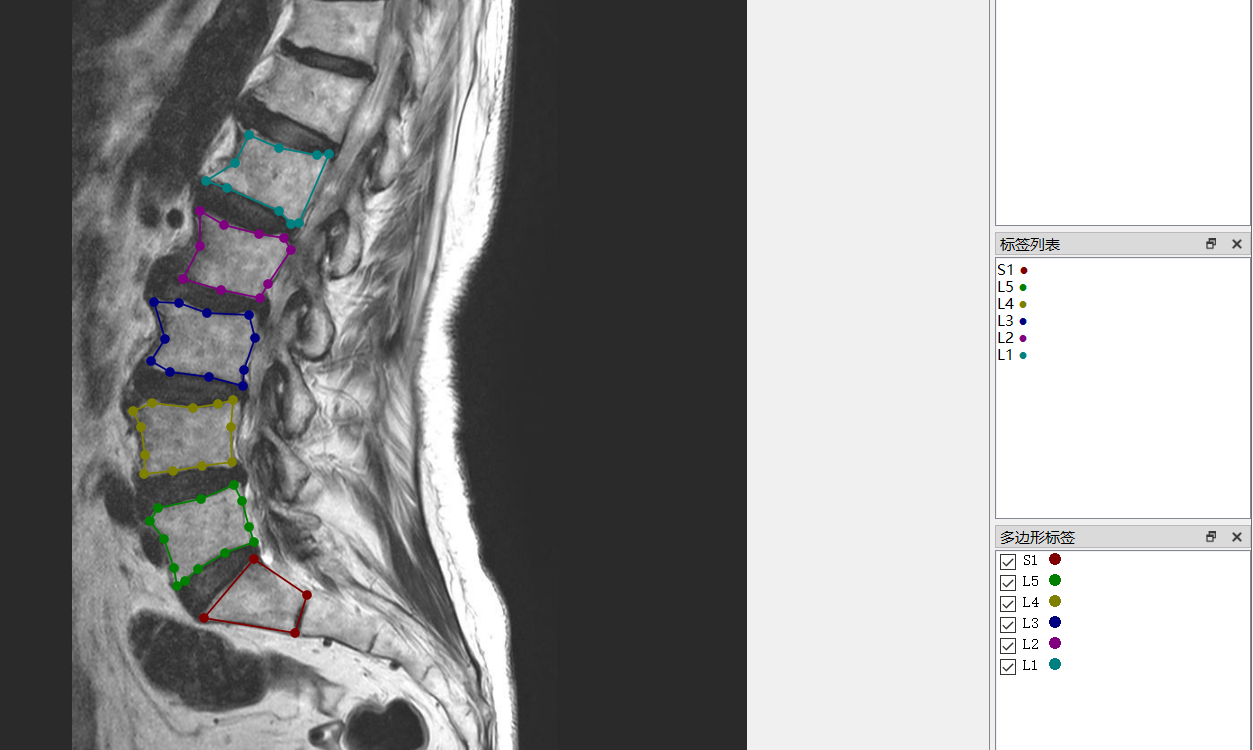
②在主界面点击“创建多边形”,之后依次选择椎体的轮廓即可,这个顺序不重要,理论上来说,点越多,标注的越细致
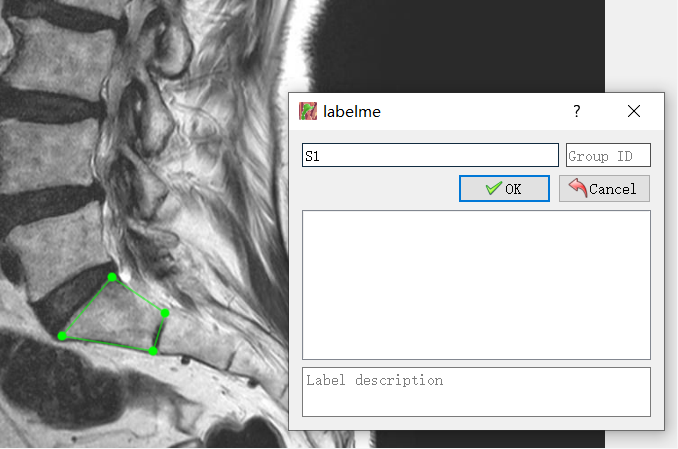
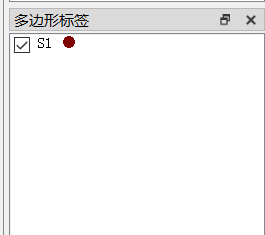
在绘制完之后,会在右下角的多边形标签中出现一个当前的标签
之后以同样的方式绘制L5
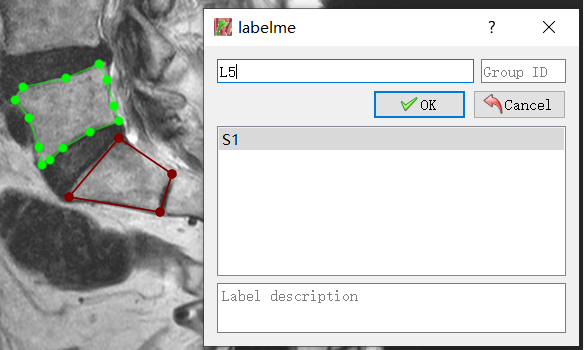
③在打完一张标签的从骶1,第五腰椎,第四腰椎,第三腰椎,第二腰椎,第一腰椎共6类之后。
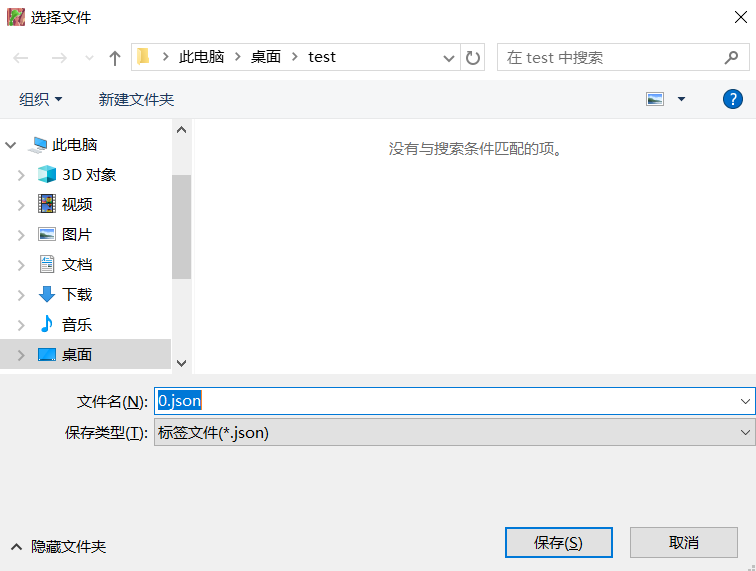
点击“save”,此时会弹出一个框让保存json标注文件。点击保存即可
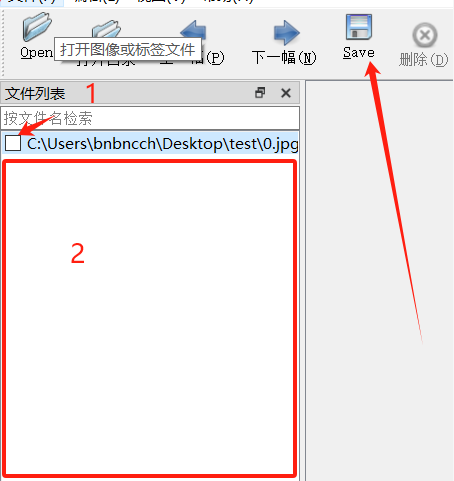
1处会显示当前图像标注完成,出现一个对勾。剩下的2处表示没有完成标注的图片,会自动跳转到下一张。
④所有图片标注完成之后,直接关闭labelme即可


 浙公网安备 33010602011771号