
resin部署安装
Resin是CAUCHO公司的产品,是一个非常流行的application server,对servlet和JSP提供了良好的支持,性能也比较优良,resin自身也是采用JAVA语法开发,功能近似于tomcat
resin版本分为:普通版和pro版;主要区别于pro版本支持缓存和负载均衡,此版本有强大的cache功能;Resin本身包含了一个支持HTTP/1.1的WEB服务器。它不仅可以显示动态内容,而它显示静态内容能力也特别强
Resin也可以和其他WEB服务器一起工作,如:nginx\apache\IIS等,resin支持servlets2.3标准和jsp1.2标准。熟悉ASP和PHP的用户可以发现用Resin来进行JSP编程是很方便的,resin添加了php解析执行功能,能够执行php程序,但不如php原生版本
前提条件
- resin程序需要JDK的支持,但JDK要求6.0版本或者更高的版本
JDK可以到oracle官网进行下载相关版本的JDK,这里提醒大家建议使用稳定版本的JDK程序
安装resin
Centos/RedHat rpm安装
加载公钥
	[root@jia /]# rpm --import http://caucho.com/download/rpm/RPM-GPG-KEY-caucho
安装软件包(pro版本)
	[root@jia /]# yum -y install http://caucho.com/download/rpm/4.0.30/x86_64/resin-pro-4.0.30-1.x86_64.rpm
	[root@jia /]# yum -y install http://caucho.com/download/rpm-6.8/4.0.63/x86_64/resin-4.0.63-1.x86_64.rpm
Ubuntu/Debian deb安装
添加存储库
	[root@jia /]# add-apt-repository http://caucho.com/download/debian
更新本地存储库
	[root@jia /]# apt-get update
安装软件包(pro版本)
	[root@jia /]# apt -y install resin-pro
安装软件包(普通版本)
	[root@jia /]# apt -y install resin
基于Linux的编译安装
安装依赖软件
安装依赖软件(redhat/centos)
	[root@jia /]# yum -y install wget gcc make gcc-c++
安装依赖软件(ubuntu/Debian)
	[root@jia /]# apt -y install wget gcc make
下载JDK软件包,并进行解压
下载软件包请移步JAVA官网,下载后将软件包上传至linux服务器
解压JDK软件包
	[root@jia /]# tar zxf jdk-8u231-linux-x64.tar.gz -C /usr/local
配置环境变量
	[root@jia /]# cp /etc/profile /etc/profile.bak
	[root@jia /]# cat >> /etc/profile <<EOF
	> export JAVA_HOME=/usr/local/jdk-8u231
	> export PATH=$JAVA_HOME/bin:$PATH
	> export CLASSPATH=.:$JAVA_HOME/lib/dt.jar:$JAVA_HOME/lib/tools.jar
	>EOF
	[root@jia /]#java -version		//查看java版本,列出版本号就证明成功了
下载resin软件包,并进行解压
普通标准版
	[root@jia /]# wget -c http://caucho.com/download/resin-4.0.63.tar.gz
	[root@jia /]# tar zxf resin-4.0.63.tar.gz
pro版本
	[root@jia /]# wget -c http://caucho.com/download/resin-pro-4.0.63.tar.gz
	[root@jia /]# tar zxf resin-pro-4.0.63.tar.gz
编译安装
	[root@jia /]# cd resin-4.0.63
	[root@jia /]# ./configure --prefix=/usr/local/resin --with-resin-log=/data/logs/resin/ --with-java-home=/usr/local/jdk-8u231
	[root@jia /]# make && make install
./configure参数介绍:
| 参数 | 解释 |
|---|---|
| --help | 帮助,可以查看./configure所有参数 |
| --prefix | 指定安装目录 |
| --enable-64bit | 使用64编译JNI |
| --enable-ssl | 启用OpenSSL |
| --with-apxs=PATH | 启用apache集成并产生mod_caucho |
| --enable-debug | 为mod_caucho\isapi_dll和resin_jni启用扩展日志记录 |
| --with-resin-log=PATH | 指定resin日志存放目录 |
| --with-java-home=PATH | 指定java程序的家目录 |
windows安装
下载JDK软件包
下载软件包请移步JAVA官网,下载后将软件包上传至服务器
安装JDK软件


配置环境变量
在桌面上右击"我的电脑(计算机)-->属性",选择"高级系统设置"。

在"系统属性"中选择"高级-->环境变量"。

在"环境变量"面板中找到"系统变量",选择"新建"。

在'"新建系统变量"对话框中,变量名一栏输入:"JAVA_HOME",变量值找到jdk的安装路径填入。

接着在"系统变量"中找到"CLASSPATH"变量,选中之后,点击"编辑"。有些电脑上面没有这个变量,没有的直接新建变量就可以了

最后在"系统变量"中找到"path"变量,选中之后,点击"编辑"。

点击新建,在变量值一行的末尾输入:";%JAVA_HOME%\bin" 必须是英文。之后确定即可。到此环境变量已经配置好了。

验证是否安装成功
使用WIN+R快捷键,打开运行输入cmd指令,进入doc命令窗口


输入"java -version",出现如下界面,jdk安装成功。

下载resin,并进行解压
下载软件包请移步resin官网,下载后将软件包上传至服务器
解压resin软件包

解压后文件内容:

设置环境变量,可以直接执行setup.exe文件

然后点击Install/Chang执行完成后即安装成功
启动resin
Linux操作系统启动resin
使用yum或者apt安装的resin可以使用下面命令进行启动
使用yum或者apt安装的resin可以使用下面命令进行启动(pro版本)
	[root@jia /]# systemctl start resin-pro		//启动
	[root@jia /]# systemctl stop resin-pro		//停止
	[root@jia /]# systemctl restart resin-pro	//重启
使用yum或者apt安装的resin可以使用下面命令进行启动(普通版本)
	[root@jia /]# systemctl start resin
	[root@jia /]# systemctl stop resin
	[root@jia /]# systemctl restart resin
需要注意的是centos/redhat 7版本以下操作系统需要使用下面方法启动
	[root@jia /]# server resin start	//启动
	[root@jia /]# server resin stop		//停止
	[root@jia /]# server resin restart	//重启
使用编译安装的resin需要使用下面方法进行启动
	[root@jia /]# /usr/local/resin/bin/resin.sh start	//启动
	[root@jia /]# /usr/local/resin/bin/resin.sh stop	//停止
windowns启动resin
windowns启动相对比较简单,进入resin主目录,直接执行resin.exe程序就可以了

执行后

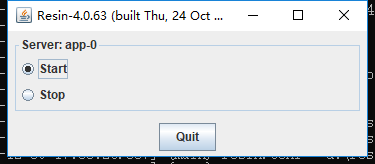
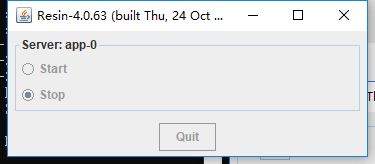
关闭resin时只需要把后面这个选中stop就可以了,就会直接关闭

测试
直接使用下面链接进行访问就可以的了,注意默认端口为8080,若已经修改请更换端口
访问地址:http://服务器IP:8080,访问后出现下面表示部署成功

【华为云-精选30+云服务产品助力好友上云】


 浙公网安备 33010602011771号