


VMware上网模式有3种,桥接模式,NAT模式,主机模式。
虚拟机一般采用配置静态ip的NAT模式联网
第一步 虚拟机全局设置
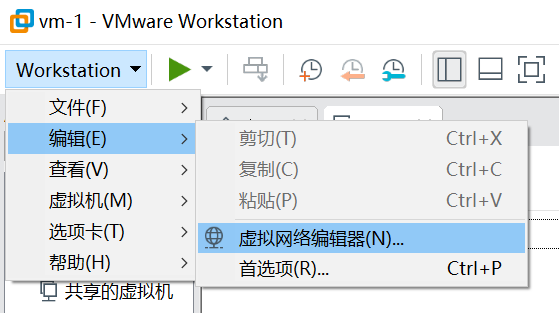
1.编辑→虚拟网络编辑器
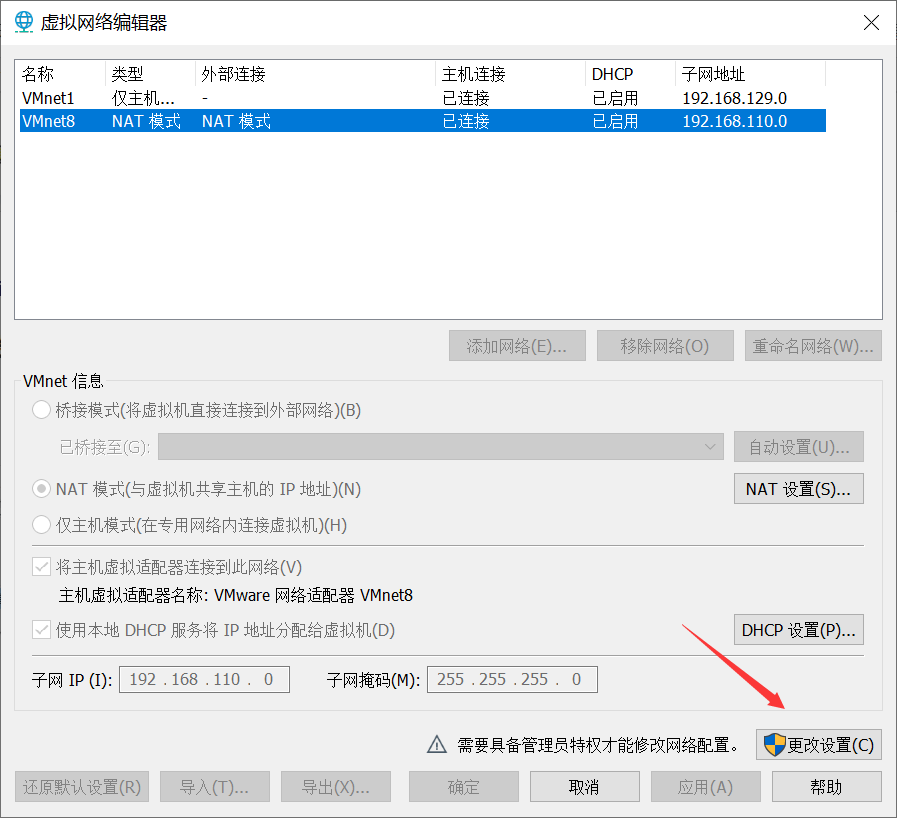
2.点击 更改设置
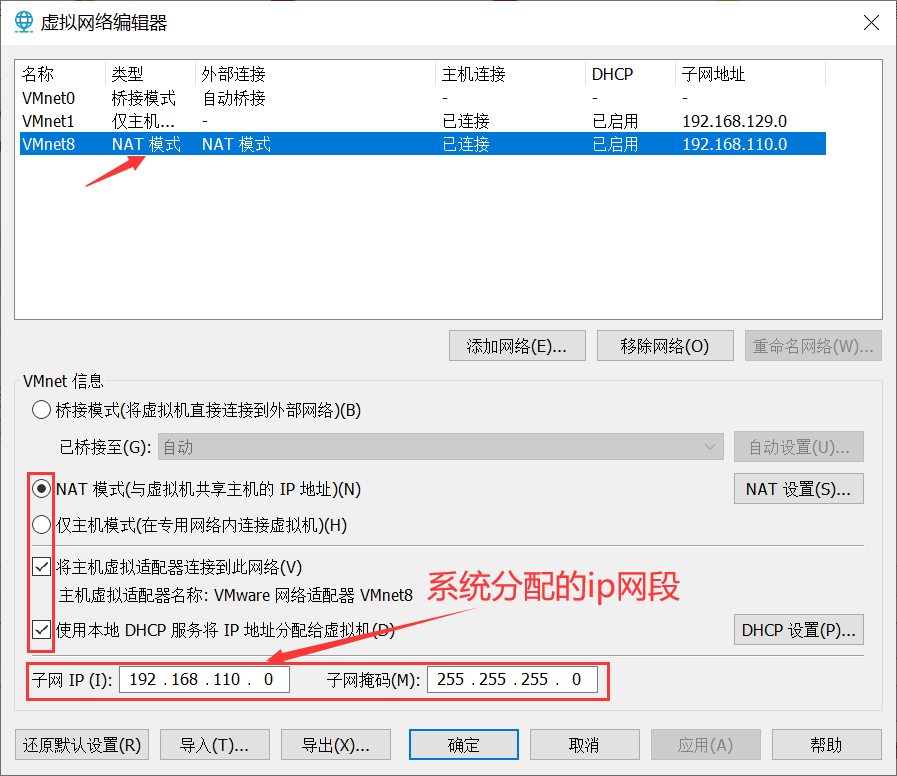
3.查看系统分配的ip
4.点击NAT设置查看分配的网关
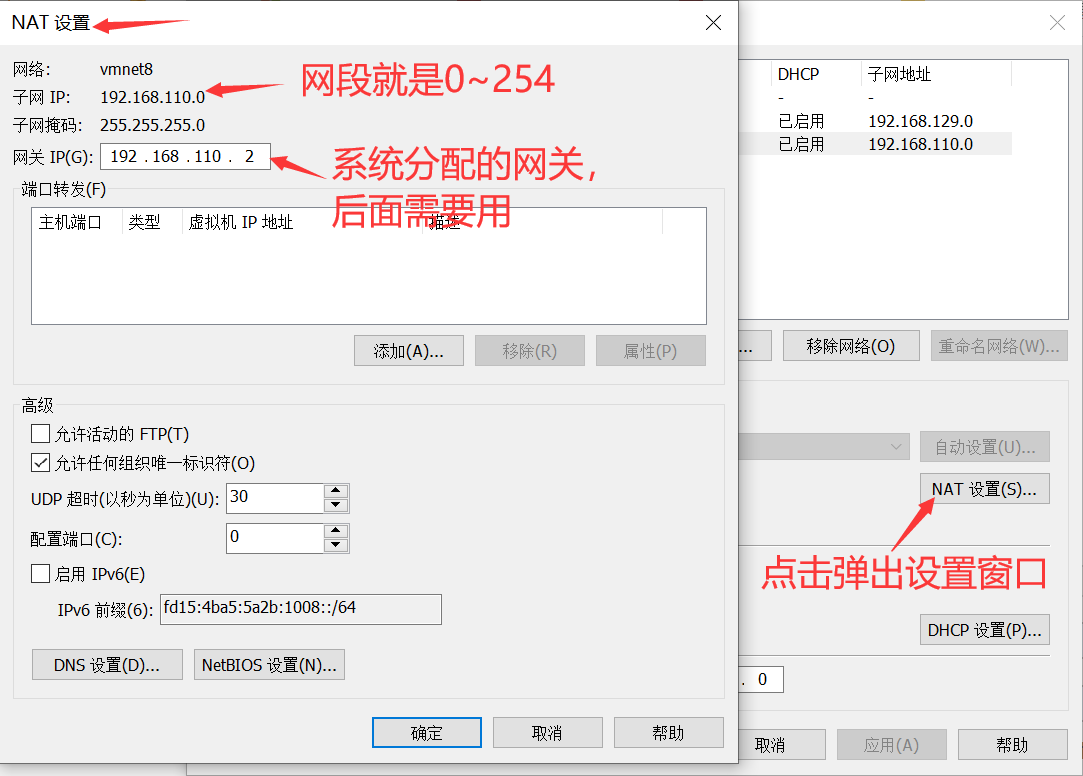
5.设置虚拟机的有效可用ip地址范围
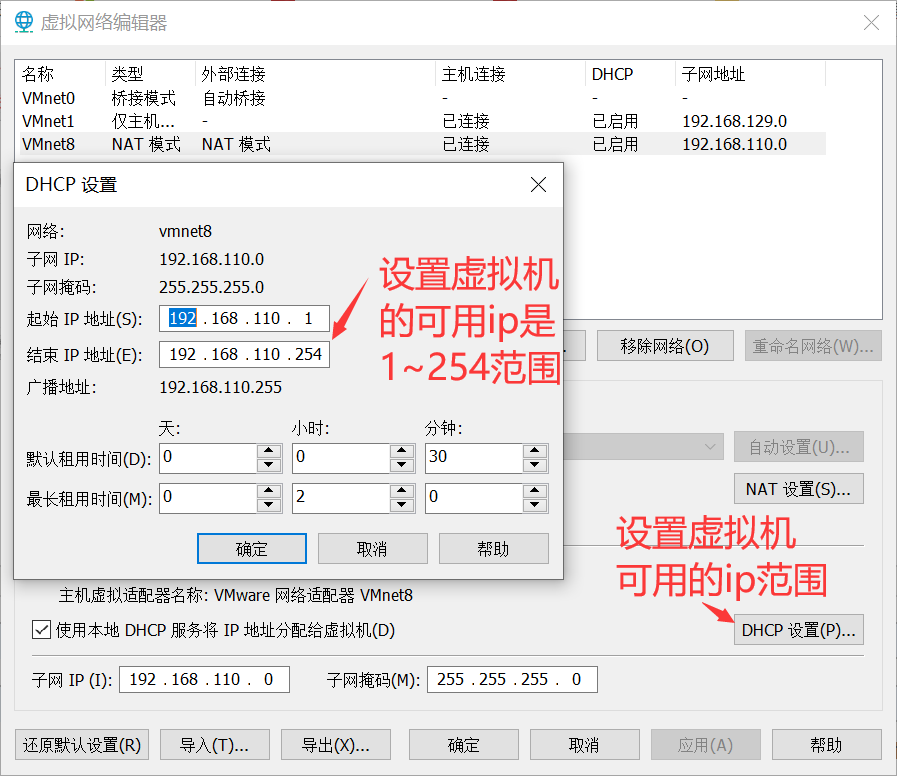
6.点击 应用→确定 保存配置
第二步 虚拟机启动设置
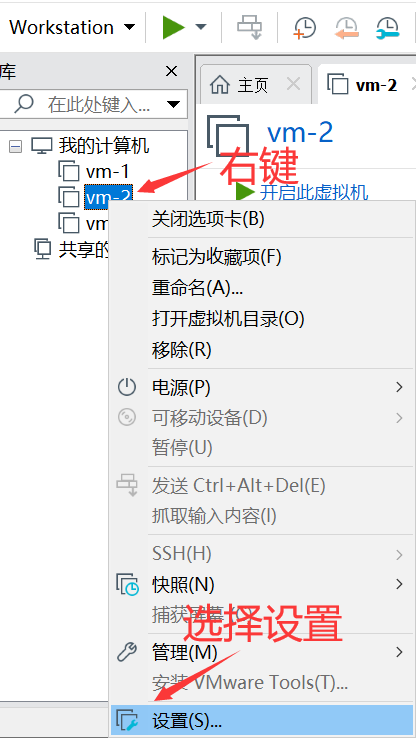
1.选中某一个虚拟机 右键→设置
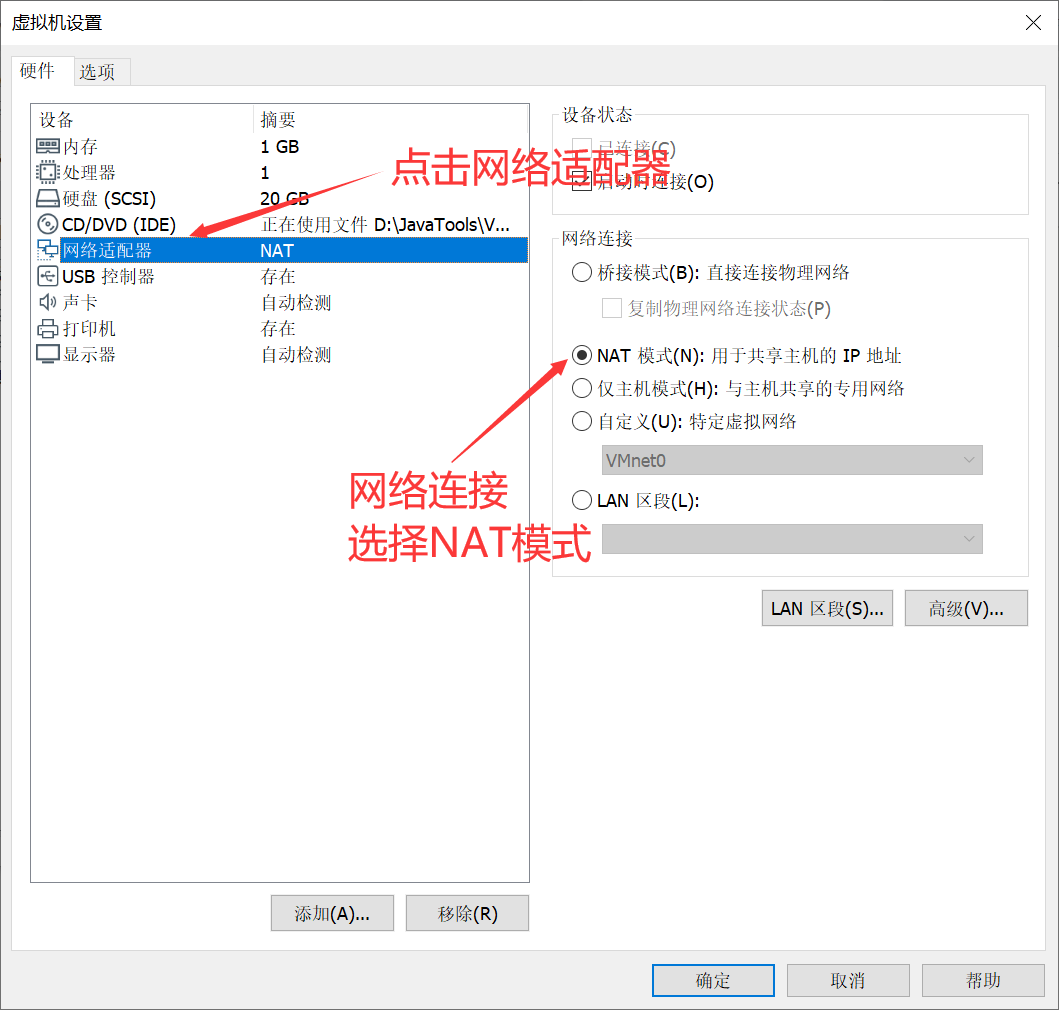
2.点击网络适配器设置网络连接为NAT模式
第三步 虚拟机中的系统信息设置
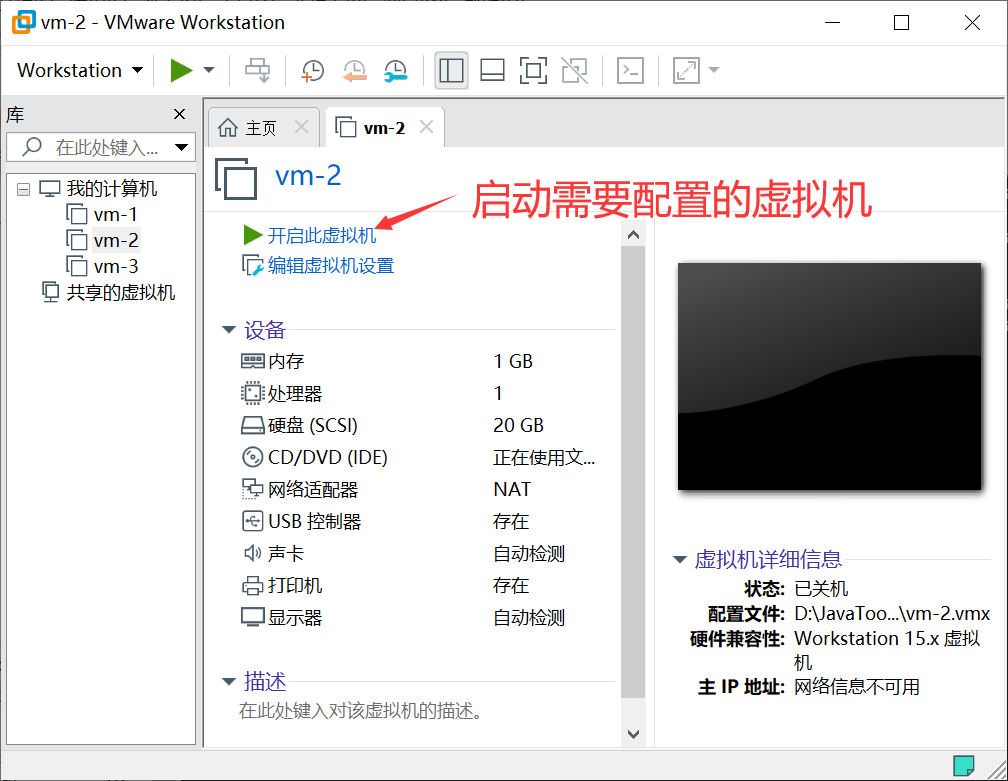
1.启动虚拟机进入linux的centos系统(必须已经装过centos)
2.进入 cd /etc/sysconfig/network-scripts 文件夹
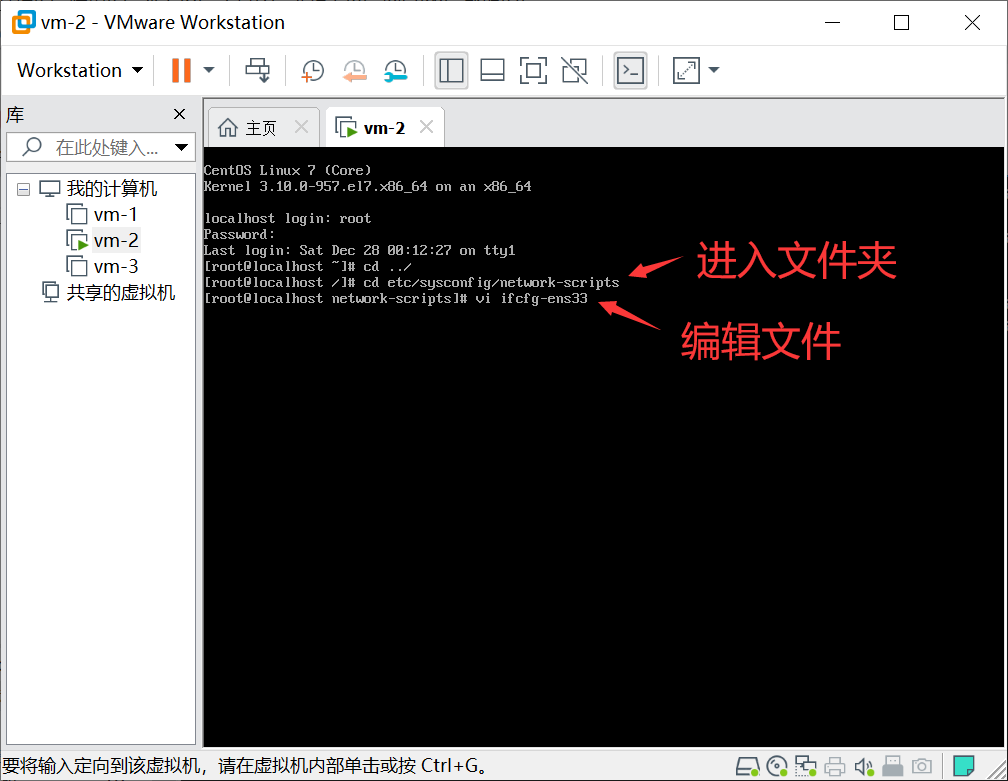
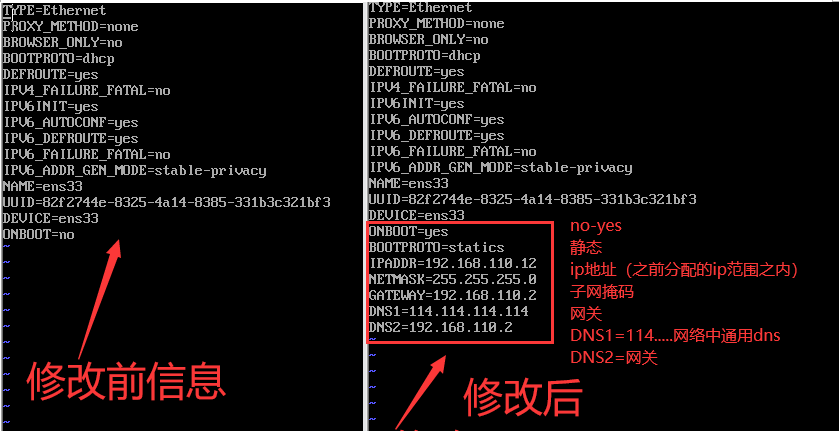
3.使用vi命令修改ifcfg-enxxxx文件(ifcfg-en33)
ONBOOT=no no改为yes
添加以下新的内容:
BOOTPROTO=statics
IPADDR=192.168.110.12
NETMASK=255.255.255.0
GATEWAY=192.168.110.2
DNS1=114.114.114.114
DNS2=192.168.110.2
4.重启网络服务(到这里应该已经可以联网了)
service network restart
5.测试是否联网
第四步 windows设置
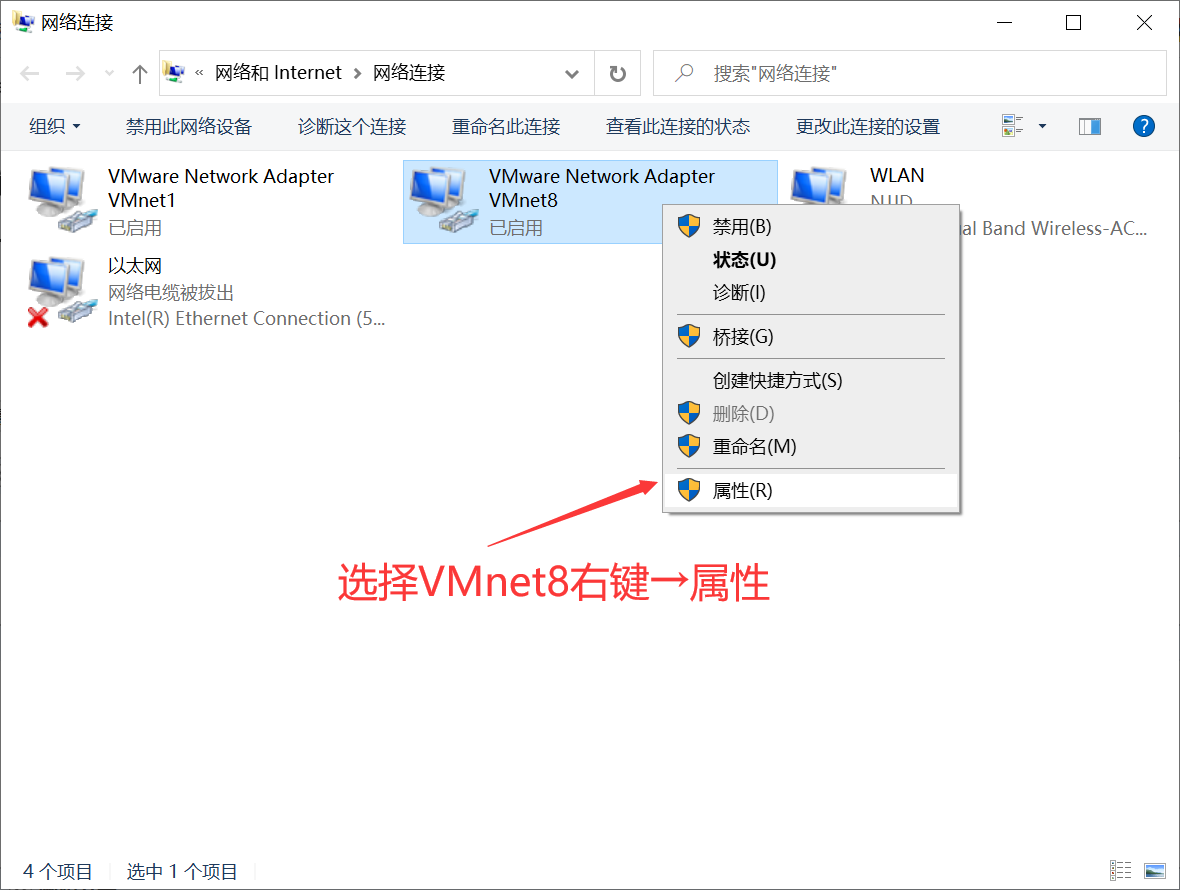
1.打开win10的控制面板→网络和 Internet→网络连接→VMnet8→右键属性
2.双击IPv4→设置默认网关和虚拟机的一致
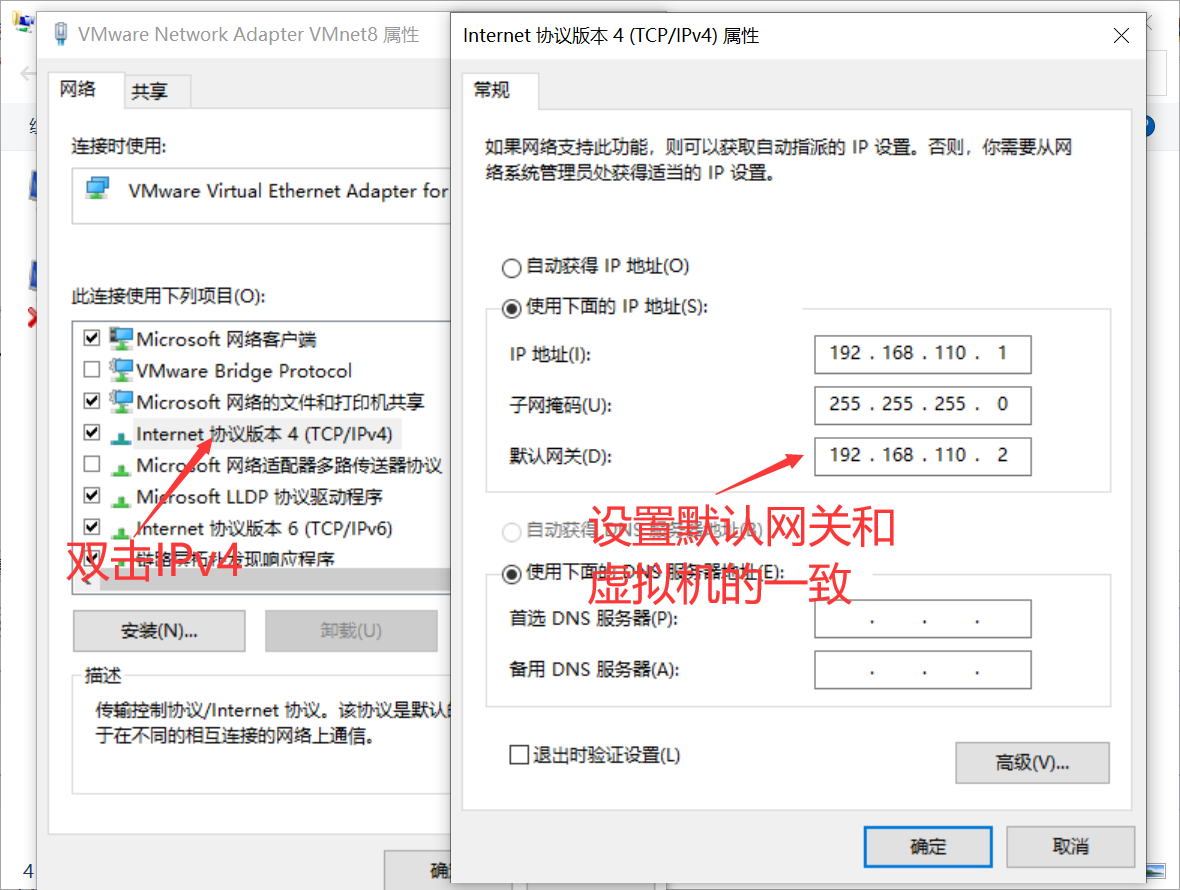
3.确定保存设置

 浙公网安备 33010602011771号