

思维导图
思如泉涌,成竹在图
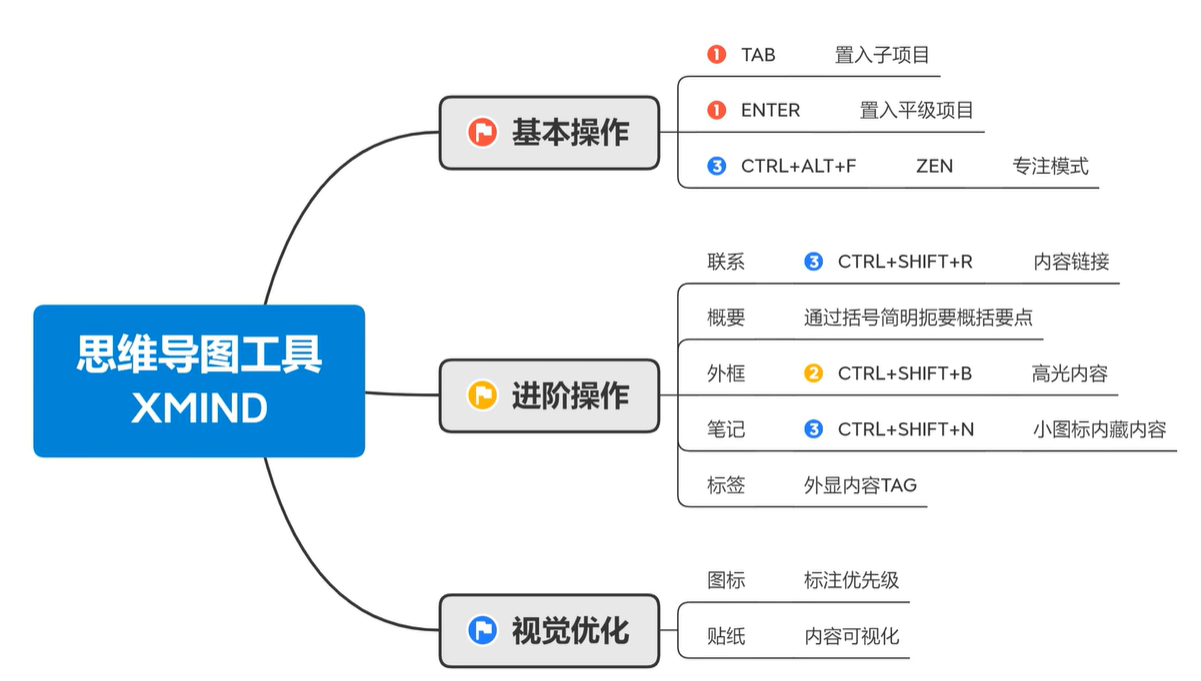
双击:编辑文字
ctrl+回车:换行
1、2、3标注:优先级最高
一、基本操作:
1、tab-创建子项
可以拉出,可以放到左侧
磁性吸附能力非常好
2、回车--创建平级
顶级无法创建平级
3、Ctrl+Alt+F是专注模式
整个电脑屏幕都是当前的思维导图了
免费版有提示
4、大纲模式
右下角可以切换
大纲模式效果
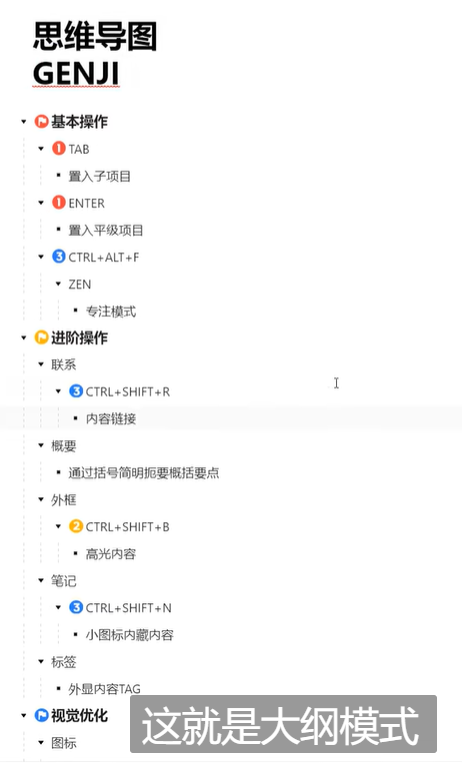
思维导图与传统Word有什么区别?
Word标题大小,回车换行,缩进方式
思维导图,很明显,逻辑顺序,字体大小,可以更加直白的展示层级结构
二、进阶
1、联系
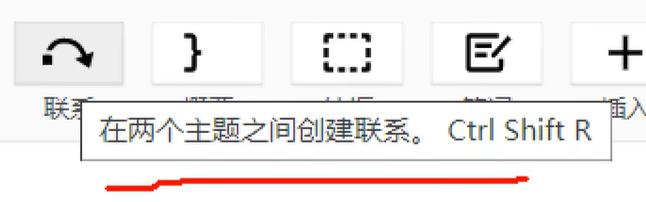
选中两个主题,可以点击联系按钮,也可以Ctrl+Shift+R
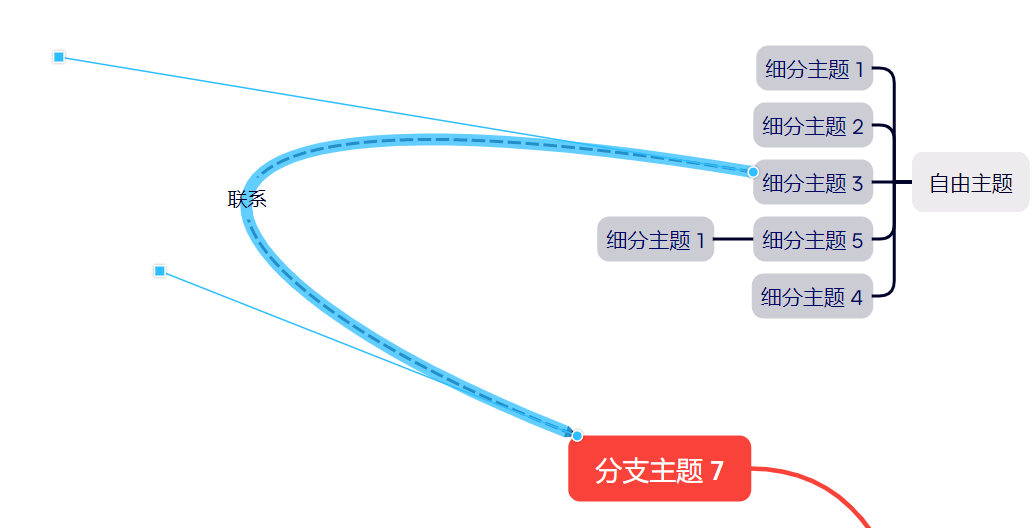
可以形成一条弧线
编辑文字说明
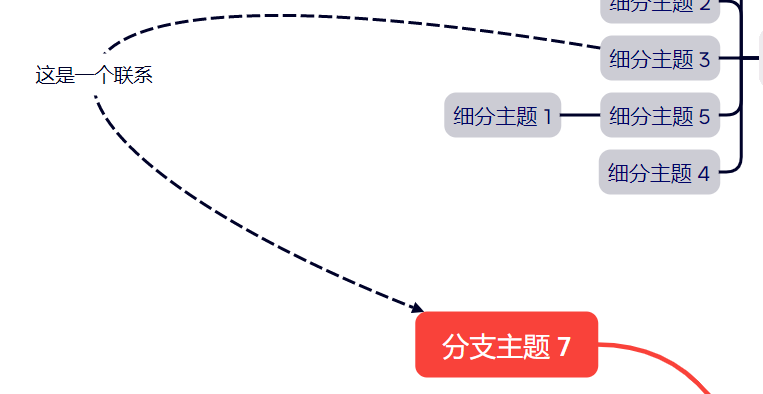
常用于连接词条
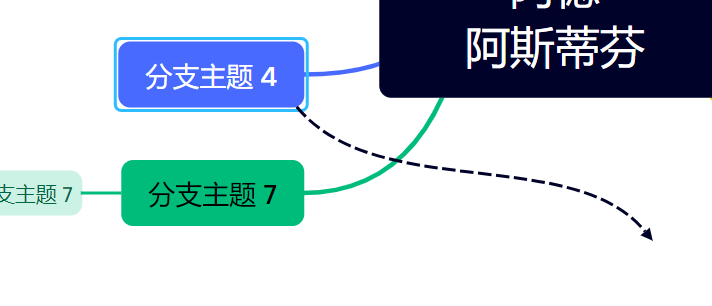
按住一个主题,按快捷键可以形成一个向外发散的连线
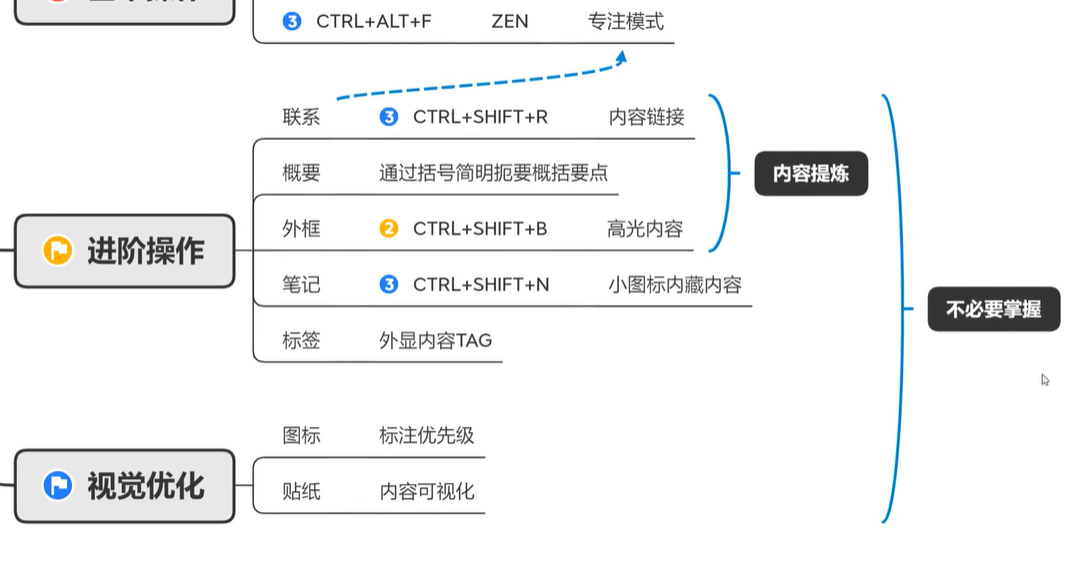
选中要连接的主题,可以形成联系
二、概要
没有快捷键,选中要概要的多个主题,点击上方的概要菜单,会大括号包起来
概要之后也可以继续添加
三、高光
无法选择不同层级的进行高光
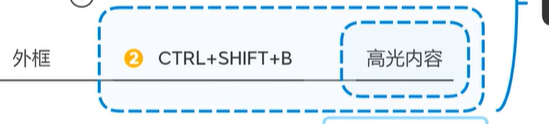
父级高光,子也会跟着高光
四、笔记
ctrl+shift+N(node)
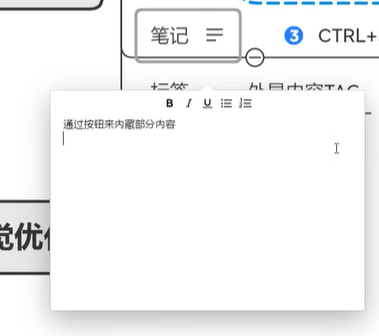
点击空白处,会折叠关闭效果
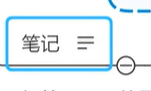
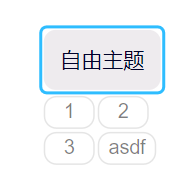
五、标签
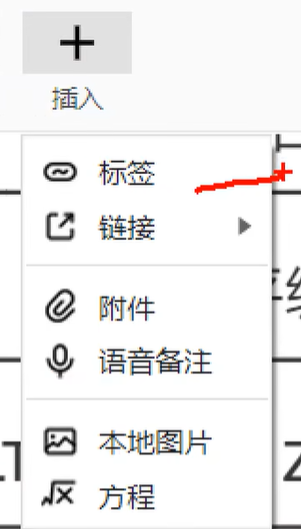
不会回车换行
要用半角,逗号分隔,就会自动生成多个标签
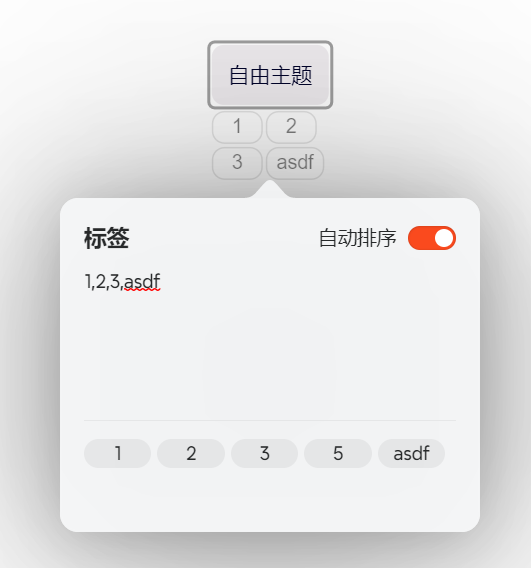
折叠效果
三、视觉优化
1、图标
可以标注优先级123

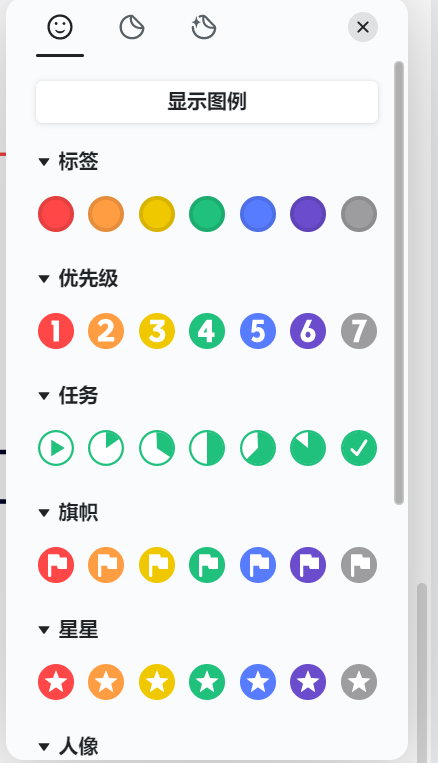
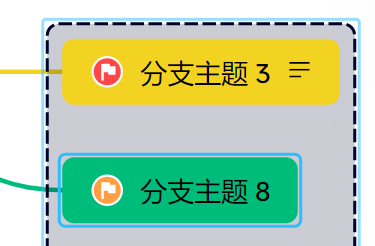
点击主题,选中图标,就会显示到主题的前面
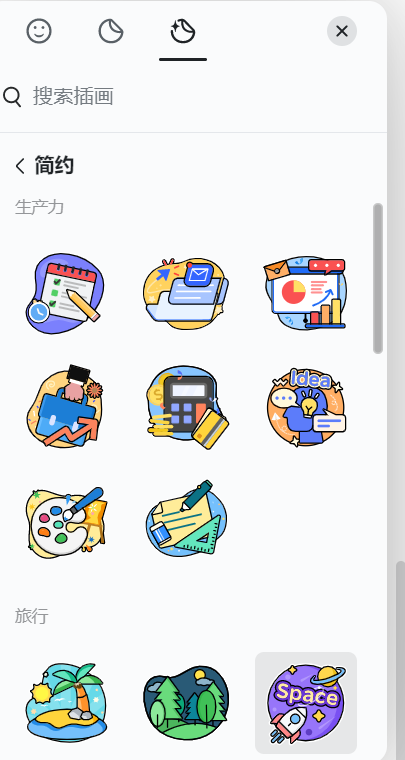
二、贴纸
四、其它
1、放大缩小
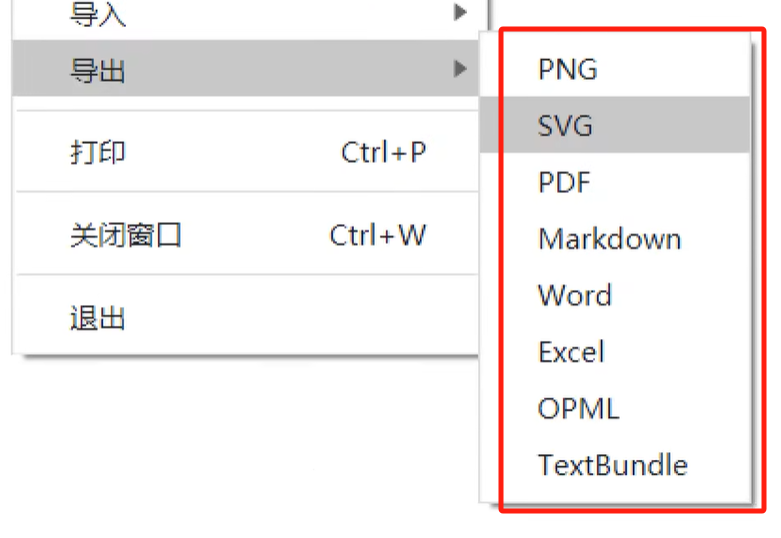
2、导出不同格式
3、一般另存为Xmind格式,发给别人,方便别人编辑
总结
以上就是对术的层面的应用
思维导图更多是道的层面,把这个工具如何用到工作和生活中,
东尼博赞写的一本书,具体方法论,
如何在生活中快速记忆一些东西,梳理整个框架知识

 浙公网安备 33010602011771号