

Redis如何设置密码,去掉密码
Win10下,在安装完成Redis后,需要登录auth账户,验证是否安装成功。
在redis目录下redis.windows-service.conf文件找到requirepass,追加一行,输入requirepass 123456,即为登录密码,重启redis服务再登录即可。但是我并没有成功,后来发现是需要在命令行设置密码才行
解决步骤如下:
1、启动redis服务
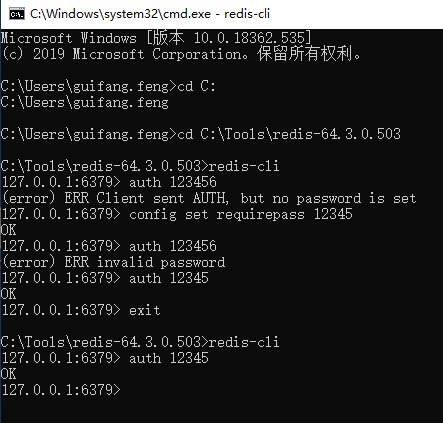
2、cmd命令行切换至Redis的文件夹中redis-cli目录或者点击redis-cli右击以管理员身份运行,打开命令窗口
C:\Users\guifang.feng>cd C:\Tools\redis-64.3.0.503
3、查看是否设置了密码:
127.0.0.1:6379> auth 123456
(error) ERR Client sent AUTH, but no password is set
(error) ERR Client sent AUTH, but no password is set
4、需要命令设置密码,命令如下:
127.0.0.1:6379> config set requirepass 12345
OK
出现OK了,说明设置成功
5、再尝试登录
redis 127.0.0.1:6379> AUTH 123456
(error) ERR invalid password
仔细看,发现密码输入跟前面设置的不一样,需要仔细!!!
6、再次登录,可以登录成功
redis 127.0.0.1:6379> AUTH 123456
OK
redis 127.0.0.1:6379> AUTH 123456
OK
如何去掉Redis中的密码
在使用Redis时,我们经常会设置密码来保护数据库的安全。但有时候我们需要去掉密码,可能是因为开发环境不需要密码保护,或者是为了方便测试。这篇文章将介绍如何去掉Redis中的密码。
步骤
下面是去掉Redis密码的步骤:
打开Redis配置文件
首先找到Redis的配置文件,一般位于/etc/redis/redis.conf,用文本编辑器打开该文件。
注释掉密码设置
在配置文件中找到requirepass字段,将其前面的#注释掉,并将后面的密码删除。保存并关闭文件。
重启Redis服务
重新启动Redis服务使配置文件生效。可以使用以下命令重启Redis:
sudo systemctl restart redis
验证是否成功去除密码
使用Redis客户端连接到Redis数据库,不再需要输入密码即可连接成功。
示例
下面是一个示例展示如何去掉Redis中的密码:
1. 打开Redis配置文件
sudo vim /etc/redis/redis.conf
2. 注释掉密码设置
在配置文件中找到以下行:
# requirepass yourpassword
修改为:
requirepass
3. 重启Redis服务
sudo systemctl restart redis
4. 验证是否成功去除密码
redis-cli
127.0.0.1:6379> ping
PONG

 浙公网安备 33010602011771号