
window系统之mongoDB安装,启动及如何设置为windows服务(总结)
一: 下载
上MongoDB官网 ,下载适合的自己电脑系统相对应的版本,安装到合适的位置。我这里下载的是直接下载:http://dl.mongodb.org/dl/win32/x86_64
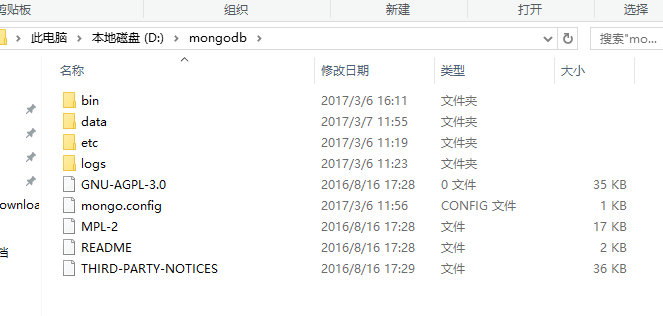
安装之后我就放到”D盘“,改下文件夹名字为”mongodb“(data文件夹下创建db和log文件夹,data,db,log都是自己创建的,稍后说明)。

二:开启服务与关闭
创建数据库目录D:\mongodb\data\db,接下来打开cmd命令行窗口,切换到D:\mongodb\bin 目录执行如下命令(其中 --dbpath是指定数据库存放目录,这里要注意有两个 "-"):
mongod --dbpath D:\MongoDB\data\db这时命令行窗口会打印一些启动信息,最后一行显示为如下信息时表示启动成功了.
第一步 :mongod --dbpath D:\mongodb\data\db
2014-04-23T10:38:48.391+0800 [initandlisten] waiting for connections on port 27017第二步(新开一个cmd命令行窗口):mongo
mongo
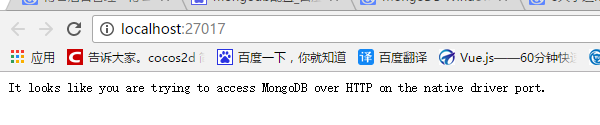
这时在浏览器输入http://localhost:27017/可以看到显示信息为:
下面贴出cmd执行步骤:


目前mongodb服务已经启动了,关闭这个cmd窗口,会自动关闭服务。
下次可以用同样的步骤重新开启服务。(不推荐)
事实上每次通过命令行启动Mongo是痛苦的,因此我们需要建立一个永久性服务,这就需要我们把Mongo加入到Windows本地服务中去。继续回到cmd,执行(会创建一个存放日志的文件夹及日志文件,data文件夹路径为本机data的路径):
mongod.exe --logpath D:\mongodb\logs\mongodb.log --logappend --dbpath D:\mongodb\data --directoryperdb --serviceName MongoDB --install服务创建完成之后,默认是停止状态,我们需要手动打开服务,用命令,net start MongoDB,开启服务。(如果不生效,也可以自己打开任务管理器,找到相关服务,手动打开。如图表示mongodb服务已启动)
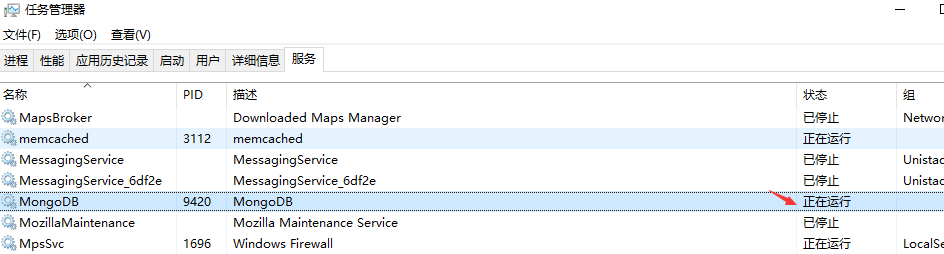
如果看到显示正在运行,那么久大功造成了~以后可以通过这个服务来启动mongodb了~

 浙公网安备 33010602011771号