
告别“盲打”:为Claude Code安装HUD仪表盘,实现AI协作过程全透明监控
在AI辅助开发日益普及的今天,开发者与大型语言模型(如Claude)的协作效率,往往取决于对交互过程的可见性与掌控力。Anthropic推出的Claude Code命令行工具虽好,但其“黑盒”式的运行状态常让人感到不安。本文将深度解析一款革命性插件——Claude HUD,它如同为你的AI助手装上了战斗机级别的平视显示器,将Token消耗、任务进度、工具调用等关键信息实时可视化,彻底改变你与AI协作的交互范式。
一、Claude HUD:从“黑盒”到“透明盒”的进化
Claude HUD,顾名思义,其设计灵感来源于航空与汽车领域的平视显示器(Heads-Up Display)。它并非一个独立应用,而是深度集成于Claude Code环境中的一个轻量级状态监控插件。其核心价值在于,将原本隐藏在命令行流背后的复杂AI决策与执行过程,以清晰、直观的界面呈现在终端底部。
想象一下,当你指挥Claude进行代码重构或复杂调试时,无需再反复滚动历史记录或猜测其内部状态。HUD会持续展示:当前会话的上下文Token使用率(以进度条形式)、Claude正在调用的具体工具(如 read_filegrep
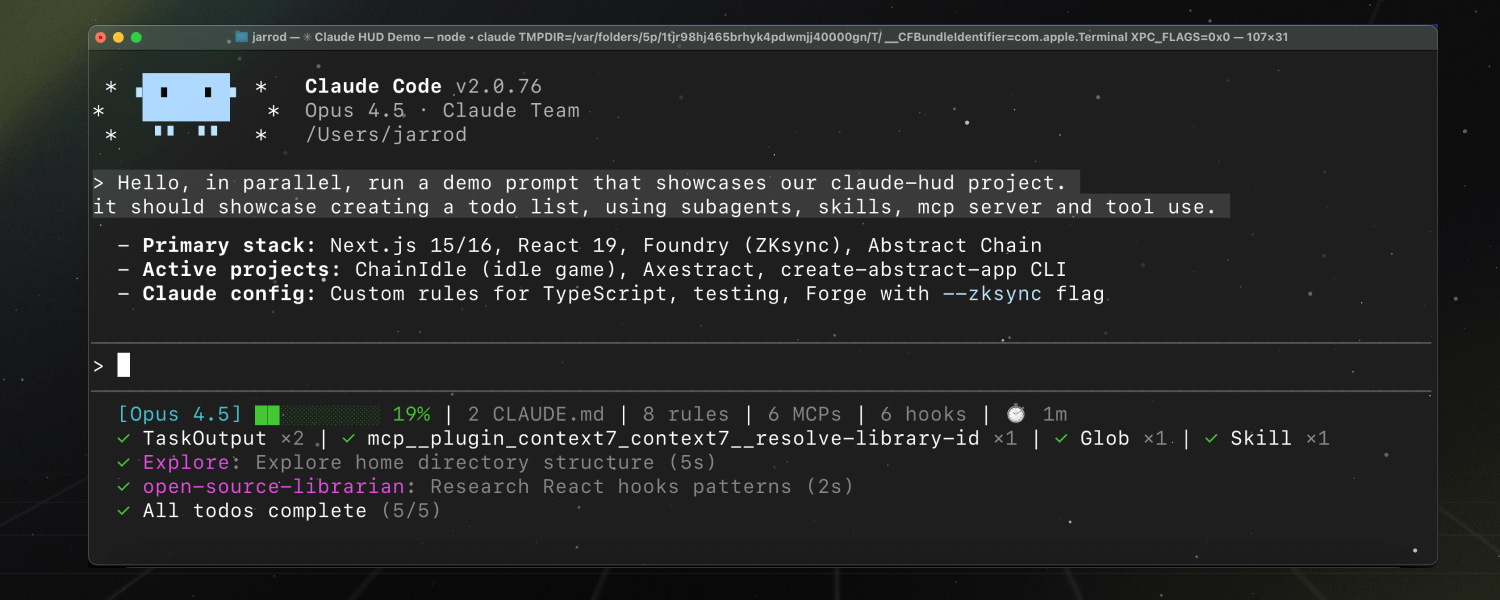
这种转变的意义重大。在机器学习驱动的开发流程中,可解释性(Explainability)一直是挑战。Claude HUD通过提供实时反馈,部分解决了AI协作中的“可解释性”问题,让开发者从被动的指令下达者,转变为能主动干预、优化协作过程的“联合驾驶员”。
二、核心功能剖析:为何开发者离不开它
Claude HUD的强大,体现在几个对实际开发工作流有直接影响的核心功能上:
- 上下文健康度监控(Context Health Bar):这是防止AI“宕机”或胡言乱语的关键。所有基于自然语言处理的大模型都有固定的上下文窗口限制。HUD将其可视化为一个“电量条”,绿色代表安全,黄色预警,红色则意味着窗口即将或已满。这让你能精准把握重启会话或清理上下文的时机,避免无效的Token消耗和错误输出。
- 实时动作流(Live Action Feed):当Claude执行复杂指令时,它会调用一系列内置工具。HUD将这些调用以流水灯形式实时显示。例如,你会看到
edit_file.env - 任务进度可视化(Todo List):对于复杂任务,Claude会将其拆解为子步骤。HUD能捕获并显示这个内部任务列表,例如
▸ Fix auth bug (2/5)
三、极简安装与配置:三步打造专属仪表盘
安装Claude HUD的过程异常简单,前提是你已安装好 claude-code
- 添加插件市场:在Claude Code会话中,执行以下命令来添加插件源:
# 这一步可能需要FQ /plugin marketplace add jarrodwatts/claude-hud - 安装HUD插件:接着,运行安装命令。Linux用户若遇权限问题,可参考官方文档调整临时目录设置。
/plugin install claude-hud#⚠️ 在 Linux 系统中,/tmp通常会使用单独的文件系统 (tmpfs),这会导致插件安装失败,并出现以下错误: #EXDEV: cross-device link not permitted #解决方法:安装前设置 TMPDIR: mkdir -p ~/.cache/tmp && TMPDIR=~/.cache/tmp claude - 初始化与运行:最后,执行初始化命令,仪表盘便会即刻激活:
/claude-hud:setup
# 执行后可以不进行额外配置(按ESC键取消),后续再配置
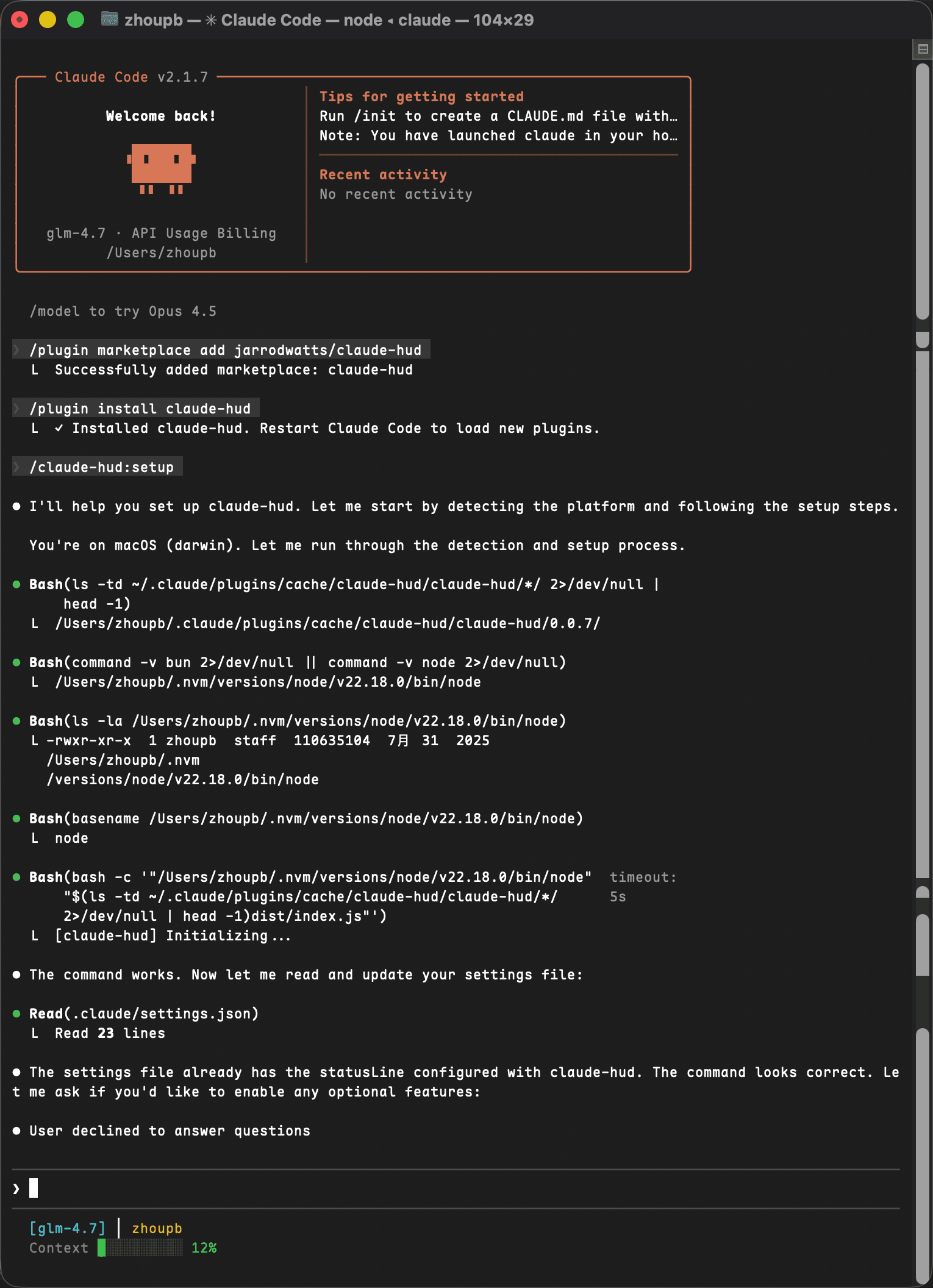
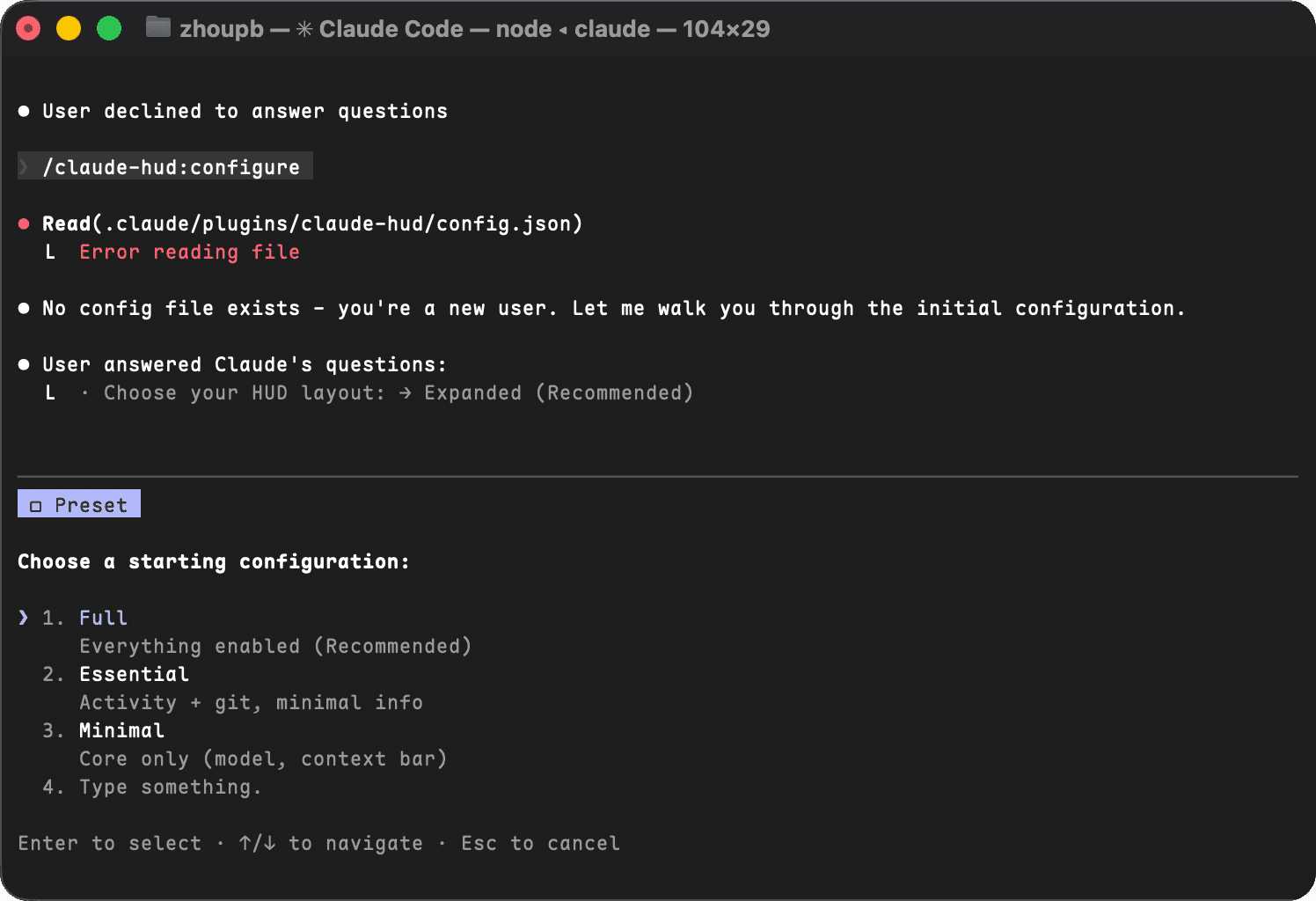
安装完成后,真正的亮点在于其高度可定制性。无需手动编辑配置文件,只需在Claude会话中输入:
/claude-hud:configure- 预设模式选择:提供“全能(Full)”、“极简(Essential)”、“迷你(Minimal)”三种UI模式,适应不同场景下的注意力需求。例如,极简模式仅保留核心状态和Git信息。
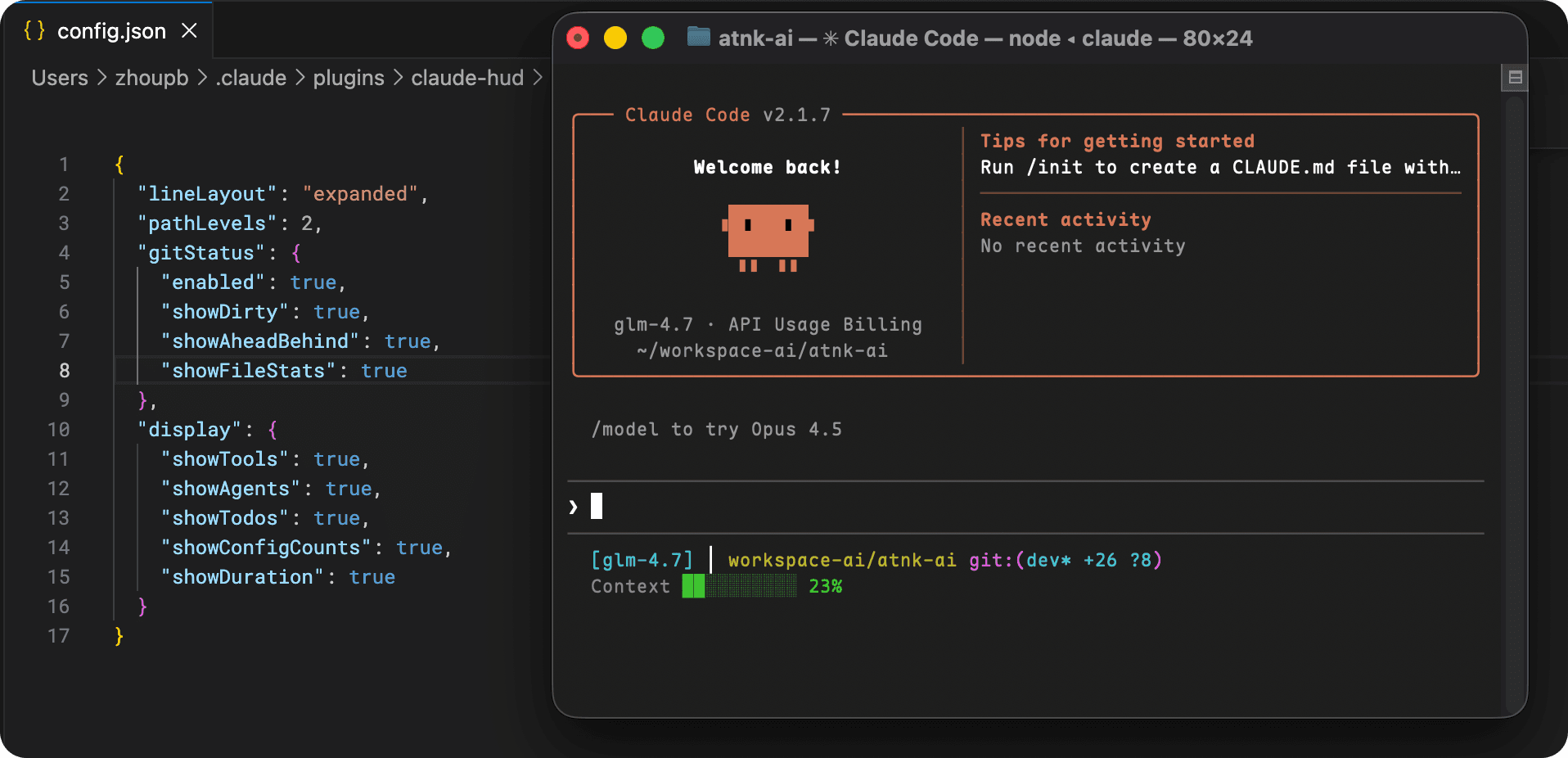
- 细节微调:你可以通过编辑配置文件
~/.claude/plugins/claude-hud/config.json- 开启
showFileStats - 调整
pathLevels - 启用
showUsage
- 开启
四、实战场景:效率提升与成本控制的利器
理论再好,也需实践检验。Claude HUD在以下典型开发场景中表现卓越:
场景一:大规模代码迁移与重构
当你指令Claude将整个项目的模块系统从CommonJS迁移至ESM时,HUD上的工具活动指示器会高频闪烁。你可以清晰看到AI读取和修改了哪些文件。如果发现其活动范围异常(如频繁读取构建产物或日志文件),可立即使用 /clear
场景二:深度调试与问题排查 ⚠️
在漫长的Debug对话中,AI的“记忆力”(即上下文)会衰减。通过HUD上的Context Health条,你可以量化这种衰减。当进度条超过80%(变黄或红),就意味着AI可能已“忘记”对话早期的关键约束,导致解决方案偏离。此时,果断开启新会话并携带关键信息重新开始,往往能快速破局。
场景三:复杂仓库与多任务管理 ✅
在Monorepo或频繁切换Git分支的环境中,HUD集成的Git状态显示(包括当前分支和 pathLevels
 [AFFILIATE_SLOT_2]
五、总结:迈向更智能、更可控的AI辅助开发
Claude HUD的出现,标志着AI辅助开发工具正从“功能实现”向“体验优化”和“过程可控”演进。它没有提升Claude模型本身的神经网络能力,但极大地优化了人机交互的接口。通过将AI的内部状态、资源消耗(Token)和工作进度透明化,它赋予了开发者主动监控与干预的能力,减少了心智负担与试错成本。
在人工智能深度融入软件开发生命周期的今天,工具的边界就是开发者生产力的边界。为你的Claude Code装上这个“仪表盘”,意味着你不再是与一个沉默的“黑盒”合作,而是与一个状态可视、行为可溯、进度可查的智能伙伴并肩作战。这不仅是效率的提升,更是一种工作方式的进化。如果你已投身于AI驱动的开发浪潮,那么Claude HUD无疑是你的必备利器。

 浙公网安备 33010602011771号