
告别手动搬运:用Python脚本打通Typora与兰空图床,实现Markdown图片自动化上传
对于深度使用Markdown写作的开发者或内容创作者而言,图片管理一直是影响效率的关键环节。在本地写作与云端发布之间,手动上传图片、复制链接、替换路径的流程繁琐且易错。本文将深入探讨如何利用Python脚本,将Typora这款优雅的Markdown编辑器与功能强大的自托管图床兰空图床(Lsky Pro)深度集成,构建一个全自动、无感知的图片上传工作流,让你在插入图片的瞬间,链接就已准备就绪。
一、 为何需要自动化图床集成?超越手动上传的局限
在传统的Markdown写作流程中,处理图片通常意味着:先在本地编辑器中插入图片(使用本地路径),完成写作后,再将所有图片手动上传到图床(如云存储、GitHub、或自建的Lsky Pro),最后逐一将文档中的本地路径替换为网络URL。这个过程不仅耗时,而且在文档版本管理和协作时极易导致图片链接失效。
自动化集成的核心价值在于“所写即所得,所插即所传”。当你将图片拖入、粘贴或通过菜单插入Typora时,背后的脚本会立即行动,将图片上传至你指定的图床,并自动将编辑器中的占位符替换为可永久访问的URL。这类似于许多现代Web开发框架(如使用TypeScript的Next.js或使用Go的Hugo)倡导的“开发体验优化”,将底层复杂性封装,让创作者专注于内容本身。这种思路同样适用于使用C++进行高性能工具开发或使用JavaScript构建Web应用时对工作流的打磨。
二、 核心机制:理解Typora自定义上传接口的“协议”
Typora支持通过“自定义命令”来扩展其图片上传功能,这为我们的自动化脚本提供了入口。然而,要实现无缝对接,必须严格遵守Typora定义的“通信协议”。这是整个集成的技术关键点。
Typora脚本输出规范:
- 脚本成功执行后,必须向标准输出(stdout)打印特定格式的内容。
- 输出的第一行必须是固定的成功标识:
Upload Success: - 从第二行开始,每行输出一个上传成功的图片URL。如果同时上传多张图片,则按顺序输出多个URL。
⚠️ 重要警示:脚本内任何调试性的、非规定格式的print
三、 实战:编写鲁棒的Python上传脚本
下面我们将构建一个专为Typora优化的Python脚本。这个脚本需要完成以下任务:接收Typora传递的图片路径、调用Lsky Pro API上传、处理响应并按照规范输出结果。请将以下完整代码保存为文件:typora_upload.py
import requests
import sys
import os
# --- 核心配置 ---
API_URL = "https://your-domain.com/api/v1/upload"  # 替换为你的 API 地址
TOKEN = "your_auth_token_here"                      # 替换为你的 API Token
# ----------------
def upload_for_typora(file_paths):
headers = {
'Authorization': f'Bearer {TOKEN}',
'Accept': 'application/json',
'User-Agent': 'Typora-Uploader'
}
urls = []
for path in file_paths:
if not os.path.isfile(path):
continue
try:
with open(path, 'rb') as f:
files = {'file': (os.path.basename(path), f)}
response = requests.post(API_URL, headers=headers, files=files, timeout=30)
if response.status_code == 200:
res_json = response.json()
if res_json.get('status'):
urls.append(res_json['data']['links']['url'])
except Exception:
pass
# 符合 Typora 输出规范
if urls:
print("Upload Success:")
for url in urls:
print(url)
else:
print("Upload Failed")
sys.exit(1)
if __name__ == "__main__":
# Typora 会一次性传入一个或多个图片路径作为参数
image_paths = sys.argv[1:]
upload_for_typora(image_paths)
脚本关键技术点解析:
- 多图处理:脚本通过
sys.argv[1:] - 依赖管理:脚本核心依赖
requests库(requests - 错误隔离:每张图片的上传操作都被包裹在
try-except块中。即使某张图片上传失败,也不会影响其他图片的处理,脚本会继续运行并最终报告状态。 - 配置外部化:图床的URL、令牌等敏感信息被定义为脚本开头的变量,便于用户根据自身部署情况修改。更工程化的做法是将其放入配置文件或环境变量中。
四、 在Typora中完成配置与测试
脚本编写完成后,需要在Typora中进行配置,才能激活自动化功能。
- 打开Typora设置:进入 文件 > 偏好设置 (Windows/Linux) 或 Typora > 设置 (macOS)。
- 定位图像设置:切换到“图像”选项卡。
- 设置插入规则:
- 在“插入图片时”下拉菜单中,选择“上传图片”。
- 务必勾选下方两个选项:“对本地位置的图片应用上述规则”和“对网络位置的图片应用上述规则”。这确保了无论是本地图片还是网络图片(比如你复制过来的),都会触发上传流程。
- 配置自定义命令:
- 在“上传服务”中选择 “Custom Command”。
- 在“命令”输入框中,填写运行你脚本的命令。根据操作系统不同,命令格式如下:
- Windows示例:
python "C:\路径\to\typora_upload.py" - macOS/Linux示例:
python3 "/Users/路径/to/typora_upload.py"
- Windows示例:
- 如果你使用Python虚拟环境(如venv或conda),需要指定虚拟环境内Python解释器的绝对路径,例如:
/Users/zhyong/Project/local_python_env/.venv/bin/python3 /Users/路径/to/typora_upload.py
配置界面参考下图: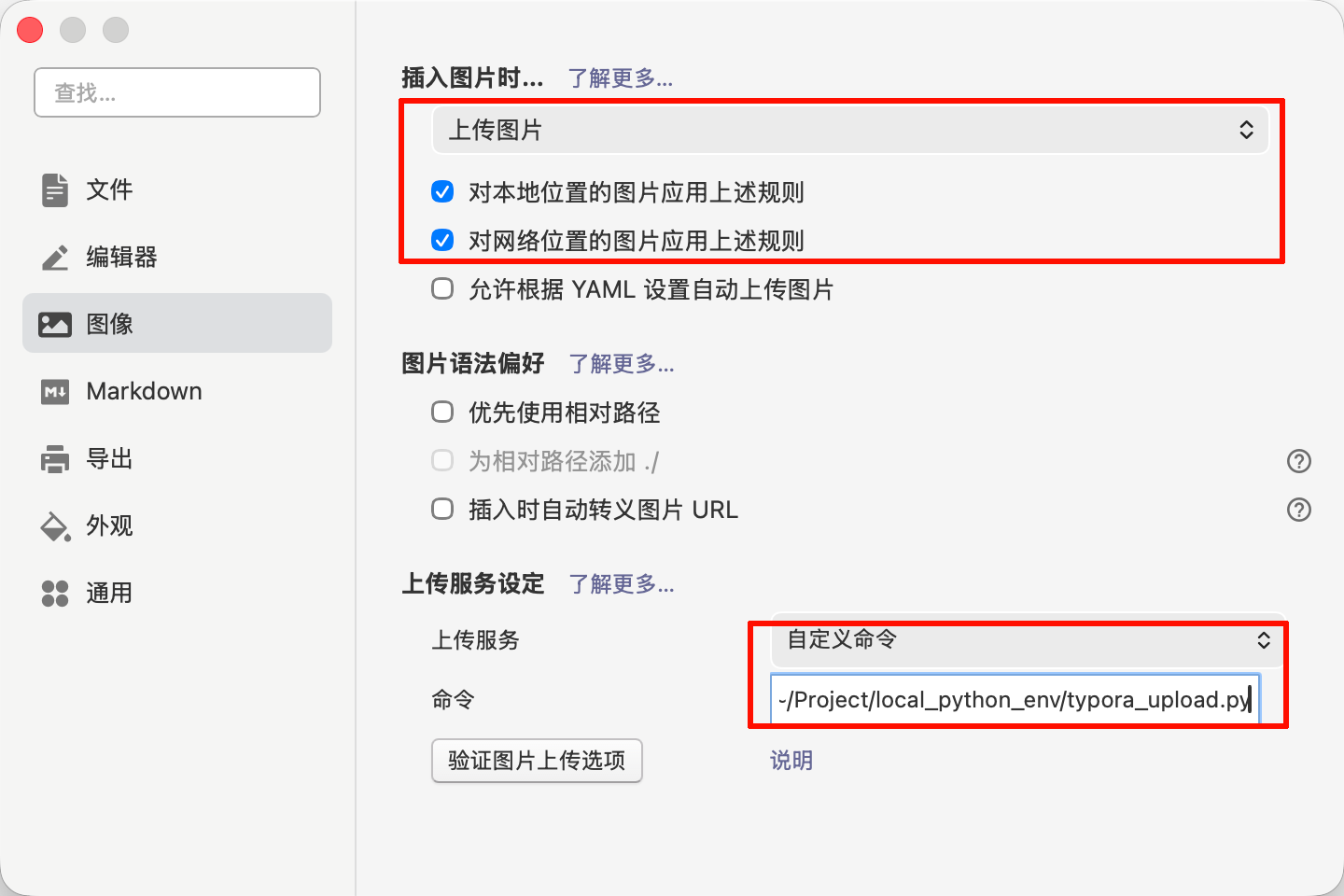
✅ 进行上传测试:
点击下方的“验证图片上传选项”按钮。Typora会使用你配置的命令尝试上传一张测试图片。如果一切配置正确,你将看到成功提示,例如: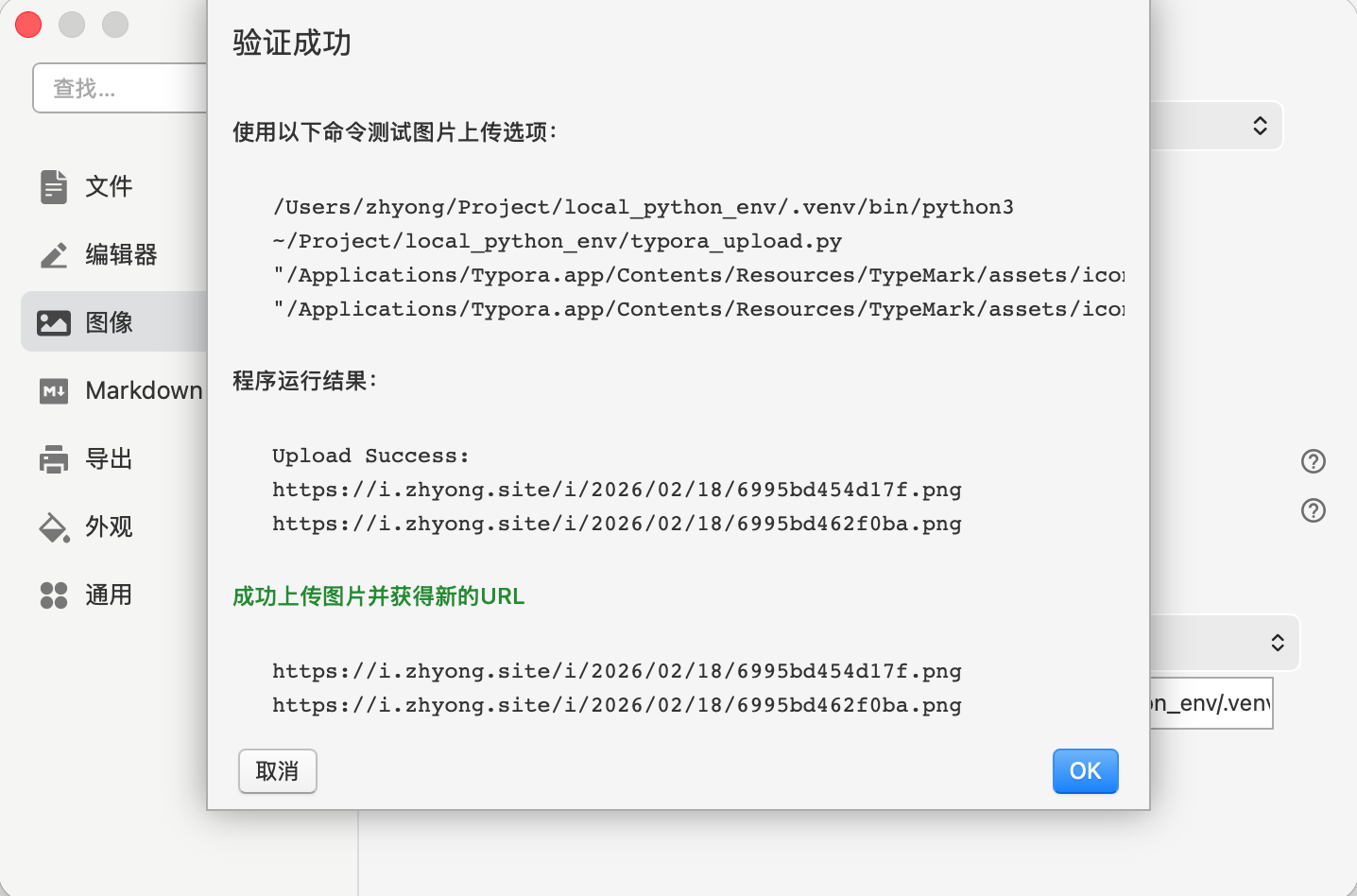
此时,登录你的兰空图床后台,应该能看到刚刚测试上传的图片,如下图所示: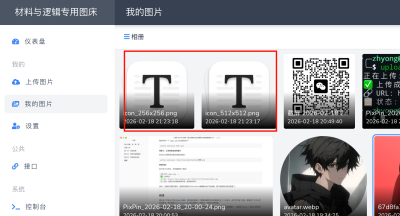
五、 跨平台部署要点与进阶优化思路
成功在单一环境运行后,你可能需要在多台设备或不同操作系统上部署此工作流。以下是需要关注的要点:
- 路径与权限:在macOS和Linux系统上,确保脚本文件具有可执行权限(
chmod +x upload_lsky.py),或者在命令中显式使用Python解释器调用。始终使用绝对路径可以避免很多因环境变量导致的问题。 - 虚拟环境:强烈建议在虚拟环境中管理项目依赖。这不仅能隔离环境,还能确保
requests库的版本一致性。在Typora的命令配置中,指向虚拟环境内的Python即可。 - 错误排查:如果上传失败,首先检查脚本是否能独立在终端运行。可以在脚本中临时添加将错误信息写入日志文件的代码,而不是打印到stdout,以便于调试。
进阶优化方向:
- 支持更多图床:可以扩展脚本,通过配置文件支持SM.MS、Imgur、阿里云OSS、腾讯云COS等多种图床,使其成为一个通用的Typora上传工具。
- 图片压缩与优化:在上传前,集成Pillow库对图片进行自动压缩、格式转换(如WebP)或添加水印,进一步优化存储空间和访问速度。
- 链接格式自定义:兰空图床返回的链接可能包含多种格式。你可以修改脚本,提取并输出最适合你博客或文档系统的URL格式(如Markdown格式
或HTML格式)。
六、 总结:打造专属的高效内容创作流水线
通过本文的实践,我们成功地将一个独立的Python脚本,深度集成到Typora编辑器中,构建了一个自动化、无中断的图片上传管道。这个方案的精髓在于:它尊重了“本地优先”的工作习惯——你在本地写作,图片原始文件也存储在本地,仅在插入时按需、自动地同步到云端图床。这既保障了数据隐私和可控性,又获得了云端存储的便捷和可共享性。
整个过程涉及了接口规范理解、脚本编写、环境配置和错误处理,是一次完整的“工具链定制”实践。这种通过脚本和配置将不同工具粘合起来,创造个性化高效工作流的思路,正是现代开发者提升生产力的核心能力。无论是管理Python数据分析项目、构建JavaScript前端应用,还是编写C++系统工具,优化开发环境和工作流都同样重要。希望这个具体的案例能为你打开一扇门,去思考和自动化你工作学习中的其他重复性任务。

 浙公网安备 33010602011771号