
macOS应用安全机制深度解析:从Gatekeeper拦截到“已损坏”修复的完整指南
在macOS生态系统中,安全始终是苹果公司的核心设计理念之一。对于开发者而言,理解并妥善处理系统安全机制带来的“小麻烦”,是保障应用顺利分发和用户流畅体验的关键一环。无论是从网络下载的独立应用,还是自己编译的测试版本,都可能遭遇Gatekeeper的拦截或“应用程序已损坏”的提示。本文将深入剖析这些现象背后的技术原理,并提供一套从推荐到兜底的完整解决方案,帮助开发者和高级用户高效解决问题。
Gatekeeper与公证机制:macOS的安全护城河
在探讨具体解决方案前,有必要理解macOS的安全架构。Gatekeeper是macOS内置的一项安全功能,它默认只允许从Mac App Store或经过苹果公证(Notarization)的开发者处下载的应用运行。公证过程要求开发者将应用提交给苹果进行自动化恶意软件扫描,确保其不包含已知威胁。这套机制极大地保护了普通用户,但也为来自非官方渠道或自编译的应用设置了门槛。这类似于在Web开发中,浏览器对混合内容(HTTP/HTTPS)或未签名扩展的拦截,是一种主动的安全策略。
对于开发者,尤其是使用Python、JavaScript或C++等语言开发跨平台工具的开发者,经常会打包生成独立的.app应用。如果未进行公证,这些应用在用户端首次打开时就会触发Gatekeeper警告。理解这一点,就能明白系统提示“Apple无法检查其是否包含恶意软件”并非程序真有错误,而是缺少了苹果官方背书的“通行证”。
首选方案:系统级“仍要打开”与隐私设置
当遇到Gatekeeper拦截时,最安全、最推荐的首选方案是利用系统内置的授权流程。具体操作路径清晰且对系统无侵入性:
- 前往「系统设置」>「隐私与安全性」。
- 在界面下方,你会看到类似“已阻止‘XXX.app’以保护Mac”的提示。
- 其旁边会有一个「仍要打开」按钮,点击它并确认即可。
这个过程相当于用户手动为特定应用授予了一次性运行权限。系统会记录这次授权,后续再打开该应用通常不会再次拦截。这种方法完全在系统设计的沙箱和安全框架内操作,不会留下任何可能影响系统稳定性的后遗症。对于从可信来源(如知名开源项目官网)下载的Java IDE或TypeScript开发工具,这是最稳妥的处理方式。
操作时,你可能会看到如下弹窗提示:
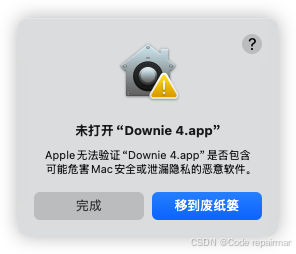
这正是Gatekeeper在发挥作用。点击“取消”并按照上述步骤操作即可。 [AFFILIATE_SLOT_1]
兜底修复方案:终端命令解除隔离与重签名
当“仍要打开”按钮不可用,或应用被标记为“已损坏”时,就需要使用更底层的终端命令进行修复。这通常发生在以下场景:应用来自第三方打包、证书异常、或网络环境导致公证状态检查失败。
1. 清理隔离属性(最常用)
macOS在下载文件时会为其添加一个特殊的“隔离属性”(quarantine flag)。使用以下终端命令可以移除该属性,这常能解决“已损坏”的误报:
xattr这条命令的原理是移除文件系统扩展属性(Extended Attributes)中的隔离标记。执行后,再次双击应用,系统将不再因其下载来源而施加额外限制。这类似于在Linux中修改文件属性或在Windows中解除文件锁定。
2. 处理启动闪退与重签名
如果应用能打开但立即闪退,可能是签名损坏或与系统库冲突。一个有效的修复方法是使用codesign命令对其进行重签名:
codesign这条命令会使用一个特殊的临时标识符(adhoc)对应用进行签名。虽然这种签名没有开发者ID,但它能让应用结构通过系统的完整性检查,从而解决因签名无效导致的崩溃问题。这对于测试自己用C++或Python编写的未签名应用非常有用。 [AFFILIATE_SLOT_2]
开发者视角:预防与最佳实践
从应用开发者的角度,避免用户遇到这些问题是最好的策略。对于使用Swift、Objective-C或Electron(JavaScript)框架的开发者,最佳实践包括:
- 进行苹果公证:为所有分发给用户的版本进行公证,这是消除Gatekeeper警告的根本方法。
- 使用有效的开发者ID签名:确保构建流程中配置了正确的代码签名证书。
- 清晰的用户指引:在下载页面提前告知用户首次打开可能需要的步骤。
- 考虑分发渠道:对于开源工具,除了提供.dmg或.zip,也可考虑通过Homebrew等包管理器分发,它们通常会处理好相关权限问题。
理解这些安全机制,不仅能解决眼前的问题,更能提升我们开发的应用与操作系统环境的兼容性和用户体验。无论是前端JavaScript项目还是后端Java服务,最终交付给macOS用户的客户端都需要通过这一关。
总结来说,面对macOS应用被阻止或提示损坏,我们应遵循“系统设置优先,终端命令兜底”的原则。首先尝试通过「隐私与安全性」面板授权,这是最安全的方式。若无效,再使用终端命令移除隔离属性或重签名。作为开发者,则应从源头着手,通过正规签名和公证流程,为用户提供开箱即用的体验。掌握这些知识,你就能从容应对macOS平台上的大多数应用启动障碍,让开发和使用流程都更加顺畅。

 浙公网安备 33010602011771号