
三星手机数据备份全攻略:从电脑到云存储的5种专业方案
在数据即资产的时代,智能手机承载着我们的数字生活。作为Android阵营的旗舰代表,三星Galaxy系列以其卓越的影像、显示和性能著称,但再先进的设备也无法完全规避数据丢失的风险。一次误操作、系统故障或硬件损坏,都可能让珍贵的回忆和重要文件瞬间消失。因此,建立一套系统化、多层次的备份策略,是每一位三星用户必须掌握的“数字生存技能”。本文将深入解析五种主流备份方案,助你轻松实现从本地到云平台的全方位数据守护。
一、 为何三星数据备份至关重要?
想象一下,手机突然无法开机,或是不慎落入水中,里面数年积累的照片、工作文档、聊天记录将何去何从?数据丢失带来的不仅是情感损失,还可能造成实际的工作困扰。定期备份的核心价值在于风险隔离与快速恢复。通过将数据副本存储在电脑或云存储中,你相当于为数字资产上了“双保险”。无论是计划换机,还是应对突发状况,一份完整的备份都能让你从容不迫,实现无缝的云迁移或本地恢复,保障数字生活的连续性与安全性。
二、 方案一:专业工具实现电脑端一键全备份
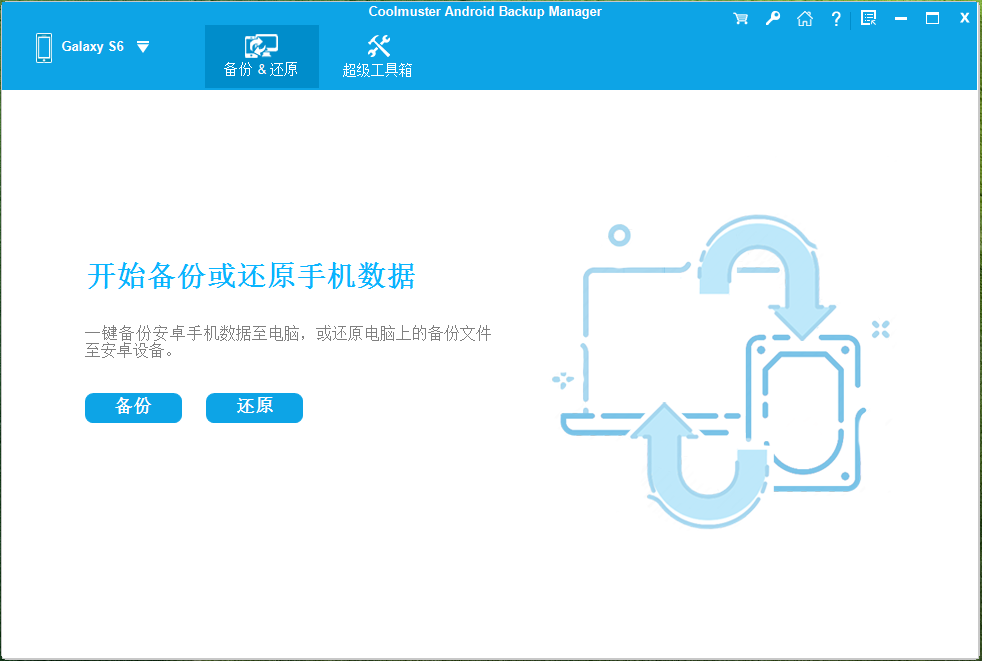
对于追求效率与完整性的用户,专业的第三方备份软件是最佳选择。这类工具通常提供一键式全机备份功能,能够深度扫描并备份包括应用数据、系统设置在内的几乎所有内容。以Coolmuster Android Backup Manager为例,它专为Android设备设计,操作极其简便。
- 核心优势:连接手机后,软件自动识别设备型号,用户只需在界面勾选需要备份的数据类型(如联系人、短信、照片、视频、应用等),点击“备份”即可。整个过程无需手动干预,备份包会加密存储在电脑指定位置。
- 适用场景:适合在换机前、系统升级前进行完整数据克隆,或作为定期归档的补充手段。其选择性恢复功能也使得数据管理更加灵活。
操作步骤如下:在电脑安装软件后,通过USB连接手机,软件识别后选择“备份”功能,勾选数据类型并执行即可。下图展示了其清晰的主操作界面:
 [AFFILIATE_SLOT_1]
三、 方案二:精细化管理与选择性备份
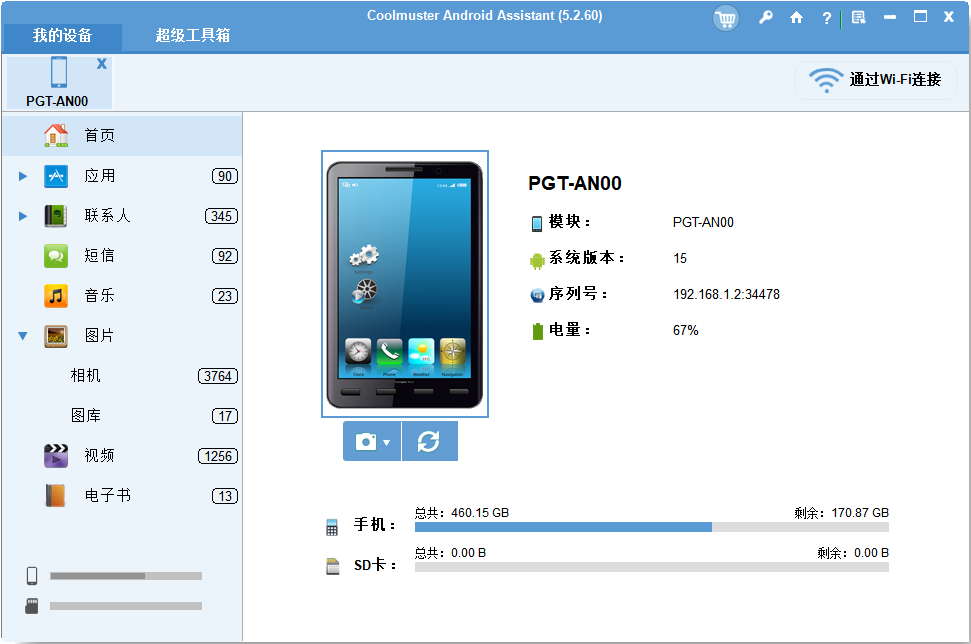
如果你不需要全盘备份,而是希望精细化管理手机数据,并能自由地在电脑与手机间双向传输文件,那么像Coolmuster Android Assistant这类管理助手类工具更为合适。它更像一个运行在电脑上的手机资源管理器。
- 功能亮点:你可以直观地浏览手机内的联系人、短信、照片库等,像操作电脑文件夹一样进行预览、单选、多选,然后仅导出需要的项目。此外,它还支持直接编辑联系人、发送短信、安装/卸载应用等高级管理功能。
- 与全备份工具的差异:此方案侧重于主动管理和选择性备份,给予用户最大的控制权,避免备份无用文件,节省存储空间。
使用方法:连接设备后,在左侧面板选择数据类型,在右侧预览并勾选具体项目,点击顶部“导出”按钮即可。其界面直观,管理功能集中:
四、 方案三:拥抱原生生态——三星云与Google Drive
将数据备份到云平台是当前的主流趋势,它能实现数据的异地容灾和跨设备同步。三星用户主要拥有两大原生云部署选择:三星云和Google Drive。
1. 三星云备份
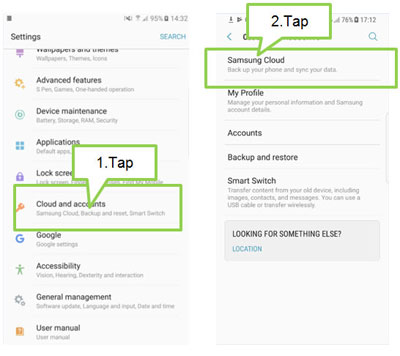
三星云深度集成于系统之中,特别适合备份系统设置、主屏幕布局、通话记录及三星笔记等原生应用数据。操作路径统一:设置 > 云和帐户 > 三星云 > 备份与恢复。登录三星账户后,可选择备份项目并立即执行。⚠️ 注意:部分地区三星云服务可能有所调整,需以手机实际选项为准。
2. Google Drive备份
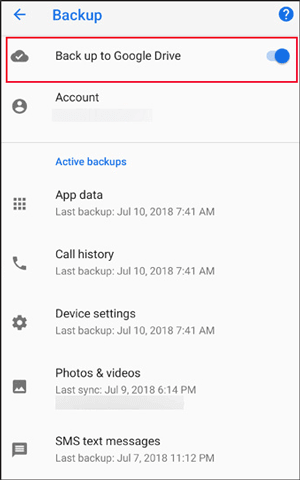
对于更广泛的Android生态和云原生应用数据,Google备份是不可或缺的。它主要备份应用数据、Wi-Fi密码、设备设置等。开启后,备份会在设备充电且连接Wi-Fi时自动进行。路径为:设置 > 帐户和备份 > 备份数据,登录Google账号并开启开关即可。这为更换任何Android设备提供了便利。
五、 方案四:官方利器——Samsung Smart Switch
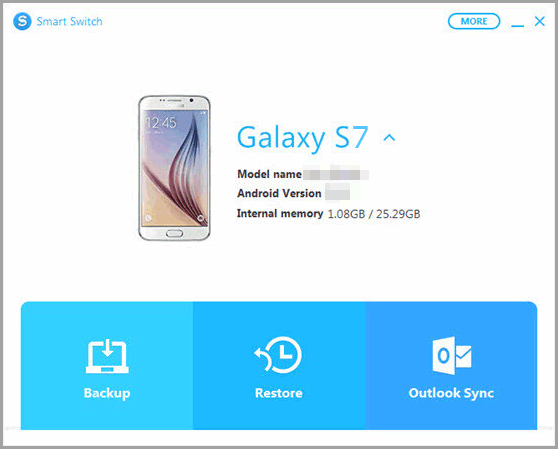
Samsung Smart Switch是三星官方的多面手,既可用于新旧手机间的数据迁移,也能用于手机到电脑的备份。它在电脑上提供一个简洁的桌面客户端。
- 优点:官方出品,安全可靠;界面友好;备份包格式统一,便于用同一工具恢复。
- 操作流程:在电脑安装Smart Switch,USB连接手机后,软件界面通常会直接提示备份选项,点击即可开始。备份完成后,可在电脑上查看备份内容概要。
下图显示了Smart Switch连接设备后的典型界面:
 [AFFILIATE_SLOT_2]
六、 方案五:最直接的手动文件备份
当你的目标非常明确——仅备份相机照片、下载的文档、音乐等媒体文件时,最原始的方法往往最有效:USB数据线直连拷贝。将手机连接电脑,选择“文件传输”模式,手机会作为一个外部存储设备出现。
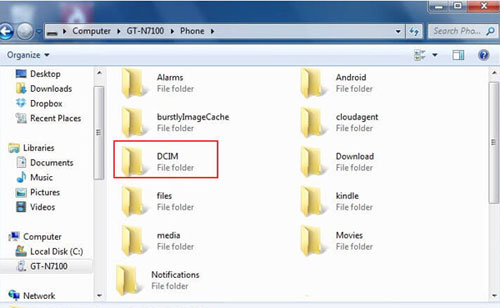
- 步骤:在电脑上打开“此电脑”,找到你的设备图标,进入内部共享存储或SD卡目录,找到DCIM(照片)、Pictures、Download等文件夹,直接复制粘贴到电脑即可。
- 优缺点:✅ 优点:无需安装任何软件,完全免费,传输大文件(如4K视频)时速度可控。⚠️ 缺点:无法备份应用、设置、短信等系统数据;文件管理完全手动,容易遗漏。
连接后,在电脑上访问手机存储的视图如下:
七、 总结与最佳实践建议
面对多样的备份方案,如何选择?关键在于结合使用,多层防护。我们建议采用“混合备份策略”:
- 日常自动化:开启Google Drive自动备份,用于保护应用数据和核心设置。
- 重要资料双备份:珍贵的照片、视频等媒体文件,除了手机存储,定期通过电脑手动拷贝或使用管理工具导出,并存放在电脑及另一个移动硬盘或云存储服务(如OneDrive, Dropbox)中。
- 重大操作前全备份:在系统大版本更新、恢复出厂设置或换机前,使用专业工具(如Coolmuster Android Backup Manager)或Samsung Smart Switch进行一次完整的本地电脑备份,作为最可靠的恢复基点。
记住,备份的价值只有在需要恢复的那一刻才真正体现。不要等到失去数据后才后悔莫及。从今天起,花一点时间,为你三星手机里的数字世界,筑起一道坚固的防线。

 浙公网安备 33010602011771号