
从基础到进阶:Java绘图工具功能升级与架构优化全解析
在上一篇文章中,我们构建了一个Java基础绘图工具。本文将带领大家进行一场功能升级之旅,通过引入曲线绘制、实时预览、橡皮擦、画笔自定义及分形算法等高级功能,并重构UI架构,打造一个更专业、用户体验更佳的“绘图工具Pro版”。这不仅是对Java Swing和事件监听机制的深入实践,其设计思想也适用于JavaScript、Python GUI开发等场景。
一、平滑曲线绘制与动态交互优化
基础绘图通常从直线开始,但一个专业的绘图工具离不开流畅的曲线功能。在Java Swing中,我们利用MouseMotionListener接口的mouseDragged方法来实现。其核心思想是将连续的鼠标移动轨迹分解为无数微小的线段并连接。我们定义全局变量实时记录鼠标坐标,在拖动事件中,不断将当前坐标与上一个坐标连接。这种“点连成线”的方法,与HTML5 Canvas的绘图API或Python的matplotlib交互模式有异曲同工之妙。
实现的关键代码如下,它展示了如何捕获鼠标轨迹并绘制连续路径:
x4=e.getX();
        y4=e.getY();
        if("曲线".equals(currentShape)){
            gr.drawLine(x1,y1,x4,y4);
            x1=x4;
            y1=y4;
} 实践建议:在类似JavaScript的Canvas API中,你可以使用lineTo和moveTo方法实现相同效果;在C++的图形库如SFML中,则需要维护一个顶点数组来记录路径点。
二、智能化颜色选择与UI组件管理
随着功能增加,按钮管理成为挑战。我们采用字符串数组来批量创建和初始化颜色按钮,这比逐个定义变量更优雅,代码也更精简。这种基于配置的UI生成思想,在React、Vue等前端框架,或Go的Fyne、Python的Tkinter中都非常常见。
首先,定义颜色数组和按钮数组:
String name[]={"直线","矩形","等腰三角形",......};然后,通过循环创建按钮并添加监听器:
for(int i=0;i
然而,我们遇到了一个典型的状态管理问题:点击颜色按钮后,当前绘图工具状态(如“直线”)被意外覆盖,需要重新选择。这类似于在复杂Web应用(如使用TypeScript的Angular应用)中,多个组件同时修改同一状态导致的竞态问题。
我们的解决方案是引入一个临时字符串变量str来区分动作意图。在actionPerformed方法中,先判断事件源是否为颜色按钮:
switch(currentShape){
case"红色":gr.setColor(Color.RED);
break;
case"蓝色"gr.setColor(Color.BLUE);
break;
if("直线".equals(currentShape)){
gr.setColor(Color.WHITE);
gr.drawLine(x1,y1,x4,y4);
x4=e.getX();
y4=e.getY();
gr.setColor(nowcolor);
gr.drawLine(x1, y1, x4, y4);
}
更进一步的优化是,我们希望按钮背景色即代表其功能颜色,从而移除文本标签。这时,判断依据从按钮文本转向了事件源对象本身,使用getSource()方法:
String str=e.getActionCommand(); //临时存储
if("蓝色".equals(str)){
nowcolor=Color.blue;
gr.setColor(Color.BLUE);}//更改画笔颜色
else if("红色".equals(str)){
nowcolor=Color.red;
gr.setColor(Color.RED);
}
else{
currentShape=e.getActionCommand();
}
}
JButton red=new JButton(); //新增颜色按钮
red.setBackground(Color.red);//按钮改为红色
red.setPreferredSize(new Dimension(25,25));
northpanel.add(red); //按钮放到northdraw中
red.addActionListener(listener);//按钮添加监听器
......其他颜色按钮
最终,我们完善了判断逻辑,清晰地区分了图形按钮和颜色按钮:
String str=e.getActionCommand();
if("".equals(str)){
JButton jbu=(JButton)e.getSource();
Color color=jbu.getBackground(); //改画笔颜色为按钮背景颜色
gr.setColor(color);
}
else{
if("蓝色".equals(str)){
......
⚠️ 注意事项:这种状态管理方式在简单场景下有效,但对于更复杂的工具(如Photoshop式工具栏),建议采用状态模式或专门的工具管理类,这与现代前端状态管理库(如Redux、Pinia)的设计理念相通。[AFFILIATE_SLOT_1]
三、界面架构重构:BorderLayout布局与模块分离
当按钮区域也能被画上图形时,用户体验严重受损。这引出了GUI设计的一个重要原则:关注点分离。我们采用BorderLayout布局管理器,将窗口清晰地划分为“控制面板”(North)和“绘图画布”(Center)两个独立区域。
设置边界布局:
BorderLayout border=new BorderLayout();
jf.setLayout(border);
创建专门的面板来容纳按钮,实现功能模块化:
JPanel northpanel=new JPanel(); //添加画板
northpanel.setBackground(Color.red);//设置背景颜色
northpanel.setPreferredSize(new Dimension(0,40));//设置画板大小
jf.add(northpanel,BorderLayout.NORTH); //添加北
创建独立的绘图面板,隔离绘图区域:
JPanel drawpanel=new JPanel(); //添加中心画板
drawpanel.setBackground(Color.white);
jf.add(drawpanel,BorderLayout.CENTER);
关键的一步是,将事件监听器从主窗口转移到对应的面板上,确保事件只在正确的区域触发:
jb.add(button); --> northpanel.add(button);
jbu.addMouseListener(listener); --> drawpanel.addMouseListener(listener);
jbu.addMouseMotionListener(listener); --> drawpanel.addMouseMotionListener(listener);
✅ 架构价值:这种“面板化”和“布局管理”思想是构建复杂GUI应用的基石。无论是Java Swing、C++ Qt,还是Python的PyQt,其核心都是通过容器和布局来组织界面组件。
四、高级功能实现:实时预览、橡皮擦与画笔定制
为提升交互直观性,我们为直线工具添加了鼠标拖动实时预览功能。原理是:拖动时,用背景色(白色)擦除上一条预览线,并在新位置绘制当前颜色的预览线。这需要引入一个nowcolor变量来动态跟踪并设置画笔颜色,解决了预览线与最终线颜色不一致的问题。
定义当前颜色变量:
public Color nowcolor=Color.black;//设置默认颜色
在mouseDragged事件中实现实时绘制与擦除逻辑:
if("直线".equals(currentShape)){
gr.setColor(Color.WHITE);
gr.drawLine(x1,y1,x4,y4);
x4=e.getX();
y4=e.getY();
gr.setColor(nowcolor);
gr.drawLine(x1, y1, x4, y4);
}
橡皮擦功能本质上是将画笔颜色设置为画布背景色(白色)进行绘制。其实现巧妙地复用了实时预览的架构:
if("橡皮擦".equals(currentShape)){
x4=e.getX();
y4=e.getY();
gr.setColor(Color.WHITE);
gr.drawLine(x1,y1,x4,y4);
}
画笔粗细设置则涉及到了Graphics2D的高级特性。我们通过按钮事件改变BasicStroke对象,从而影响绘制效果:
else if("粗".equals(str)){
Graphics2D g1=(Graphics2D)gr;
g1.setStroke(new BasicStroke(5)); //5镑粗
}
else if("细".equals(str)){
Graphics2D g1=(Graphics2D)gr;
g1.setStroke(new BasicStroke(1)); //1镑粗
}
技术延伸:在Web前端,Canvas的lineWidth属性控制线宽;在Go的`gg`库或Python的Pillow中,也有类似的画笔属性设置。理解图形上下文(Graphics Context)的概念是跨平台图形编程的关键。
五、算法之美:实现Sierpinski三角形分形
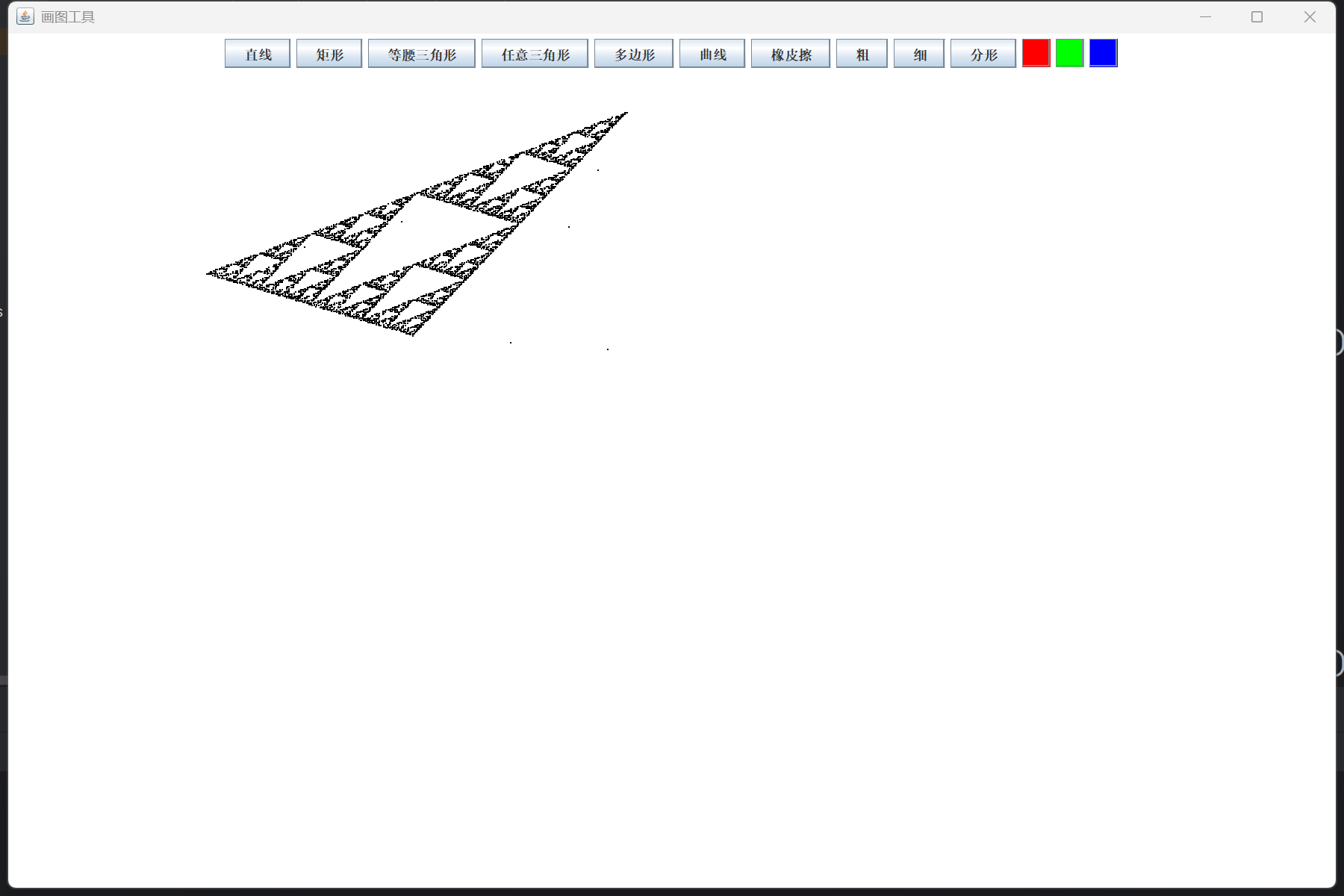
最后,我们引入一个经典的算法功能——分形绘制,以Sierpinski三角形为例。分形是数学与计算机图形学交叉的迷人领域,展示了简单规则如何生成极度复杂的图案。
算法描述:在平面上随机选取A、B、C三点作为顶点,再随机选取一点P。重复以下过程数万次:随机选择A、B、C中的一个顶点,计算P与该顶点的中点,将这个中点作为新的P点并绘制。最终,点云将神奇地汇聚成一个Sierpinski三角形图案。
我们在鼠标点击事件中实现迭代过程的核心逻辑:
lse if("分形".equals((str))){
currentShape="分形";
Random random=new Random();
num11=random.nextInt(600);
num12=random.nextInt(600);
num21=random.nextInt(600);
num22=random.nextInt(600);
num31=random.nextInt(600);
num32=random.nextInt(600);
px=random.nextInt(600); //随机p点坐标
py=random.nextInt(600);
System.out.println("str1x="+num11+"str1y="+num12+
"str2x="+num21+"str2y="+num22+"str3x="+num31
+"str3y="+num32);
if("分形".equals(currentShape)){
System.out.println("进入分形分支");
Graphics2D g2 = (Graphics2D) gr;
g2.setStroke(new BasicStroke(3));
gr.setColor(nowcolor);
gr.drawLine(num11,num12,num11,num12);
gr.drawLine(num21,num22,num21,num22);
gr.drawLine(num31,num32,num31,num32);
Random random=new Random();
int r=random.nextInt(3);
if(r==0){
System.out.println("随机选中A点");
gr.drawLine((px+num11)/2,(py+num12)/2,
(px+num11)/2,(py+num12)/2);
px=(px+num11)/2;
py=(py+num12)/2;
}
以下是分形算法的运行效果演示,展现了数学规律的可视化魅力:
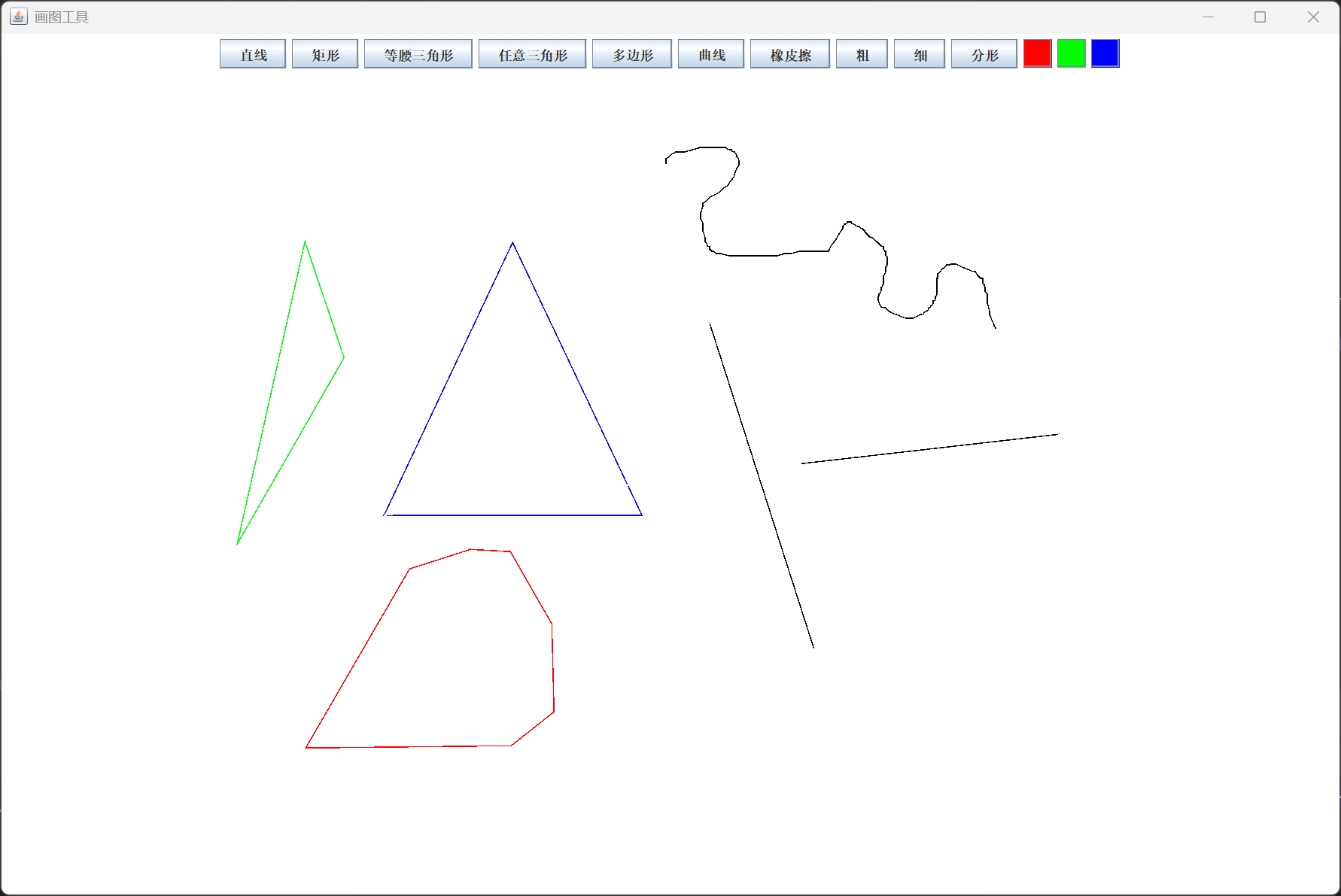
其他所有功能的集成效果如下,一个功能完善的绘图工具就此诞生:
通过本次升级,我们不仅实现了一个功能丰富的Java绘图工具,更实践了事件驱动编程、状态管理、UI组件化、算法可视化等核心软件工程概念。这些知识是相通的,无论是开发一个复杂的TypeScript数据可视化应用,还是用Go编写一个轻量级图形工具,其底层逻辑都高度相似。[AFFILIATE_SLOT_2] 希望本文能为你打开图形界面编程与交互设计的大门,鼓励你继续探索更广阔的图形学世界。

 浙公网安备 33010602011771号