
HarmonyOS 6实战:构建一个健壮的随机数生成器应用
在移动应用开发中,随机数生成是一个看似简单却至关重要的功能,从游戏抽奖到数据模拟都离不开它。本文将带你深入HarmonyOS 6应用开发,通过构建一个完整的随机数生成器,系统掌握ArkTS的状态管理、用户输入校验以及核心算法实现。这不仅是一个入门实践,更是理解现代声明式UI开发范式的绝佳案例。
一、项目蓝图:从需求到核心概念
我们的目标是创建一个直观的工具应用。用户界面需要包含两个输入框,分别用于设定随机数范围的最小值和最大值。当用户点击生成按钮后,应用需要在这个闭区间内计算并展示一个随机整数。这个项目麻雀虽小,却五脏俱全,完美涵盖了UI构建、事件处理、状态管理和数据验证等核心开发环节。对于HarmonyOS新手而言,它是将理论知识转化为动手能力的第一步。
在开始编码前,理解几个关键概念至关重要。与JavaScript、Python等语言类似,HarmonyOS的ArkTS也提供了基础的数学库。但如何将其正确应用于特定场景,并保证应用的健壮性,才是我们关注的重点。[AFFILIATE_SLOT_1]
二、算法核心:理解随机数的生成与变换
随机数生成的基石是Math.random()函数。它每次被调用时,都会返回一个半开区间[0, 1)内的双精度浮点数。需要明确的是,这属于伪随机数生成,其算法是确定性的,但对于绝大多数应用场景(如演示数据、简单游戏机制)已完全足够。这与Java、C++等语言中的随机数生成器原理相似。
真正的挑战在于“范围变换”。我们很少需要0到1之间的小数,更多时候需要的是指定范围内的整数(如1到100)。这需要一个经典的数学公式来实现线性映射:
let randomInteger = Math.floor(Math.random() * (max - min + 1)) + min;让我们拆解这个公式:Math.random()产生基础随机因子r。(max - min + 1)计算目标区间内整数的总数。相乘并向下取整后,得到一个从0开始的整数索引,最后加上min完成平移。若你需要生成随机浮点数,公式则更简单,无需取整操作:
let randomFloat = Math.random() * (max - min) + min;理解这个变换过程,是确保功能正确的关键。它不仅是HarmonyOS开发的知识,也是JavaScript、TypeScript等前端语言中通用的技巧。
三、构建健壮性:不可或缺的输入验证
永远不要信任用户的输入。 这是软件开发的一条铁律。我们的应用必须对用户可能在输入框中键入的任何内容做好准备:
- 非数字输入:用户可能输入字母或符号。需要使用
isNaN()函数进行判断。 - 逻辑错误:最小值可能大于最大值,这与区间定义矛盾。
- 类型处理:如果要求生成整数,需确保边界值本身是整数,或进行合理的取整处理。
一个健壮的validateInputs()函数应该像卫兵一样,在数据进入核心逻辑前进行严格检查。一旦发现无效输入,应立即通过弹窗(AlertDialog)或文本提示向用户反馈清晰、友好的错误信息,例如“请输入有效的数字区间”。这种防御性编程思想,在Python、Java等任何语言的应用开发中都是相通的。
四、动态界面:ArkTS状态管理的魔力
HarmonyOS 6的ArkUI框架采用声明式编程范式,其核心驱动力是状态(State)。我们通过@State装饰器定义一个状态变量,例如@State randomResult: string = ''。
当用户点击按钮触发onClick事件时,处理函数会执行验证、计算,并将最终结果赋值给this.randomResult。神奇之处在于:一旦状态变量的值发生改变,所有在UI中绑定了该变量的组件,都会由ArkUI框架自动触发重新渲染。这意味着显示结果的Text组件内容会即时更新,无需开发者手动操作DOM。这种响应式更新机制,与React、Vue等现代前端框架的理念一脉相承,极大地简化了UI开发的复杂度。
五、从设计到实现:一步步构建应用
1. 设计清晰直观的UI布局
好的UI是成功的一半。我们使用Flex纵向布局构建整体结构:
- 输入区:一个Row容器内并排两个TextInput组件,分别用于输入最小值和最大值,并通过placeholder属性给予提示。
- 触发区:一个标签明确的Button组件,如“生成随机数”,负责启动整个逻辑流程。
- 展示区:一个醒目的Text组件,用于动态显示结果,初始状态可显示“等待生成...”。
以下是构建基础UI结构的代码示例:
build() {
  Flex({ direction: FlexDirection.Column, alignItems: ItemAlign.Center, justifyContent: FlexAlign.Center }) {
    // 输入区域:横向排列
    Row({ space: 10 }) {
      TextInput({ placeholder: '最小值' })
        .width('40%')
        .onChange((value: string) => { /* 更新minValue状态 */ })
      TextInput({ placeholder: '最大值' })
        .width('40%')
        .onChange((value: string) => { /* 更新maxValue状态 */ })
    }
    .margin({ bottom: 20 })
    // 触发按钮
    Button('生成随机数')
      .width('50%')
      .margin({ bottom: 20 })
      .onClick(() => { /* 触发生成逻辑 */ })
    // 结果显示区域
    Text(this.randomResult)
      .fontSize(36)
      .fontWeight(FontWeight.Bold)
  }
  .width('100%')
  .height('100%')
}
这样的布局层次分明,操作路径清晰,符合用户直觉。[AFFILIATE_SLOT_2]
2. 编写核心业务逻辑
UI是骨架,逻辑是灵魂。下面的代码将输入验证、算法计算和状态更新串联起来,形成一个完整的闭环:
@Entry
@Component
struct RandomGenerator {
  // 步骤1:定义响应式状态变量
  // 绑定到TextInput,存储用户输入的范围值
  @State minValue: string = ''
  @State maxValue: string = ''
  // 存储并驱动显示生成的随机结果
  @State randomResult: string = '准备就绪,请设定范围并点击生成。'
  // 用于临时提示输入错误等信息
  @State tipMessage: string = ''
  // 步骤2:核心生成函数
  // 该函数在生成按钮点击时被触发
  private handleGenerateRandom(): void {
    // 首先进行输入验证
    if (!this.validateInputs()) {
      return // 验证失败则终止流程
    }
    // 将字符串输入转换为数字
    const minNum: number = Number(this.minValue)
    const maxNum: number = Number(this.maxValue)
    // 核心算法:将[0,1)的随机数映射到[min, max]的整数区间
    // 公式:Math.floor(Math.random() * (max - min + 1)) + min
    const randomInteger: number =
      Math.floor(Math.random() * (maxNum - minNum + 1)) + minNum
    // 更新结果状态,触发UI重绘
    this.randomResult = `随机数:${randomInteger}`
    this.tipMessage = `已生成范围 [${minNum}, ${maxNum}] 内的整数。`
  }
  // 步骤3:输入验证函数
  // 确保用户输入的数字有效且逻辑正确
  private validateInputs(): boolean {
    const minStr: string = this.minValue.trim()
    const maxStr: string = this.maxValue.trim()
    // 检查是否为空
    if (minStr === '' || maxStr === '') {
      this.tipMessage = '请输入最小值和最大值。'
      this.randomResult = '输入不完整'
      return false
    }
    // 检查是否为有效数字
    const minNum: number = Number(minStr)
    const maxNum: number = Number(maxStr)
    if (isNaN(minNum) || isNaN(maxNum)) {
      this.tipMessage = '请输入有效的数字。'
      this.randomResult = '输入无效'
      return false
    }
    // 检查是否为整数
    if (!Number.isInteger(minNum) || !Number.isInteger(maxNum)) {
      this.tipMessage = '请输入整数以获得准确的整数随机数。'
    }
    // 核心逻辑检查:最小值不能大于最大值
    if (minNum > maxNum) {
      this.tipMessage = '最小值不能大于最大值。'
      this.randomResult = '范围设定错误'
      return false
    }
    // 所有检查通过
    this.tipMessage = '输入有效,可以生成。'
    return true
  }
  // 步骤4:构建UI布局与事件绑定
  build() {
    Flex({ direction: FlexDirection.Column, alignItems: ItemAlign.Center, justifyContent: FlexAlign.SpaceEvenly }) {
      // 标题区域
      Text('随机数生成器')
        .fontSize(26)
        .fontWeight(FontWeight.Bold)
        .margin({ bottom: 30 })
      // 范围输入区域 - 采用Row横向排列
      Row({ space: 15 }) {
        Column({ space: 5 }) {
          Text('最小值')
            .fontSize(14)
            .fontColor(Color.Gray)
          TextInput({ placeholder: '例如: 1', text: this.minValue })
            .width('100%')
            .height(40)
            .type(InputType.Number)
            .borderRadius(10)
            .backgroundColor(Color.White)
            .padding({ left: 10, right: 10 })
            .onChange((value: string) => {
              // 实时更新状态变量
              this.minValue = value
            })
        }
        .width('40%')
        Column({ space: 5 }) {
          Text('最大值')
            .fontSize(14)
            .fontColor(Color.Gray)
          TextInput({ placeholder: '例如: 100', text: this.maxValue })
            .width('100%')
            .height(40)
            .type(InputType.Number)
            .borderRadius(10)
            .backgroundColor(Color.White)
            .padding({ left: 10, right: 10 })
            .onChange((value: string) => {
              this.maxValue = value
            })
        }
        .width('40%')
      }
      .width('90%')
      .justifyContent(FlexAlign.SpaceBetween)
      .margin({ bottom: 20 })
      // 状态提示信息
      Text(this.tipMessage)
        .fontSize(12)
        .fontColor(this.tipMessage.includes('错误') || this.tipMessage.includes('无效') ? '#ff4d4f' : '#1890ff')
        .margin({ bottom: 10 })
        .height(20)
      // 生成按钮
      Button('生成随机数', { type: ButtonType.Capsule })
        .width(200)
        .height(45)
        .backgroundColor('#1890ff')
        .fontColor(Color.White)
        .fontSize(16)
        .margin({ bottom: 30 })
        .onClick(() => {
          this.handleGenerateRandom()
        })
      // 结果展示区域 - 视觉焦点
      Column({ space: 10 }) {
        Text('生成结果')
          .fontSize(18)
          .fontColor(Color.Gray)
        Text(this.randomResult)
          .fontSize(42)
          .fontWeight(FontWeight.Bold)
          .fontColor('#262626')
          .height(80)
          .textAlign(TextAlign.Center)
          .backgroundColor(Color.White)
          .padding({ left: 30, right: 30 })
          .borderRadius(16)
          .shadow({ radius: 10, color: '#1890ff20', offsetX: 0, offsetY: 5 })
      }
      .margin({ top: 10 })
      // 底部公式提示
      Text(`公式:Math.floor(Math.random() * (max - min + 1)) + min`)
        .fontSize(12)
        .fontColor('#8c8c8c')
        .margin({ top: 30 })
        .width('90%')
        .textAlign(TextAlign.Center)
        .textOverflow({ overflow: TextOverflow.Ellipsis })
        .maxLines(1)
    }
    .width('100%')
    .height('100%')
    .backgroundColor('#f5f5f5')
    .padding(20)
  }
}这段代码清晰地展示了事件驱动开发的流程:用户交互 → 输入校验 → 业务计算 → 状态更新 → UI刷新。掌握这个模式,你就能应对大部分HarmonyOS应用的功能开发。
六、效果展示与进阶思考
完成上述步骤后,一个功能完备的随机数生成器就诞生了。用户可以自由输入范围,点击按钮即可获得结果。
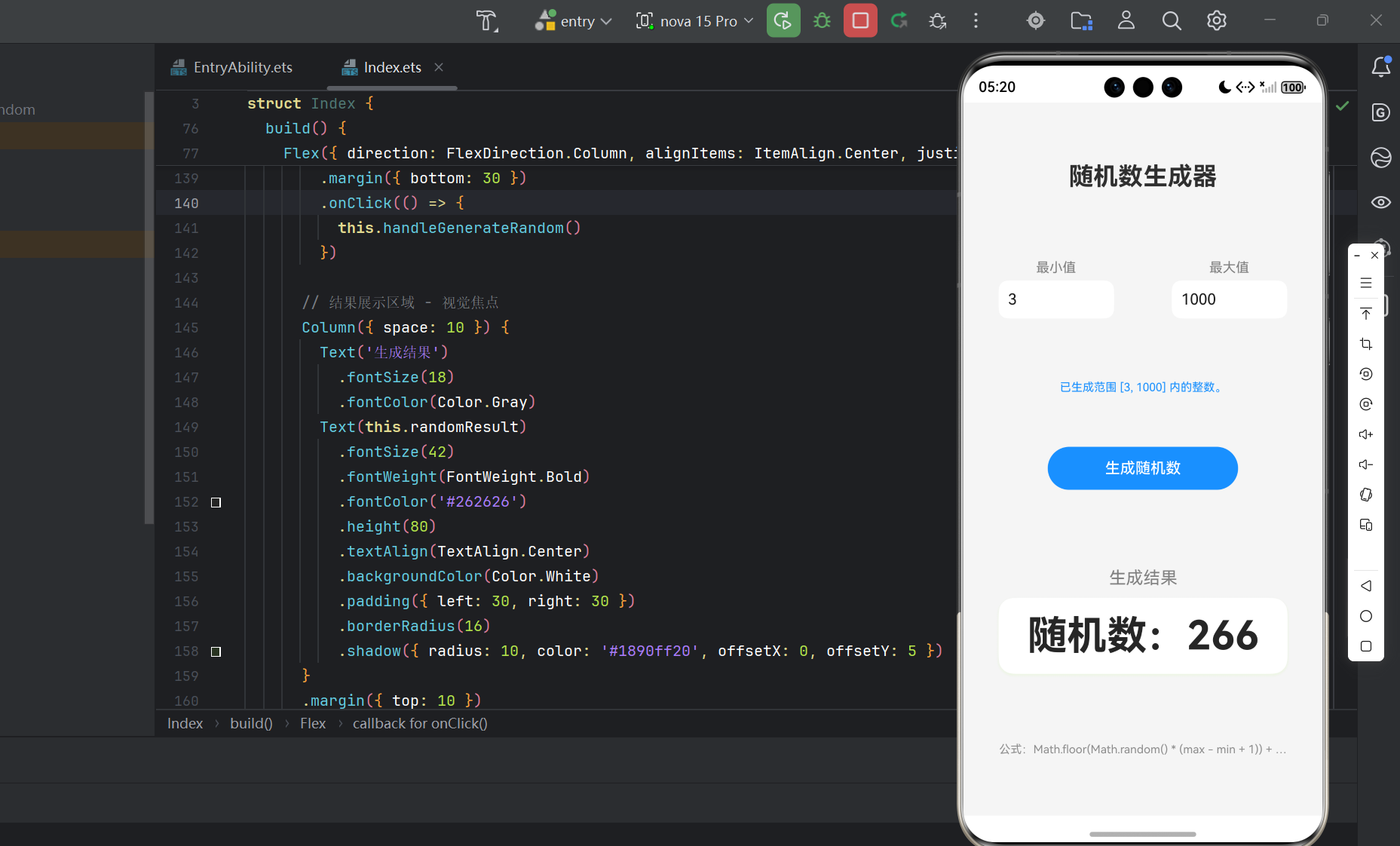
⚠️ 进阶思考:如何让这个应用更专业?你可以考虑以下扩展方向:
- 生成历史:使用
@State数组记录最近生成的多个随机数并展示。 - 更优的随机源:对于安全敏感场景(如生成密码),研究更安全的随机数生成算法。
- 动画反馈:为生成过程添加简单的动画,提升用户体验。
- 多类型生成:提供选项,让用户选择生成整数、浮点数,甚至是指定小数位数的浮点数。
通过这个项目,你不仅学会了如何在HarmonyOS 6中生成随机数,更重要的是,你实践了声明式UI开发、状态管理和防御性编程这一套组合拳。这些技能是构建任何可靠、可维护应用的基石。尝试在此基础上添加更多功能,将其作为你探索更广阔HarmonyOS开发世界的起点。

 浙公网安备 33010602011771号