
让吃灰N1盒子变身公网服务器:iStoreOS刷机、Nginx部署与内网穿透全攻略
你是否也有一个闲置的N1盒子在角落吃灰?它小巧的身躯里蕴藏着远超电视盒子的潜力。本文将带你完成一次完整的改造之旅:从刷入轻量级的iStoreOS系统,到部署Nginx服务并运行一个2048小游戏,最后通过内网穿透技术让这个局域网服务能被全球访问。整个过程无需昂贵硬件,是学习Linux服务部署、网络配置和ARM架构开发的绝佳实践,其原理与使用Go、Python或Java在云服务器上部署服务一脉相承。
一、 改造规划与核心原理
在动手之前,理解改造路径和技术原理至关重要,这能帮你避开许多坑。首要原则是:先刷Android系统,再刷Linux系统。这是因为N1盒子的启动引导机制。在Android系统下,可以通过ADB命令轻松触发Amlogic芯片的线刷模式。而一旦刷入iStoreOS这类基于OpenWrt的Linux系统后,系统不再集成Amlogic的烧录协议,若想回退到Android,就必须进行复杂的拆机短接操作,风险极高。
iStoreOS是基于OpenWrt的轻量级发行版,专为ARM设备优化,提供了友好的Web管理界面和丰富的软件中心,让在N1上部署Nginx等服务变得像在普通Linux上使用apt-get或yum一样简单。整个项目的逻辑链条是:硬件(N1)→ 操作系统(iStoreOS)→ 应用服务(Nginx+2048)→ 网络出口(内网穿透)。这与你在云端用Ubuntu部署一个Node.js或Go语言的后端服务,再配置域名和SSL证书的流程本质相同。
二、 准备工作与系统降级
工欲善其事,必先利其器。你需要准备以下核心物品:
- 硬件:N1盒子、电源适配器(12V/1A或2A)、网线、电脑、一个≥8GB的U盘。
- 软件与镜像:镜像烧录工具(如balenaEtcher)、局域网IP扫描工具(Advanced IP Scanner或WiFiman)、iStoreOS系统镜像。
对于从未刷机或已恢复官方固件的N1,其bootloader版本可能较高,阻碍刷入第三方系统。因此,降级是必不可少的第一步。降级操作主要是替换boot分区文件,使其支持从U盘启动和线刷。你可以参考详细的视频或图文教程完成此步骤,确保设备进入可刷机状态。
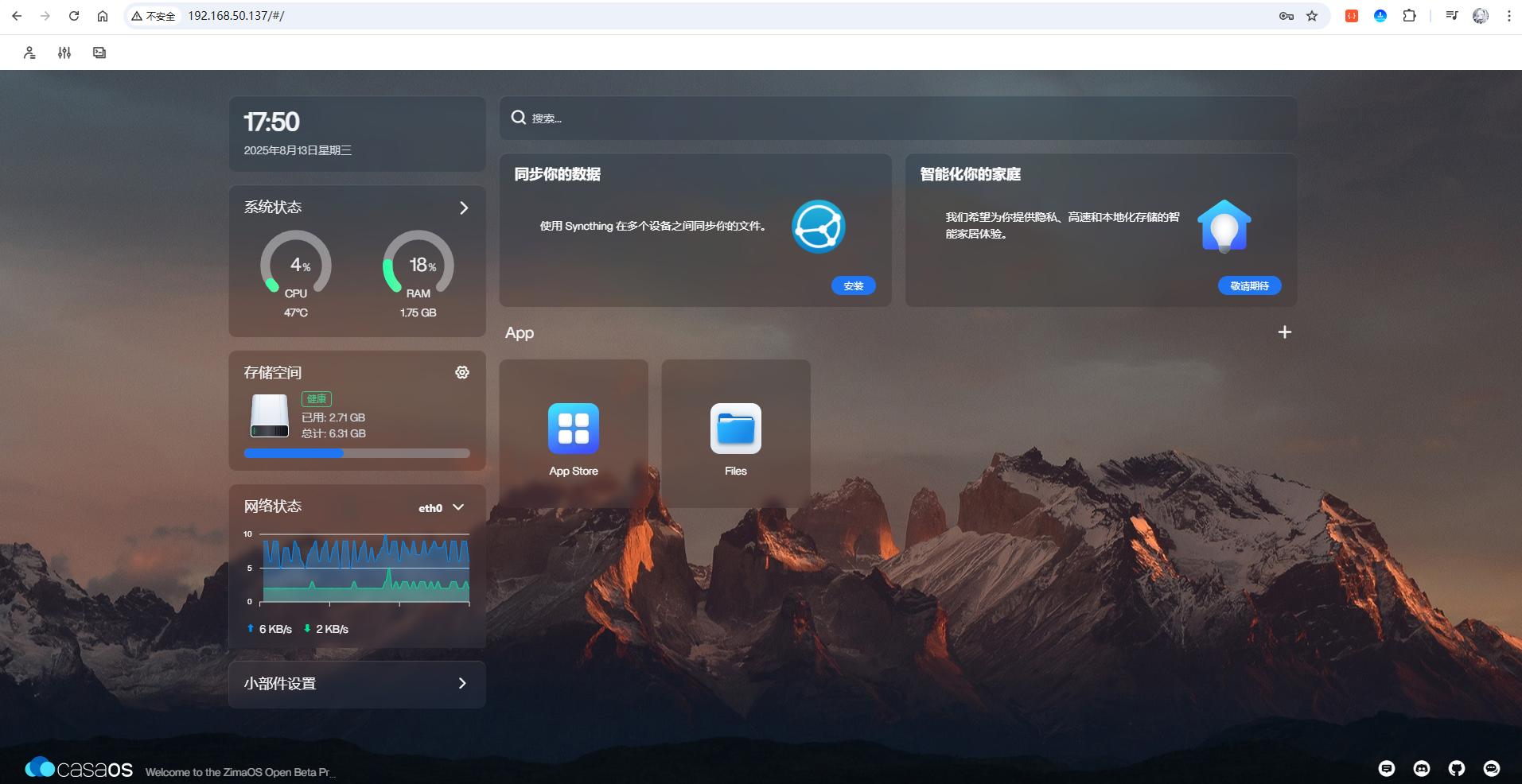
⚠️ 注意: 本教程使用的 N1 盒子已参考 N1盒子刷CasaOS轻NAS教程 将官方固件降级并刷入 CasaOS,因此无法提供原始官方版本降级的过程截图。
三、 刷入iStoreOS系统
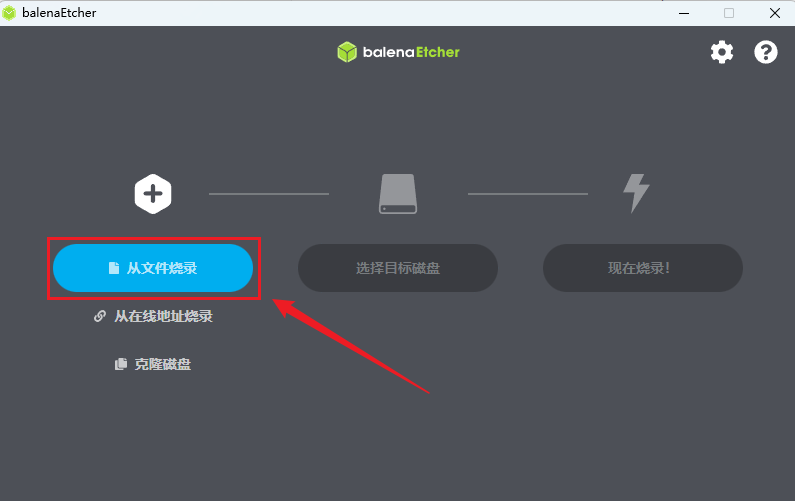
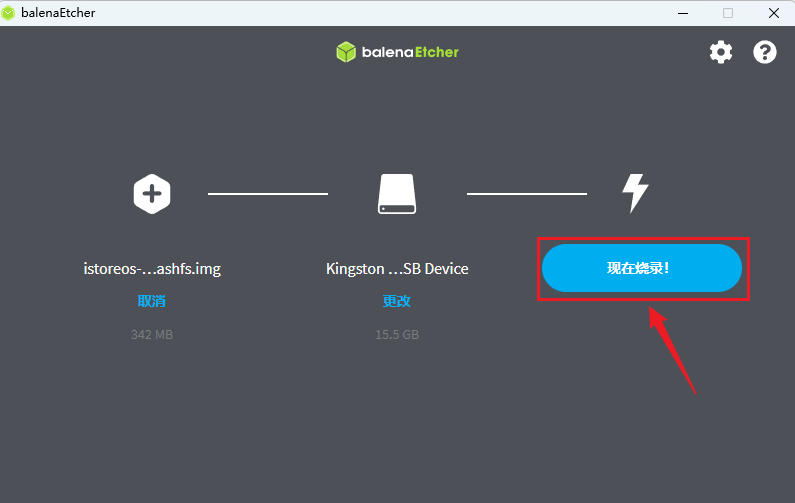
降级完成后,进入核心刷机阶段。首先使用balenaEtcher将下载好的iStoreOS镜像写入U盘。操作步骤直观:选择镜像文件、选择目标U盘、开始烧录。烧录完成后,将U盘插入N1靠近HDMI的USB口,连接网线和电源,设备便会从U盘启动。
启动后,你需要找到N1在局域网中的IP地址。使用IP扫描工具,将扫描范围设定在你电脑所在的网段(例如192.168.50.x),很快就能发现一个名为“iStoreOS”或类似的新设备,记下它的IP。
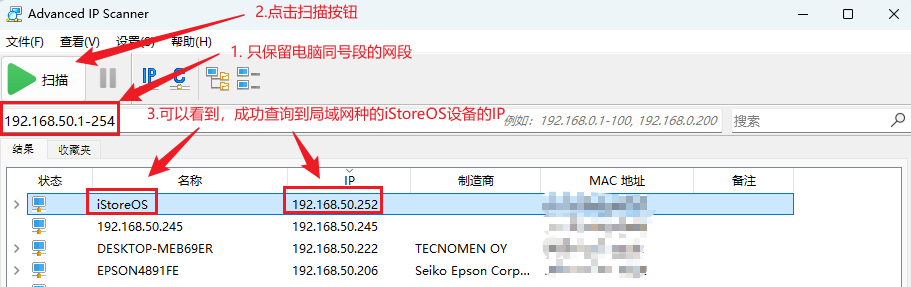
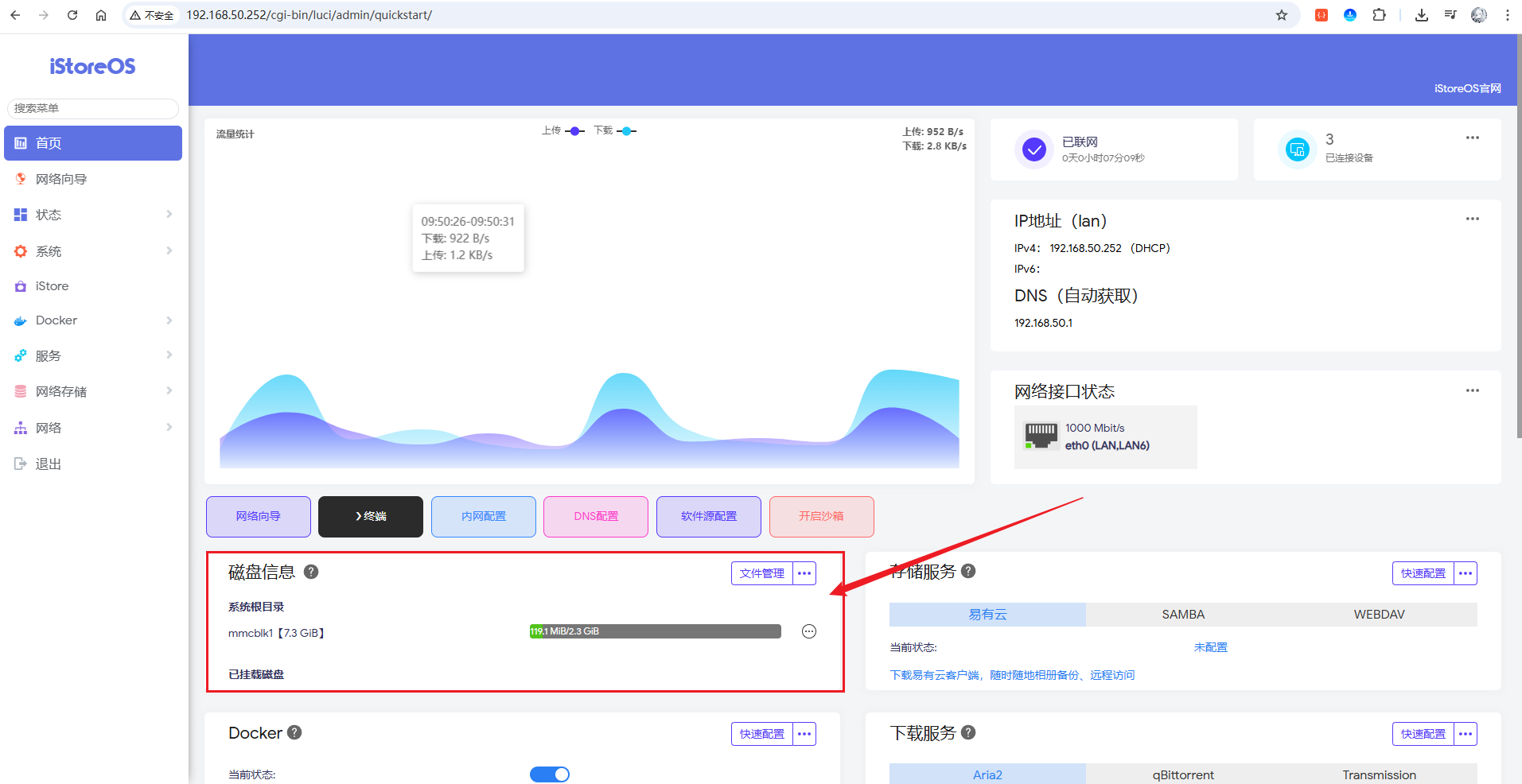
通过浏览器访问该IP,使用默认账号(root)和密码(password)登录iStoreOS的Web管理界面。登录后,打开系统终端,执行将系统写入N1内置eMMC存储的命令,以实现脱离U盘运行:
install-to-emmc.sh写入完成后,关机并拔掉U盘,重新通电,N1便会从内置存储启动完整的iStoreOS系统。至此,你的N1已成功转型为一台轻量级Linux服务器。
四、 部署Nginx与2048应用
iStoreOS的便利性在软件安装上体现得淋漓尽致。进入“iStore”应用中心,搜索“Nginx”,点击即可一键安装,无需手动处理依赖,堪比在macOS上用Homebrew或在Ubuntu上用APT。
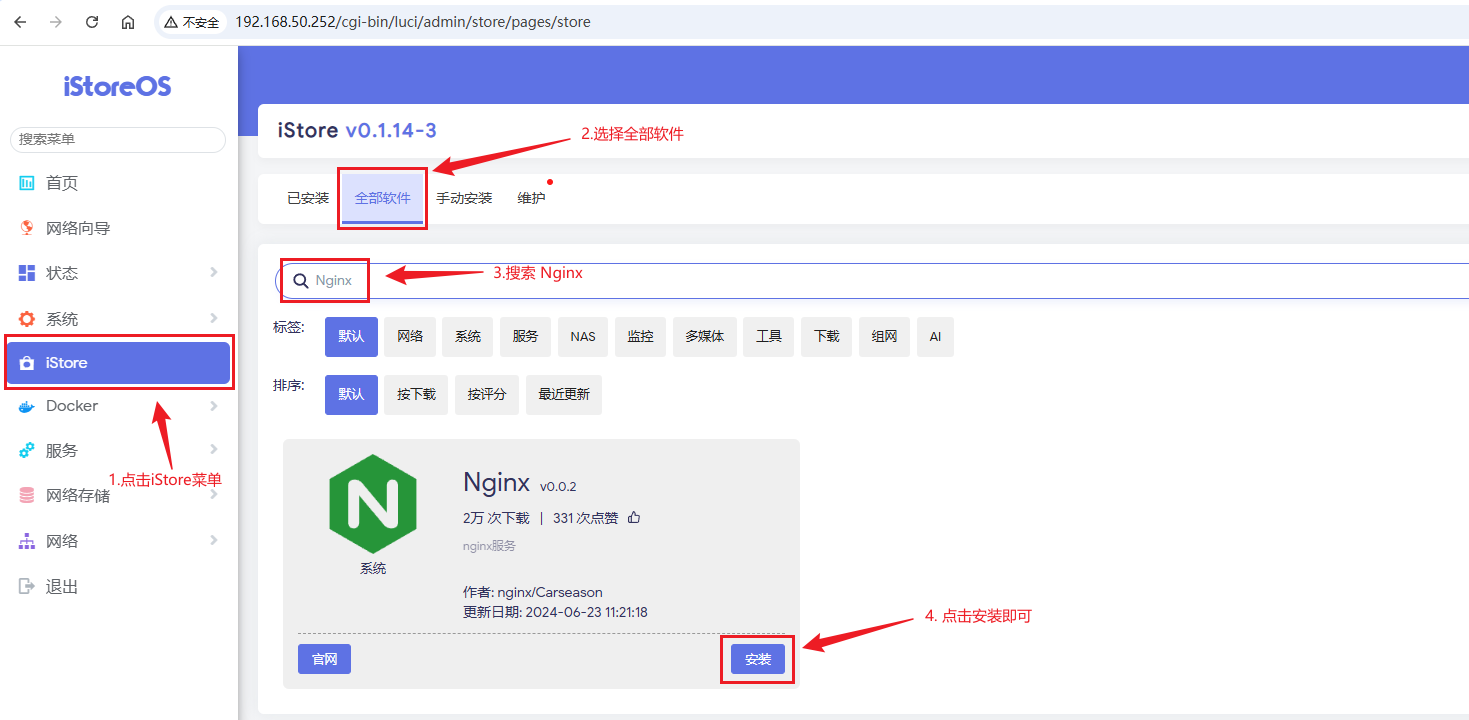
安装好Nginx后,我们需要部署一个具体的Web应用。这里选择开源的2048小游戏作为演示。你可以从Gitee或123云盘获取其中文版源码。为了将文件上传到N1并配置Nginx,我们使用FinalShell等SSH工具连接N1盒子。
在iStoreOS(OpenWrt)中,Nginx配置通常通过UCI命令管理,这与直接修改nginx.conf文件略有不同。通过SSH执行以下命令,创建一个专门服务2048游戏的Server配置块:
uci add nginx server
uci set nginx.@server[-1].server_name='_'
uci set nginx.@server[-1].root='/www/2048'
uci set nginx.@server[-1].listen='8080'
uci add_list nginx.@server[-1].index='index.html'
uci commit nginx
/etc/init.d/nginx reload这些命令创建了一个监听8080端口的服务器,其根目录指向/www/2048。接着,创建该目录并将下载的2048游戏所有静态文件(HTML、CSS、JavaScript)上传至此。
mkdir -p /www/2048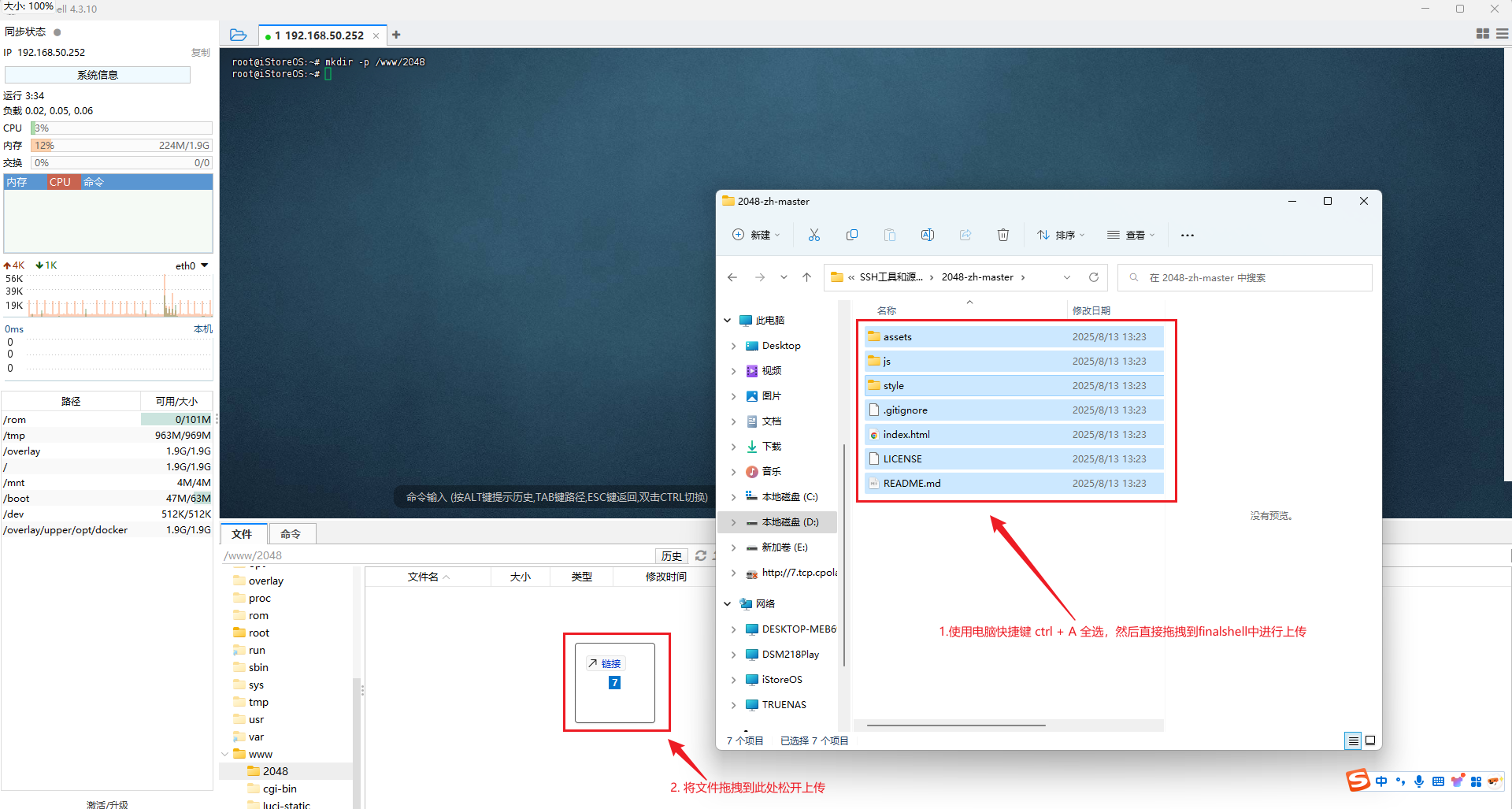
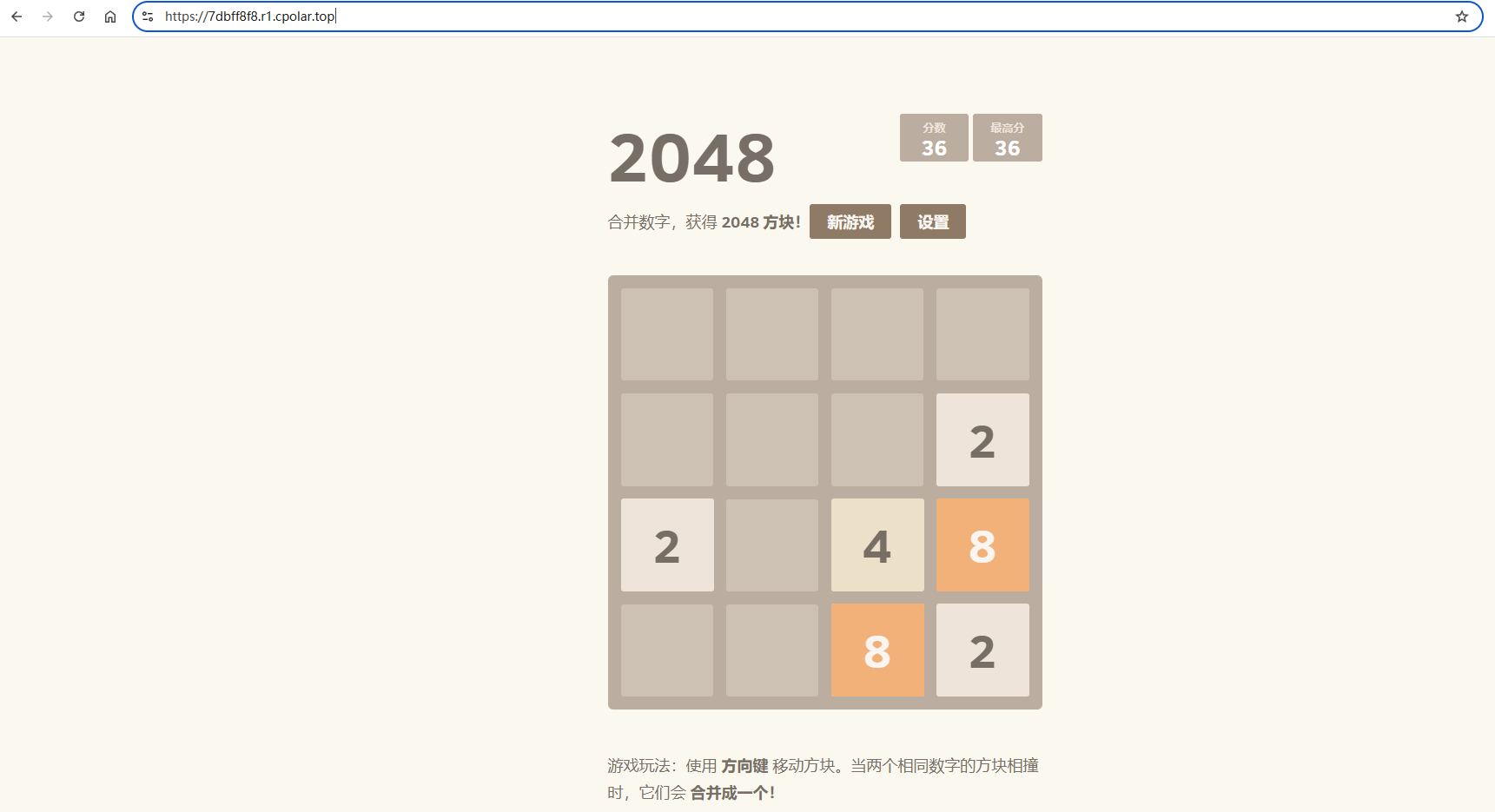
完成后,在浏览器访问 http://你的N1盒子IP:8080,就能看到并玩到本地部署的2048游戏了。这个过程,与你用Python的Flask/Django、Java的Spring Boot、或者Node.js+TypeScript框架部署一个Web应用到服务器的步骤逻辑相通。
五、 实现公网访问:内网穿透
目前服务只能在局域网内访问,实用性受限。让服务走出家门的关键是内网穿透。我们使用cpolar工具,它能在你的N1和公网之间建立一条安全隧道。
首先通过SSH在iStoreOS上安装cpolar客户端。依次执行以下命令添加仓库并安装:
wget -O cpolar-public.key http://openwrt.cpolar.com/releases/public.key#添加公钥
opkg-key add cpolar-public.key
#添加cpolar的opkg仓库源
echo "src/gz cpolar_packages http://openwrt.cpolar.com/releases/packages/$(. /etc/openwrt_release ; echo $DISTRIB_ARCH)" >> /etc/opkg/customfeeds.confopkg update安装成功后,需要配置一条HTTP隧道,将本地的8080端口映射到公网。执行命令创建隧道:
opkg install cpolar
opkg install luci-app-cpolar
opkg install luci-i18n-cpolar-zh-cn
命令执行后,cpolar会生成一个随机的公网URL(例如 https://abcd1234.cpolar.top)。任何人访问这个URL,请求都会被隧道转发到你N1盒子的2048游戏服务上。
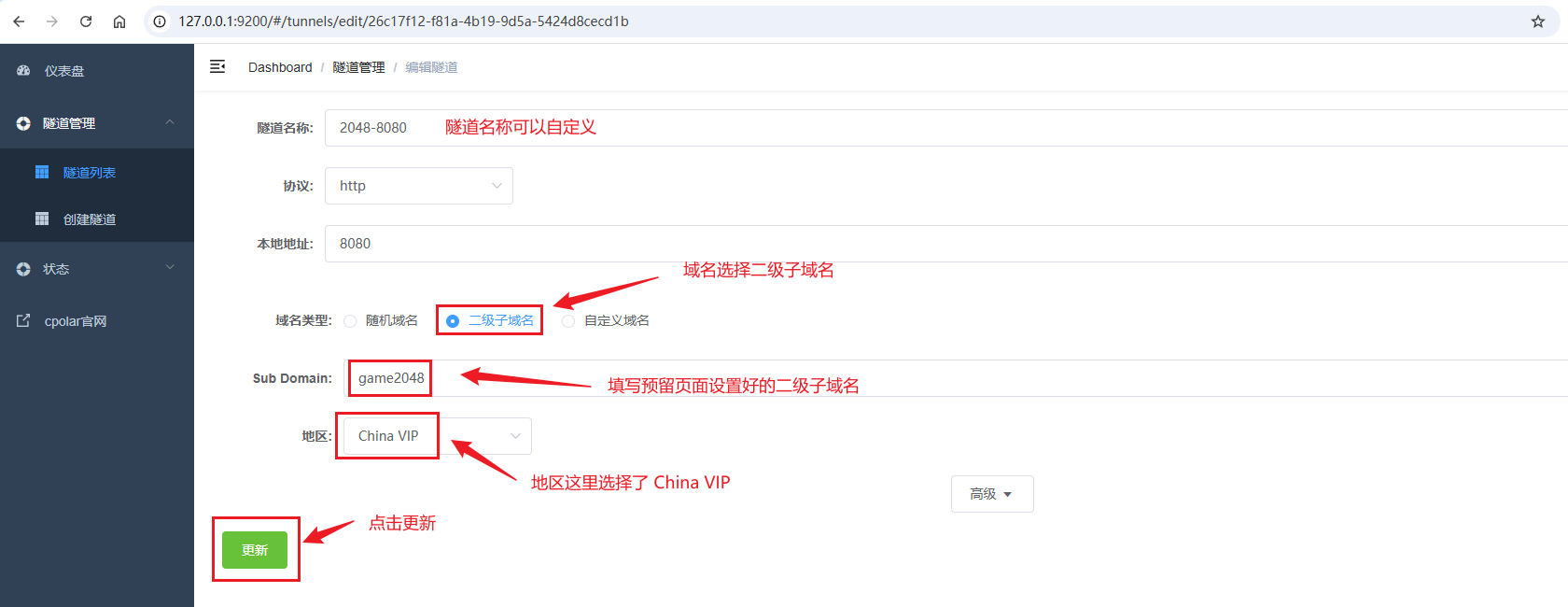
免费隧道生成的域名是随机且临时的。如果你希望拥有一个固定的子域名(如 https://2048-yourname.cpolar.cn),需要升级cpolar套餐并进行简单配置。这就像为你本地部署的服务申请了一个专属的“云域名”。
六、 总结与扩展思考
至此,我们完成了从硬件刷机、软件部署到网络发布的全流程。你的N1盒子不再是一个简单的播放器,而是一个能对外提供服务的微型服务器。这个项目的意义远不止于运行一个游戏:
- 技术验证:它验证了在ARM边缘设备上部署完整Web服务栈的可行性。
- 学习平台:你可以将2048替换成任何静态网站,或用Docker/其他方式部署更复杂的动态应用,例如用Go语言编写的小型API服务、Python的爬虫看板等。
- 成本优势:利用闲置硬件和家庭宽带,以极低的成本获得了类似云主机的“发布”能力。
⚠️ 请注意,家庭宽带的出口带宽和稳定性无法与商用云服务器相比,且内网穿透免费版本有带宽和流量限制,适合个人学习、测试和小型应用。如果服务需求增长,可以考虑升级穿透服务或转而使用云服务器。
[AFFILIATE_SLOT_2]希望这篇指南能点燃你折腾闲置硬件的热情。技术的乐趣在于动手实践,将想法一步步变为现实。现在,就去让你的N1盒子重新发光发热吧!

 浙公网安备 33010602011771号