
WPF数据绑定深度解析:告别冗余事件,掌握5种绑定模式的精髓
在构建现代桌面应用程序时,界面与数据的同步是一个核心挑战。传统的WinForms或MFC开发模式,往往需要我们编写大量的事件处理代码来手动更新UI,这不仅导致代码冗余,更使得界面与业务逻辑紧密耦合,难以维护和扩展。WPF(Windows Presentation Foundation)作为微软推出的新一代UI框架,其革命性的数据绑定(Data Binding)机制,正是为了解决这一问题而生。它允许开发者以声明式的方式,在XAML中直接建立数据源与UI元素之间的连接,实现数据的自动同步与流转。
理解WPF数据绑定,不仅是掌握WPF开发的关键,其背后“声明式UI”与“关注点分离”的思想,也与当今前端领域(如React、Vue)以及Go、Java等后端语言中的依赖注入、控制反转等设计理念一脉相承。本文将通过一个经典的“滑块与文本框同步”案例,从传统事件驱动模式切入,深度剖析WPF数据绑定的实现原理、五种核心模式的应用场景,并探讨其如何为MVVM架构奠定坚实基础。
一、传统事件驱动:繁琐耦合的同步之痛
在WPF或更早的WinForms中,要实现两个控件(如Slider和TextBox)的数值同步,标准做法是为每个控件的值改变事件(如`ValueChanged`、`TextChanged`)编写处理程序,在事件中手动读取一个控件的值,然后赋值给另一个控件。下面的代码清晰地展示了这一过程。
首先,我们在XAML中定义界面布局,包含一个滑块和一个文本框:
<Window x:Class="_06.WPF绑定.MainWindow"
  xmlns="http://schemas.microsoft.com/winfx/2006/xaml/presentation"
  xmlns:x="http://schemas.microsoft.com/winfx/2006/xaml"
  xmlns:local="clr-namespace:_06.WPF绑定"
  Title="传统事件实现" Height="450" Width="800">
<!-- 根布局:网格 -->
  <Grid>
    <!-- 垂直排列控件 -->
      <StackPanel>
        <!-- 滑块:命名供后台调用,绑定值变化事件 -->
          <Slider x:Name="slider" Margin="5" ValueChanged="Slider_ValueChanged"/>
          <!-- 文本框1:绑定文本变化事件,支持反向同步滑块 -->
            <TextBox x:Name="textbox1" Margin="5" Height="30" TextChanged="textbox1_TextChanged" />
            <!-- 纯展示文本框 -->
              <TextBox x:Name="textbox2" Margin="5" Height="30" />
              <TextBox x:Name="textbox3" Margin="5" Height="30" />
            </StackPanel>
          </Grid>
        </Window>
接着,在后台C#代码中,我们必须为两个控件分别编写事件处理函数,实现双向的手动同步:
using System.Windows;
using System.Windows.Controls;
namespace _06.WPF绑定
{
// 窗体交互逻辑,分部类编译时与XAML合并
public partial class MainWindow : Window
{
// 构造函数,初始化窗体
public MainWindow()
{
InitializeComponent();
}
// 滑块数值变化事件:滑块动 → 文本框同步更新
private void Slider_ValueChanged(object sender, RoutedPropertyChangedEventArgs<double> e)
  {
  // 手动转换类型并赋值,实现同步
  textbox1.Text = slider.Value.ToString();
  textbox2.Text = slider.Value.ToString();
  textbox3.Text = slider.Value.ToString();
  }
  // 文本框1内容变化事件:文本框输值 → 滑块同步更新
  private void textbox1_TextChanged(object sender, TextChangedEventArgs e)
  {
  // 安全解析数值,避免输入非数字报错
  if (double.TryParse(textbox1.Text, out double value))
  {
  slider.Value = value;
  }
  }
  }
  }
这种传统方式暴露了诸多问题,我们可以通过一个简单的图示来感受其复杂性:
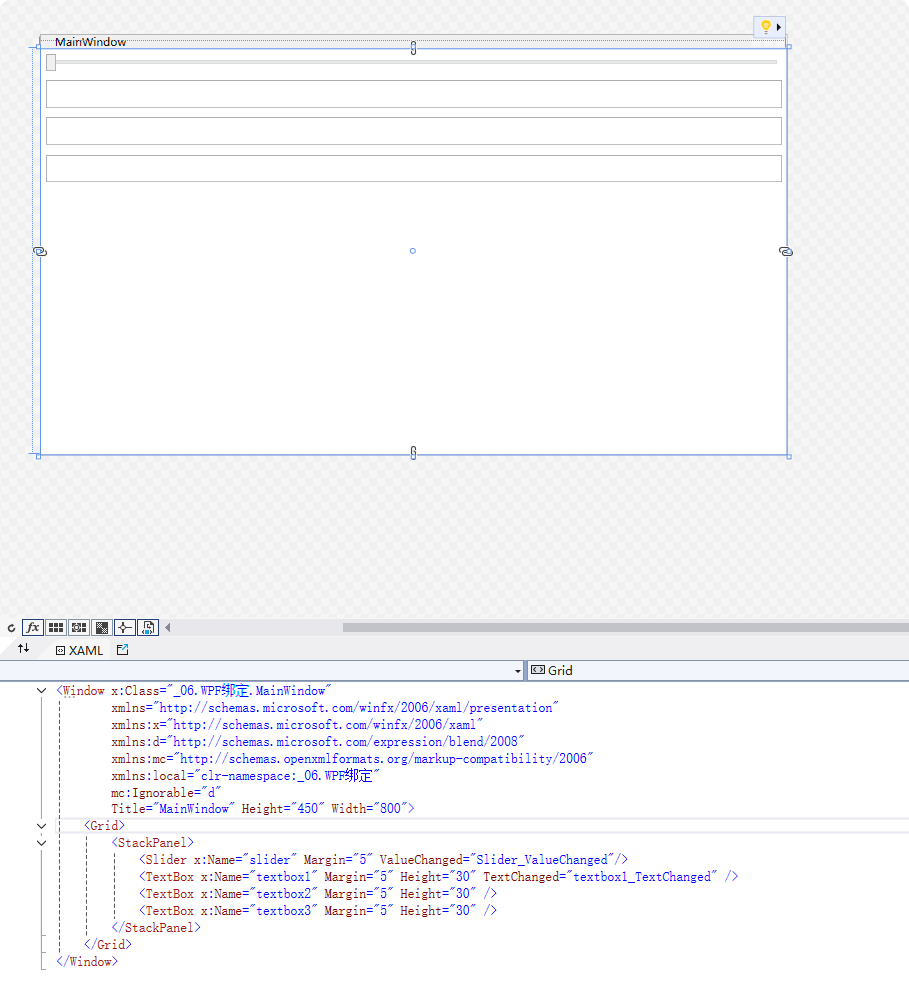
- 强耦合:后台代码通过控件名称(如`mySlider`, `myTextBox`)直接操作UI元素。一旦XAML中控件名称改变,所有相关的后台代码都必须同步修改,极易出错。
- 代码冗余:同步逻辑需要双向编写。想象一下,如果界面中需要同步的控件增加到五个或十个,你将不得不编写大量重复且相似的事件处理代码。
- 类型转换与异常处理:滑块的值是`double`类型,而文本框的文本是`string`类型。手动同步时,开发者必须自行处理类型转换(`ToString()`, `double.Parse()`),并考虑用户输入非数字字符等异常情况,增加了额外的复杂度。
- 违背关注点分离:UI的展示逻辑与业务逻辑混杂在一起,使得代码难以进行单元测试和复用。
横向对比:这种模式类似于在JavaScript中直接使用`document.getElementById`操作DOM,或在Java Swing中为每个组件添加`ActionListener`。虽然直接,但随着应用复杂度提升,维护成本会急剧增加。[AFFILIATE_SLOT_1]
二、WPF数据绑定:声明式与自动化的优雅方案
WPF数据绑定提供了一种截然不同的范式。其核心思想是:在XAML中通过声明式的语法,建立数据源(Source)与绑定目标(Target)之间的“管道”。一旦管道建立,WPF运行时便会自动负责数据的流动与同步,开发者无需编写任何后台同步代码。
让我们用数据绑定重写上面的案例。你会发现,XAML变得非常简洁和语义化:
<Window x:Class="_06.WPF绑定.MainWindow1"
  xmlns="http://schemas.microsoft.com/winfx/2006/xaml/presentation"
  xmlns:x="http://schemas.microsoft.com/winfx/2006/xaml"
  xmlns:local="clr-namespace:_06.WPF绑定"
  Title="WPF绑定实现" Height="450" Width="800">
<Grid>
  <StackPanel>
    <!-- 绑定源:滑块,命名供其他控件绑定 -->
      <Slider x:Name="slider" Margin="5" />
      <!-- 绑定语法:{Binding ElementName=源控件名, Path=源属性, Mode=绑定模式} -->
        <TextBox Text="{Binding ElementName=slider,Path=Value,Mode=Default}" Margin="5" Height="30"/>
        <TextBox Text="{Binding ElementName=slider,Path=Value,Mode=OneTime}" Margin="5" Height="30"/>
        <TextBox Text="{Binding ElementName=slider,Path=Value,Mode=OneWay}" Margin="5" Height="30"/>
        <TextBox Text="{Binding ElementName=slider,Path=Value,Mode=OneWayToSource}" Margin="5" Height="30"/>
        <TextBox Text="{Binding ElementName=slider,Path=Value,Mode=TwoWay}" Margin="5" Height="30"/>
      </StackPanel>
    </Grid>
</Window>最关键的是,我们的后台C#代码文件可以是完全空的,或者仅包含框架自动生成的初始化代码,没有任何手动同步的逻辑:
using System.Windows;
namespace _06.WPF绑定
{
public partial class MainWindow1 : Window
{
public MainWindow1()
{
InitializeComponent();
}
}
}
实现同样的功能,代码结构却变得无比清晰。下图直观展示了数据绑定如何简化了数据流:
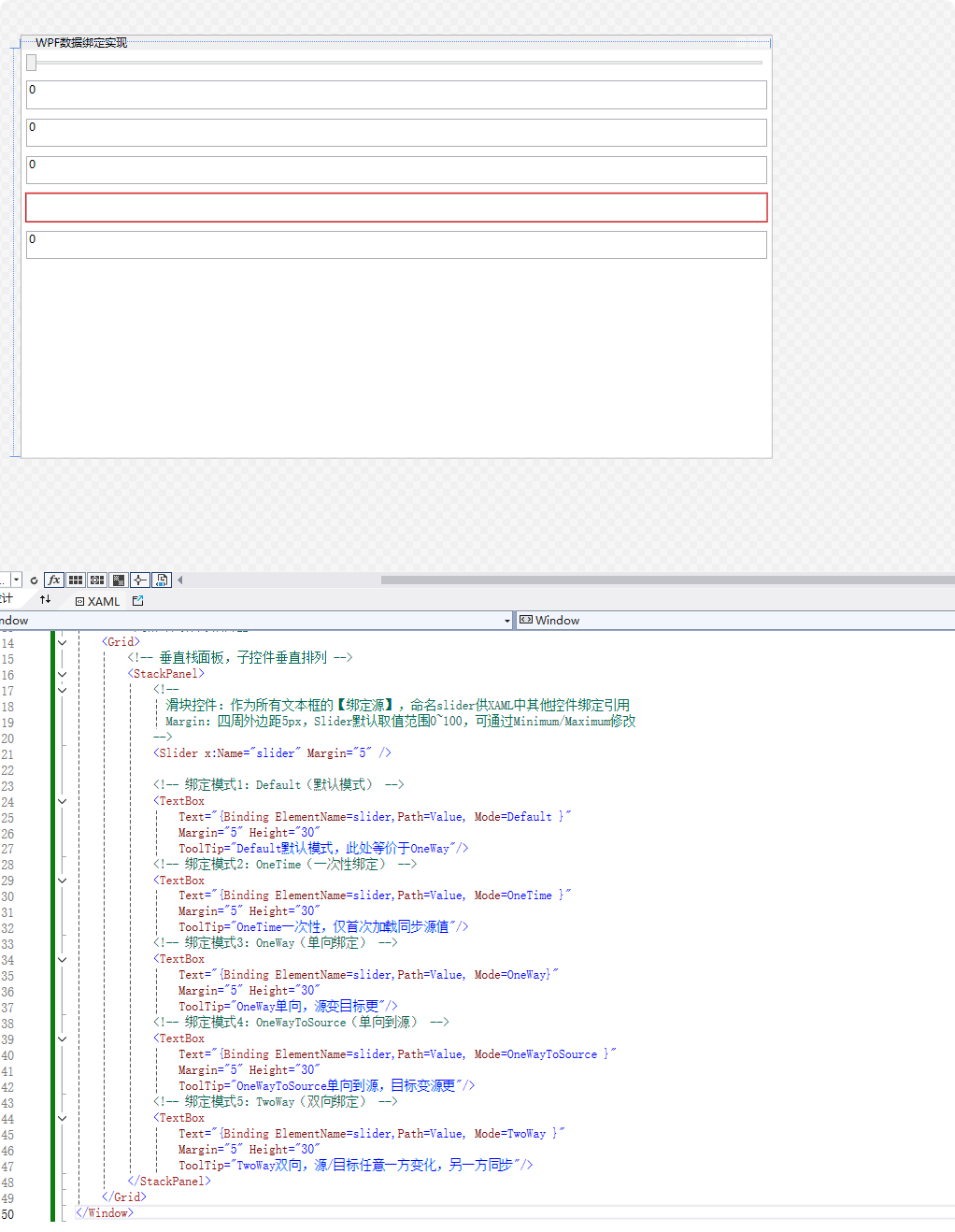
绑定的核心语法是:{Binding ElementName=源控件名, Path=源属性, Mode=模式}SliderTextBox
三、五种绑定模式详解:掌控数据流的方向
绑定模式(`BindingMode`)是数据绑定的灵魂,它定义了数据更新的触发条件与方向。理解并正确选用模式,是高效使用绑定的关键。WPF主要提供了以下五种模式:
- Default:默认模式。WPF会根据目标属性的依赖属性元数据自动选择一个合适的模式。例如,TextBox的Text属性通常默认为TwoWay,而Label的Content属性通常默认为OneWay。在不确定时,显式指定模式是更佳实践。
- OneTime:一次性绑定。仅在绑定初始化时,将源属性的值传递给目标属性,之后源属性的任何变化都不会再更新目标。这种模式适用于展示初始化后不再变化的静态数据,能带来微小的性能优势。
- OneWay:单向绑定。这是最常用的模式之一。当源属性发生变化时,目标属性会自动更新;但目标属性的变化(如用户在TextBox中输入)不会影响源。这非常适合用于“只读”或“展示型”的数据,例如将数据模型的状态显示在UI上。
- OneWayToSource:反向单向绑定。与OneWay相反,当目标属性发生变化时,会更新源属性;但源属性的变化不会影响目标。这种模式适用于一些特殊场景,例如你需要收集UI上的输入(目标)来设置某个后台对象(源)的值。
- TwoWay:双向绑定。源与目标任何一方的变化都会立即同步到另一方。这正是我们案例中滑块与文本框交互所需的模式。它实现了UI与数据的完全实时同步,是构建交互式表单、设置面板等功能的利器。
⚠️ 最佳实践提示:虽然TwoWay非常强大,但不应滥用。对于纯展示的数据,使用OneWay可以提高性能并避免不必要的更新。同时,在TwoWay绑定中,如果涉及复杂的数据验证或转换,可以结合使用`ValidationRules`和`IValueConverter`接口。
下面的表格对这五种模式进行了清晰的对比,帮助你快速理解和记忆:
| 方式 | 代码量 | 耦合度 | 类型转换 |
|---|---|---|---|
| 传统事件驱动 | 多 | 强 | 手动处理 |
| WPF数据绑定 | 少 | 低 | 自动转换 |
四、从绑定到MVVM:架构升级的基石
掌握数据绑定,其意义远不止于简化代码。它是实现MVVM(Model-View-ViewModel)设计模式的核心技术支撑。在MVVM中:
- View(视图)就是XAML,它通过数据绑定与ViewModel连接。
- ViewModel 是一个纯粹的数据与命令的容器,它实现了属性通知(如`INotifyPropertyChanged`接口),当属性值变化时,会自动通知绑定到它的View更新。
- Model 代表业务逻辑和数据模型。
数据绑定充当了View和ViewModel之间的“粘合剂”和“通信员”。View不知道ViewModel如何实现业务逻辑,ViewModel也不知道View具体如何展示。这种彻底的解耦带来了巨大的好处:
- 可测试性:ViewModel不依赖UI,可以方便地进行单元测试。
- 可维护性:UI设计(XAML)和业务逻辑(C#)可以由不同角色并行开发。
- 可复用性:同一套ViewModel可以适配不同的View(如桌面版、触屏版)。
思想延伸:这种将“状态”与“界面”分离的思想,在现代Web开发中无处不在。React/Vue的响应式状态管理、Flutter的Widget重建机制,其内核思想都与WPF的数据绑定+属性通知异曲同工。学习WPF绑定,也是理解这些流行框架设计哲学的一把钥匙。[AFFILIATE_SLOT_2]
总结
WPF数据绑定是一项强大而优雅的技术,它通过声明式语法将开发者从繁琐的事件同步代码中解放出来。从解决 `Slider` 与 `TextBox` 同步这样的具体问题,到支撑起整个MVVM架构,绑定都是WPF生态的核心。深入理解OneWay(单向展示)和TwoWay(双向交互)这两种最核心的模式,并能在Default、OneTime、OneWayToSource中按需选择,是每一位WPF开发者必备的技能。拥抱数据绑定,不仅是学习一项技术,更是接受一种使代码更清晰、更易维护、更易测试的现代化开发范式。

 浙公网安备 33010602011771号